









Phím tắt là gì?
Phím tắt là một tính năng cho phép bạn thực hiện nhiều thao tác khác nhau bằng bàn phím.
Các phím tắt có thể được thực thi khi cửa sổ chính của Chat&Messenger đang hoạt động.
*Lưu ý rằng một số chức năng có thể được vận hành chỉ bằng bàn phím, ngay cả khi cửa sổ chính không hoạt động, bằng cách sử dụng các phím tắt.
Để thiết lập phím tắt, hãy vào menu "Cài đặt" ⇒ "Tùy chọn ứng dụng" ⇒Phím tắtVui lòng tham khảo "[...]."
Các phần sau đây sẽ cung cấp danh sách các phím tắt và giải thích chức năng của chúng cho từng mục menu. Nhấp vào các liên kết trong menu sẽ đưa bạn đến trang trợ giúp.
Bảng nhập liệu
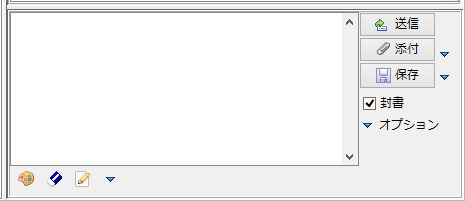
| thực đơn | chìa khóa | giải thích |
| gửi | Alt + Enter Shift + Enter |
Gửi tin nhắn. |
| đính kèm | Alt + A | Tôi sẽ đính kèm một tập tin vào tin nhắn. |
| giữ | Ctrl + S | Hãy lưu lại tin nhắn bạn đang soạn. |
| thư niêm phong | Alt + Z | Bật/tắt hộp kiểm cho phong bì. |
| Xóa tin nhắn | Alt + D | Tôi sẽ xóa tin nhắn này. |
Mở, trả lời và trích dẫn tin nhắn
| thực đơn | chìa khóa | giải thích |
| Mở | Ctrl + O | Tôi sẽ mở tin nhắn. *Hãy nhớ đó là chữ 'O' tượng trưng cho thư ngỏ. |
| hồi đáp | Ctrl + H | Tôi sẽ trả lời tin nhắn cuối cùng tôi nhận được bằng một tin nhắn ngắn.
*Hãy nhớ bằng cách lấy chữ cái đầu tiên, 'H'. |
| Trích dẫn | Ctrl + I | Tôi sẽ trả lời tin nhắn cuối cùng tôi nhận được bằng một tin nhắn ngắn.
*Hãy nhớ bằng cách lấy chữ cái đầu tiên và dùng chữ 'I'. |
| Chỉ báo giá | Alt + I | Tin nhắn cuối cùng nhận được sẽ được sao chép vào vùng nhập liệu dưới dạng trích dẫn. *Tin nhắn nhanh sẽ không được hiển thị. |
Các phím tắt hữu ích
| thực đơn | chìa khóa | giải thích |
| Hãy chọn chính mình | Ctrl + Shift + S | Chọn chính mình trong khung tin nhắn, trên danh sách người dùng. *Bạn có thể thay đổi lựa chọn của mình bằng cách sử dụng bàn phím để di chuyển lên hoặc xuống để chọn người dùng khác. |
| Đi đến khung nhập liệu tập trung |
Ctrl + Shift + I | Thao tác này sẽ đưa khung nhập liệu vào trạng thái tập trung, cho phép bạn nhập tin nhắn. |
| Ngăn bên trái Chuyển đổi tác vụ |
Ctrl + Tab | Khi ngăn bên trái được chọn, nhấn tổ hợp phím Ctrl+Tab sẽ chuyển đổi giữa các tác vụ "Messenger," "Chat," và "Today's Schedule" trong ngăn bên trái. Tổ hợp phím Ctrl + Shift + S sẽ tập trung vào ngăn bên trái, và kết hợp tổ hợp phím này với Ctrl + Tab sẽ cho phép bạn nhanh chóng mở rộng các nhiệm vụ trong "Lịch trình hôm nay" chỉ bằng các phím tắt. |
| Cửa sổ thông báo Chuyển đổi tab |
Alt + Trái, Alt + Phải | Nhấn tổ hợp phím Alt + ← hoặc Alt + → sẽ chuyển đổi giữa các tab trong ngăn thông báo. |
Menu Tệp
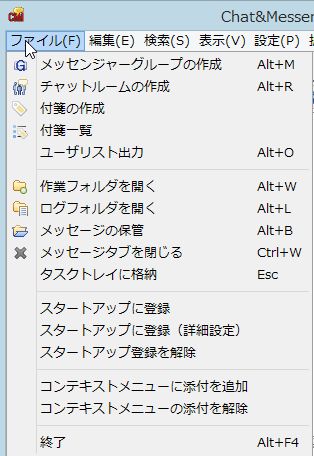
| thực đơn | chìa khóa | giải thích |
| Tạo nhóm nhắn tin | alt+M | Tạo nhóm Messenger mới. Việc tạo nhóm Messenger cho phép bạn nhóm những người dùng thường xuyên liên lạc và gửi tin nhắn cho họ cùng nhau. |
| Tạo phòng trò chuyện | alt+R | Thao tác này sẽ tạo một phòng trò chuyện mới. Việc tạo phòng trò chuyện cho phép bạn trò chuyện với những người dùng cụ thể. |
| Tạo ghi chú dán | – | Tạo một tờ giấy ghi chú. |
| Danh sách giấy ghi chú | – | Thiết lập này xác định xem ghi chú dán có được hiển thị hay ẩn đi. Các thiết lập này vẫn có hiệu lực ngay cả sau khi khởi động lại máy. |
| Kết quả danh sách người dùng | alt+O | Toàn bộ danh sách người dùng sẽ được sao chép vào clipboard. |
| Mở thư mục làm việc | alt+W | Mở thư mục làm việc. Thư mục làm việc là thư mục cài đặt nơi lưu trữ các tệp cấu hình và thư mục nhật ký. |
| Mở thư mục nhật ký | alt+L | Mở thư mục nhật ký. Thư mục nhật ký chứa các tệp nhật ký được ghi lại cho mỗi ứng dụng nhắn tin và phòng trò chuyện. |
| Lưu trữ tin nhắn | Alt + B | Phần này quản lý các tin nhắn đã lưu của bạn. Các tin nhắn gửi đến người dùng ngoại tuyến cũng được lưu trữ ở đây. |
| Đóng tab Tin nhắn | Ctrl+W | Bạn có thể mở lại các tab phòng trò chuyện đã đóng từ menu sau khi chọn từng phòng trò chuyện. Bạn vẫn có thể nhận được tin nhắn ngay cả khi các tab đã đóng. |
| Thu nhỏ vào khay tác vụ | BỎ TRỐN | Thu nhỏ xuống khay hệ thống. |
| Đăng ký với một công ty khởi nghiệp | – | Tạo một lối tắt trong thư mục Khởi động và chạy nó đồng thời với Windows. |
| Đăng ký khởi nghiệp (Cài đặt nâng cao) | – | Bạn có thể thêm các thông số chi tiết khi đăng ký khởi nghiệp. |
| kết thúc | Alt+F4 | Quá trình đăng ký sẽ kết thúc ngay bây giờ. |
Chỉnh sửa menu

| thực đơn | chìa khóa | giải thích |
| Hoàn tác | Ctrl+Z | Thao tác này sẽ khôi phục lại tin nhắn bạn đang chỉnh sửa. |
| Bắt đầu lại | Ctrl+Y | Chúng ta sẽ thực hiện lại thao tác "hoàn tác". |
| Cắt | Ctrl+X | Cắt vùng đã chọn. |
| bản sao | Ctrl+C | Vùng được chọn sẽ được sao chép vào clipboard. |
| Dán | Ctrl+V | Sao chép thông tin từ clipboard vào vùng nhập liệu. |
| Chiếm lấy | Ctrl+P | Tính năng này cho phép bạn chụp ảnh màn hình. Bạn cũng có thể trực tiếp gửi dữ liệu hình ảnh đã chụp cho bên kia. |
| Chụp và sao chép | – | Chụp ảnh màn hình và sao chép vào clipboard. |
| Đính kèm từ clipboard | Ctrl+M | Tôi đã đính kèm tệp hình ảnh được chụp bằng phím PrintScreen (hoặc Alt + PrintScreen). |
| Tin nhắn nhanh | Ctrl+Q | Gửi một tin nhắn ngắn. |
| Chèn biểu tượng cảm xúc | Ctrl+K | Chèn biểu tượng cảm xúc. |
| Chèn một cụm từ tiêu chuẩn | Ctrl+T | Chèn một cụm từ đã được viết sẵn. |
| In đậm | Ctrl+B | Đặt văn bản đã chọn thành chữ đậm. |
| chữ nghiêng | – | Đặt văn bản đã chọn thành dạng chữ nghiêng. |
| gạch chân | Ctrl+U | Đặt gạch chân cho đoạn văn bản đã chọn. |
| thâm hụt | Ctrl+R | Văn bản được chọn có màu đỏ. |
| Văn bản màu xanh | Ctrl+D | Văn bản được chọn có màu xanh lam. |
Menu Tìm kiếm
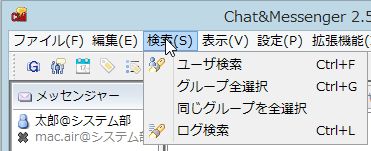
| thực đơn | chìa khóa | giải thích |
| Tìm kiếm người dùng | Ctrl+F | Tìm kiếm người dùng. |
| Chọn tất cả các nhóm | Ctrl+G | Chọn tất cả người dùng trong nhóm. |
| Chọn tất cả các mục trong cùng một nhóm | – | Chọn tất cả người dùng trong cùng nhóm với người dùng đã chọn (có thể chọn nhiều người dùng). |
| Tìm kiếm nhật ký | Ctrl+L | Kiểm tra nhật ký hệ thống. |
Menu hiển thị
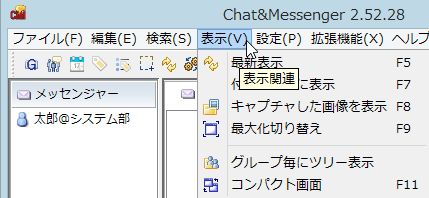
| thực đơn | chìa khóa | giải thích |
| Làm cho khỏe lại | F5 | Thao tác này sẽ làm mới danh sách người dùng. |
| Hiển thị các ghi chú dán ở phía trước. | F7 | Hiển thị tờ giấy ghi chú ở phía trước. |
| Hiển thị hình ảnh đã chụp | F8 | Hình ảnh đã chụp sẽ được hiển thị. |
| Chuyển đổi tối đa | F9 | Chuyển đổi giữa chế độ phóng to và chế độ thu nhỏ cửa sổ. |
| Màn hình nhỏ gọn | F11 | Chuyển cửa sổ sang chế độ xem thu gọn. |
Menu cài đặt
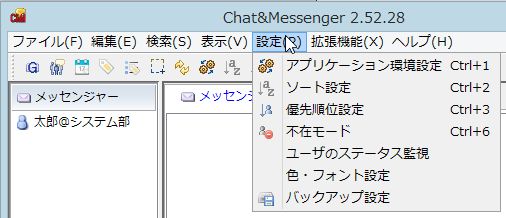
| thực đơn | chìa khóa | giải thích |
| Cài đặt ứng dụng | Ctrl+1 | Cấu hình môi trường của ứng dụng. |
| Cài đặt sắp xếp | Ctrl+2 | Đặt tiêu chí sắp xếp để hiển thị người dùng. |
| Ưu tiên | Ctrl+3 | Bạn có thể thiết lập mức độ ưu tiên hiển thị cho từng người dùng. Vui lòng chọn "Ưu tiên" từ menu thả xuống. |
| Chế độ vắng mặt | Ctrl+6 | Thao tác này thiết lập "chế độ vắng mặt". Chế độ vắng mặt tự động sẽ được kích hoạt nếu máy tính không được sử dụng trong một khoảng thời gian nhất định. |
| Cài đặt màu sắc và phông chữ | Ctrl+7 | Cài đặt này cho phép bạn cấu hình màu sắc và phông chữ của khung thông báo và vùng nhập liệu. *Việc thay đổi cài đặt sẽ đặt lại dữ liệu trong ngăn thông báo. |
Menu mở rộng
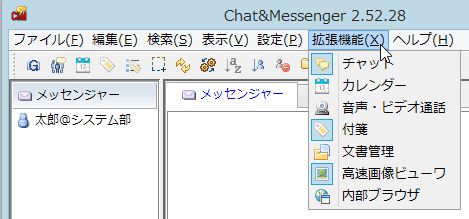
| thực đơn | chìa khóa | giải thích |
| trò chuyện | – | Bật/tắt chức năng trò chuyện. |
| lịch | – | Bật/tắt chức năng lịch. |
| Cuộc gọi thoại và hội nghị video | – | Bật/tắt chức năng gọi thoại và hội nghị video. |
| giấy ghi chú | – | Bật/tắt chức năng ghi chú dán. |
| Quản lý tài liệu | – | Bật/tắt chức năng quản lý tài liệu |
| Trình xem ảnh tốc độ cao | – | Bật/tắt chức năng xem ảnh tốc độ cao. |
| Hiển thị trình duyệt nội bộ | – | Hiển thị trình duyệt nội bộ. |
Menu Trợ giúp
| thực đơn | chìa khóa | giải thích |
| Trợ giúp [Trang web] | F1 | Thao tác này hiển thị phần trợ giúp trên trang chủ. |
| Mở trang chủ [Web] | F2 | Mở trang chủ Chat&Messenger. |
| Bảng tin [Web] | F3 | Mở bảng thông báo. |
| thông tin | F4 | Hiển thị thông tin phiên bản. |
| Theo dõi gói hàng | – | Tính năng này theo dõi các gói dữ liệu đến và đi. Vui lòng chọn người dùng trước. Chức năng này được sử dụng để khắc phục sự cố. |
| Báo cáo sự cố [Trang web] | – | Mở trang báo cáo sự cố. |