









शॉर्टकट कीज़ क्या होती हैं?
शॉर्टकट कुंजी एक ऐसी सुविधा है जो आपको कीबोर्ड का उपयोग करके विभिन्न कार्यों को करने की अनुमति देती है।
मुख्य चैट और मैसेंजर विंडो सक्रिय होने पर शॉर्टकट कुंजियों का उपयोग किया जा सकता है।
*ध्यान दें कि कुछ कार्यों को हॉटकीज़ का उपयोग करके, मुख्य विंडो के निष्क्रिय होने पर भी, केवल कीबोर्ड का उपयोग करके संचालित किया जा सकता है।
हॉटकी सेटिंग्स के लिए, "सेटिंग्स" मेनू ⇒ "एप्लिकेशन प्राथमिकताएं" पर जाएं ⇒हॉटकीकृपया देखें "[...]।"
निम्नलिखित अनुभागों में प्रत्येक मेनू आइटम के लिए शॉर्टकट कुंजियों की सूची और उनके कार्यों की व्याख्या दी गई है। मेनू में दिए गए लिंक पर क्लिक करने से आप सहायता पृष्ठ पर पहुँच जाएँगे।
इनपुट फलक
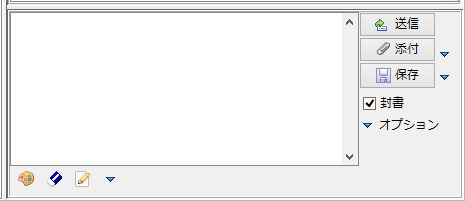
| मेनू | चाबी | स्पष्टीकरण |
| भेजना | Alt + Enter Shift + Enter |
संदेश भेजा जा रहा है। |
| जुड़ा हुआ | Alt + A | मैं संदेश के साथ एक फाइल संलग्न कर दूंगा। |
| रखना | Ctrl + S | आप जो संदेश बना रहे हैं उसे सहेजें। |
| सीलबंद पत्र | Alt + Z | लिफाफे के लिए चेकबॉक्स को टॉगल करें। |
| संदेश हटाएं | Alt + D | मैं यह संदेश हटा दूंगा। |
संदेश खोलना, उनका जवाब देना और उन्हें उद्धृत करना
| मेनू | चाबी | स्पष्टीकरण |
| खुला | Ctrl + O | मैं संदेश खोलूंगा। इसे 'ओ' के रूप में याद रखें, जो खुले पत्रों का प्रतीक है। |
| जवाब | Ctrl + H | मुझे जो आखिरी संदेश मिला है, उसका जवाब मैं एक संक्षिप्त संदेश के माध्यम से दूंगा।
इसे याद रखने के लिए, इसका पहला अक्षर 'H' लें। |
| उद्धरण | Ctrl + I | मुझे जो आखिरी संदेश मिला है, उसका जवाब मैं एक संक्षिप्त संदेश के माध्यम से दूंगा।
इसे याद रखने के लिए, इसका पहला अक्षर 'I' लें। |
| केवल उद्धरण | Alt + I | प्राप्त अंतिम संदेश को इनपुट क्षेत्र में उद्धरण के रूप में कॉपी किया जाएगा। *त्वरित संदेश प्रदर्शित नहीं किए जाएंगे। |
उपयोगी शॉर्टकट
| मेनू | चाबी | स्पष्टीकरण |
| खुद को चुनो | Ctrl + Shift + S | मैसेंजर पैनल में, उपयोगकर्ता सूची में स्वयं को चुनें। *आप कीबोर्ड का उपयोग करके ऊपर या नीचे जाकर अन्य उपयोगकर्ताओं का चयन करके अपना चयन बदल सकते हैं। |
| इनपुट फलक पर जाएं केंद्र |
Ctrl + Shift + I | इससे इनपुट फलक फोकस में आ जाता है, जिससे आप संदेश दर्ज कर सकते हैं। |
| बायां फलक कार्य बदलना |
Ctrl + Tab | जब बायां फलक फोकस में हो, तो Ctrl+Tab दबाने से बाएं फलक में मौजूद "मैसेंजर," "चैट," और "आज का शेड्यूल" कार्यों के बीच स्विच किया जा सकेगा। Ctrl + Shift + S दबाने से बाएँ फलक पर फोकस हो जाएगा, और इसे Ctrl + Tab से लिंक करने पर आप केवल कीबोर्ड शॉर्टकट का उपयोग करके "आज का शेड्यूल" कार्यों को शीघ्रता से विस्तारित कर सकते हैं। |
| संदेश फलक टैब स्विचिंग |
Alt + बाएँ, Alt + दाएँ | Alt + ← या Alt + → दबाने से मैसेज पेन में टैब के बीच स्विच किया जा सकेगा। |
फ़ाइल मेनू
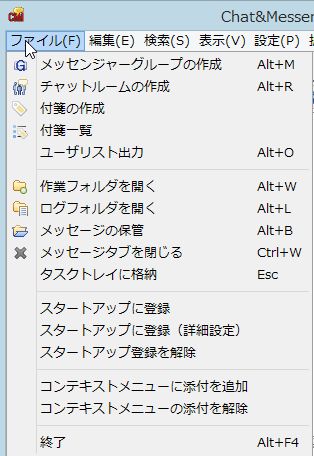
| मेनू | चाबी | स्पष्टीकरण |
| एक मैसेंजर ग्रुप बनाएं | alt+M | एक नया मैसेंजर ग्रुप बनाएं। मैसेंजर ग्रुप बनाने से आप अक्सर संपर्क में रहने वाले उपयोगकर्ताओं को एक साथ समूहित कर सकते हैं और उन्हें एक साथ संदेश भेज सकते हैं। |
| एक चैट रूम बनाएं | Alt+R | इससे एक नया चैट रूम बन जाएगा। चैट रूम बनाने से आप विशिष्ट उपयोगकर्ताओं के साथ चैट कर सकते हैं। |
| स्टिकी नोट बनाएं | – | एक स्टिकी नोट बनाएं। |
| स्टिकी नोट्स की सूची | – | यह सेटिंग निर्धारित करती है कि स्टिकी नोट्स प्रदर्शित होंगे या छिपे रहेंगे। ये सेटिंग्स रीस्टार्ट के बाद भी प्रभावी रहती हैं। |
| उपयोगकर्ता सूची आउटपुट | Alt+O | संपूर्ण उपयोगकर्ता सूची क्लिपबोर्ड पर कॉपी हो जाएगी। |
| वर्किंग फोल्डर खोलें | Alt+W | वर्किंग फोल्डर खोलें। वर्किंग फोल्डर वह इंस्टॉलेशन फोल्डर है जहां कॉन्फ़िगरेशन फाइलें और लॉग फोल्डर संग्रहीत होते हैं। |
| लॉग फ़ोल्डर खोलें | Alt+L | लॉग फ़ोल्डर खोलें। लॉग फ़ोल्डर में प्रत्येक मैसेंजर और चैट रूम के लिए रिकॉर्ड की गई लॉग फ़ाइलें होती हैं। |
| संदेश संग्रहण | Alt + B | यह अनुभाग आपके सहेजे गए संदेशों को प्रबंधित करता है। ऑफ़लाइन उपयोगकर्ताओं को भेजे गए संदेश भी यहीं संग्रहीत होते हैं। |
| संदेश टैब बंद करें | Ctrl+W | प्रत्येक चैट रूम का चयन करने के बाद मेनू से बंद चैट रूम टैब को फिर से खोला जा सकता है। टैब बंद होने पर भी संदेश प्राप्त किए जा सकते हैं। |
| टास्क ट्रे में छोटा करें | पलायन | टास्क ट्रे में मिनिमाइज हो जाता है। |
| किसी स्टार्टअप के साथ पंजीकरण करें | – | स्टार्टअप फोल्डर में एक शॉर्टकट बनाएं और इसे विंडोज के साथ ही लॉन्च करें। |
| स्टार्टअप के लिए पंजीकरण करें (उन्नत सेटिंग्स) | – | स्टार्टअप के लिए पंजीकरण करते समय आप विस्तृत पैरामीटर जोड़ सकते हैं। |
| अंत | Alt+F4 | अब आवेदन प्रक्रिया बंद हो जाएगी। |
मेनू संपादित करें

| मेनू | चाबी | स्पष्टीकरण |
| पूर्ववत | Ctrl+Z | इससे वह संदेश वापस पहले जैसा हो जाएगा जिसे आप संपादित कर रहे थे। |
| प्रारंभ करें | Ctrl+Y | हम "अनडू" ऑपरेशन को दोबारा करेंगे। |
| काटना | Ctrl+X | चयनित क्षेत्र को काटें। |
| कॉपी | Ctrl+C | चयनित क्षेत्र क्लिपबोर्ड पर कॉपी हो जाएगा। |
| पेस्ट करें | Ctrl+V | क्लिपबोर्ड से जानकारी को इनपुट क्षेत्र में पेस्ट करें। |
| कब्जा | Ctrl+P | इस फ़ीचर की मदद से आप स्क्रीन कैप्चर कर सकते हैं। आप कैप्चर की गई इमेज का डेटा सीधे दूसरे पक्ष को भेज भी सकते हैं। |
| कैप्चर करें और कॉपी करें | – | स्क्रीनशॉट लें और उसे क्लिपबोर्ड पर कॉपी करें। |
| क्लिपबोर्ड से संलग्न करें | Ctrl+M | मैंने PrintScreen (या Alt + PrintScreen) कुंजी का उपयोग करके ली गई इमेज फ़ाइल संलग्न की है। |
| त्वरित संदेश | Ctrl+Q | एक छोटा सा संदेश भेजें। |
| इमोजी डालें | Ctrl+K | एक इमोजी सम्मिलित करना। |
| एक मानक वाक्यांश डालें | Ctrl+T | पहले से लिखे गए वाक्यांश को सम्मिलित करना। |
| बोल्ड | Ctrl+B | चयनित टेक्स्ट को बोल्ड करें। |
| तिरछा | – | चयनित टेक्स्ट को इटैलिक में बदलें। |
| रेखांकन | Ctrl+U | चयनित टेक्स्ट के नीचे अंडरलाइन बनाता है। |
| घाटा | Ctrl+R | चयनित टेक्स्ट लाल रंग में सेट किया गया है। |
| नीला पाठ | Ctrl+D | चयनित टेक्स्ट का रंग नीला कर दिया गया है। |
खोज मेनू
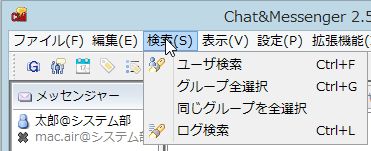
| मेनू | चाबी | स्पष्टीकरण |
| उपयोगकर्ता खोज | Ctrl+F | उपयोगकर्ताओं की खोज करें। |
| सभी समूहों का चयन करें | Ctrl+G | समूह के सभी उपयोगकर्ताओं का चयन करें। |
| एक ही समूह के सभी आइटम चुनें | – | चयनित उपयोगकर्ता(ओं) के समान समूह में सभी उपयोगकर्ताओं का चयन करता है (एकाधिक चयन संभव हैं)। |
| लॉग खोजें | Ctrl+L | लॉग्स में खोजें। |
मेनू प्रदर्शित करें
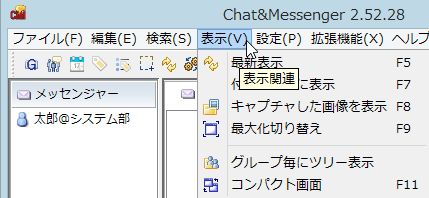
| मेनू | चाबी | स्पष्टीकरण |
| ताज़ा करना | एफ5 | इससे उपयोगकर्ता सूची रीफ्रेश हो जाएगी। |
| सामने की ओर स्टिकी नोट्स प्रदर्शित करें। | एफ7 | स्टिकी नोट को अग्रभूमि में प्रदर्शित करें। |
| कैप्चर की गई छवि प्रदर्शित करें | एफ8 | कैप्चर की गई छवि प्रदर्शित की जाएगी। |
| टॉगल को अधिकतम करें | एफ9 | विंडो को मैक्सिमाइज और नॉर्मलाइज करने के बीच स्विच करता है। |
| कॉम्पैक्ट स्क्रीन | एफ11 | विंडो को कॉम्पैक्ट व्यू में बदलें। |
सेटिंग्स मेनू
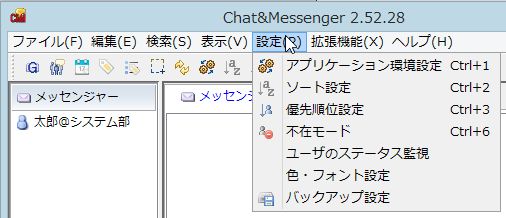
| मेनू | चाबी | स्पष्टीकरण |
| एप्लिकेशन सेटिंग्स | Ctrl+1 | एप्लिकेशन के वातावरण को कॉन्फ़िगर करें। |
| सॉर्ट सेटिंग्स | Ctrl+2 | उपयोगकर्ताओं को प्रदर्शित करने के लिए छँटाई मानदंड निर्धारित करें। |
| प्राथमिकता | Ctrl+3 | आप प्रत्येक उपयोगकर्ता के लिए प्रदर्शन प्राथमिकता निर्धारित कर सकते हैं। कृपया ड्रॉपडाउन मेनू से "प्राथमिकता" चुनें। |
| अनुपस्थिति मोड | Ctrl+6 | इससे "अवे मोड" चालू हो जाता है। यदि पीसी का उपयोग एक निश्चित अवधि तक नहीं किया जाता है, तो स्वचालित अवे मोड अपने आप सक्रिय हो जाएगा। |
| रंग और फ़ॉन्ट सेटिंग्स | Ctrl+7 | यह सेटिंग आपको संदेश फलक और इनपुट क्षेत्र के रंग और फ़ॉन्ट को कॉन्फ़िगर करने की अनुमति देती है। *सेटिंग्स बदलने से मैसेज पेन में मौजूद डेटा रीसेट हो जाएगा। |
एक्सटेंशन मेनू
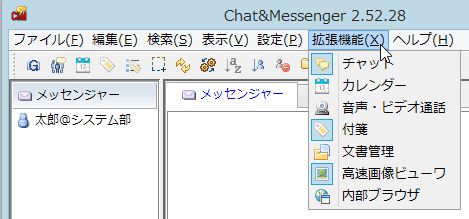
| मेनू | चाबी | स्पष्टीकरण |
| बात करना | – | चैट फ़ंक्शन को चालू/बंद करें। |
| कैलेंडर | – | कैलेंडर फ़ंक्शन को चालू/बंद करें। |
| वॉइस कॉल और वीडियो कॉन्फ्रेंसिंग | – | वॉइस कॉल और वीडियो कॉन्फ्रेंसिंग फ़ंक्शन को चालू/बंद करें। |
| चिपचिपा नोट | – | स्टिक नोट फ़ंक्शन को चालू/बंद करें। |
| दस्तावेज़ प्रबंधन | – | दस्तावेज़ प्रबंधन फ़ंक्शन को चालू/बंद करें |
| हाई-स्पीड इमेज व्यूअर | – | हाई-स्पीड इमेज व्यूअर फ़ंक्शन को चालू/बंद करें। |
| आंतरिक ब्राउज़र प्रदर्शन | – | आंतरिक ब्राउज़र प्रदर्शित किया जा रहा है। |
सहायता मेनू
| मेनू | चाबी | स्पष्टीकरण |
| सहायता [वेब] | एफ1 | इससे होमपेज पर सहायता अनुभाग प्रदर्शित होता है। |
| होमपेज खोलें [वेब] | एफ2 | चैट और मैसेंजर का होमपेज खोलें। |
| बुलेटिन बोर्ड [वेब] | एफ3 | बुलेटिन बोर्ड खोलें। |
| जानकारी | एफ4 | संस्करण की जानकारी प्रदर्शित की जा रही है। |
| ट्रैकिंग पैकेट | – | यह फ़ीचर आने-जाने वाले पैकेटों को ट्रैक करता है। कृपया पहले एक उपयोगकर्ता चुनें। इस फ़ंक्शन का उपयोग समस्या निवारण के लिए किया जाता है। |
| घटना रिपोर्ट [वेब] | – | घटना रिपोर्ट पृष्ठ खुलता है। |