









สารบัญ
ปุ่มลัดคืออะไร?
ปุ่มลัดเป็นคุณสมบัติที่ช่วยให้คุณสามารถดำเนินการต่างๆ ได้โดยใช้แป้นพิมพ์
สามารถใช้ปุ่มลัดได้เมื่อหน้าต่างแชทและโปรแกรมส่งข้อความหลักเปิดใช้งานอยู่
*โปรดทราบว่าบางฟังก์ชันสามารถใช้งานได้โดยใช้เพียงแป้นพิมพ์ แม้ว่าหน้าต่างหลักจะไม่ได้ทำงานอยู่ก็ตาม โดยการใช้ปุ่มลัด
สำหรับการตั้งค่าปุ่มลัด ให้ไปที่เมนู "การตั้งค่า" ⇒ "การตั้งค่าแอปพลิเคชัน" ⇒ปุ่มลัดโปรดดูที่ "[...]."
ส่วนต่อไปนี้จะแสดงรายการปุ่มลัดและคำอธิบายฟังก์ชันของแต่ละรายการในเมนู การคลิกลิงก์ในเมนูจะนำคุณไปยังหน้าช่วยเหลือ
ช่องป้อนข้อมูล
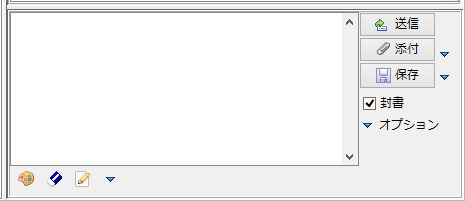
| เมนู | สำคัญ | คำอธิบาย |
| ส่ง | Alt + Enter Shift + Enter |
กำลังส่งข้อความ |
| ที่แนบมา | Alt + A | ฉันจะแนบไฟล์ไปกับข้อความนี้ |
| เก็บ | Ctrl + S | บันทึกข้อความที่คุณกำลังสร้างอยู่ |
| จดหมายปิดผนึก | Alt + Z | สลับเครื่องหมายถูกที่ช่องทำเครื่องหมายสำหรับซองจดหมาย |
| ลบข้อความ | Alt + D | ฉันจะลบข้อความนั้น |
การเปิด การตอบกลับ และการอ้างอิงข้อความ
| เมนู | สำคัญ | คำอธิบาย |
| เปิด | Ctrl + O | ฉันจะเปิดข้อความนั้น *จำไว้ว่ามันคือตัว 'O' สำหรับจดหมายเปิดผนึก |
| ตอบ | Ctrl + H | ฉันจะตอบกลับข้อความล่าสุดที่ได้รับโดยใช้ข้อความด่วน
*จำได้ง่ายๆ โดยใช้ตัวอักษรตัวแรกคือ 'H' |
| ใบเสนอราคา | Ctrl + I | ฉันจะตอบกลับข้อความล่าสุดที่ได้รับโดยใช้ข้อความด่วน
*จำได้ง่ายๆ โดยการนำตัวอักษรตัวแรกมาแล้วตามด้วยคำว่า 'I' |
| ขอใบเสนอราคาเท่านั้น | Alt + I | ข้อความสุดท้ายที่ได้รับจะถูกคัดลอกไปยังช่องป้อนข้อมูลเป็นข้อความอ้างอิง *ข้อความด่วนจะไม่แสดง* |
ทางลัดที่มีประโยชน์
| เมนู | สำคัญ | คำอธิบาย |
| เลือกตัวคุณเอง | Ctrl + Shift + S | เลือกตัวคุณเองในแผงข้อความ ในรายการผู้ใช้ *คุณสามารถเปลี่ยนการเลือกของคุณได้โดยใช้แป้นพิมพ์เลื่อนขึ้นหรือลงเพื่อเลือกผู้ใช้รายอื่น |
| ไปที่ช่องป้อนข้อมูล จุดสนใจ |
Ctrl + Shift + I | การทำเช่นนี้จะทำให้ช่องป้อนข้อมูลปรากฏขึ้น ทำให้คุณสามารถป้อนข้อความได้ |
| ช่องด้านซ้าย การสลับงาน |
Ctrl + Tab | เมื่อช่องด้านซ้ายอยู่ในสถานะโฟกัส การกด Ctrl+Tab จะสลับไปมาระหว่างงาน "Messenger", "Chat" และ "ตารางงานวันนี้" ในช่องด้านซ้าย การกด Ctrl + Shift + S จะโฟกัสไปที่บานหน้าต่างด้านซ้าย และการเชื่อมโยงกับ Ctrl + Tab จะช่วยให้คุณขยายรายการงาน "ตารางงานวันนี้" ได้อย่างรวดเร็วโดยใช้เพียงแป้นพิมพ์ลัด |
| ช่องข้อความ การสลับแท็บ |
Alt + ซ้าย, Alt + ขวา | การกดปุ่ม Alt + ← หรือ Alt + → จะเป็นการสลับไปมาระหว่างแท็บต่างๆ ในช่องข้อความ |
เมนูไฟล์
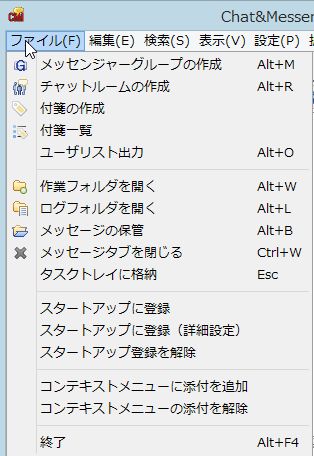
| เมนู | สำคัญ | คำอธิบาย |
| สร้างกลุ่มแชทในแอปพลิเคชันส่งข้อความ | alt+M | สร้างกลุ่มแชทใหม่ การสร้างกลุ่มแชทจะช่วยให้คุณสามารถจัดกลุ่มผู้ใช้ที่ติดต่อบ่อยและส่งข้อความถึงพวกเขาพร้อมกันได้ |
| สร้างห้องแชท | alt+R | การดำเนินการนี้จะสร้างห้องแชทใหม่ การสร้างห้องแชทจะช่วยให้คุณสามารถแชทกับผู้ใช้เฉพาะกลุ่มได้ |
| สร้างกระดาษโน้ตแบบติดได้ | – | สร้างกระดาษโน้ตแบบติดได้ |
| รายชื่อกระดาษโน้ตแปะ | – | การตั้งค่านี้จะกำหนดว่าจะแสดงหรือซ่อนบันทึกช่วยเตือนความจำ การตั้งค่าเหล่านี้จะมีผลแม้หลังจากรีสตาร์ทเครื่องแล้ว |
| แสดงรายการผู้ใช้ | alt+O | รายชื่อผู้ใช้ทั้งหมดจะถูกคัดลอกไปยังคลิปบอร์ด |
| เปิดโฟลเดอร์ทำงาน | alt+W | เปิดโฟลเดอร์ทำงาน โฟลเดอร์ทำงานคือโฟลเดอร์ติดตั้งซึ่งเป็นที่เก็บไฟล์การกำหนดค่าและโฟลเดอร์บันทึกต่างๆ |
| เปิดโฟลเดอร์บันทึก | alt+L | เปิดโฟลเดอร์บันทึก (log folder) โฟลเดอร์บันทึกนี้จะมีไฟล์บันทึกที่บันทึกไว้สำหรับแอปพลิเคชันส่งข้อความและห้องแชทแต่ละห้อง |
| การจัดเก็บข้อความ | Alt + B | ส่วนนี้ใช้จัดการข้อความที่คุณบันทึกไว้ ข้อความที่ส่งไปยังผู้ใช้ที่ออฟไลน์ก็จะถูกเก็บไว้ที่นี่ด้วย |
| ปิดแท็บข้อความ | Ctrl+W | แท็บห้องแชทที่ปิดไปแล้วสามารถเปิดใหม่ได้จากเมนูหลังจากเลือกห้องแชทแต่ละห้องแล้ว ข้อความยังคงสามารถรับได้แม้ว่าแท็บจะปิดอยู่ก็ตาม |
| ย่อไปที่ถาดงาน | หนี | ย่อลงไปที่ถาดงาน |
| ลงทะเบียนกับสตาร์ทอัพ | – | สร้างทางลัดในโฟลเดอร์ Startup แล้วเรียกใช้งานพร้อมกับ Windows พร้อมกัน |
| ลงทะเบียนเพื่อเริ่มต้นใช้งาน (การตั้งค่าขั้นสูง) | – | คุณสามารถเพิ่มพารามิเตอร์โดยละเอียดได้เมื่อลงทะเบียนเพื่อเริ่มต้นใช้งาน |
| จบ | Alt+F4 | ขณะนี้การรับสมัครจะปิดลงแล้ว |
เมนูแก้ไข

| เมนู | สำคัญ | คำอธิบาย |
| เลิกทำ | Ctrl+Z | การดำเนินการนี้จะคืนค่าข้อความที่คุณกำลังแก้ไขกลับเป็นข้อความเดิม |
| เริ่มต้นใหม่ | Ctrl+Y | เราจะทำการยกเลิกการกระทำ (undo) อีกครั้ง |
| ตัด | Ctrl+X | ตัดบริเวณที่เลือกไว้ |
| สำเนา | Ctrl+C | พื้นที่ที่เลือกจะถูกคัดลอกไปยังคลิปบอร์ด |
| แปะ | Ctrl+V | วางข้อมูลจากคลิปบอร์ดลงในช่องป้อนข้อมูล |
| การจับกุม | Ctrl+P | ฟังก์ชันนี้ช่วยให้คุณสามารถจับภาพหน้าจอและส่งข้อมูลภาพที่จับได้ไปยังอีกฝ่ายได้โดยตรง |
| บันทึกและคัดลอก | – | ถ่ายภาพหน้าจอแล้วคัดลอกไปยังคลิปบอร์ด |
| แนบจากคลิปบอร์ด | Ctrl+M | ฉันได้แนบไฟล์ภาพที่บันทึกโดยใช้ปุ่ม PrintScreen (หรือ Alt + PrintScreen) ไว้แล้ว |
| ข้อความด่วน | Ctrl+Q | ส่งข้อความด่วน |
| ใส่ไอคอนแสดงอารมณ์ | Ctrl+K | การแทรกอิโมติคอน |
| ใส่ข้อความมาตรฐาน | Ctrl+T | การแทรกวลีที่เขียนไว้ล่วงหน้า |
| ตัวหนา | Ctrl+B | ตั้งค่าข้อความที่เลือกให้เป็นตัวหนา |
| ตัวเอียง | – | ตั้งค่าข้อความที่เลือกให้เป็นตัวเอียง |
| ขีดเส้นใต้ | Ctrl+U | เพิ่มเส้นใต้ให้กับข้อความที่เลือก |
| การขาดดุล | Ctrl+R | ข้อความที่เลือกจะถูกเปลี่ยนเป็นสีแดง |
| ข้อความสีน้ำเงิน | Ctrl+D | ข้อความที่เลือกจะถูกเปลี่ยนเป็นสีน้ำเงิน |
เมนูค้นหา
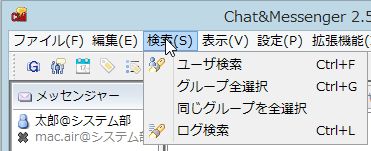
| เมนู | สำคัญ | คำอธิบาย |
| การค้นหาผู้ใช้ | Ctrl+F | ค้นหาผู้ใช้ |
| เลือกกลุ่มทั้งหมด | Ctrl+G | เลือกผู้ใช้ทั้งหมดในกลุ่ม |
| เลือกรายการทั้งหมดในกลุ่มเดียวกัน | – | เลือกผู้ใช้ทั้งหมดในกลุ่มเดียวกันกับผู้ใช้ที่เลือก (สามารถเลือกได้หลายคน) |
| การค้นหาบันทึก | Ctrl+L | ตรวจสอบบันทึกข้อมูล |
เมนูแสดง
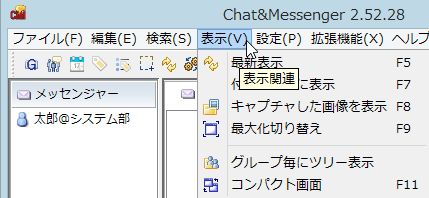
| เมนู | สำคัญ | คำอธิบาย |
| รีเฟรช | เอฟ5 | การดำเนินการนี้จะอัปเดตรายชื่อผู้ใช้ |
| วางกระดาษโน้ตแบบติดได้ไว้ด้านหน้าสุด | เอฟ7 | แสดงกระดาษโน้ตแปะไว้ด้านหน้าสุด |
| แสดงภาพที่ถ่ายได้ | เอฟ8 | ภาพที่ถ่ายได้จะปรากฏขึ้น |
| สลับขยายใหญ่สุด | เอฟ9 | สลับระหว่างการขยายหน้าต่างให้เต็มจอและการย่อหน้าต่างให้ปกติ |
| หน้าจอขนาดกะทัดรัด | เอฟ11 | เปลี่ยนมุมมองหน้าต่างเป็นโหมดกะทัดรัด |
เมนูการตั้งค่า
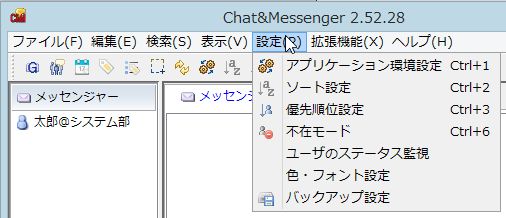
| เมนู | สำคัญ | คำอธิบาย |
| การตั้งค่าแอปพลิเคชัน | Ctrl+1 | กำหนดค่าสภาพแวดล้อมของแอปพลิเคชัน |
| การตั้งค่าการเรียงลำดับ | Ctrl+2 | ตั้งค่าเกณฑ์การเรียงลำดับเพื่อแสดงผู้ใช้ |
| การจัดลำดับความสำคัญ | Ctrl+3 | คุณสามารถตั้งค่าลำดับความสำคัญในการแสดงผลสำหรับผู้ใช้แต่ละคนได้ โปรดเลือก "ลำดับความสำคัญ" จากเมนูแบบเลื่อนลง |
| โหมดไม่อยู่ | Ctrl+6 | ขั้นตอนนี้เป็นการตั้งค่า "โหมดไม่อยู่บ้าน" โหมดไม่อยู่บ้านอัตโนมัติจะเปิดใช้งานโดยอัตโนมัติหากไม่ได้ใช้งานพีซีเป็นระยะเวลาหนึ่ง |
| การตั้งค่าสีและแบบอักษร | Ctrl+7 | การตั้งค่านี้ช่วยให้คุณสามารถกำหนดค่าสีและแบบอักษรของช่องข้อความและพื้นที่ป้อนข้อมูลได้ *การเปลี่ยนการตั้งค่าจะรีเซ็ตข้อมูลในช่องข้อความ |
เมนูส่วนขยาย
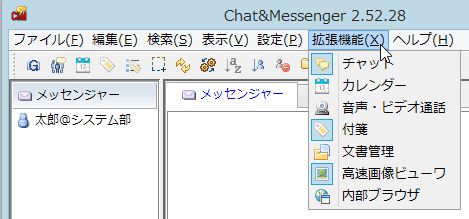
| เมนู | สำคัญ | คำอธิบาย |
| แชท | – | เปิด/ปิดฟังก์ชันแชท |
| ปฏิทิน | – | เปิด/ปิดฟังก์ชันปฏิทิน |
| การโทรด้วยเสียงและการประชุมทางวิดีโอ | – | เปิด/ปิดฟังก์ชันการโทรด้วยเสียงและการประชุมทางวิดีโอ |
| กระดาษโน้ตแบบมีกาว | – | เปิด/ปิดฟังก์ชันโน้ตแปะ |
| การจัดการเอกสาร | – | เปิด/ปิดฟังก์ชันการจัดการเอกสาร |
| โปรแกรมดูภาพความเร็วสูง | – | เปิด/ปิดฟังก์ชันแสดงภาพความเร็วสูง |
| การแสดงผลภายในเบราว์เซอร์ | – | แสดงเบราว์เซอร์ภายใน |
เมนูช่วยเหลือ
| เมนู | สำคัญ | คำอธิบาย |
| ความช่วยเหลือ [เว็บไซต์] | เอฟ1 | นี่คือส่วนช่วยเหลือบนหน้าแรก |
| เปิดหน้าแรก [เว็บ] | เอฟ2 | เปิดหน้าแรกของ Chat&Messenger |
| กระดานข่าว [เว็บ] | เอฟ3 | เปิดกระดานประกาศ |
| ข้อมูล | เอฟ4 | แสดงข้อมูลเวอร์ชัน |
| การติดตามพัสดุ | – | ฟังก์ชันนี้ใช้ติดตามแพ็กเก็ตขาเข้าและขาออก โปรดเลือกผู้ใช้ก่อน ฟังก์ชันนี้ใช้สำหรับการแก้ไขปัญหา |
| รายงานเหตุการณ์ [เว็บไซต์] | – | เปิดหน้ารายงานเหตุการณ์ |