









สารบัญ
ฟังก์ชันโน้ตแปะ
คุณสามารถสร้างโน้ตแปะจากข้อความที่คุณส่งหรือรับได้อย่างรวดเร็ว นอกจากนี้ ฟังก์ชันการส่งโน้ตแปะยังช่วยให้คุณสามารถวางโน้ตแปะลงบนเดสก์ท็อปของผู้รับได้โดยตรง
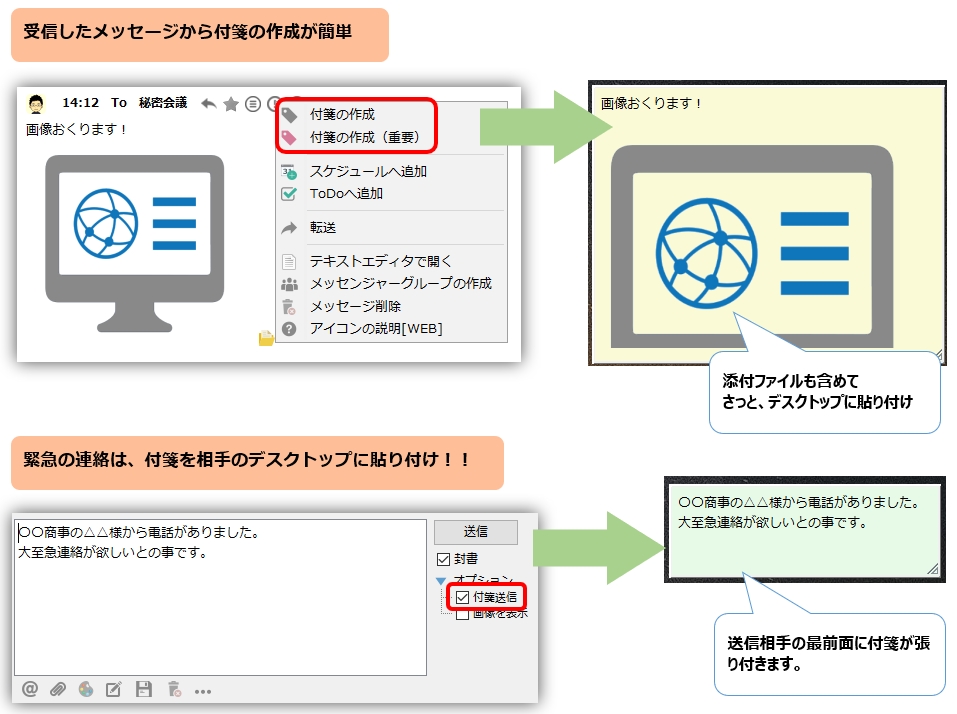
สร้างกระดาษโน้ตแบบติดได้
-
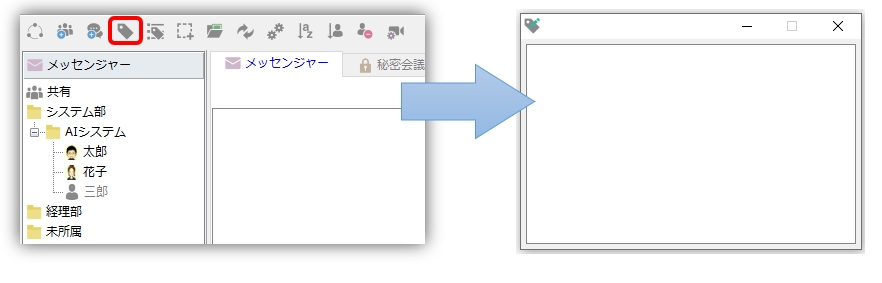
คุณสามารถสร้างโน้ตแปะได้โดยไปที่เมนู "ไฟล์" แล้วเลือก "สร้างโน้ตแปะ" หรือใช้ปุ่มต่อไปนี้บนแถบเครื่องมือ การจดหมายเลขโทรศัพท์ที่ใช้บ่อยและแปะไว้บนเดสก์ท็อปนั้นสะดวกมาก

-
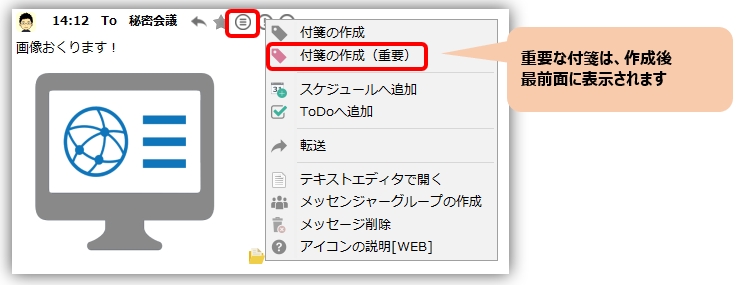
ในการสร้างบันทึกช่วยเตือนจากข้อความขาเข้า ให้คลิก "สร้างบันทึกช่วยเตือน" ใต้ "เพิ่มเติม" ในช่องข้อความ
เมื่อคุณเลือก "สร้างโน้ตแปะ (สำคัญ)"วางแสดงไว้หน้าต่างเสมอ จะมีการสร้างกระดาษโน้ตแบบติดได้สีแดงขึ้นมา ซึ่งจะมีประโยชน์สำหรับการบันทึกข้อความสำคัญ เช่น เวลาการประชุม เพราะจะมองเห็นได้ง่ายและโดดเด่น
-
เพื่อให้สามารถสร้างโน้ตแปะได้อย่างรวดเร็วปุ่มลัด ในการตั้งค่า สร้างโพสต์อิทจากคลิปบอร์ด มันทำหน้าที่นั้น
เมื่อฟังก์ชันนี้ทำงาน หากมีข้อความอยู่ในคลิปบอร์ด ข้อความนั้นจะถูกวางตามปกติ หากมีไฟล์รูปภาพ (เช่น รูปภาพที่ได้จากการจับภาพหน้าจอ) รูปภาพนั้นจะถูกวาง และหากไฟล์ถูกคัดลอกโดยใช้ Explorer หรือโปรแกรมที่คล้ายกัน ไฟล์นั้นจะถูกแนบมาด้วย
เมนูป๊อปอัพโน้ตแปะ
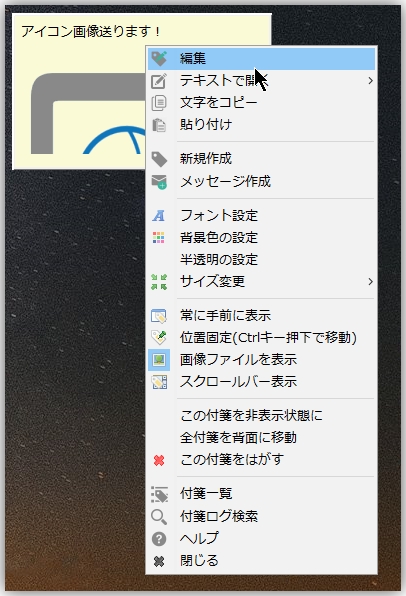
การคลิกขวาบนโน้ตแปะจะแสดงเมนูแบบป๊อปอัพ ต่อไปนี้เป็นประเด็นเพิ่มเติมบางประการที่ควรชี้แจง
-
เปิดในรูปแบบข้อความ
- โหมดการเรียกดู เปิดเนื้อหาของโน้ตแปะไว้ในโปรแกรมแก้ไขข้อความ (ดับเบิ้ลคลิกที่โน้ตแปะเพื่อดำเนินการนี้)
- โหมดแก้ไข เปิดเนื้อหาของโน้ตแปะด้วยโปรแกรมแก้ไขข้อความ และหลังจากทำการเปลี่ยนแปลงแล้ว ให้ปิดโปรแกรมแก้ไขข้อความ การเปลี่ยนแปลงเหล่านั้นจะปรากฏในโน้ตแปะ
- แปะ หากมีข้อความอยู่ในคลิปบอร์ด ข้อความนั้นจะถูกวางตามปกติ หากมีไฟล์ภาพที่บันทึกไว้โดยใช้ปุ่ม Print Screen เป็นต้น ภาพนั้นจะถูกวางลงไป นอกจากนี้ หากไฟล์ถูกคัดลอกโดยใช้ Explorer หรือโปรแกรมที่คล้ายกัน ไฟล์นั้นจะถูกแนบไปด้วย
-
การเปลี่ยนแปลงขนาด
- ลดขนาด การทำเช่นนี้จะเปลี่ยนขนาดของโน้ตแปะให้มีขนาดกะทัดรัดยิ่งขึ้น การตั้งขนาดนี้ให้กับโน้ตแปะที่ใช้งานไม่บ่อยจะช่วยป้องกันไม่ให้โน้ตเหล่านั้นกินพื้นที่บนเดสก์ท็อปมากเกินไป
- การเพิ่มประสิทธิภาพ แผ่นกระดาษโน้ตจะปรับขนาดโดยอัตโนมัติให้ตรงกับจำนวนตัวอักษร
- รายชื่อกระดาษโน้ตแปะ รายชื่อกระดาษโน้ตแปะข้อมูลจะแสดงขึ้นมา
- โปรดดูไฟล์บันทึก โปรดดูไฟล์บันทึกของโน้ตแปะที่บันทึกเวลาที่สร้าง (หรือแก้ไข) โน้ตนั้นไว้
- แสดงผลในพื้นหน้าเสมอ วิธีนี้จะช่วยให้หน้าต่างนี้ปรากฏอยู่ด้านหน้าหน้าต่างหลักเสมอ เมื่อคุณเลือก "สร้างบันทึกช่วยเตือน (สำคัญ)" ตัวเลือกนี้จะถูกเลือกโดยอัตโนมัติเมื่อสร้างบันทึก
- แสดงภาพ โดยค่าเริ่มต้น รูปภาพจะแสดงบนโน้ตแปะเมื่อแนบไฟล์ หากต้องการแสดงเส้นทางไฟล์แทนรูปภาพ ให้ยกเลิกการเลือกช่องนี้
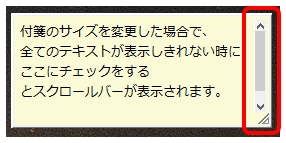
- การแสดงแถบเลื่อน หากคุณเปลี่ยนขนาดของโน้ตแปะแล้วข้อความไม่แสดงทั้งหมด การติ๊กช่องนี้จะแสดงแถบเลื่อน
- ตำแหน่งที่ดำรงอยู่ ทำเครื่องหมายในช่องนี้หากคุณไม่ต้องการย้ายกระดาษโน้ตแผ่นนี้
การตรึงตำแหน่งของกระดาษโน้ตช่วยให้เลือกแถวได้ง่ายขึ้น - ซ่อนโน้ตแปะนี้ โน้ตที่เลือกไว้จะถูกซ่อนไว้ หากต้องการแสดงอีกครั้ง...รายชื่อกระดาษโน้ตแปะเปลี่ยนสถานะจากตรงนี้
-
ซ่อนโน้ตแปะทั้งหมดชั่วคราว โน้ตแปะทั้งหมดจะถูกซ่อนไว้ชั่วคราว สถานะการซ่อนนี้จะมีผลเฉพาะในระหว่างที่แอปพลิเคชันนี้ทำงานอยู่เท่านั้น
หากต้องการแสดงบันทึกช่วยเตือนอีกครั้ง ให้คลิกขวาที่ไอคอนในถาดระบบ แล้วเลือก "นำบันทึกช่วยเตือนมาไว้ด้านหน้า" หรือปุ่มลัดโปรดใช้ฟังก์ชัน "แสดง/ซ่อนบันทึกช่วยเตือน" - ลอกกระดาษโน้ตแผ่นนี้ออก ลบกระดาษโน้ตแผ่นนั้นทิ้ง
รายชื่อกระดาษโน้ตแปะ
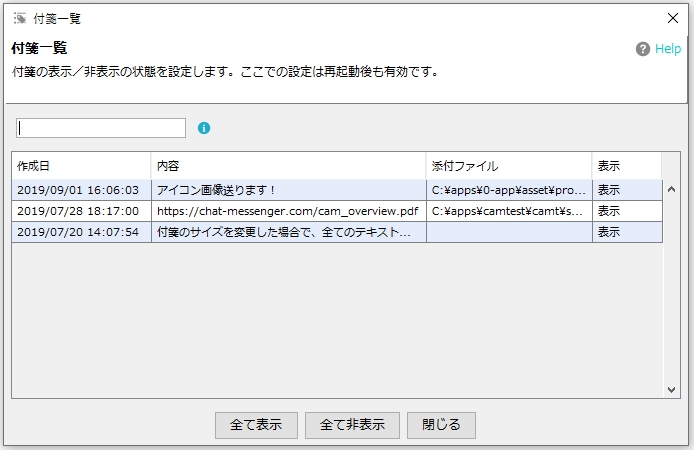
- ฟังก์ชันรายการโน้ตติดหนึบจะแสดงโน้ตติดหนึบทั้งหมดที่สร้างไว้ในรูปแบบรายการ นอกจากนี้ คุณยังสามารถตั้งค่าให้โน้ตติดหนึบแต่ละรายการแสดงหรือซ่อนได้
- คุณสามารถดูรายชื่อบันทึกย่อได้โดยไปที่เมนู "ไฟล์" แล้วเลือก "รายชื่อบันทึกย่อ"
การตั้งค่าแบบโปร่งแสงสำหรับกระดาษโน้ตแบบติดได้
คุณสามารถทำให้กระดาษโน้ตแบบแปะโปร่งแสงได้โดยใช้การตั้งค่าต่อไปนี้
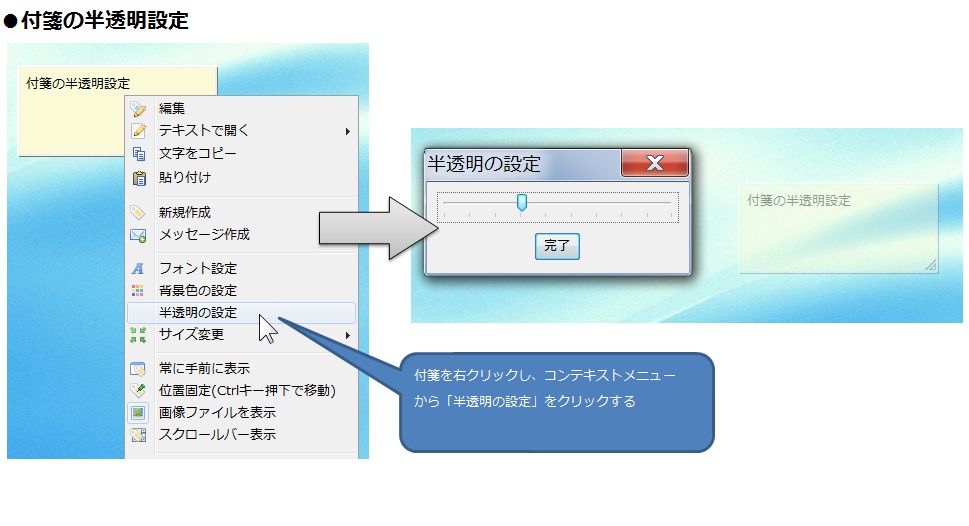
ขนาดของกระดาษโน้ตแบบมีกาว
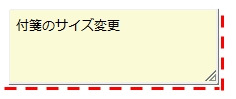
- ขนาดของกระดาษโน้ตจะปรับโดยอัตโนมัติตามจำนวนตัวอักษร
-
หากต้องการเปลี่ยนขนาด คุณสามารถลากส่วนล่างของกระดาษโน้ต (บริเวณที่แสดงด้วยเส้นสีแดง) ด้วยเมาส์เพื่อปรับขนาดให้ได้ตามต้องการ
- นอกจากนี้ คุณยังสามารถเปลี่ยนขนาดได้โดยใช้ตัวเลือก "ปรับขนาด → ย่อ" หรือ "ปรับขนาด → ปรับให้เหมาะสม" ในเมนูแบบป๊อปอัพ
การใช้กระดาษโน้ตแปะเป็นตัวเริ่มต้น
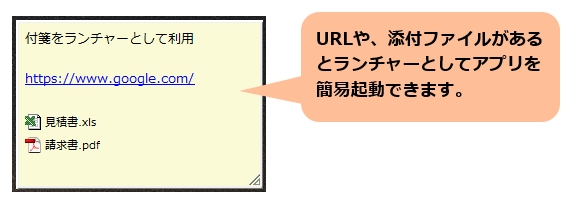
URL และเส้นทางไฟล์ภายในบันทึกช่วยเตือนจะแสดงเป็นลิงก์ การตั้งค่า URL หรือเส้นทางไฟล์ใดๆ ในบันทึกช่วยเตือนแล้วใช้งานเหมือนที่คั่นหนังสือหรือทางลัดนั้นสะดวกมาก
นอกจากนี้ คุณยังสามารถลงทะเบียนไฟล์ โฟลเดอร์ และแอปพลิเคชันที่ใช้งานบ่อย เพื่อใช้เป็นตัวเรียกใช้งานแบบง่ายๆ ได้อีกด้วย
วางกระดาษโน้ตแบบติดได้ไว้ด้านหน้าสุด
สามารถแสดงโน้ตแปะไว้ด้านหน้าได้โดยใช้วิธีต่อไปนี้:
- การคลิกไอคอนในถาดระบบจะนำโน้ตแปะทั้งหมดมาไว้ด้านหน้า
- ใช้ปุ่มลัด
สำหรับรายละเอียดเพิ่มเติม"การตั้งค่าแอปพลิเคชัน" ⇒ "ปุ่มลัด"ดูด้านล่าง