









ฉบับทั่วไป
ข้อดีของมันคืออะไรในฐานะซอฟต์แวร์สำหรับการทำงานเป็นกลุ่ม การแชททางธุรกิจ และการประชุมผ่านเว็บ?
จุดเด่นต่อไปนี้เป็นสิ่งที่แตกต่างและทำให้มันได้เปรียบ
- แชทธุรกิจ ถึง,การประชุมทางเว็บ、การแชร์ไฟล์、การจัดการตารางเวลา、การจองสถานที่、การจับกุม、กระดาษโน้ตแบบมีกาว ซอฟต์แวร์กลุ่มงานนี้ได้รวมคุณสมบัติต่างๆ เช่น ความง่ายในการใช้งานสามารถลดค่าใช้จ่ายของแอปพลิเคชันที่จำเป็นได้
- ฟังก์ชันพื้นฐานใช้งานได้ฟรีแม้แต่เวอร์ชันเสียเงินก็ยังถูกกว่าบริการที่คล้ายกันจากบริษัทอื่นๆ อย่างมาก
- โปรแกรมเวอร์ชันเดสก์ท็อปสำหรับเครือข่าย LAN จะตรวจจับผู้ใช้ภายในโดยอัตโนมัติ เพียงแค่ติดตั้งโปรแกรมเท่านั้น
(คุณสามารถเริ่มใช้งานแชทธุรกิจและวิดีโอคอลได้ทันทีโดยไม่ต้องลงทะเบียนบัญชีหรือตั้งค่าที่ซับซ้อน) - การประชุมผ่านเว็บใช้การบีบอัดวิดีโอ VP9 (อัตราการบีบอัดที่ดีที่สุดในเบราว์เซอร์)
- ขึ้นอยู่กับนโยบายและสถานการณ์ของแต่ละทีม เราจะใช้โซลูชันแบบติดตั้งในองค์กร (เฉพาะเครือข่าย LAN) หรือโซลูชันบนคลาวด์และอุปกรณ์เคลื่อนที่ก็ได้โมเดลไฮบริด
ทีมที่จัดการการถ่ายโอนไฟล์ขนาดใหญ่และข้อมูลที่เป็นความลับสูงสามารถใช้บริการเฉพาะเครือข่าย LAN ได้ ในขณะที่ทีมที่ใช้บริการนอกสำนักงาน เช่น ที่ไซต์งานของลูกค้าหรือสำหรับการทำงานทางไกล สามารถใช้บริการ Cloud & Mobile ได้ ซึ่งช่วยให้สามารถใช้งานได้อย่างแตกต่างกัน - รองรับ 4 แพลตฟอร์ม ได้แก่ Windows, Mac, Android และ iOS และ 3 ภาษา ได้แก่ ญี่ปุ่น อังกฤษ และจีน
จำเป็นต้องใช้การเชื่อมต่ออินเทอร์เน็ตหรือไม่?
หากคุณใช้งานในสภาพแวดล้อมภายในองค์กร คุณไม่จำเป็นต้องทำตามขั้นตอนนี้ เมื่อคุณเปิดใช้งาน Chat&Messenger ระบบจะจดจำผู้ใช้ภายในโดยอัตโนมัติโดยไม่ต้องตั้งค่าที่ซับซ้อน และคุณสามารถแชทและโทรวิดีโอได้
นิ่ง,บริการแชทและส่งข้อความบนระบบคลาวด์จำเป็นต้องมีการเชื่อมต่ออินเทอร์เน็ตเพื่อใช้บริการนี้
ฉันควรใช้เวอร์ชันใด ระหว่างเวอร์ชันเดสก์ท็อปสำหรับ LAN, CAMServer แบบติดตั้งในองค์กร หรือเวอร์ชันคลาวด์?
สามารถจัดการข้อมูลภายในบริษัทได้เวอร์ชันติดตั้งบนเซิร์ฟเวอร์ภายในองค์กรและบริษัทของเราเป็นผู้ดูแลการทำงานของเซิร์ฟเวอร์เวอร์ชันคลาวด์ มีวางจำหน่ายแล้ว และโดยทั่วไปแล้วฟังก์ชันการใช้งานก็เหมือนกัน
ภายในสถานที่
หากคุณต้องจัดการกับข้อมูลที่เป็นความลับบ่อยครั้ง หรือมีข้อจำกัดในการเข้าถึงอินเทอร์เน็ตภายในองค์กรที่ทำให้คุณไม่สามารถใช้บริการคลาวด์ได้อย่างอิสระ เราขอเสนอสองทางเลือกดังต่อไปนี้
- เวอร์ชันเดสก์ท็อปสำหรับ LAN...เนื่องจากเป็นระบบ P2P คุณจึงสามารถสร้างระบบสื่อสารภายในได้ง่ายๆ โดยไม่ต้องใช้เซิร์ฟเวอร์ มีเวอร์ชันฟรีที่มีฟังก์ชันการทำงานจำกัด และเวอร์ชันที่มีฟังก์ชันการทำงานครบครันให้เลือกใช้รุ่นพรีเมียม มีอยู่ครับ/ค่ะ
- CAMServer แบบติดตั้งในสถานที่ ...คุณสามารถใช้งานแชท การประชุมผ่านเว็บที่มีประสิทธิภาพสูง การแชร์เอกสาร และการจัดการตารางเวลาได้อย่างง่ายดายผ่านทางเบราว์เซอร์ ข้อมูลทั้งหมดสามารถจัดการได้บน CAMServer ที่ติดตั้งในองค์กรของคุณ ฟีเจอร์นี้มีเฉพาะในเวอร์ชันแบบชำระเงินเท่านั้น
คลาวด์
หากไม่มีข้อจำกัดในการเข้าถึงอินเทอร์เน็ตภายใน และสามารถจัดเก็บข้อมูลในระบบคลาวด์ได้เวอร์ชันคลาวด์ เราขอแนะนำตัวเลือกนี้ เนื่องจากเราเป็นผู้ดูแลการทำงานของเซิร์ฟเวอร์ จึงเป็นวิธีที่ง่ายที่สุดในการสร้างระบบสื่อสารภายในองค์กรของคุณ เรามีเวอร์ชันฟรีที่มีฟังก์ชันการทำงานจำกัดให้บริการด้วย
CAMServer แตกต่างกันอย่างไรระหว่างโมเดล LAN (P2P) และโมเดลคลาวด์?
วิธีการติดตั้ง CAMServer → ความแตกต่างระหว่างโมเดล LAN (P2P) และโมเดลคลาวด์ โปรดดูข้อมูลต่อไปนี้
สามารถเชื่อมต่อกับสถานที่ห่างไกลหรือสมาร์ทโฟนได้หรือไม่?
บริการแชทและส่งข้อความบนระบบคลาวด์ (มีแผนบริการฟรี)สามารถทำได้ง่ายๆ โดยใช้วิธีการนี้
นอกจากนี้ ฐาน VPN/IP-VPN ถ้าเชื่อมต่อแล้ว CAMServer แบบติดตั้งในสถานที่ สิ่งนี้สามารถทำได้โดยใช้วิธีการนี้เช่นกัน
ข้อมูลถูกเข้ารหัสอย่างไร?
ข้อมูลคลาวด์
การสื่อสารได้รับการเข้ารหัสโดยใช้ HTTPS และรองรับการแนบไฟล์และฐานข้อมูลข้อมูลทั้งหมดได้รับการเข้ารหัสอย่างแน่นหนาโดยใช้รหัสเข้ารหัสเฉพาะสำหรับแต่ละบริษัทผู้ใช้งานรายละเอียด คลาวด์ โมบายล์ โปรดดูข้อมูลต่อไปนี้
ข้อมูลภายในองค์กร
เนื้อหาข้อความและการถ่ายโอนไฟล์ในโปรแกรมแชท/แชทผ่านเครือข่าย LAN
เนื้อหาข้อความจะถูกเข้ารหัสโดยใช้การเข้ารหัสแบบกุญแจสาธารณะ จะต้องมีการแลกเปลี่ยนกุญแจถอดรหัสก่อนที่จะส่งหรือรับข้อความ การถ่ายโอนไฟล์ก็สามารถเข้ารหัสได้โดยใช้วิธีเดียวกันนี้เช่นกัน
- ความแข็งแกร่งของการเข้ารหัสคำนวณดังนี้: กุญแจสาธารณะ (RSA 1024 บิต) + กุญแจสมมาตร (Blowfish 128 บิต)
- การเข้ารหัสไฟล์ระหว่างการถ่ายโอนเป็นคุณสมบัติพิเศษ หากคุณเลือก "เข้ารหัสทั้งหมด" ในกล่องโต้ตอบการถ่ายโอนไฟล์ ไฟล์เหล่านั้นจะถูกเข้ารหัสโดยใช้วิธีการที่อธิบายไว้ข้างต้น สำหรับรายละเอียดเพิ่มเติม โปรดดูด้านล่าง ฟังก์ชันการถ่ายโอนไฟล์ที่เข้ารหัส โปรดดูข้อมูลต่อไปนี้
ข้อมูล CAMServer (รุ่น LAN)
- ข้อมูลการจัดการเอกสาร... เข้ารหัสโดยใช้วิธีการเข้ารหัสแบบสมมาตร *การแนบไฟล์เป็นทางเลือก*
- ข้อมูลบันทึกข้อความจะถูกเข้ารหัสเมื่อส่งไปยัง CAMServer แต่ข้อความที่จัดเก็บไว้จะไม่ถูกเข้ารหัส
- ปัจจุบัน พีซีที่จัดการโดย CAMServer ได้รับการออกแบบโดยมีข้อสันนิษฐานว่าพีซีเหล่านั้นได้รับการป้องกันด้วยรหัสผ่าน
- การจัดการบันทึกข้อความบนเซิร์ฟเวอร์นั้นมีจุดประสงค์เพื่อการปฏิบัติตามกฎระเบียบด้วย ดังนั้นจึงจำเป็นต้องมีระบบที่อนุญาตให้เข้าถึงได้เมื่อจำเป็น
ข้อมูล CAMServer (โมเดลคลาวด์)
มันเป็นวิธีการเดียวกับ "ข้อมูลบนคลาวด์"
การสื่อสารผ่านการประชุมทางเว็บ
การประชุมทางเว็บนี้ใช้มาตรฐาน WebRTC โดยมีการเข้ารหัสข้อมูลโดยใช้ DTLS (Datagram Transport Layer Security) และการเข้ารหัสสื่อโดยใช้ SRTP (Secure Real-time Transport Protocol)
เวอร์ชันเดสก์ท็อปสำหรับ LAN
ระบบจดจำผู้ใช้แบบอัตโนมัติมีระยะการตรวจจับกว้างแค่ไหนครับ? ผมต้องการเชื่อมต่อกับสถานที่อื่นๆ ได้อย่างง่ายดาย
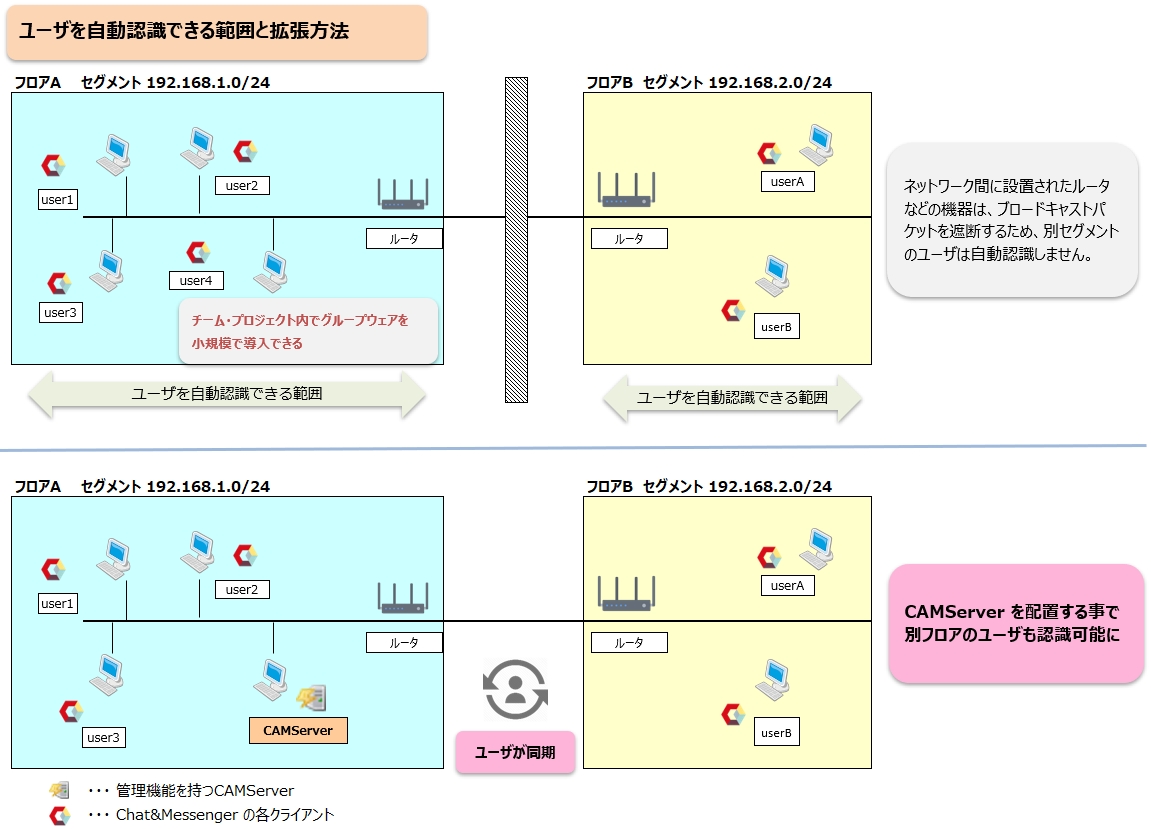
ช่วงที่สามารถจดจำได้โดยอัตโนมัติ
ภายในเครือข่าย LAN นั้น Chat&Messenger สามารถจดจำผู้ใช้ได้เฉพาะภายในระยะของแพ็กเก็ตบรอดแคสต์และภายในเซ็กเมนต์เครือข่ายเดียวกันเท่านั้น แม้ว่าสิ่งนี้จะแตกต่างกันไปตามการออกแบบเครือข่าย แต่โดยทั่วไปแล้ว เซ็กเมนต์เครือข่ายเดียวกันหมายถึงแผนกเดียวกันหรือชั้นเดียวกัน
นอกจากนี้ หากคุณใช้ทั้งการเชื่อมต่อ Wi-Fi และ LAN แบบใช้สาย เครือข่ายอาจแตกต่างกัน ทำให้ระบบไม่สามารถจดจำเครือข่ายได้โดยอัตโนมัติ
ฉันต้องการขยายขอบเขตของการจดจำอัตโนมัติ
วิธีที่ง่ายที่สุดคือ Chat&Messenger Cloud (มีแผนบริการฟรี) ซึ่งเกี่ยวข้องกับการใช้วิธีการนี้ หากคุณเลือกใช้แบบติดตั้งในองค์กร... CAMServer แบบติดตั้งในสถานที่ การใช้สิ่งนี้เป็นความคิดที่ดี
อีกฝ่ายออฟไลน์ ไม่สามารถส่งหรือรับไฟล์ หรือโทรวิดีโอได้
ต่อไปนี้คือสาเหตุที่เป็นไปได้และวิธีแก้ไข โดยเรียงลำดับตามความน่าจะเป็น
ซอฟต์แวร์รักษาความปลอดภัยหรือเราเตอร์ตัวกลางกำลังปิดกั้นการสื่อสาร
ในกรณีส่วนใหญ่ อาการเหล่านี้เกิดขึ้นเนื่องจากซอฟต์แวร์รักษาความปลอดภัยของคุณ (หรือเราเตอร์ที่คุณใช้) กำลังบล็อกการสื่อสาร UDP และ TCP ของ Chat&Messenger โปรดปรึกษาฝ่ายไอทีของคุณและขอให้พวกเขาหยุดบล็อกการสื่อสาร UDP และ TCP (พอร์ตการสื่อสารทั้งหมด) ที่ Chat&Messenger ใช้
ถูกบล็อกโดยไฟร์วอลล์ของ Windows
หากถูกบล็อกโดยไฟร์วอลล์ของ Windows การสื่อสารอาจไม่เสถียร และอาจเกิดปัญหาในการแสดงผล เช่น ผู้ใช้บางรายออฟไลน์
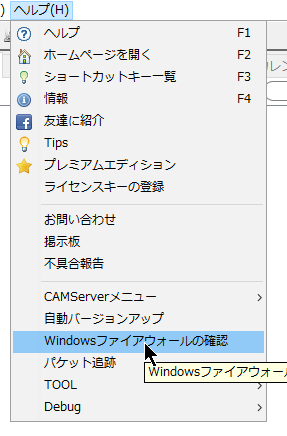
ปัญหาดังกล่าวสามารถแก้ไขได้โดยทำตามขั้นตอนต่อไปนี้: [ความช่วยเหลือ] → [ตรวจสอบไฟร์วอลล์ของ Windows]
 |
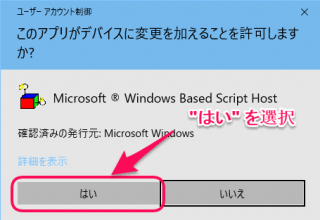
หากระบบแจ้งเตือนการควบคุมบัญชีผู้ใช้ โปรดคลิก [ใช่] ผู้ใช้ที่ไม่มีสิทธิ์ผู้ดูแลระบบจะต้องป้อนรหัสผ่านผู้ดูแลระบบด้วย
 |
มีผู้ใช้เพียงรายเดียวที่เปิดใช้งานการตั้งค่าการออกอากาศ และผู้ใช้ทั้งสองอยู่บนเครือข่ายที่แตกต่างกัน ได้แก่ Wi-Fi และ LAN แบบใช้สาย
การตั้งค่าการออกอากาศ หากคุณระบุผู้ใช้เพียงคนเดียว
ในสภาพแวดล้อมที่มีการเชื่อมต่อ Wi-Fi และ LAN แบบใช้สายผสมกัน หากเครือข่ายแตกต่างกัน ระบบอาจไม่สามารถจดจำผู้ใช้ได้อย่างถูกต้อง และอุปกรณ์อาจหลุดจากการเชื่อมต่อได้
ในกรณีนี้Chat&Messenger Cloud (มีแผนบริการฟรี)หรือหากคุณเลือกใช้งานในสถานที่ CAMServer แบบติดตั้งในสถานที่ การใช้วิธีนี้จะช่วยแก้ปัญหาได้
ไฟร์วอลล์ของ Windows จะขออนุญาตการเข้าถึงสาธารณะ
ถึงแม้จะเป็นเครือข่าย LAN แต่ไฟร์วอลล์ของ Windows อาจขออนุญาตการเข้าถึงแบบสาธารณะ เนื่องจากถึงแม้จะเป็นเครือข่าย Wi-Fi ภายใน LAN แต่ "ตำแหน่งเครือข่าย (โปรไฟล์)" อาจถูกเลือกเป็น "สาธารณะ" โดยค่าเริ่มต้น ซึ่งเป็นสาเหตุของปัญหา
ในกรณีนี้ ไฟร์วอลล์ของ Windows อาจขออนุญาตสำหรับการสื่อสารสาธารณะ (นี่น่าจะเป็นบั๊กของ Windows และน่าจะได้รับการแก้ไขในอนาคต)
ในกรณีนี้ ปัญหาสามารถแก้ไขได้โดยการกำหนดให้เป็นส่วนตัวอย่างชัดเจน
สำหรับรายละเอียดเพิ่มเติม โปรดดูที่ Windows 10 วิธีเปลี่ยน "ตำแหน่งเครือข่าย (โปรไฟล์)" จาก "สาธารณะ" เป็น "ส่วนตัว" โปรดดูที่
เกี่ยวกับพอร์ตที่จะใช้
Chat&Messenger ใช้พอร์ตต่อไปนี้:
- การส่งและรับข้อความผ่านเครือข่าย LAN: พอร์ต UDP/TCP 2425
- การโทรด้วยเสียง/วิดีโอผ่าน LAN: พอร์ต UDP 22224-22229
CAMServer ใช้พอร์ตต่อไปนี้:
- TCP 8080, TCP 443, UDP 3478, UDP 10000
หากคุณประสบปัญหา เช่น ไม่สามารถเชื่อมต่อข้ามส่วนเครือข่ายต่างๆ ได้ โปรดตรวจสอบการตั้งค่าตัวกรองแพ็กเก็ตบนเราเตอร์และสวิตช์ L3 ระหว่างแต่ละเครือข่าย เพื่อให้แน่ใจว่าพอร์ตที่ระบุไว้ข้างต้นได้รับอนุญาตให้ผ่านไปได้
รหัสประจำตัวผู้ใช้คืออะไร?
- รูปแบบ LAN: ชื่อผู้ใช้ + ชื่อโฮสต์
- โมเดลคลาวด์: ค่าแฮชที่อิงตาม UUID (ตัวระบุที่ไม่ซ้ำกันทั่วโลก)
การประชุมทางเว็บ/การโทรผ่านวิดีโอ
เกี่ยวกับจำนวนการเชื่อมต่อพร้อมกันสูงสุดสำหรับการประชุมผ่านเว็บและการโทรวิดีโอผ่านเครือข่าย LAN
- การประชุมผ่านเว็บ... รองรับผู้เข้าร่วมได้ประมาณ 250 คน (จะมีเพียงผู้บรรยายไม่กี่ท่านเท่านั้นที่เปิดกล้องและแชร์เอกสาร ส่วนผู้เข้าร่วมท่านอื่นๆ จะปิดกล้องและไมโครโฟน) ผู้เข้าร่วมที่เปิดกล้องได้สูงสุด 50 คน
- การสนทนาทางวิดีโอผ่านเครือข่าย LAN... 5 คนเปิดกล้อง ประมาณ 20 คนใช้แค่เสียง
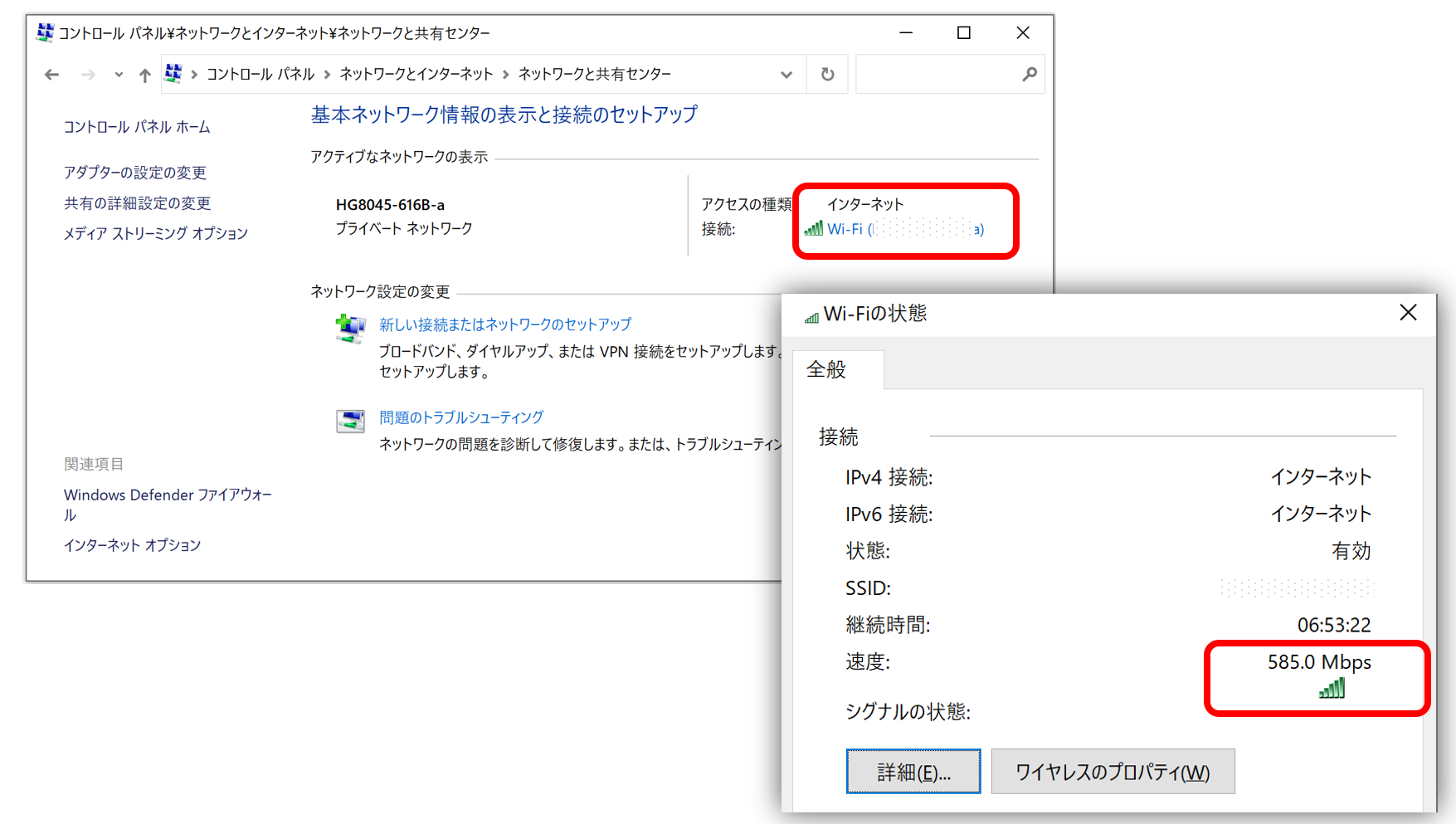
- แม้จะมีรายงานประสิทธิภาพที่เหนือกว่าตัวเลขข้างต้น แต่ตัวเลขเหล่านี้ได้รับการตรวจสอบโดยบริษัทของเราภายใต้สภาพแวดล้อมการสื่อสารที่เอื้ออำนวย (ความเร็วฝั่งไคลเอ็นต์ 300Mbps หรือสูงกว่า)
- คุณสามารถตรวจสอบความเร็วฝั่งไคลเอ็นต์ได้จากแผงควบคุมดังนี้:

- จำนวนผู้เข้าร่วมสูงสุดและจำนวนการประชุมสูงสุดที่สามารถจัดขึ้นได้จะแตกต่างกันไป ขึ้นอยู่กับสภาพแวดล้อมด้านการสื่อสารภายในองค์กร
ปริมาณการรับส่งข้อมูลเครือข่ายสำหรับการประชุมผ่านเว็บและการโทรผ่านวิดีโอ
ปริมาณการรับส่งข้อมูลเครือข่ายสำหรับการประชุมทางเว็บ (การโทรผ่านวิดีโอ)โปรดดูข้อมูลต่อไปนี้
การโทรวิดีโอผ่าน LAN *ปริมาณการรับส่งข้อมูลที่เกิดขึ้นฝั่งไคลเอ็นต์
การใช้งานเครือข่ายสำหรับการโทรวิดีโอและเสียงมีดังต่อไปนี้ จำนวนผู้ใช้ที่สามารถใช้บริการพร้อมกันได้นั้นขึ้นอยู่กับสภาพแวดล้อมเครือข่ายของคุณ ดังนั้นโปรดทดสอบและตรวจสอบนโยบายของบริษัทของคุณให้เหมาะสม
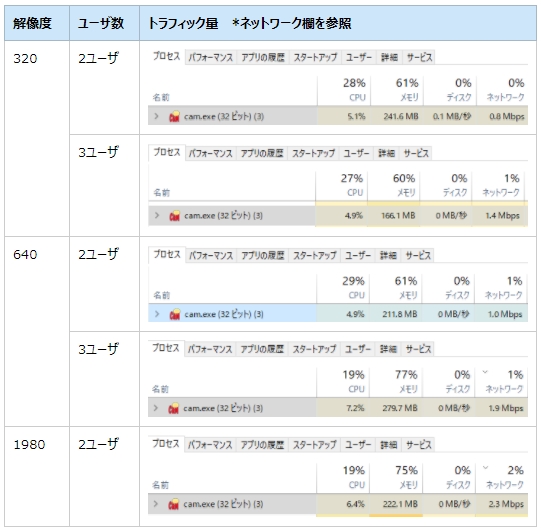 |
*วัดผลโดยใช้ Windows Task Manager
* เมื่อความละเอียดและจำนวนผู้ใช้เพิ่มขึ้น อัตราเฟรมต่อวินาที (FPS) และคุณภาพของภาพจะลดลงโดยอัตโนมัติ เพื่อไม่ให้ปริมาณการรับส่งข้อมูลเครือข่ายเพิ่มขึ้นอย่างรวดเร็ว * สำหรับการโทรด้วยเสียงเท่านั้น ความเร็วจะอยู่ที่ประมาณ 0.2 Mbps สำหรับผู้ใช้สองคน |
จำเป็นต้องมีการเชื่อมต่ออินเทอร์เน็ตสำหรับการสนทนาทางวิดีโอและการประชุมผ่านเว็บหรือไม่?
การสนทนาทางวิดีโอผ่านเครือข่าย LAN ไม่ต้องใช้การเชื่อมต่ออินเทอร์เน็ตเลย ในขณะที่การประชุมผ่านเว็บโดยใช้เบราว์เซอร์...โดยใช้ CAMServer Enterpriseสามารถใช้งานได้ในสภาพแวดล้อมภายในองค์กร โดยจำกัดเฉพาะเครือข่ายภายในองค์กรเท่านั้น
เราสามารถติดตั้งระบบการประชุมทางเว็บภายในองค์กรได้หรือไม่?
สามารถทำได้โดยใช้ CAMServer Enterpriseรายละเอียด
คลาวด์ โมบายล์
อุปกรณ์รองรับมือถือ
ระบบรองรับสิ่งต่อไปนี้:
แอนดรอยด์ ・・・8 หรือสูงกว่า
ระบบปฏิบัติการ iOS... iOS 13 หรือเวอร์ชันที่ใหม่กว่า
ฉันต้องการใช้งานระบบเชื่อมต่ออุปกรณ์เคลื่อนที่ภายในองค์กร
ใช่ เป็นไปได้ แม้แต่ในเครือข่ายปิดและสภาพแวดล้อม Wi-Fi ของบริษัทก็ตาม CAMServer แบบติดตั้งในสถานที่ ปัญหานี้สามารถแก้ไขได้โดยการนำระบบ Enterprise มาใช้
ฉันสามารถใช้ CAMServer ที่ติดตั้งภายในองค์กรเพื่อเชื่อมต่อกับอุปกรณ์เคลื่อนที่ภายนอกได้หรือไม่?
ไม่สามารถทำเช่นนี้ได้กับ CAMServer ที่ติดตั้งในองค์กร
ในการเชื่อมต่อกับอุปกรณ์เคลื่อนที่ภายนอก CAMServer จำเป็นต้องเชื่อมต่อกับเซิร์ฟเวอร์ที่มีที่อยู่ IP สาธารณะ ซึ่งต้องใช้ทักษะด้านความปลอดภัยและการปฏิบัติงานที่สูงมาก
ดังนั้น,แชทและส่งข้อความบนคลาวด์ โปรดใช้สิ่งนี้
แอปพลิเคชันบนสมาร์ทโฟนที่ไม่สามารถเชื่อมต่ออินเทอร์เน็ตได้ จะไม่สามารถรับการแจ้งเตือนแบบพุชได้
แอปพลิเคชันบนสมาร์ทโฟนทำงานในพื้นหลังและจะปิดตัวเองหลังจากผ่านไปสักระยะหนึ่ง จึงไม่มีการรับประกันว่าแอปจะทำงานอยู่ตลอดเวลา ดังนั้น แอป Chat&Messenger เวอร์ชันมือถือจึงใช้ระบบแจ้งเตือนแบบพุชมาตรฐานของระบบปฏิบัติการเพื่อแจ้งให้ผู้ใช้ทราบถึงข้อความขาเข้า
การแจ้งเตือนแบบพุชบนสมาร์ทโฟนจะถูกส่งมาจากเซิร์ฟเวอร์ของ Google สำหรับอุปกรณ์ Android และเซิร์ฟเวอร์ของ Apple สำหรับ iPhone ดังนั้นข้อเสียคือคุณจะไม่ได้รับการแจ้งเตือนเหล่านั้นหากคุณไม่มีการเชื่อมต่ออินเทอร์เน็ต
โปรดเข้าใจว่าเนื่องจากการอัปเดตแอปพลิเคชัน เซิร์ฟเวอร์ของ Google และ Apple อาจทำงานได้ไม่เต็มประสิทธิภาพ เว้นแต่จะมีการยกเลิกข้อจำกัดในการเข้าถึงอินเทอร์เน็ต
ฉันไม่สามารถเข้าสู่ระบบได้ทันที
โปรแกรม Chat&Messenger เวอร์ชันเบราว์เซอร์จะโหลดเฉพาะทรัพยากรของโปรแกรม (HTML, JavaScript, CSS ฯลฯ) ที่มีการเปลี่ยนแปลงเท่านั้น จากนั้นจะจัดเก็บไว้ในแคชเพื่อให้โหลดได้เร็วขึ้น
หากเกิดข้อผิดพลาดเครือข่ายระหว่างการโหลดทรัพยากร และแคชไม่สมบูรณ์ หน้าจออาจดับลง (เหตุการณ์นี้เกิดขึ้นได้ยากมาก)
หากคุณพบปัญหาล้างแคช โปรดทำเช่นนั้น
แอปพลิเคชันเวอร์ชันมือถือสามารถใช้งานร่วมกับ IPMessenger ได้หรือไม่?
น่าเสียดายที่เวอร์ชันมือถือคือ ไอพี เมสเซนเจอร์ มันไม่สามารถใช้งานร่วมกับสิ่งนี้ได้
ในปัจจุบัน เราเตอร์ Wi-Fi มักมีการตั้งค่าเริ่มต้นที่บล็อกแพ็กเก็ตแบบบรอดแคสต์ เนื่องจากจำนวนอุปกรณ์พกพาที่เพิ่มมากขึ้นและปริมาณอุปกรณ์ที่เชื่อมต่อจำนวนมากส่งผลให้ประสิทธิภาพลดลง
อื่นๆ (เวอร์ชันเดสก์ท็อปสำหรับใช้งานผ่านเครือข่าย LAN)
มีบริการทดลองใช้ Business Premium ฟรีหรือไม่?
หากคุณดาวน์โหลดแอปฟรีจากเว็บไซต์ ฟีเจอร์ระดับพรีเมียมจะใช้งานได้ในระยะเวลาจำกัด นอกจากนี้ คุณยังสามารถทดลองใช้การโทรผ่านวิดีโอได้ไม่กี่นาทีอีกด้วย
ตอนที่ฉันเปลี่ยนพีซีเครื่องใหม่ รายชื่อผู้ใช้มีชื่อที่เหมือนกันสองชื่อ
【คำถาม】
หลังจากเปลี่ยนเครื่องคอมพิวเตอร์และติดตั้ง Chat&Messenger ใหม่ ฉันสังเกตเห็นว่าชื่อเดียวกันปรากฏขึ้นสองครั้งในรายชื่อผู้ใช้ของแต่ละโปรแกรม
อันหนึ่งใช้งานออนไลน์ อีกอันใช้งานออฟไลน์
【คำตอบ】
สำหรับระบบ LAN นั้น สิ่งสำคัญที่จำเป็นสำหรับ Chat&Messenger บนเครื่องพีซีของลูกค้ามีดังต่อไปนี้:
ชื่อผู้ใช้ + ชื่อโฮสต์
ดังนั้น เมื่อคุณเปลี่ยนเครื่องคอมพิวเตอร์ ชื่อโฮสต์จะเปลี่ยนไป และชื่อผู้ใช้เดียวกันจะปรากฏขึ้นสองครั้ง
โดยปกติแล้ว ผู้ใช้ที่ไม่ได้เชื่อมต่ออินเทอร์เน็ตจะถูกลบออกโดยอัตโนมัติหลังจาก 7 วัน แต่คุณสามารถเข้าถึงข้อมูลผู้ใช้เหล่านั้นได้ผ่านทาง "การตั้งค่าแอปพลิเคชัน" -> "ส่ง/รับ" -> "การจัดการผู้ใช้ที่ออฟไลน์"จำนวนวันที่จะซ่อนผู้ใช้ที่ออฟไลน์คุณสามารถเปลี่ยนได้โดยใช้ "[ตัวเลือกนี้]"
ฉันต้องการโอนข้อมูลเก่าของฉันไปยังเครื่องคอมพิวเตอร์เครื่องใหม่
ในกรณีส่วนใหญ่ คุณสามารถใช้งาน Chat&Messenger ได้โดยการคัดลอกโฟลเดอร์ที่ติดตั้งไว้ไปยังพีซีเครื่องอื่น
อย่างไรก็ตาม หากคุณต้องการถ่ายโอนการแชทกลุ่มและปฏิทิน (การจองห้องประชุม) คุณต้องตรวจสอบให้แน่ใจว่าชื่อผู้ใช้ในการเข้าสู่ระบบของระบบปฏิบัติการและชื่อโฮสต์ของพีซีตรงกันบนพีซีเครื่องใหม่
หากไม่สามารถทำได้ โปรดทราบว่าคุณจะต้องได้รับการเชิญเข้าร่วมกลุ่มแชทอีกครั้ง และสถานะการจองห้องประชุมจะยังคงลงทะเบียนภายใต้ชื่อผู้ใช้พีซีเดิม
นอกจากนี้ การใช้โมเดลคลาวด์ของ CAMServer ยังให้ความยืดหยุ่นในการย้ายข้อมูลและสถานการณ์อื่นๆ เนื่องจากข้อมูลถูกจัดเก็บไว้บน CAMServer
ฉันไม่รู้วิธีแสดงรายชื่อผู้ใช้ที่ซ่อนไว้
ไปที่เมนู "การตั้งค่า" แล้วเลือก "เรียงลำดับผู้ใช้"
ที่ด้านล่างสุด ลำดับความสำคัญจะแสดงเป็น "ซ่อน" โปรดเปลี่ยนลำดับความสำคัญ หลังจากนั้น คุณจะต้องรีเฟรชหน้าเว็บ
แม้ว่าคุณจะไม่สามารถเชื่อมต่ออินเทอร์เน็ตได้ด้วยเวอร์ชัน 32 บิต คุณก็ยังสามารถอัปเดตเป็นเวอร์ชันล่าสุดได้
หากคุณมีการเชื่อมต่ออินเทอร์เน็ต Chat&Messenger จะอัปเดตเป็นเวอร์ชันล่าสุดโดยอัตโนมัติ แต่หากคุณใช้อุปกรณ์ที่ไม่มีการเชื่อมต่ออินเทอร์เน็ตและใช้เวอร์ชัน 32 บิต คุณจะต้องอัปเดตโดยทำตามขั้นตอนต่อไปนี้
- ดาวน์โหลดและติดตั้ง Chat&Messenger เวอร์ชันล่าสุดจากหน้าแรกของเว็บไซต์
- โฟลเดอร์การติดตั้ง ChatAndMessenger\sys\lib\ecam คัดลอกไฟล์ไปยังตำแหน่งเดียวกันในเวอร์ชัน 32 บิต
- การรีสตาร์ทโปรแกรม ChatAndMessenger เวอร์ชัน 32 บิต จะอัปเดตเป็นเวอร์ชันล่าสุด
เกี่ยวกับการติดตั้งแบบเงียบ
การติดตั้งแบบเงียบ (Silent installation) เป็นวิธีการติดตั้งซอฟต์แวร์ที่ไม่ต้องการการโต้ตอบหรือการป้อนข้อมูลใดๆ จากผู้ใช้ วิธีนี้ใช้เมื่อต้องการติดตั้งซอฟต์แวร์เดียวกันด้วยการตั้งค่าเดียวกันบนคอมพิวเตอร์หลายเครื่อง
หากคุณต้องการติดตั้ง Chat&Messenger แบบเงียบๆ ให้ป้อนคำสั่งต่อไปนี้ลงในไฟล์ติดตั้ง .exe ที่คุณดาวน์โหลดมาสำหรับเวอร์ชันเดสก์ท็อปหรือเว็บแอป
*คำสั่ง `taskkill` จะยุติกระบวนการที่เริ่มต้นแอปพลิเคชันหลังจากติดตั้งเสร็จ
- เวอร์ชันเดสก์ท็อป
เริ่ม /รอ cam_setup[หมายเลขเวอร์ชัน].exe /เงียบมาก /sp- เริ่ม /รอ taskkill /f /im cam.exe
- เวอร์ชันเว็บแอป
เริ่ม /wait camapp_setup.exe เริ่ม /wait taskkill /f /im camapp.exe
หากมีผู้ใช้หลายคนใช้พีซีเครื่องเดียวกัน สามารถสร้างสภาพแวดล้อมแยกต่างหากสำหรับผู้ใช้แต่ละคนได้หรือไม่?
ถ้าติดตั้งตามปกติ ฟังก์ชันนี้จะใช้งานไม่ได้ แต่สำหรับผู้ใช้แต่ละคนที่ล็อกอินเข้าสู่ระบบ โฟลเดอร์ที่ผู้ใช้เป็นเจ้าของจะถูกใช้งาน
ฉันคิดว่าคุณสามารถแก้ไขปัญหานี้ได้โดยการติดตั้ง Chat&Messenger
ตัวอย่าง),
C:\Users\user1\ChatAndMessenger
C:\Users\user2\ChatAndMessenger
*ไฟล์การตั้งค่าจะถูกบันทึกแยกต่างหากสำหรับผู้ใช้แต่ละรายในตำแหน่งต่อไปนี้
C:\Users\user1\ChatAndMessenger\config
C:\Users\user2\ChatAndMessenger\config
*ไฟล์บันทึกจะถูกบันทึกไว้ในตำแหน่งต่อไปนี้สำหรับผู้ใช้แต่ละราย
C:\Users\user1\ChatAndMessenger\logs
C:\Users\user2\ChatAndMessenger\logs
นอกจากนี้ แม้ว่าคุณจะลงทะเบียนเพื่อเริ่มต้นใช้งานแล้ว แอป Chat&Messenger ของผู้ใช้ที่ล็อกอินอยู่ก็จะเปิดใช้งานโดยอัตโนมัติ
ขณะนี้สามารถอัปเกรดเวอร์ชันอัตโนมัติได้แล้ว แม้ในสภาพแวดล้อมที่มีพร็อกซีเซิร์ฟเวอร์ที่ต้องมีการตรวจสอบสิทธิ์ก็ตาม
หลังจากหยุดใช้งาน Chat&Messenger แล้วสามารถอัปเกรดเวอร์ชันอัตโนมัติได้โดยเพิ่มบรรทัดต่อไปนี้ลงในไฟล์ ChatAndMessenger/cam.ini
พอร์ต http.proxy=80
http.proxyUser=user *โปรดตรวจสอบสิทธิ์การใช้งานของผู้ใช้
http.proxyPassword=pass *โปรดตรวจสอบรหัสผ่านการเข้าสู่ระบบของคุณ
แม้ว่าจะมีการใช้หลายภาษา แต่ก็มีการตั้งค่าใหม่
คุณสามารถแก้ไขปัญหานี้ได้โดยทำตามขั้นตอนต่อไปนี้.
- ติดตั้งเวอร์ชันล่าสุดได้ที่นี่ https://chat-messenger.com/
- หยุดใช้งานแอป Chat&Messenger หลังจากอัปเกรดเสร็จสมบูรณ์.
- ลบโฟลเดอร์ [ChatAndMessage\config\langs]
- เริ่มใช้งาน Chat&Messenger.