









ทั่วไป
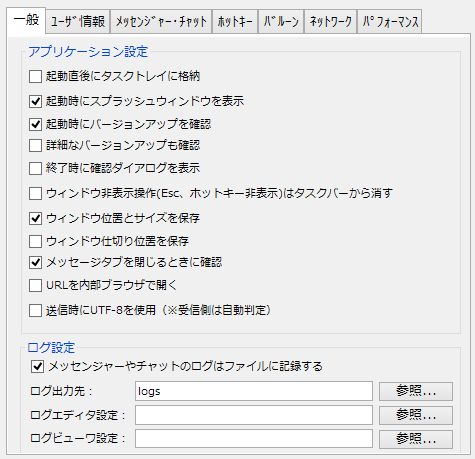
การตั้งค่าแอปพลิเคชัน
- ย่อลงไปที่ถาดระบบทันทีหลังจากเริ่มต้นระบบทำเครื่องหมายในช่องนี้หากคุณต้องการให้แอปย่อลงไปที่แถบงานทันทีหลังจากเปิดใช้งาน
- แสดงหน้าต่างสแปลชทันทีเมื่อเริ่มต้นระบบ
ทำเครื่องหมายในช่องนี้หากคุณต้องการให้หน้าต่างสแปลชปรากฏขึ้นเมื่อแอปเริ่มต้นทำงาน - เมื่อดำเนินการเสร็จสิ้นแล้ว จะปรากฏกล่องโต้ตอบยืนยัน
หากคุณไม่ต้องการให้มีการยืนยันเมื่อปิดแอป โปรดยกเลิกการเลือกช่องนี้ - หากเกิดข้อผิดพลาด จะมีการส่งรายงานให้ทราบ
หากเกิดข้อผิดพลาดระหว่างการใช้งาน ระบบจะแจ้งข้อมูลข้อผิดพลาดให้ทราบ จุดประสงค์คือเพื่อลดภาระในการส่งรายงานข้อผิดพลาดของผู้ใช้ และเพื่อให้การบริการมีคุณภาพสูง ข้อมูลที่ส่งไปจะมีเฉพาะข้อมูลเกี่ยวกับข้อผิดพลาดเท่านั้น - หากต้องการซ่อนหน้าต่าง (โดยการกดปุ่ม Esc หรือปุ่มลัด) ให้ลบหน้าต่างเหล่านั้นออกจากแถบงาน
หากคุณต้องการให้หน้าต่างหายไปจากแถบงานเมื่อถูกซ่อน ให้เปิดใช้งานการตั้งค่านี้ - บันทึกตำแหน่งและขนาดของหน้าต่าง
ทำเครื่องหมายในช่องนี้เพื่อบันทึกตำแหน่งและขนาดของหน้าต่าง - บันทึกตำแหน่งตัวแบ่งหน้าต่าง
ตำแหน่งของเส้นแบ่งหน้าต่างจะถูกคำนวณโดยอัตโนมัติ แต่หากต้องการบันทึกตำแหน่งเหล่านั้นด้วยตนเอง ให้เลือกช่องนี้ - ยืนยันอีกครั้งเมื่อปิดแท็บข้อความ
หากคุณไม่ต้องการให้มีการยืนยันเมื่อปิดห้องแชทหรือแท็บเบราว์เซอร์ภายใน โปรดยกเลิกการเลือกช่องนี้ - เปิด URL ในเบราว์เซอร์ภายในเครื่อง
ข้อความ URL ในช่องข้อความจะแสดงในเบราว์เซอร์ภายใน - ตรวจสอบการอัปเดตเวอร์ชันเมื่อเริ่มต้นระบบ
มีฟังก์ชันแจ้งเตือนการอัปเดตเวอร์ชัน การแจ้งเตือนการอัปเดตเวอร์ชันจะแจ้งเตือนเฉพาะเวอร์ชันเสถียรเท่านั้น - ใช้การเข้ารหัสอักขระแบบ UTF-8 เมื่อส่งและรับข้อมูล
เมื่อเปิดใช้งานช่องทำเครื่องหมายนี้ ข้อความจะถูกส่งและรับในรูปแบบการเข้ารหัส UTF-8 ทำให้คุณสามารถส่งและรับข้อความได้หลายภาษา รวมถึงภาษาจีน ไต้หวัน และเกาหลี ไฟล์บันทึกก็จะถูกบันทึกในรูปแบบ UTF-8 เช่นกัน ฝั่งผู้รับจะตรวจจับตัวเลือกนี้โดยอัตโนมัติ
การตั้งค่าบันทึก
- ปลายทางเอาต์พุตบันทึก
ไฟล์บันทึกจะถูกสร้างขึ้นเป็นไฟล์แยกต่างหากสำหรับแต่ละแอปพลิเคชันส่งข้อความและห้องแชท ระบุตำแหน่งที่จะบันทึกไฟล์เหล่านี้
โดยค่าเริ่มต้น หลังจากการติดตั้ง เส้นทางสัมพัทธ์จะถูกระบุเป็น "logs" ซึ่งอยู่ภายใต้โฟลเดอร์การติดตั้งโดยตรง
ตัวอย่าง: C:\ChatAndMessenger\logs - การตั้งค่าตัวแก้ไขบันทึก
นี่เป็นการตั้งค่าโปรแกรมแก้ไขที่ใช้ในการเปิดไฟล์บันทึก
ข้อมูลผู้ใช้
โปรดดูรายละเอียดเพิ่มเติมได้จากข้อมูลต่อไปนี้
คำแนะนำในการเริ่มต้นและตั้งค่าเบื้องต้น – การตั้งชื่อผู้ใช้และชื่อกลุ่ม
การส่งและรับ
-
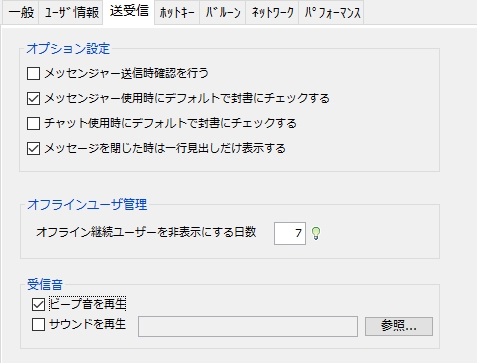
โปรดยืนยันข้อความก่อนส่งทุกครั้งผ่านแอปพลิเคชันส่งข้อความ
หากคุณเลือกตัวเลือกนี้ ระบบจะส่งข้อความยืนยันผ่านแอปพลิเคชันส่งข้อความเพื่อป้องกันการส่งโดยไม่ตั้งใจ
*ในกรณีของการแชทคุณสมบัติของห้องแชทมีการตั้งค่านี้สำหรับทุกห้อง -
เมื่อใช้แอปพลิเคชันส่งข้อความ ให้เลือกตัวเลือก "ซองจดหมาย" โดยค่าเริ่มต้น
คุณสามารถระบุสถานะเริ่มต้นของช่องทำเครื่องหมาย "ซองจดหมาย" เมื่อใช้โปรแกรมส่งข้อความได้
*การเลือก "ซองจดหมาย" เมื่อส่งข้อความจะทำให้ปุ่มเปิดข้อความใช้งานได้ -
เมื่อใช้โปรแกรมแชท ให้เลือกตัวเลือก "ส่งเป็นจดหมาย" โดยค่าเริ่มต้น
คุณสามารถกำหนดสถานะเริ่มต้นของช่องทำเครื่องหมาย "ซองจดหมาย" เมื่อใช้ฟังก์ชันแชทได้ ค่าเริ่มต้นคือปิดอยู่ -
ข้อความด่วน
ข้อความด่วนใช้สำหรับส่งข้อความที่ใช้บ่อยได้อย่างรวดเร็ว
ข้อความด่วนช่วยให้คุณสามารถตอบกลับ อ้างอิง หรือกด Ctrl+Q เพื่อแสดงเมนูแบบป๊อปอัพได้
มีการตั้งค่าข้อความเริ่มต้นไว้หลายข้อความ แต่ถ้าคุณต้องการเปลี่ยนข้อความเหล่านั้น...
ใส่ข้อความสั้นที่คุณต้องการลงในแต่ละบรรทัด -
จำนวนวันที่จะซ่อนผู้ใช้ที่ออฟไลน์
ผู้ใช้ที่ไม่ได้ออนไลน์นานเกินจำนวนวันที่กำหนดไว้ที่นี่จะถูกซ่อนจากหน้าจอ การตั้งค่าเป็น 0 จะซ่อนผู้ใช้นั้นทันทีเมื่อเปิดใช้งานครั้งถัดไป *ผู้ใช้ที่ไม่ได้ออนไลน์นาน 20 วันขึ้นไปจะถูกซ่อนจากห้องแชทด้วย - เสียงรับสัญญาณ
สำหรับผู้ที่งานไม่เอื้ออำนวยให้เฝ้าดูหน้าจอคอมพิวเตอร์ตลอดเวลา (เช่น ผู้ที่ทำงานเกี่ยวกับการสร้างเอกสารจำนวนมาก) การใช้เสียงแจ้งเตือนเป็นตัวบ่งชี้สายเรียกเข้าถือเป็นความคิดที่ดี คุณสามารถเลือกให้เสียงแจ้งเตือนเป็นเสียงบี๊บหรือเสียงอื่นๆ ก็ได้
*หากต้องการได้ยินเสียงแจ้งเตือน โปรดตรวจสอบให้แน่ใจว่า "การควบคุมระดับเสียง" ของ Windows ไม่ได้ถูกปิดเสียงไว้- เล่นเสียงบี๊บ
โดยค่าเริ่มต้น จะมีเสียงบี๊บดังขึ้นเมื่อได้รับข้อความ การตั้งค่านี้เปิดใช้งานอยู่โดยค่าเริ่มต้น - เล่นเสียง
ทำเครื่องหมายในช่องนี้หากคุณต้องการให้มีเสียงแจ้งเตือนเมื่อได้รับข้อความ
เมื่อคุณเลือกตัวเลือกนี้ ไฟล์เสียงเริ่มต้นจะเป็น "ChatAndMessenger\sys\sound\receive.wav" แต่คุณสามารถระบุไฟล์เสียงใดก็ได้ในรูปแบบ WAVE
คุณสามารถดาวน์โหลดไฟล์เสียงฟรีจากอินเทอร์เน็ตได้ โปรดเลือกไฟล์ที่คุณต้องการ
ลองค้นหาโดยใช้คำเช่น "free sound effects wav"
- เล่นเสียงบี๊บ
ปุ่มลัด
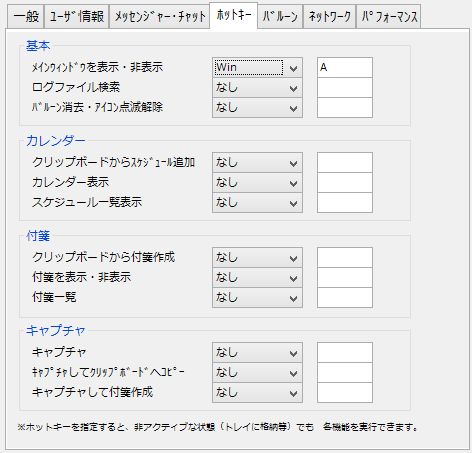
การกำหนดปุ่มลัดจะช่วยให้คุณสามารถเรียกใช้งานแต่ละฟังก์ชันได้โดยตรงด้วยการกดปุ่ม แม้ว่าแอปพลิเคชันจะไม่ได้ทำงานอยู่ (เช่น ย่อขนาดหรืออยู่ในถาดระบบ) ก็ตาม
โดยค่าเริ่มต้น ปุ่ม "เปิดหน้าต่างหลัก" จะถูกกำหนดให้เป็น "Win+A" *Win คือปุ่มที่มีไอคอนธง Windows อยู่ทางด้านซ้ายของปุ่ม Alt
พื้นฐาน
- แสดง/ซ่อนหน้าต่างหลัก*การดำเนินการนี้จะดึงหน้าต่างหลักออกมาจากถาดระบบ หากมีหน้าต่างแสดงอยู่แล้ว หน้าต่างนั้นจะถูกย่อกลับไปอยู่ในถาดระบบ*
- การค้นหาไฟล์บันทึก
- บอลลูนหายไป / ไอคอนหยุดกะพริบ
กระดาษโน้ตแบบมีกาว
- สร้างโพสต์อิทจากคลิปบอร์ด
- แสดง/ซ่อนโน้ตแปะ*จะแสดงโน้ตแปะ หากแสดงโน้ตแปะอยู่แล้ว โน้ตเหล่านั้นจะถูกซ่อนไว้
- รายชื่อกระดาษโน้ตแปะ
การจับกุม
* โปรดตรวจสอบให้แน่ใจว่ารหัสคีย์ที่คุณกำหนดให้กับปุ่มลัดไม่ขัดแย้งกับรหัสคีย์ของระบบปฏิบัติการหรือซอฟต์แวร์อื่นๆ
ลูกโป่ง
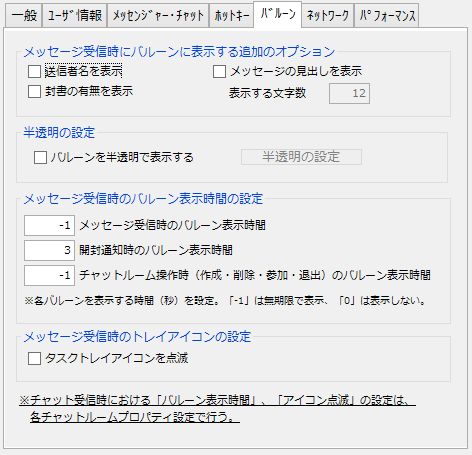
ตัวเลือกเพิ่มเติมที่จะแสดงในบอลลูนเมื่อได้รับข้อความ
ตัวเลือกและปุ่มลัดต่อไปนี้บอลลูนหายไป / ไอคอนหยุดกะพริบเมื่อใช้ร่วมกับวิธีการอื่นๆ จะทำให้สะดวกในการปิดบอลลูนข้อความที่ไม่ต้องการได้อย่างรวดเร็ว
- แสดงชื่อผู้ส่ง
หากคุณไม่ต้องการให้ชื่อผู้ส่งปรากฏในบอลลูน โปรดทำเครื่องหมายในช่องนี้
กรุณาปิดเครื่องด้วยครับ/ค่ะ - โปรดระบุว่าซองจดหมายนั้นปิดผนึกหรือไม่
- แสดงหัวข้อข้อความ
- จำนวนอักขระที่จะแสดง
ฟังก์ชันนี้จะเปิดใช้งานเมื่อเปิดใช้งาน "แสดงหัวข้อข้อความ"
การตั้งค่าแบบโปร่งแสง
- คุณสามารถทำให้ลูกโป่งโปร่งแสงได้โดยใช้วิธีต่อไปนี้

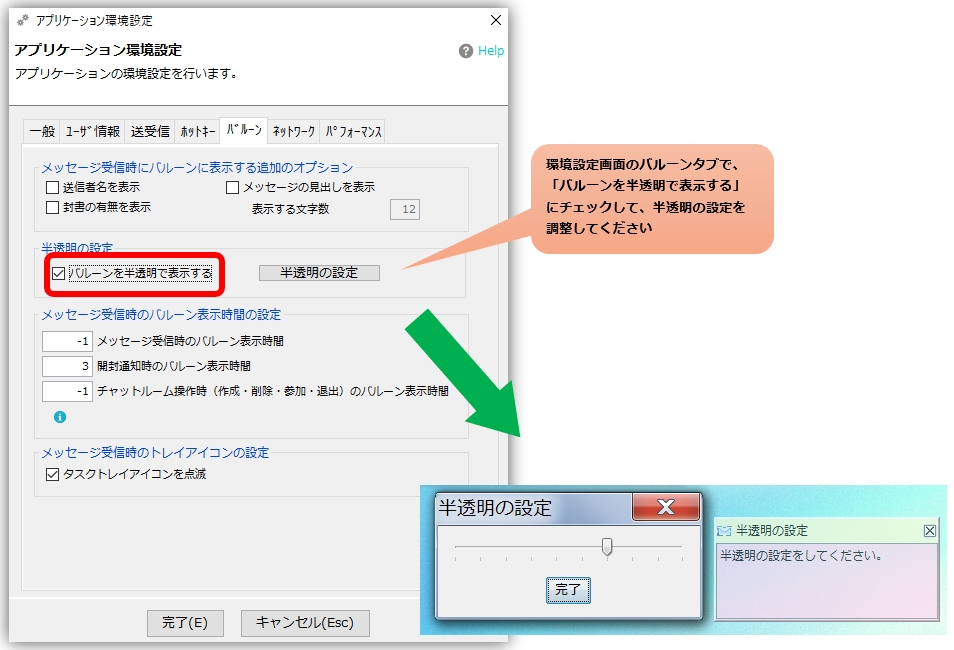
ตั้งค่าเวลาแสดงบอลลูนเมื่อได้รับข้อความ
- โดยค่าเริ่มต้น ลูกโป่งแต่ละลูกจะแสดงเป็นระยะเวลาดังต่อไปนี้
เมื่อได้รับข้อความ...แสดงผลตลอดไป
เมื่อคุณได้รับการแจ้งเตือนว่าเปิดอยู่...3 วินาทีสามารถเปลี่ยนแปลงการตั้งค่านี้ได้อย่างอิสระโดยระบุจำนวนวินาทีที่ต้องการ
*ค่า "-1" จะแสดงอยู่ตลอดไป
*หมายเลข "0" จะไม่แสดงเลย
*แม้แต่บอลลูนที่ระบุว่า "แสดงตลอดไป" ก็จะหายไปโดยอัตโนมัติหากคุณคลิกที่บอลลูนหรือเปิดใช้งานแผงข้อความที่เกี่ยวข้อง
ตั้งค่าไอคอนถาดระบบเมื่อได้รับข้อความ
-
ไอคอนบนแถบงานจะกะพริบ
การตั้งค่านี้จะกำหนดว่าไอคอนในแถบงานจะกะพริบเมื่อมีข้อความเข้ามาหรือไม่
คนอื่น
-
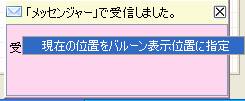
การเปลี่ยนตำแหน่งการแสดงลูกโป่ง
ในบางกรณี เช่น เมื่อคุณมีแถบงานสองระดับ การแจ้งเตือนแบบบอลลูนอาจทับซ้อนกับแถบงานได้
ในกรณีนี้ ให้เลื่อนบอลลูนไปยังตำแหน่งที่เหมาะสม คลิกขวาภายในบอลลูน แล้วเลือก "ตั้งตำแหน่งปัจจุบันเป็นตำแหน่งแสดงบอลลูน" เพื่อกำหนดตำแหน่งการแสดงผลที่ถูกต้อง
ในการแสดงเนื้อหาครั้งถัดไป เนื้อหาจะเริ่มต้นจากตำแหน่งที่ระบุไว้
- จำนวนลูกโป่งที่นำมาจัดแสดงมีจำกัดไม่เกิน 10 ลูก
เครือข่าย
-
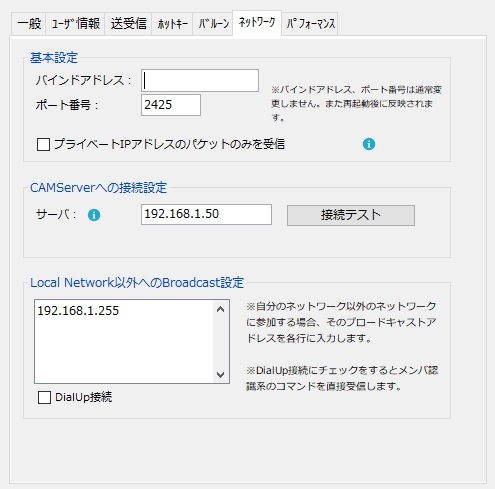
ที่อยู่ผูก
หากอุปกรณ์ของคุณมีที่อยู่ IP มากกว่าหนึ่งรายการ คุณสามารถระบุที่อยู่ IP ที่แอปควรเชื่อมต่อได้ จำเป็นต้องรีสตาร์ทแอปเพื่อเปิดใช้งานการตั้งค่านี้ -
หมายเลขพอร์ต
Chat&Messenger ใช้โปรโตคอล TCP/UDP บนพอร์ต 2425 เป็นค่าเริ่มต้น
หากมีโปรแกรมแชทอื่นกำลังใช้งานพอร์ตเดียวกันอยู่ โปรดปิดโปรแกรมแชทนั้นก่อน
การเปลี่ยนหมายเลขพอร์ตจะจำกัดการแลกเปลี่ยนข้อความให้เกิดขึ้นเฉพาะกับโปรแกรม Chat&Messenger ที่ใช้หมายเลขพอร์ตเดียวกันเท่านั้น
*พอร์ตหมายเลข 1 ถึง 1023 สงวนไว้สำหรับบริการที่สำคัญ ดังนั้นเราขอแนะนำไม่ให้ระบุพอร์ตเหล่านี้ -
รับเฉพาะแพ็กเก็ตที่มีที่อยู่ IP ส่วนตัวเท่านั้น
เนื่องจากสถานการณ์การระบาดของ COVID-19 และภาวะฉุกเฉินทั่วประเทศ การทำงานจากที่บ้านจึงแพร่หลายอย่างรวดเร็ว แม้ว่าไฟร์วอลล์ขององค์กรจะบล็อกแพ็กเก็ตขาเข้าจากแหล่งภายนอกที่ไม่ได้รับการร้องขอ แต่เป็นเรื่องที่เกิดขึ้นไม่บ่อยนัก อย่างไรก็ตาม จำเป็นต้องใช้มาตรการรักษาความปลอดภัยเพื่อให้แน่ใจว่าสามารถรับประกันได้ว่าจะใช้ Wi-Fi ส่วนตัวที่บ้านได้หรือไม่ การเลือก "รับเฉพาะแพ็กเก็ตจากที่อยู่ IP ส่วนตัว" จะบล็อกแพ็กเก็ตจากที่อยู่ที่ไม่ใช่ส่วนตัวก่อนดำเนินการต่อ โปรดตรวจสอบให้แน่ใจว่าที่อยู่ IP ของบริษัทของคุณเป็นที่อยู่ IP ส่วนตัวตามที่กำหนดไว้ใน RFC 1918- คลาส A 10.0.0.0 – 10.255.255.255
- คลาส B 172.16.0.0 – 172.31.255.255
- คลาส C 192.168.0.0 – 192.168.255.255
- การตั้งค่าการเชื่อมต่อกับ CAMServer
CAMServer
เมื่อใช้งานฟีเจอร์นี้ ระบบจะตั้งค่าที่อยู่ IP ดังกล่าว -
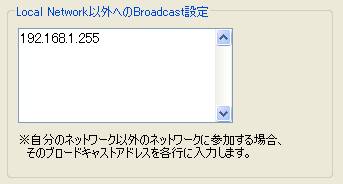
การตั้งค่าการออกอากาศอื่นๆ นอกเหนือจากเครือข่ายท้องถิ่น
หากคุณต้องการติดต่อสื่อสารกับผู้ใช้ภายนอกเครือข่ายภายในของคุณ ให้ตั้งค่าที่อยู่ IP ในแต่ละบรรทัดแม้ว่า Chat&Messenger จะอนุญาตให้แลกเปลี่ยนข้อความภายในเครือข่ายท้องถิ่นเป็นหลัก แต่การเพิ่มที่อยู่บรอดแคสต์ที่เหมาะสมจะช่วยให้สามารถแลกเปลี่ยนข้อความกับสมาชิกในเครือข่ายนอกพื้นที่ได้
ตัวอย่างเช่น,
ที่อยู่ IP ของฉัน: 192.168.0.1
ซับเน็ตมาสก์: 255.255.255.0
ที่อยู่ IP ของอีกฝ่าย: 192.168.1.3
ขณะนี้ ระบบไม่สามารถตรวจสอบยืนยันอุปกรณ์รับส่งสัญญาณที่ 192.168.1.3 ได้โดยการเพิ่มที่อยู่ 192.168.1.255 ลงในการตั้งค่าการออกอากาศของคุณ (นอกเหนือจากเครือข่ายท้องถิ่น) คุณจะสามารถระบุตัวตนของอีกฝ่ายได้
ที่อยู่ที่มีส่วนของที่อยู่โฮสต์เป็น 255 เรียกว่าการออกอากาศแบบกำหนดทิศทาง และในสภาพแวดล้อมสมัยใหม่ เราเตอร์มักถูกกำหนดค่าให้บล็อกการออกอากาศแบบกำหนดทิศทางในกรณีนั้น192.168.1.3หรือหากที่อยู่ IP ของคุณเปลี่ยนแปลงผ่าน DHCP192.168.1.*การระบุข้อมูลนี้จะช่วยให้สามารถสื่อสารได้
*การส่งข้อความบรอดแคสต์จะถูกส่งไปยัง 255.255.255.255 ในระหว่างการเริ่มต้นระบบ การปิดระบบ ฯลฯ 255.255.255.255 เรียกว่าบรอดแคสต์แบบจำกัด และจะส่งไปยังเฉพาะโหนดที่เชื่อมต่ออยู่ในเครือข่ายเดียวกันกับโหนดของคุณเท่านั้น
เราเตอร์หรือสวิตช์ L3 ไม่ควรส่งต่อแพ็กเก็ตที่ส่งไปยัง 255.255.255.255 ไปยังเครือข่ายอื่นใด
ผลงาน
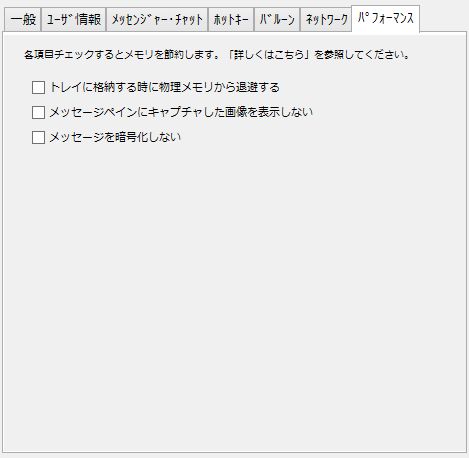
*การตั้งค่านี้จะมีผลเฉพาะกับอุปกรณ์ที่มีสเปคต่ำเป็นพิเศษ เช่น อุปกรณ์ที่ใช้ระบบปฏิบัติการ Windows XP เท่านั้น
-
เมื่อจัดเก็บไว้ในถาดแล้ว ข้อมูลจะถูกบันทึกจากหน่วยความจำทางกายภาพ
เมื่อเลือกตัวเลือกนี้ โปรแกรม Chat&Messenger จะถูกย้ายออกจากหน่วยความจำหลักเมื่อย่อลงไปที่ถาดระบบ ซึ่งจะช่วยประหยัดหน่วยความจำของระบบปฏิบัติการ
ในทางกลับกัน กระบวนการนี้เกี่ยวข้องกับการถ่ายโอนข้อมูลไปยังหน่วยความจำทางกายภาพเมื่อนำแผ่นดิสก์ออกจากถาด ซึ่งบางครั้งอาจใช้ทรัพยากรมาก ในสภาพแวดล้อมที่ระบบปฏิบัติการมีหน่วยความจำเพียงพอ การยกเลิกการเลือกตัวเลือกนี้และป้องกันไม่ให้กระบวนการนี้เกิดขึ้นจะมีประสิทธิภาพมากกว่า
*โปรดทราบว่าฟีเจอร์นี้ไม่รองรับใน Windows Vista และเวอร์ชันที่ใหม่กว่า ดังนั้นโปรดอย่าสนใจฟีเจอร์นี้ -
อย่าแสดงภาพที่บันทึกไว้ในช่องข้อความ
เมื่อเลือกตัวเลือกนี้แล้ว ภาพขนาดย่อจะไม่แสดงเมื่อส่งหรือรับภาพที่ถ่ายไว้
แทนที่จะแสดงภาพโดยตรง จะแสดงข้อความ "แสดงภาพ" แทน และคุณสามารถดูภาพได้โดยการคลิกที่ภาพ
หากคุณส่งและรับภาพถ่ายบ่อยครั้ง เราขอแนะนำให้เปิดใช้งานตัวเลือกนี้เพื่อประหยัดหน่วยความจำ นอกจากนี้ยังจะช่วยปรับปรุงประสิทธิภาพการส่งและรับข้อมูลอีกด้วย -
อย่าโหลดโน้ตแปะ (sticky notes) ในระหว่างการเริ่มต้นระบบ
เมื่อเลือกตัวเลือกนี้แล้ว โน้ตติดหน้าจอจะไม่ปรากฏขึ้นเมื่อเปิดแอป Chat&Messenger
โน้ตแปะจะถูกโหลดเป็นครั้งแรกเมื่อมีการเรียกใช้คำสั่ง เช่น "นำโน้ตแปะมาไว้ด้านหน้า" บนโน้ตแปะ
วิธีนี้ได้ผลดีหากคุณมีกระดาษโน้ตแบบติดได้จำนวนมาก และต้องการติดรูปภาพลงบนกระดาษโน้ตเหล่านั้นด้วย -
อย่าเข้ารหัสข้อความ
เมื่อเลือกช่องนี้แล้ว การส่งและรับข้อความกับสมาชิกทั้งหมดจะไม่มีการเข้ารหัส
เนื่องจากไม่ต้องโหลดไลบรารีการเข้ารหัส การแลกเปลี่ยนคีย์สาธารณะกับสมาชิก และการเข้ารหัสและถอดรหัสข้อความ จึงมีประสิทธิภาพทั้งในแง่ของหน่วยความจำและประสิทธิภาพการทำงาน
*แม้จะเปิดใช้งานช่องทำเครื่องหมายนี้ คุณก็ยังสามารถส่งและรับข้อความด้วย IP Messenger ได้โดยไม่มีปัญหาใดๆ
*กระบวนการเข้ารหัสใช้ทรัพยากรทั้งหน่วยความจำและ CPU สูง ดังนั้นหากพีซีของคุณมีสเปคต่ำ คุณอาจต้องการลองเปิดใช้งานตัวเลือกนี้
นอกจากนี้ คุณยังสามารถประหยัดพื้นที่หน่วยความจำได้โดยการใส่ใจในประเด็นต่อไปนี้
- 「การจัดลำดับความสำคัญในส่วนนี้ ให้ซ่อนผู้ใช้ที่คุณไม่ต้องการใช้งาน