









सामान्य
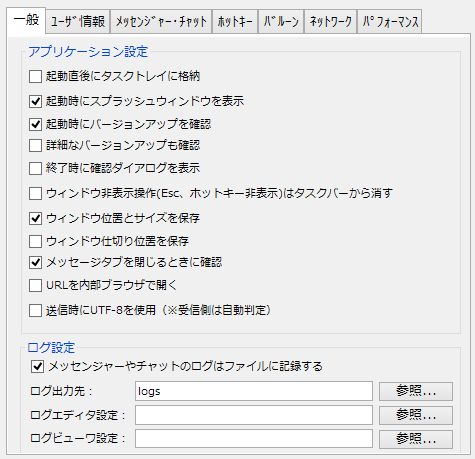
एप्लिकेशन सेटिंग्स
- स्टार्टअप के तुरंत बाद यह टास्क ट्रे में मिनिमाइज हो जाता है।यदि आप चाहते हैं कि ऐप लॉन्च होने के तुरंत बाद टास्कबार में मिनिमाइज हो जाए, तो इस बॉक्स को चेक करें।
- स्टार्टअप होते ही स्प्लैश विंडो प्रदर्शित करें।
यदि आप चाहते हैं कि ऐप शुरू होने पर स्प्लैश विंडो दिखाई दे, तो इस बॉक्स को चेक करें। - पूरा होने पर एक पुष्टिकरण डायलॉग बॉक्स प्रदर्शित होगा।
यदि आप ऐप बंद करते समय पुष्टि की आवश्यकता नहीं चाहते हैं, तो कृपया इस बॉक्स से टिक हटा दें। - त्रुटि होने पर रिपोर्ट भेजी जाएगी।
उपयोग के दौरान कोई त्रुटि होने पर, त्रुटि की जानकारी दी जाएगी। इसका उद्देश्य उपयोगकर्ताओं द्वारा बग रिपोर्ट सबमिट करने में लगने वाले समय को कम करना और उच्च गुणवत्ता वाली सेवा प्रदान करना है। प्रेषित डेटा में केवल त्रुटि से संबंधित जानकारी होगी। - विंडोज़ को छिपाने के लिए (Esc या किसी हॉटकी को दबाकर), उन्हें टास्कबार से हटा दें।
यदि आप चाहते हैं कि विंडो को छिपाने पर वह टास्कबार से गायब हो जाए, तो इस सेटिंग को चालू करें। - विंडो की स्थिति और आकार सहेजें
विंडो की स्थिति और आकार को सहेजने के लिए इस बॉक्स को चेक करें। - विंडो डिवाइडर की स्थिति सहेजें
विंडो डिवाइडर की स्थिति स्वचालित रूप से गणना की जाती है, लेकिन यदि आप स्थितियों को स्पष्ट रूप से सहेजना चाहते हैं तो इस बॉक्स को चेक करें। - मैसेज टैब बंद करते समय पुष्टि करें।
यदि आप चैट रूम या आंतरिक ब्राउज़र टैब बंद करते समय पुष्टि की आवश्यकता नहीं चाहते हैं, तो कृपया इस बॉक्स को अनचेक करें। - आंतरिक ब्राउज़र में यूआरएल खोलें।
संदेश फलक के भीतर मौजूद यूआरएल स्ट्रिंग आंतरिक ब्राउज़र में प्रदर्शित होगी। - स्टार्टअप के समय संस्करण अपडेट की जांच करें
इसमें वर्जन अपडेट नोटिफिकेशन फंक्शन है। वर्जन अपडेट नोटिफिकेशन केवल स्टेबल वर्जन के बारे में ही आपको सूचित करने के लिए सेट किए गए हैं। - डेटा भेजते और प्राप्त करते समय कैरेक्टर एन्कोडिंग के लिए UTF-8 का उपयोग करें।
जब यह चेकबॉक्स चालू होगा, तो संदेश UTF-8 एन्कोडिंग में भेजे और प्राप्त किए जाएंगे, जिससे आप चीनी, ताइवानी और कोरियाई सहित कई भाषाओं में संदेश भेज और प्राप्त कर सकेंगे। लॉग फ़ाइलें भी UTF-8 में सहेजी जाएंगी। प्राप्तकर्ता पक्ष इस विकल्प को स्वचालित रूप से पहचान लेगा।
लॉग सेटिंग्स
- लॉग आउटपुट गंतव्य
प्रत्येक मैसेंजर और चैट रूम के लिए लॉग फ़ाइलें अलग-अलग बनाई जाती हैं। कृपया वह स्थान निर्दिष्ट करें जहाँ ये फ़ाइलें सहेजी जाती हैं।
डिफ़ॉल्ट रूप से, इंस्टॉलेशन के बाद, सापेक्ष पथ को "लॉग्स" के रूप में निर्दिष्ट किया जाता है, जो सीधे इंस्टॉलेशन फ़ोल्डर के नीचे होता है।
उदाहरण: C:\ChatAndMessenger\logs - लॉग संपादक सेटिंग्स
यह लॉग फ़ाइलों को खोलने के लिए उपयोग किए जाने वाले संपादक को सेट करता है।
यूजर जानकारी
अधिक जानकारी के लिए कृपया निम्नलिखित देखें।
स्टार्टअप और प्रारंभिक सेटअप निर्देश – उपयोगकर्ता नाम और समूह नाम सेट करना
भेजना और प्राप्त करना
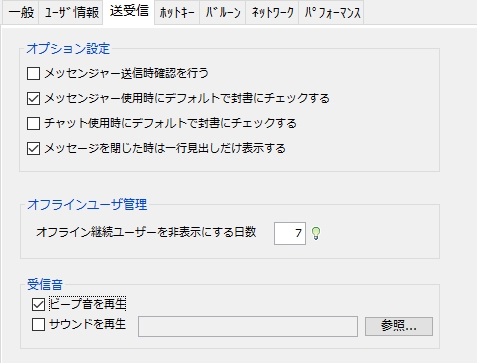
-
मैसेंजर के माध्यम से संदेश भेजते समय पुष्टि अवश्य करें।
यदि आप इस विकल्प को चुनते हैं, तो गलती से संदेश भेजने से रोकने के लिए मैसेंजर के माध्यम से एक पुष्टिकरण भेजा जाएगा।
*चैट के मामले मेंचैट रूम की विशेषताएंयह प्रत्येक कमरे के लिए निर्धारित है। -
मैसेंजर का उपयोग करते समय, डिफ़ॉल्ट रूप से "लिफ़ाफ़ा" विकल्प को चुनें।
मैसेंजर का उपयोग करते समय आप "लिफाफा" चेकबॉक्स की प्रारंभिक स्थिति निर्दिष्ट कर सकते हैं।
संदेश भेजते समय "लिफाफा" विकल्प को चुनने से एक ओपन बटन सक्रिय हो जाएगा। -
चैट का उपयोग करते समय, डिफ़ॉल्ट रूप से "पत्र के रूप में भेजें" विकल्प को चुनें।
चैट फ़ंक्शन का उपयोग करते समय आप "लिफ़ाफ़ा" चेकबॉक्स की प्रारंभिक स्थिति निर्दिष्ट कर सकते हैं। डिफ़ॉल्ट रूप से यह बंद रहता है। -
त्वरित संदेश
त्वरित संदेशों का उपयोग अक्सर उपयोग किए जाने वाले संदेशों को शीघ्रता से भेजने के लिए किया जाता है।
त्वरित संदेशों के माध्यम से आप उत्तर दे सकते हैं, उद्धरण उद्धृत कर सकते हैं या पॉप-अप मेनू प्रदर्शित करने के लिए Ctrl+Q दबा सकते हैं।
कुछ संदेश डिफ़ॉल्ट रूप से सेट होते हैं, लेकिन यदि आप उन्हें बदलना चाहते हैं...
प्रत्येक पंक्ति में अपने पसंदीदा त्वरित संदेश लिखें। -
ऑफ़लाइन उपयोगकर्ताओं को छिपाने के दिनों की संख्या
जो उपयोगकर्ता यहां निर्धारित दिनों की संख्या से अधिक समय तक ऑफ़लाइन रहते हैं, वे स्क्रीन से छिपे रहेंगे। इसे 0 पर सेट करने से वे अगली बार लॉन्च होते ही तुरंत छिप जाएंगे। *जो उपयोगकर्ता 20 दिन या उससे अधिक समय तक ऑफ़लाइन रहते हैं, वे चैट रूम से भी छिपे रहेंगे। - रिसेप्शन ध्वनि
जिन लोगों के काम में कंप्यूटर स्क्रीन पर लगातार नज़र रखना संभव नहीं होता (जैसे कि दस्तावेज़ बनाने का काम करने वाले लोग), उनके लिए आने वाली कॉल की सूचना के रूप में नोटिफिकेशन साउंड का उपयोग करना एक अच्छा विचार है। आप नोटिफिकेशन साउंड के लिए बीप या कोई अन्य ध्वनि चुन सकते हैं।
*यदि आप नोटिफिकेशन की आवाज़ सुनना चाहते हैं, तो कृपया सुनिश्चित करें कि विंडोज का "वॉल्यूम कंट्रोल" म्यूट न हो।- बीप की आवाज़ बजाएं
संदेश प्राप्त होने पर डिफ़ॉल्ट रूप से एक बीप ध्वनि बजेगी। यह सेटिंग डिफ़ॉल्ट रूप से चालू है। - आवाज़ बजाएं
यदि आप चाहते हैं कि संदेश प्राप्त होने पर कोई ध्वनि बजे, तो इस बॉक्स को चेक करें।
जब आप इस विकल्प को चुनते हैं, तो डिफ़ॉल्ट ध्वनि फ़ाइल "ChatAndMessenger\sys\sound\receive.wav" होगी, लेकिन आप WAVE प्रारूप में कोई भी ध्वनि फ़ाइल निर्दिष्ट कर सकते हैं।
आप इंटरनेट से मुफ्त ध्वनि फाइलें डाउनलोड कर सकते हैं, इसलिए कृपया अपनी पसंदीदा फाइल चुनें।
"फ्री साउंड इफेक्ट्स wav" जैसे शब्दों का उपयोग करके खोजें।
- बीप की आवाज़ बजाएं
हॉटकी
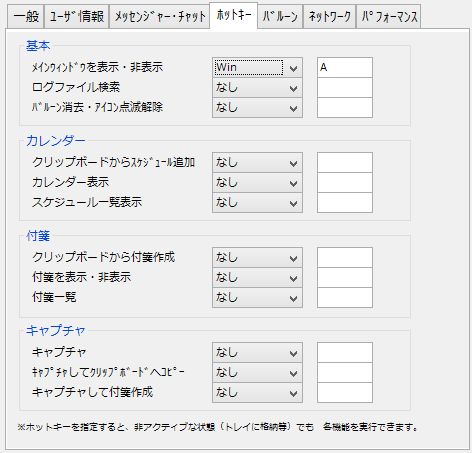
हॉटकी असाइन करके, आप एप्लिकेशन के निष्क्रिय होने पर भी (जैसे कि मिनिमाइज़ होने पर या ट्रे में रखे होने पर) कीबोर्ड शॉर्टकट का उपयोग करके प्रत्येक फ़ंक्शन को सीधे निष्पादित कर सकते हैं।
डिफ़ॉल्ट रूप से, "मुख्य विंडो सक्रिय करें" के लिए "Win+A" बटन का उपयोग किया जाता है। *Win कुंजी Alt कुंजी के बाईं ओर स्थित Windows ध्वज आइकन वाली कुंजी है।
बुनियादी
- मुख्य विंडो दिखाएँ/छिपाएँइससे मुख्य विंडो टास्क ट्रे से बाहर आ जाएगी। यदि कोई विंडो पहले से प्रदर्शित है, तो वह वापस ट्रे में मिनिमाइज हो जाएगी।
- लॉग फ़ाइल खोज
- गुब्बारा हट गया / आइकन चमकना बंद हो गया
चिपचिपा नोट
- क्लिपबोर्ड से स्टिकी नोट्स बनाएं
- स्टिकी नोट्स दिखाएं/छिपाएं*स्टिकर नोट्स प्रदर्शित किए जाएंगे। यदि स्टिकर नोट्स पहले से ही प्रदर्शित हैं, तो वे छिपा दिए जाएंगे।
- स्टिकी नोट्स की सूची
कब्जा
* कृपया सुनिश्चित करें कि आप हॉटकीज़ को जो कुंजी कोड असाइन करते हैं, वे ऑपरेटिंग सिस्टम या अन्य सॉफ़्टवेयर के कोड से मेल न खाएं।
गुब्बारा
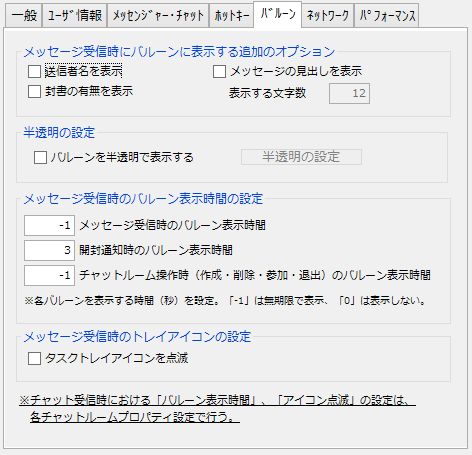
संदेश प्राप्त होने पर बैलून में प्रदर्शित करने के लिए अतिरिक्त विकल्प
निम्नलिखित विकल्प और हॉटकीज़गुब्बारा हट गया / आइकन चमकना बंद हो गयाअन्य तरीकों के साथ इसका उपयोग करने से, अवांछित संदेश प्राप्त होने पर बैलून को तुरंत हटाना सुविधाजनक होगा।
- प्रेषक का नाम प्रदर्शित करें
यदि आप नहीं चाहते कि संदेश भेजने वाले का नाम संदेश बॉक्स में प्रदर्शित हो, तो कृपया इस बॉक्स को चेक करें।
कृपया इसे बंद कर दें। - बताइए कि यह सीलबंद लिफाफा है या नहीं।
- संदेशों के शीर्षक प्रदर्शित करें
- प्रदर्शित किए जाने वाले वर्णों की संख्या
यह सुविधा तब सक्रिय होती है जब "संदेश शीर्षक दिखाएँ" विकल्प चालू होता है।
अर्ध-पारदर्शी सेटिंग्स
- आप निम्नलिखित विधि का उपयोग करके गुब्बारों को अर्ध-पारदर्शी बना सकते हैं।

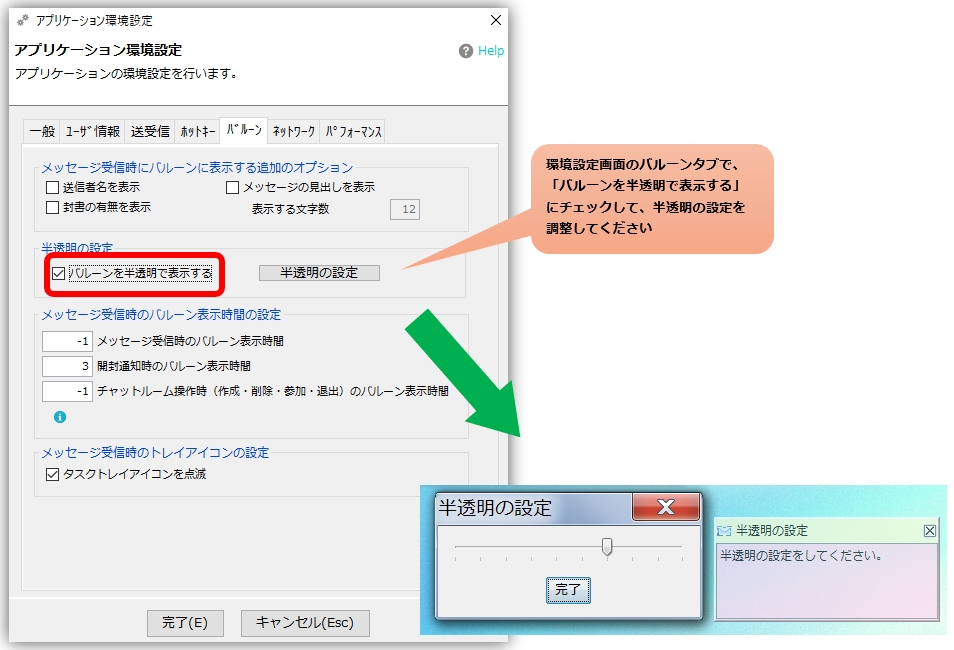
संदेश प्राप्त होने पर बैलून डिस्प्ले का समय निर्धारित करना।
- प्रत्येक गुब्बारा डिफ़ॉल्ट रूप से निम्नलिखित अवधि के लिए प्रदर्शित होगा।
जब कोई संदेश प्राप्त होता है...अनिश्चित काल तक प्रदर्शित।
जब आपको ओपन नोटिफिकेशन प्राप्त होता है...3 सेकंडइस सेटिंग को किसी भी संख्या में सेकंड निर्दिष्ट करके आसानी से बदला जा सकता है।
*मान "-1" अनिश्चित काल तक प्रदर्शित होता रहेगा।
*संख्या "0" बिल्कुल भी प्रदर्शित नहीं होगी।
*यहां तक कि "अनिश्चित काल तक प्रदर्शित करें" के रूप में चिह्नित गुब्बारे भी गुब्बारे पर क्लिक करने या संबंधित संदेश फलक को सक्रिय करने पर स्वचालित रूप से गायब हो जाएंगे।
संदेश प्राप्त होने पर टास्क ट्रे आइकन सेट करना।
-
टास्कबार का आइकन झपकेगा।
यह सेटिंग निर्धारित करती है कि संदेश आने पर टास्कबार आइकन चमकेगा या नहीं।
अन्य
-
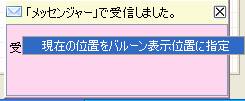
गुब्बारा प्रदर्शन की स्थिति बदलना
कुछ मामलों में, जैसे कि जब आपके पास दो-स्तरीय टास्कबार होता है, तो बैलून नोटिफिकेशन टास्कबार के साथ ओवरलैप हो सकते हैं।
इस स्थिति में, गुब्बारे को उचित स्थान पर ले जाएं, गुब्बारे के अंदर राइट-क्लिक करें और सही डिस्प्ले स्थान निर्धारित करने के लिए "वर्तमान स्थिति को गुब्बारे के डिस्प्ले स्थान के रूप में सेट करें" चुनें।
अगली बार जब सामग्री प्रदर्शित होगी, तो वह निर्दिष्ट स्थिति से शुरू होगी।
- प्रदर्शित किए जाने वाले गुब्बारों की अधिकतम संख्या 10 तक सीमित है।
नेटवर्क
-
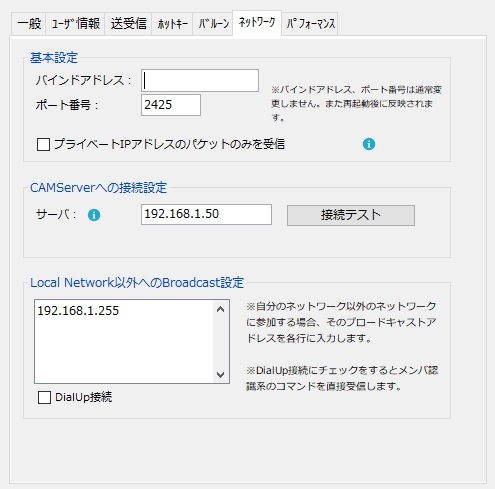
पता बाइंड करें
यदि आपके डिवाइस में एक से अधिक IP पते हैं, तो आप यह निर्दिष्ट कर सकते हैं कि ऐप को किस IP पते से जुड़ना चाहिए। इस सेटिंग को सक्रिय करने के लिए ऐप को रीस्टार्ट करना आवश्यक है। -
पोर्ट नंबर
चैट और मैसेंजर डिफ़ॉल्ट रूप से पोर्ट 2425 पर TCP/UDP का उपयोग करते हैं।
यदि उस पोर्ट का उपयोग करके कोई अन्य मैसेंजर चल रहा है, तो कृपया पहले उस मैसेंजर को बंद कर दें।
पोर्ट नंबर बदलने से संदेशों का आदान-प्रदान केवल उन्हीं चैट और मैसेंजर इंस्टेंस तक सीमित हो जाएगा जो समान पोर्ट नंबर का उपयोग करते हैं।
*पोर्ट 1023 तक महत्वपूर्ण सेवाओं के लिए आरक्षित हैं, इसलिए हम उन्हें निर्दिष्ट न करने की सलाह देते हैं। -
केवल निजी आईपी पते वाले पैकेट ही प्राप्त होते हैं।
कोविड-19 महामारी और देशव्यापी आपातकाल के कारण, घर से काम करना तेजी से व्यापक हो गया है। हालांकि कॉर्पोरेट फ़ायरवॉल बाहरी स्रोतों से आने वाले पैकेटों को एकतरफा रूप से ब्लॉक कर देते हैं, लेकिन ऐसा कम ही होता है। फिर भी, घर पर व्यक्तिगत वाई-फ़ाई के साथ इसकी गारंटी दी जा सकती है या नहीं, इस संबंध में सुरक्षा सावधानियां बरतना आवश्यक है। "केवल निजी आईपी पतों से पैकेट प्राप्त करें" विकल्प को चुनने से गैर-निजी पतों से आने वाले पैकेट ब्लॉक हो जाएंगे।आगे बढ़ने से पहले, कृपया सत्यापित करें कि आपकी कंपनी का आईपी पता आरएफसी 1918 में परिभाषित अनुसार एक निजी आईपी पता है।- क्लास ए 10.0.0.0 – 10.255.255.255
- क्लास बी 172.16.0.0 – 172.31.255.255
- क्लास सी 192.168.0.0 – 192.168.255.255
- CAMServer से कनेक्शन सेटिंग्स
कैमसर्वर
इस फीचर का उपयोग करने पर, वह आईपी एड्रेस असाइन किया जाएगा। -
लोकल नेटवर्क के अलावा अन्य प्रसारण सेटिंग्स
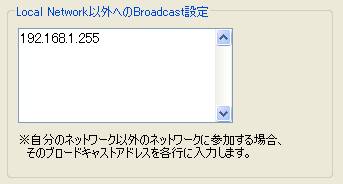
यदि आप अपने स्थानीय नेटवर्क के बाहर के उपयोगकर्ताओं के साथ संवाद करना चाहते हैं, तो प्रत्येक पंक्ति पर आईपी पता सेट करें।जबकि चैट और मैसेंजर मुख्य रूप से स्थानीय नेटवर्क के भीतर संदेशों के आदान-प्रदान की अनुमति देता है, उपयुक्त ब्रॉडकास्ट एड्रेस जोड़ने से गैर-स्थानीय नेटवर्क पर मौजूद सदस्यों के साथ संदेशों का आदान-प्रदान संभव हो जाता है।
उदाहरण के लिए,
मेरा आईपी पता: 192.168.0.1
सबनेट मास्क: 255.255.255.0
दूसरे पक्ष का आईपी पता: 192.168.1.3
इस समय, 192.168.1.3 पर संदेशवाहक को पहचाना नहीं जा सकता है।लोकल नेटवर्क के अलावा अन्य प्रसारणों में पता 192.168.1.255 जोड़ने से आप दूसरे पक्ष को पहचान सकेंगे।
होस्ट एड्रेस भाग में 255 वाले एड्रेस को डायरेक्टेड ब्रॉडकास्ट कहा जाता है, और आधुनिक परिवेश में, राउटर को अक्सर डायरेक्टेड ब्रॉडकास्ट को ब्लॉक करने के लिए कॉन्फ़िगर किया जाता है।उस मामले में192.168.1.3या यदि आपका आईपी पता डीएचसीपी के माध्यम से बदल जाता है192.168.1.*इसे निर्दिष्ट करने से संचार संभव हो सकेगा।
स्टार्टअप, शटडाउन आदि के दौरान 255.255.255.255 पर ब्रॉडकास्ट भेजे जाते हैं। 255.255.255.255 को लिमिटेड ब्रॉडकास्ट कहा जाता है, और केवल वही नोड लक्षित होते हैं जो आपके नोड के समान नेटवर्क से जुड़े होते हैं।
किसी राउटर या एल3 स्विच को 255.255.255.255 पर भेजे गए पैकेट को किसी अन्य नेटवर्क पर फॉरवर्ड करने की अनुमति नहीं है।
प्रदर्शन
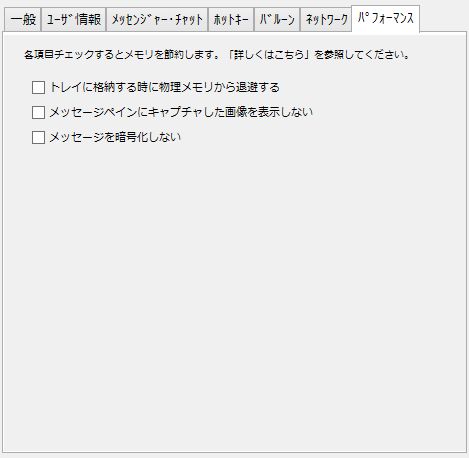
*यह सेटिंग केवल उन उपकरणों पर प्रभावी है जिनकी विशिष्टताएँ विशेष रूप से कम हैं, जैसे कि विंडोज एक्सपी चलाने वाले उपकरण।
-
ट्रे में रखे जाने पर, इसे भौतिक स्मृति से सहेजा जाता है।
जब यह विकल्प चुना जाता है, तो चैट और मैसेंजर को टास्क ट्रे में मिनिमाइज करने पर उसे फिजिकल मेमोरी से हटा दिया जाएगा, जिससे ऑपरेटिंग सिस्टम की मेमोरी बचेगी।
इसके विपरीत, इस प्रक्रिया में डिस्क को ट्रे से निकालते समय डेटा को भौतिक मेमोरी में स्थानांतरित करना शामिल है, जो कभी-कभी बहुत अधिक संसाधन खपत कर सकता है। जिन वातावरणों में ऑपरेटिंग सिस्टम के पास पर्याप्त मेमोरी होती है, वहां इस विकल्प को अनचेक करना और इस प्रक्रिया को होने से रोकना अधिक कुशल होता है।
*कृपया ध्यान दें कि यह सुविधा विंडोज विस्टा और उसके बाद के संस्करणों पर समर्थित नहीं है, इसलिए कृपया इसे अनदेखा करें। -
कैप्चर की गई छवि को संदेश फलक में प्रदर्शित न करें।
जब यह विकल्प चुना जाता है, तो कैप्चर की गई छवियों को भेजते या प्राप्त करते समय छवि थंबनेल प्रदर्शित नहीं होंगे।
इसके बजाय, "छवि दिखाएँ" टेक्स्ट प्रदर्शित होगा, और आप उस पर क्लिक करके छवि देख सकते हैं।
यदि आप बार-बार कैप्चर की गई छवियों को भेजते और प्राप्त करते हैं, तो मेमोरी बचाने के लिए हम इस विकल्प को चालू करने की सलाह देते हैं। इससे भेजने और प्राप्त करने की गति में भी सुधार होगा। -
स्टार्टअप के समय स्टिकी नोट्स लोड न करें।
जब यह विकल्प चुना जाता है, तो चैट और मैसेंजर लॉन्च होने पर स्टिकी नोट्स लोड नहीं होंगे।
स्टिक नोट तब लोड होता है जब उस पर "स्टिक नोट को सामने लाओ" जैसी कोई क्रिया की जाती है।
यह विधि तब कारगर होती है जब आपके पास बहुत सारे स्टिकी नोट्स हों और आप उन पर चित्र भी चिपकाते हों। -
संदेश को एन्क्रिप्ट न करें
जब इस बॉक्स पर टिक लगा दिया जाएगा, तो सभी सदस्यों के साथ बिना एन्क्रिप्शन के संदेश भेजे और प्राप्त किए जा सकेंगे।
क्योंकि इसमें एन्क्रिप्शन लाइब्रेरी को लोड करना, सदस्यों के साथ सार्वजनिक कुंजियों का आदान-प्रदान करना और संदेशों को एन्क्रिप्ट और डिक्रिप्ट करना शामिल नहीं है, इसलिए यह मेमोरी और प्रदर्शन दोनों के मामले में कुशल है।
*इस चेकबॉक्स को सक्षम करने के बाद भी, आप आईपी मैसेंजर के साथ बिना किसी समस्या के संदेश भेज और प्राप्त कर सकते हैं।
एन्क्रिप्शन प्रक्रियाएं मेमोरी और सीपीयू संसाधनों दोनों के मामले में महंगी होती हैं, इसलिए यदि आपके पीसी की विशिष्टताएं कम हैं, तो आप इस विकल्प को चालू करने का प्रयास कर सकते हैं।
इसके अलावा, आप निम्नलिखित बिंदुओं पर ध्यान देकर मेमोरी बचा सकते हैं।
- 「प्राथमिकताइस सेक्शन में, उन उपयोगकर्ताओं को छिपाएं जिनकी आपको आवश्यकता नहीं है।