









一般的
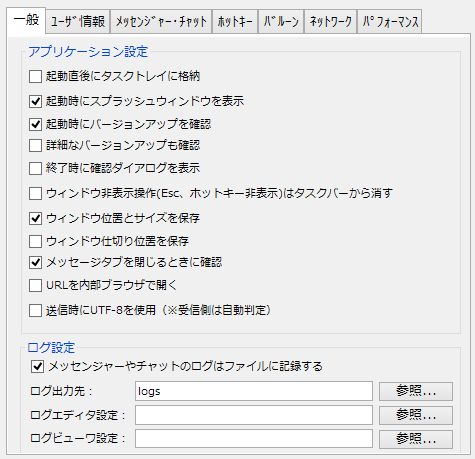
应用程序设置
- 启动后立即最小化到任务栏。如果您希望应用程序在启动后立即最小化到任务栏,请选中此框。
- 启动时立即显示启动画面窗口。
如果您希望在应用程序启动时显示启动画面窗口,请选中此框。 - 完成后将显示确认对话框。
如果您不希望在关闭应用程序时需要确认,请取消选中此框。 - 如果发生错误,系统将发送报告。
如果在使用过程中发生错误,系统会通知用户错误信息。此举旨在减少用户提交错误报告所需的工作量,并提供高质量的服务。传输的数据仅包含错误信息。 - 要隐藏窗口(通过按 Esc 键或热键),请将其从任务栏中删除。
如果您希望窗口在隐藏时从任务栏消失,请启用此设置。 - 保存窗口位置和大小
选中此框以保存窗口位置和大小。 - 保存窗口分隔线位置
窗口分隔线位置会自动计算,但如果您想显式保存位置,请选中此框。 - 关闭“消息”选项卡时请确认。
如果您不希望在关闭聊天室或浏览器内标签页时需要确认,请取消选中此框。 - 在浏览器内打开该网址。
消息窗格中的 URL 字符串将显示在内部浏览器中。 - 启动时检查版本更新
系统设有版本更新通知功能。版本更新通知仅设置为通知您稳定版本。 - 发送和接收字符编码时请使用UTF-8。
启用此复选框后,消息将以 UTF-8 编码发送和接收,允许您使用多种语言(包括中文、台语和韩语)发送和接收消息。日志文件也将以 UTF-8 编码保存。接收端将自动检测到此选项。
日志设置
- 日志输出目标
每个即时通讯软件和聊天室都会生成单独的日志文件。请指定这些文件的保存位置。
默认情况下,安装后,相对路径被指定为“logs”,它位于安装文件夹的正下方。
例如:C:\ChatAndMessenger\logs - 日志编辑器设置
这将设置用于打开日志文件的编辑器。
用户信息
详情请见下文。
启动和初始设置说明 – 设置用户名和组名
发送和接收
-
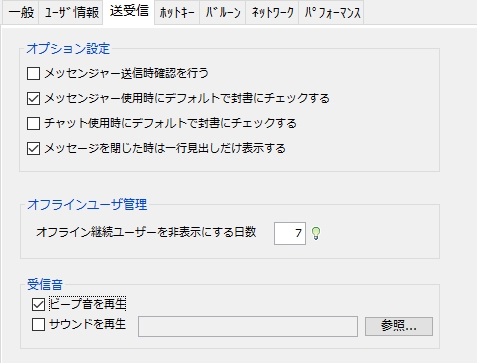
通过即时通讯软件发送消息时,需要进行确认。
如果您选中此选项,系统将通过即时通讯工具发送确认信息,以防止意外发送。
*在聊天的情况下聊天室属性每个房间都设置了这项功能。 -
使用即时通讯工具时,默认勾选“信封”选项。
在使用即时通讯工具时,您可以指定“信封”复选框的初始状态。
*发送邮件时勾选“信封”选项,即可启用打开按钮。 -
使用聊天时,默认勾选“以信件形式发送”选项。
您可以在使用聊天功能时指定“信封”复选框的初始状态。默认情况下为关闭状态。 -
快速消息
快捷消息用于快速发送常用消息。
快捷消息功能允许您回复、引用或按 Ctrl+Q 显示弹出菜单。
系统默认设置了一些消息,但如果您想更改它们……
请在每行输入您喜欢的快捷消息。 -
隐藏离线用户的天数
离线天数超过此处设定值的用户将从屏幕上隐藏。设置为 0 则下次启动时立即隐藏。*离线 20 天或以上的用户也将从聊天室中隐藏。 - 接收声音
对于那些工作性质不允许他们时刻盯着电脑屏幕的人(例如经常需要创建文档的人),使用来电提示音是个不错的选择。您可以选择播放哔声或其他声音作为提示音。
*如果您想听到通知音,请确保 Windows 的“音量控制”没有被静音。- 播放哔声
默认情况下,收到消息时会发出哔哔声。此设置默认开启。 - 播放声音
如果您希望在收到消息时播放声音,请选中此框。
选中此选项后,默认声音文件将为“ChatAndMessenger\sys\sound\receive.wav”,但您可以指定任何 WAVE 格式的声音文件。
您可以从互联网下载免费音频文件,请选择您喜欢的文件。
尝试使用“免费音效 wav”之类的关键词进行搜索。
- 播放哔声
快捷键
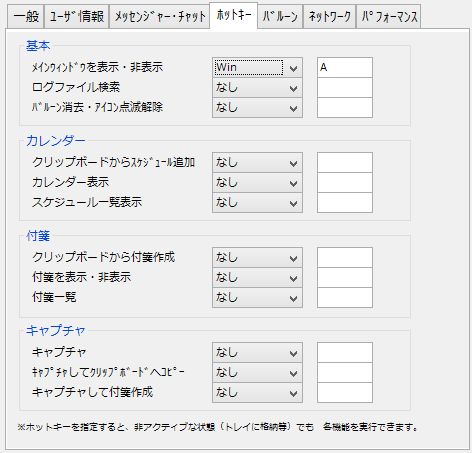
通过分配热键,即使应用程序处于非活动状态(例如,最小化或放置在托盘中),您也可以使用按键操作直接执行每个功能。
默认情况下,“激活主窗口”被分配给“Win+A”。*Win 键是带有 Windows 标志图标、位于 Alt 键左侧的键。
基本的
- 显示/隐藏主窗口*这将把主窗口从任务栏中移出。如果窗口已经显示在任务栏中,它将被最小化并放回任务栏。
- 日志文件搜索
- 移除气球并停止图标闪烁。
便签纸
捕获
* 请确保您分配给热键的键码与操作系统或其他软件的键码不冲突。
气球
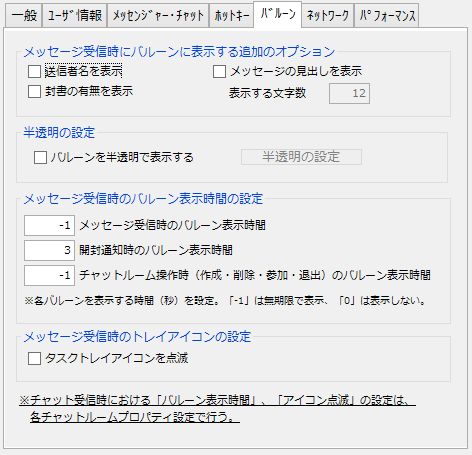
收到消息时要在气泡中显示的其他选项
以下选项和快捷键移除气球并停止图标闪烁。结合其他方法使用,可以方便地在收到不想要的消息时快速关闭气泡。
- 显示发件人姓名
如果您不希望在气球上显示寄件人姓名,请勾选此框。
请把它关掉。 - 请确认是否为密封信封。
- 显示消息标题
- 要显示的字符数
启用“显示邮件标题”后,此功能将自动启用。
半透明设置
- 你可以用以下方法使气球半透明。

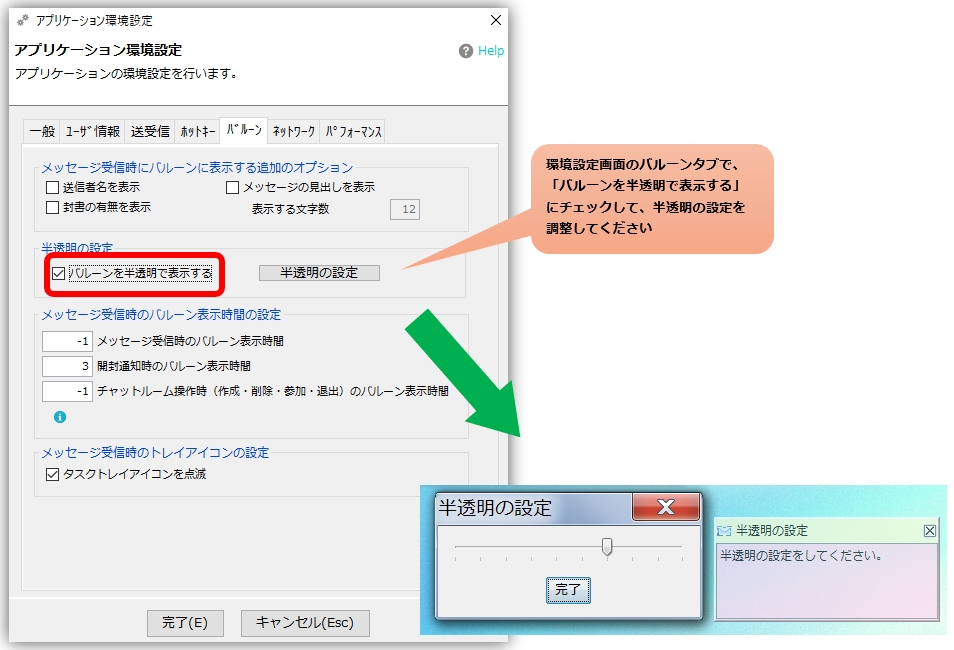
设置收到消息时气球的显示时间。
- 每个气球默认情况下将显示以下时长。
收到消息时无限期展示。
当您收到打开通知时3秒此设置可通过指定任意秒数进行自由更改。
*数值“-1”将无限期显示。
*数字“0”将完全不会显示。
*即使是标记为“无限期显示”的气泡,如果您单击气泡本身或激活相应的消息窗格,也会自动消失。
设置收到邮件时显示任务托盘图标。
-
任务栏图标会闪烁。
此设置决定收到邮件时任务栏图标是否闪烁。
其他的
-
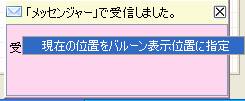
改变气球的显示位置
在某些情况下,例如当您使用双层任务栏时,气泡通知可能会与任务栏重叠。
在这种情况下,将气球移动到合适的位置,右键单击气球内部,然后选择“将当前位置设置为气球显示位置”以确定正确的显示位置。
下次显示内容时,将从指定位置开始。
- 最多只能显示 10 个气球。
网络
-
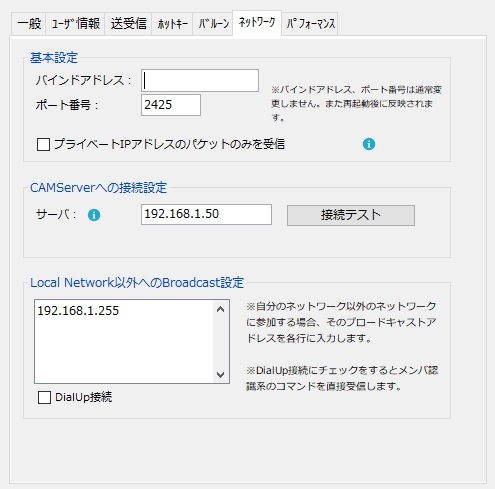
绑定地址
如果您的设备有多个 IP 地址,您可以指定应用应绑定到哪个 IP 地址。启用此设置需要重启应用。 -
端口号
Chat&Messenger 默认使用 TCP/UDP 协议,端口为 2425。
如果其他即时通讯软件正在使用该端口运行,请先关闭该软件。
更改端口号会将消息交换限制在仅使用相同端口号的 Chat&Messenger 实例之间。
*端口 1023 及以上已预留给重要服务,因此我们建议不要指定这些端口。 -
仅接收带有私有IP地址的数据包。
由于新冠肺炎疫情和全国紧急状态,居家办公迅速普及。虽然企业防火墙会单方面拦截来自外部的入站数据包(这种情况虽然罕见),但在家中使用个人 Wi-Fi 时,仍需采取安全预防措施,确保其安全性。勾选“仅接收来自私有 IP 地址的数据包”选项即可拦截来自非私有地址的数据包。在继续操作之前,请确认贵公司的 IP 地址是否为 RFC 1918 中定义的私有 IP 地址。- A类 10.0.0.0 – 10.255.255.255
- B类 172.16.0.0 – 172.31.255.255
- C类 192.168.0.0 – 192.168.255.255
- 连接到 CAMServer 的连接设置
CAM服务器
使用此功能时,系统会分配一个 IP 地址。 -
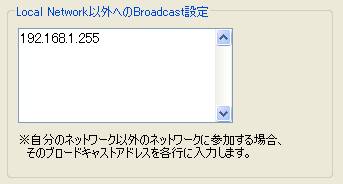
除本地网络之外的广播设置
如果要与本地网络之外的用户通信,请在每一行设置 IP 地址。虽然 Chat&Messenger 主要允许在本地网络内进行消息交流,但添加适当的广播地址可以与非本地网络上的成员进行消息交流。
例如,
我的IP地址:192.168.0.1
子网掩码:255.255.255.0
对方的IP地址:192.168.1.3
目前无法识别 192.168.1.3 的信使。通过将地址 192.168.1.255 添加到本地网络以外的广播中,您将能够识别对方。
主机地址部分为 255 的地址称为定向广播,在现代环境中,路由器通常配置为阻止定向广播。那样的话192.168.1.3或者,如果您的 IP 地址通过 DHCP 更改。192.168.1.*指定此项将启用通信。
*启动、关闭等期间,广播会发送到 255.255.255.255。255.255.255.255 被称为有限广播,只有与您的节点连接到同一网络的节点才会收到广播。
路由器或 L3 交换机不应该将发送到 255.255.255.255 的数据包转发到任何其他网络。
表现
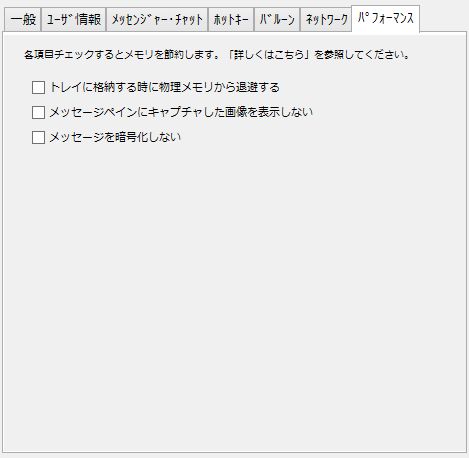
*此设置仅对配置特别低的设备有效,例如运行 Windows XP 的设备。
-
当存储在托盘中时,它会从物理内存中保存。
选中此选项后,当 Chat&Messenger 最小化到任务栏时,它将从物理内存中交换出去,从而节省操作系统内存。
相反,此过程涉及在光盘从托架中取出时将数据传输到物理内存,这有时会占用大量资源。在操作系统本身内存充足的环境中,取消选中此选项并阻止此过程的发生会更加高效。
*请注意,Windows Vista 及更高版本不支持此功能,请忽略它。 -
请勿在消息窗格中显示捕获的图像。
选中此选项后,发送或接收拍摄的图像时将不会显示图像缩略图。
取而代之的是,屏幕上会显示“显示图片”字样,点击即可查看图片。
如果您经常发送和接收拍摄的图像,我们建议您启用此选项以节省内存。此外,它还能提高发送和接收性能。 -
启动时不要加载便笺。
选中此选项后,启动 Chat&Messenger 时将不会加载便笺。
便笺会在首次对便笺调用“将便笺置于最前”等操作时加载。
如果你有很多便签纸,并且还在上面附上图片,那么这种方法很有效。 -
不要加密消息
选中此框后,所有成员之间将以不加密的方式收发消息。
由于省略了加密库的加载、与成员交换公钥以及消息的加密和解密,因此在内存和性能方面都很高效。
即使启用此复选框,您仍然可以毫无问题地使用 IP Messenger 发送和接收消息。
*加密过程会占用大量内存和 CPU 资源,因此如果您的电脑配置较低,您可能需要尝试启用此选项。
此外,注意以下几点可以节省内存。
- 「优先级在本部分,隐藏您不需要的用户。