









शुरू कैसे करें
यदि आपने इंस्टॉलेशन के दौरान चैट और मैसेंजर को स्वचालित रूप से शुरू होने के लिए पंजीकृत किया है, तो यह आपके पीसी के चालू होते ही लॉन्च हो जाएगा। इसे मैन्युअल रूप से लॉन्च करने के लिए, इंस्टॉलेशन फ़ोल्डर में जाएं। कैम कृपया यहां क्लिक करें।
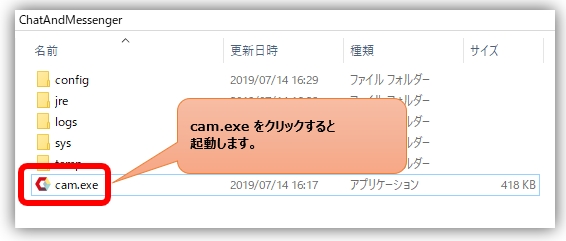
विंडोज़ |
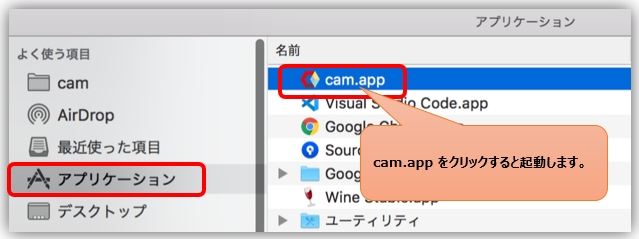
मैक |
शुरू होने पर, चैट और मैसेंजर और आईपी मैसेंजर यह सिस्टम एप्लिकेशन चलाने वाले डिवाइस को स्वचालित रूप से पहचान लेता है और उपयोगकर्ता को उपयोगकर्ता सूची में प्रदर्शित करता है।
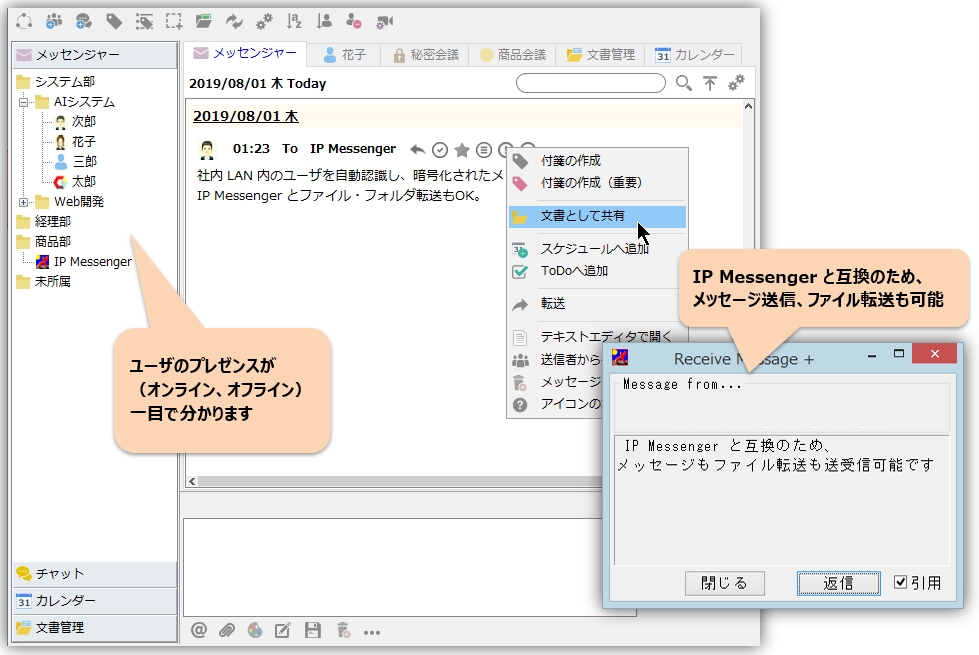
उपयोगकर्ता नाम और समूह नाम सेटिंग्स
"एप्लिकेशन प्राथमिकताएं" ⇒ "उपयोगकर्ता जानकारी" में, आप अपना उपयोगकर्ता नाम और समूह का नाम, साथ ही अपनी तस्वीर और ईमेल पता जैसी अन्य जानकारी दर्ज कर सकते हैं।
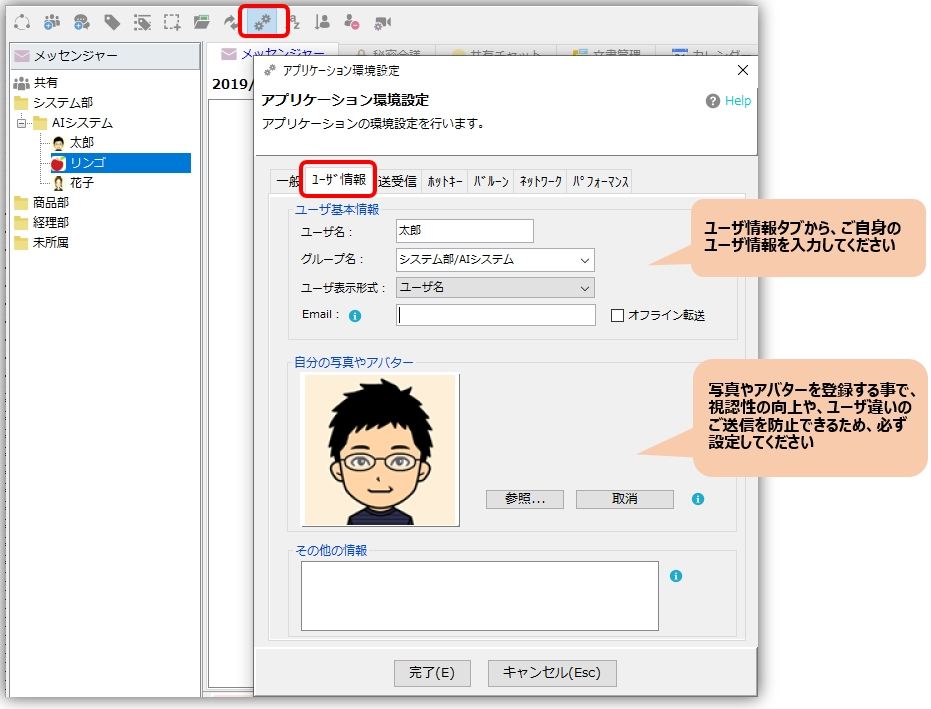
जब आप ग्रुप ट्री व्यू को सक्षम करते हैं, तो मैसेंजर उपयोगकर्ता सूची पदानुक्रमित रूप से प्रदर्शित होती है। यदि समूह के नाम में "/" है, तो यह उससे भी उच्च स्तर पर प्रदर्शित होगा।
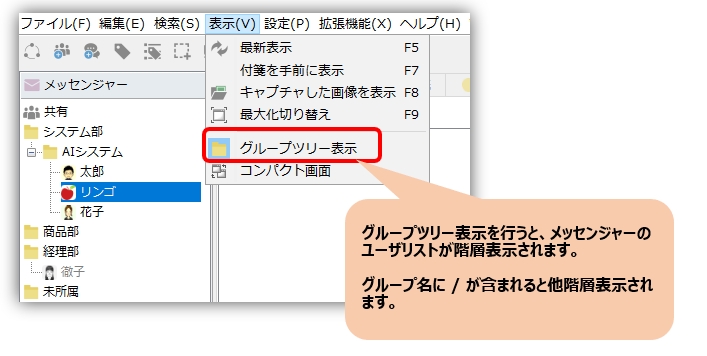
उपयोगकर्ता के डिस्प्ले फॉर्मेट को बदलने के लिए, "सेटिंग्स" मेनू > "एप्लिकेशन प्राथमिकताएं" > "उपयोगकर्ता जानकारी" पर जाएं और "उपयोगकर्ता डिस्प्ले फॉर्मेट" के अंतर्गत ड्रॉपडाउन मेनू से वांछित डिस्प्ले फॉर्मेट का चयन करें।
उपयोगकर्ता प्रदर्शन क्रम सेटिंग्स
उपयोगकर्ताओं के प्रदर्शन क्रम को बदलने के लिए,सॉर्ट सेटिंग्स और प्राथमिकता सेटिंग्सकृपया देखें ""।
पीसी के चालू होते ही एप्लिकेशन को लॉन्च करें।
विंडोज़
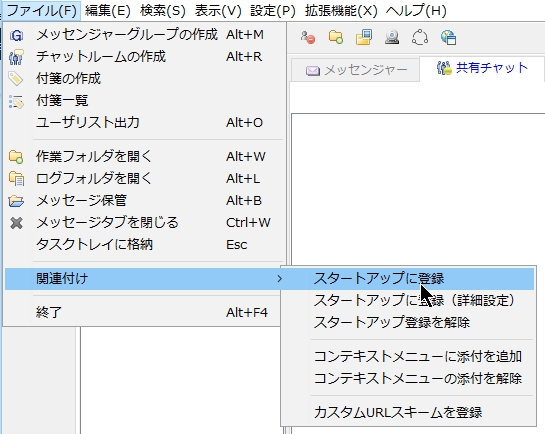 |
यदि आपने इंस्टालेशन के दौरान एप्लिकेशन को स्टार्टअप के लिए पंजीकृत नहीं किया है, तो कृपया "फ़ाइल" मेनू पर जाएं और "स्टार्टअप के लिए पंजीकरण करें" चुनें। |
मैक
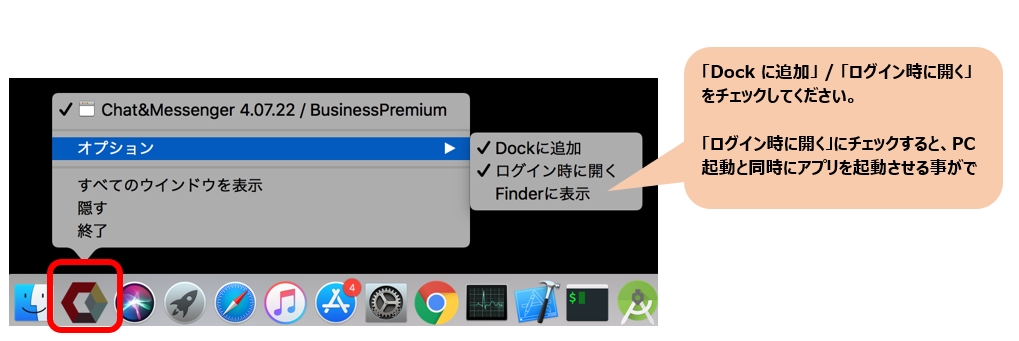 |
"लॉगिन पर खोलें" विकल्प को चुनने से आपका पीसी चालू होते ही ऐप लॉन्च हो जाएगा। |
नोटिफिकेशन एरिया में एक आइकन प्रदर्शित करें।
विंडोज 7 और उसके बाद के संस्करणों में, ऑपरेटिंग सिस्टम की विशिष्टताओं के कारण, आइकन डिफ़ॉल्ट रूप से टास्कबार में प्रदर्शित नहीं होते हैं। कृपया नोटिफिकेशन आइकन प्रदर्शित करने के लिए निम्नलिखित निर्देशों का पालन करें।
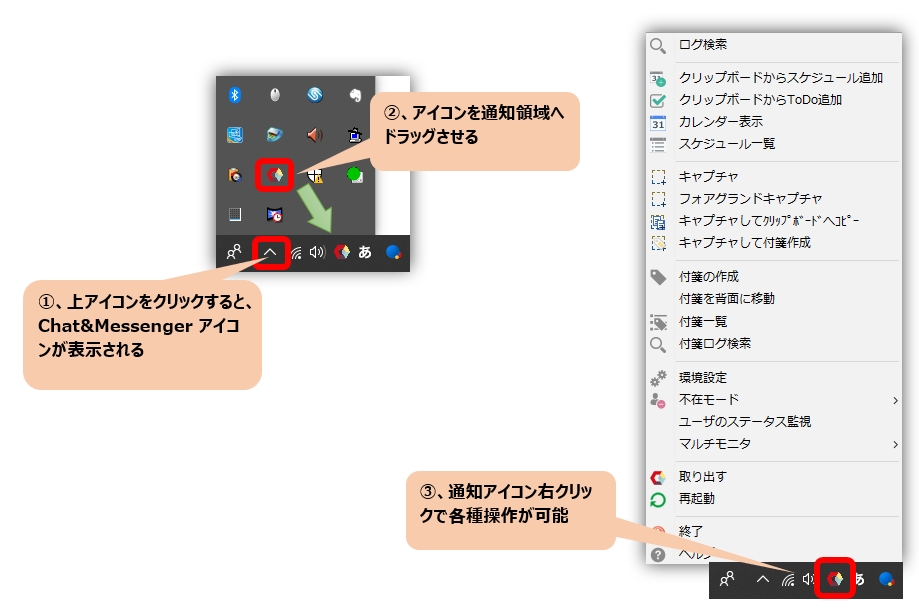
एक्सटेंशन चालू/बंद सेटिंग्स
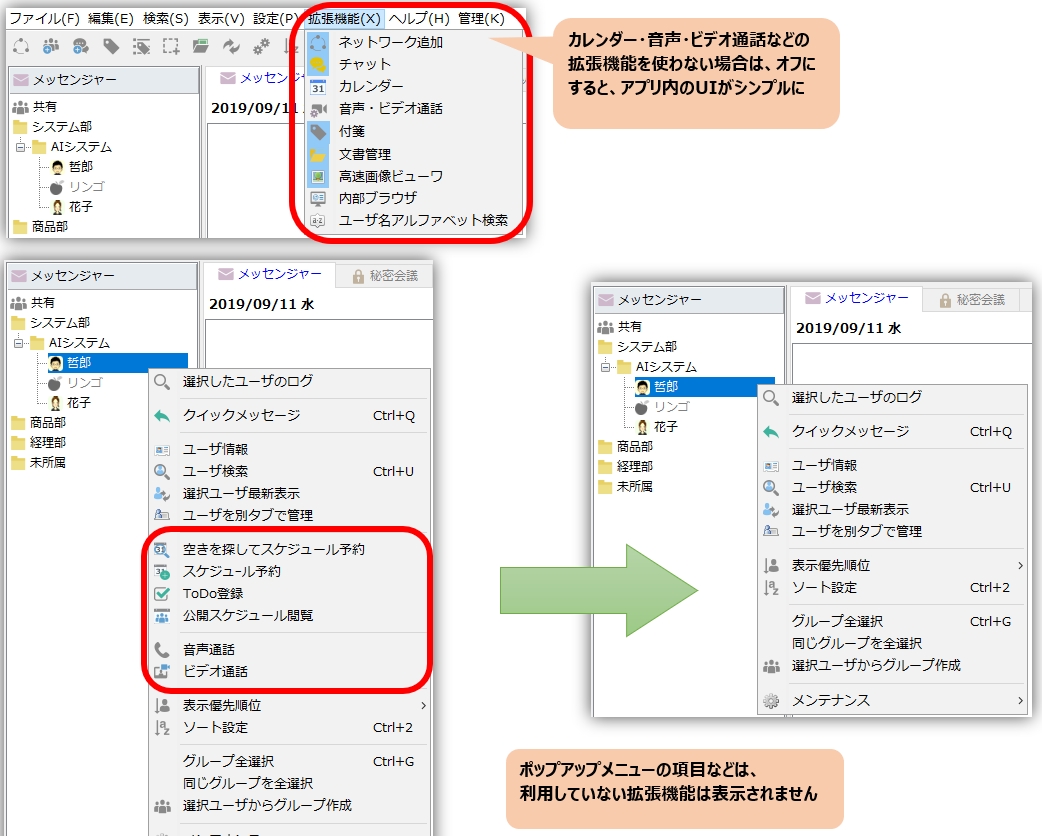
यदि आप चैट, कैलेंडर या वॉइस कॉल का उपयोग बहुत बार नहीं करते हैं, तो आप उन्हें "एक्सटेंशन" मेनू में अनचेक कर सकते हैं।
ऐप का यूजर इंटरफेस सरल होगा।
प्रारंभिक स्थापना के समय प्रीमियम सुविधाएं परीक्षण के तौर पर सक्षम हो जाती हैं।
चैट और मैसेंजर को पहली बार इंस्टॉल करने पर, सीमित समय के लिए ही यह ऑफर उपलब्ध है... प्रीमियम संस्करण (भुगतान किए गए फ़ीचर) आप इसे आज़मा सकते हैं। चैट और मैसेंजर का एक निश्चित समय तक उपयोग करने के बाद परीक्षण अवधि स्वतः समाप्त हो जाएगी।
स्टार्टअप प्रक्रिया
जब आप चैट और मैसेंजर लॉन्च करते हैं, तो स्टार्टअप प्रक्रिया के हिस्से के रूप में cam.exe प्रक्रिया शुरू हो जाती है।