









目录
如何开始
如果您在安装过程中设置了 Chat&Messenger 自动启动,它将在电脑启动时自动运行。要手动启动它,请前往安装文件夹。 摄像头 请点击此处。
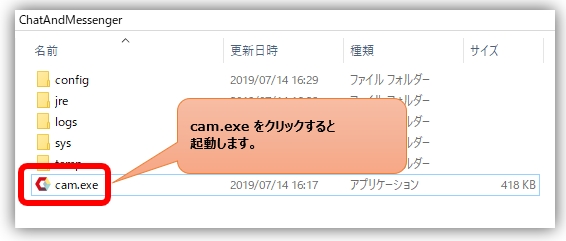
视窗 |
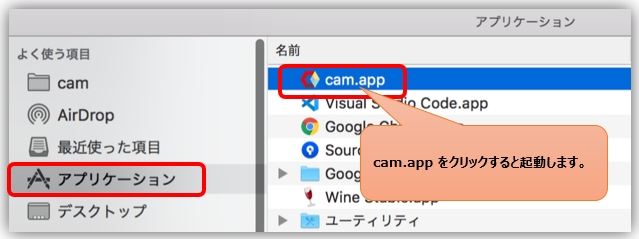
苹果 |
启动时,聊天和即时通讯工具 IP Messenger 系统会自动识别运行应用程序的设备,并在用户列表中显示该用户。
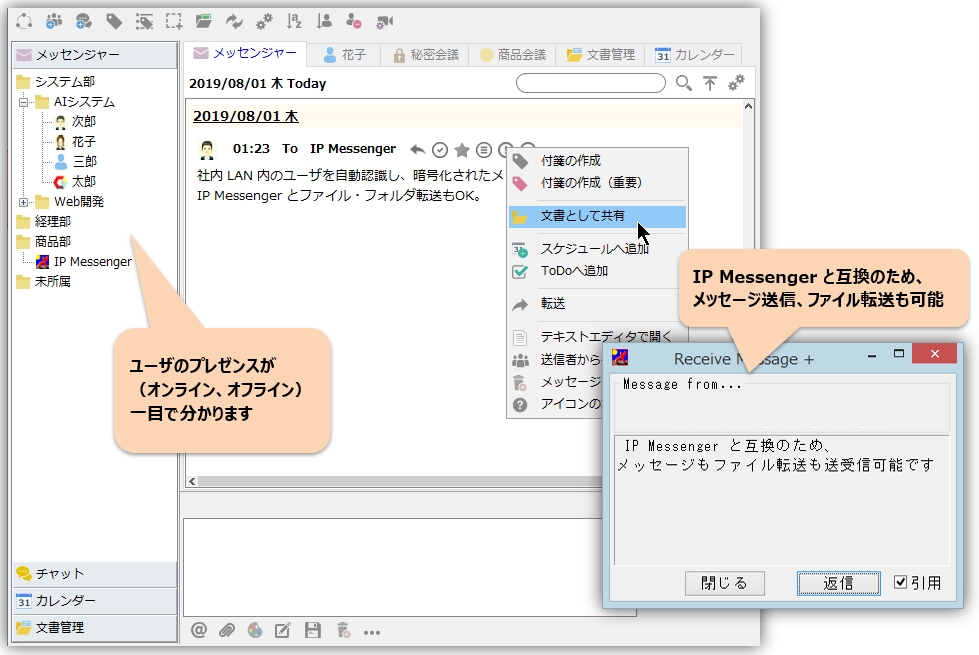
自动识别用户的范围通常仅限于同一楼层。 自动用户识别的范围和扩展方法。 另请参阅此内容。
用户名和组名设置
在“应用程序偏好设置”⇒“用户信息”中,您可以注册您的用户名和组名,以及其他信息,例如您的照片和电子邮件地址。
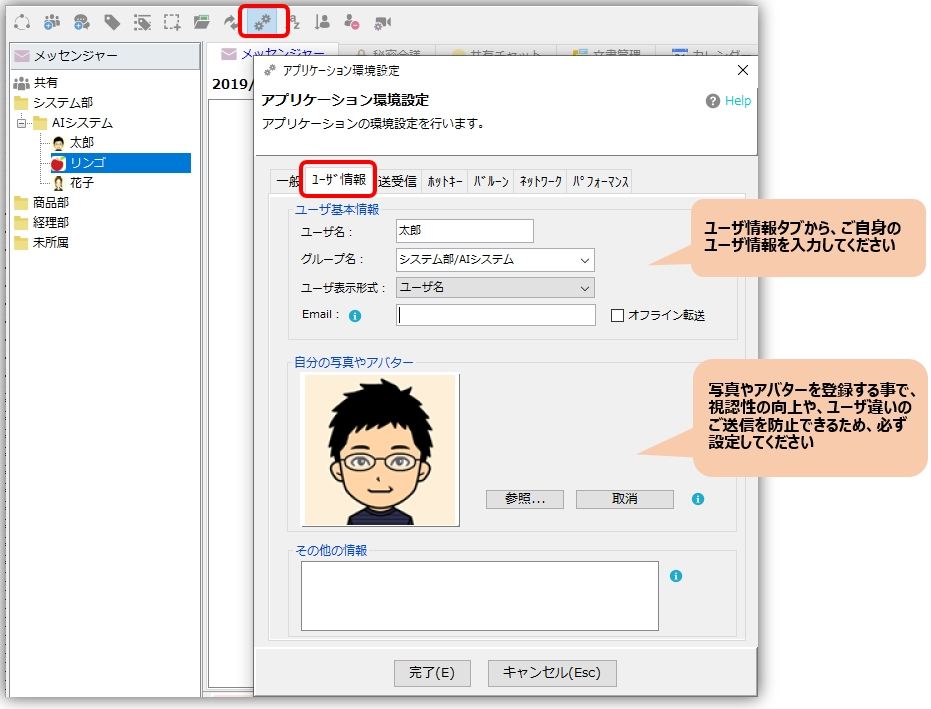
启用群组树状视图后,Messenger 用户列表将以层级结构显示。如果群组名称包含“/”,则会显示在更高层级。
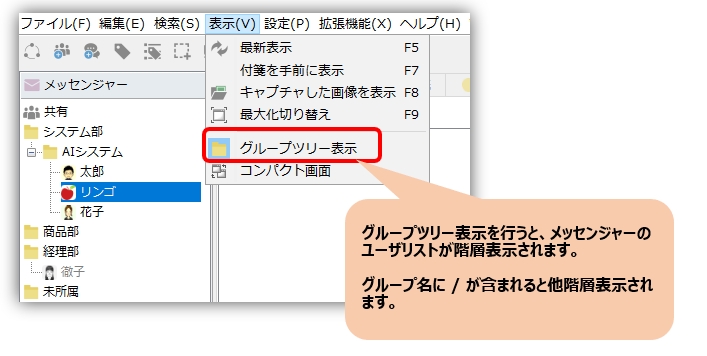
要更改用户的显示格式,请转到“设置”菜单 > “应用程序偏好设置” > “用户信息”,然后从“用户显示格式”下的下拉菜单中选择所需的显示格式。
用户显示顺序设置
要更改用户的显示顺序,排序设置和优先级设置请参阅“”。
与电脑启动同时启动应用程序。
视窗
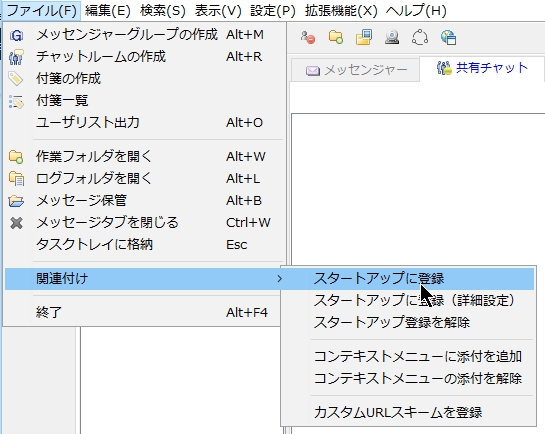 |
如果您在安装过程中没有注册程序以使其启动,请转到“文件”菜单并选择“注册到启动项”。 |
苹果
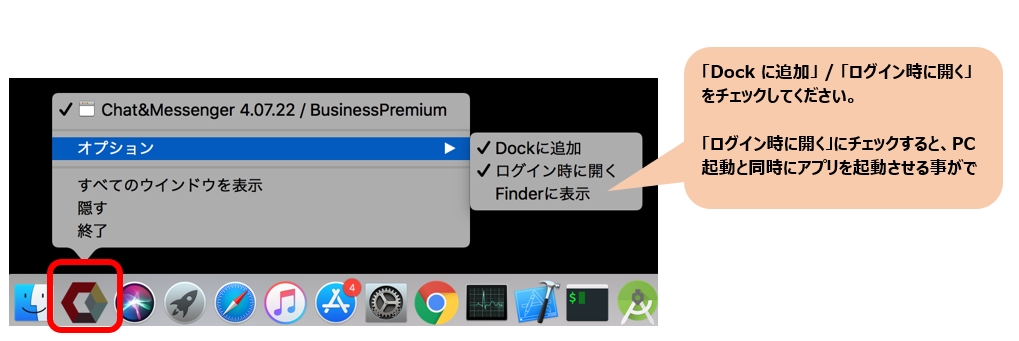 |
勾选“登录时打开”选项后,应用程序将在电脑启动时立即启动。 |
在通知区域显示图标。
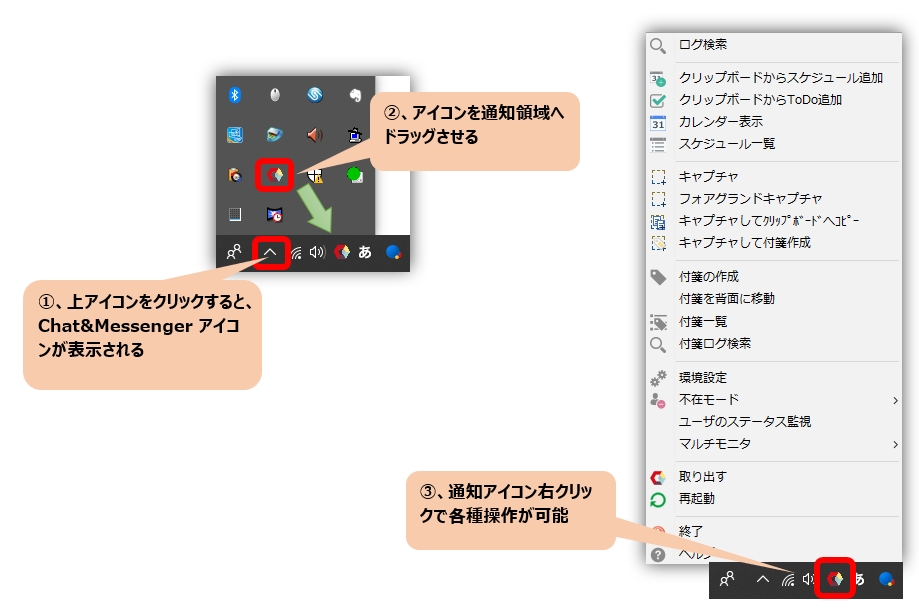
在 Windows 7 及更高版本中,由于操作系统规范的限制,默认情况下任务栏不再显示图标。请参考以下说明来显示通知图标。
扩展开/关设置
如果您不经常使用聊天、日历或语音通话功能,可以在“扩展”菜单中取消选中它们。
该应用程序的用户界面将更加简洁。
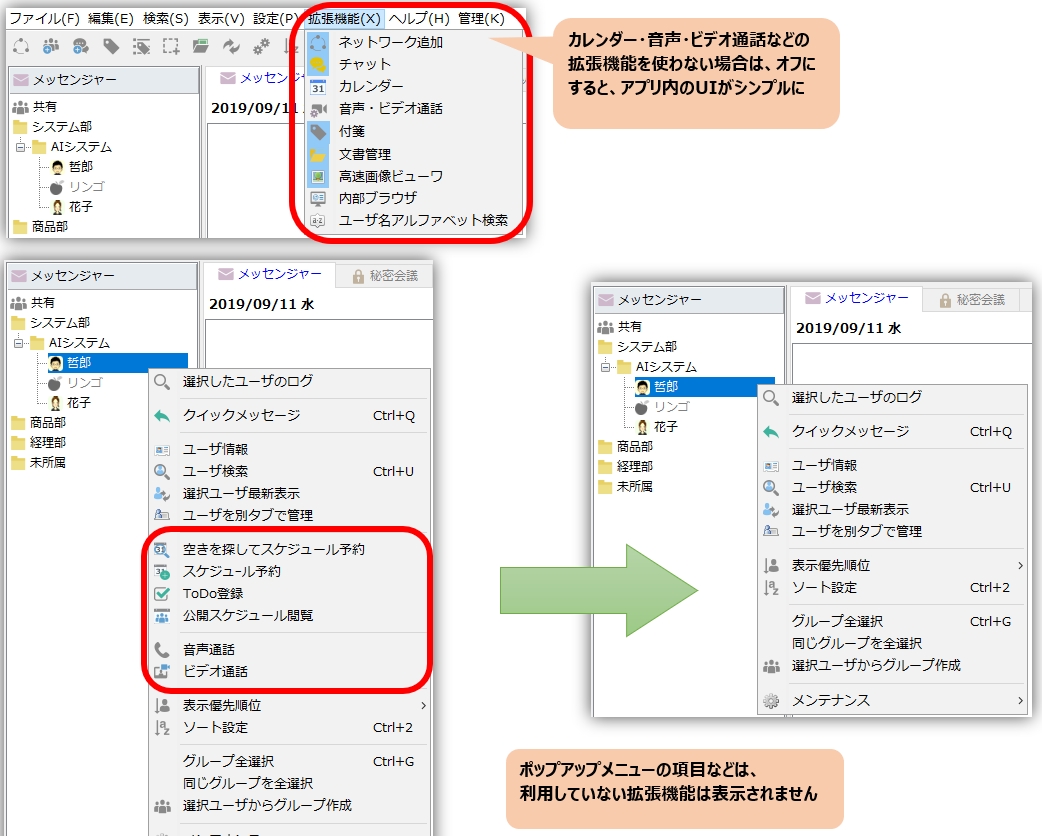
高级功能在首次安装时以试用形式启用。
首次安装 Chat&Messenger,限时优惠…… 高级版(付费功能) 您可以试用一下。试用期会在聊天和即时通讯工具使用达到一定时间后自动结束。
启动过程
启动 Chat&Messenger 时,cam.exe 进程会在启动过程中启动。