









วิธีเริ่มต้น
หากคุณตั้งค่าให้ Chat&Messenger เริ่มทำงานโดยอัตโนมัติระหว่างการติดตั้ง โปรแกรมจะเปิดใช้งานเมื่อพีซีของคุณเริ่มทำงาน หากต้องการเปิดใช้งานด้วยตนเอง ให้ไปที่โฟลเดอร์ติดตั้ง ลูกเบี้ยว โปรดคลิกที่นี่
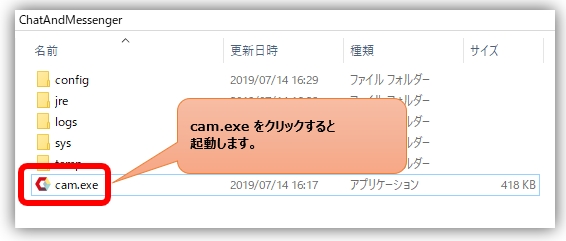
วินโดวส์ |
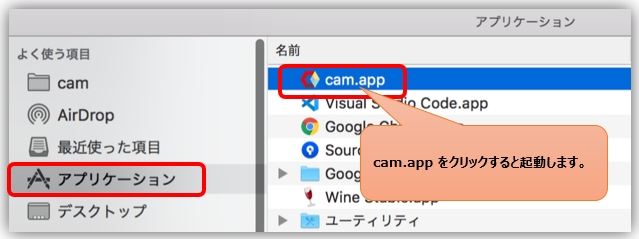
แม็ค |
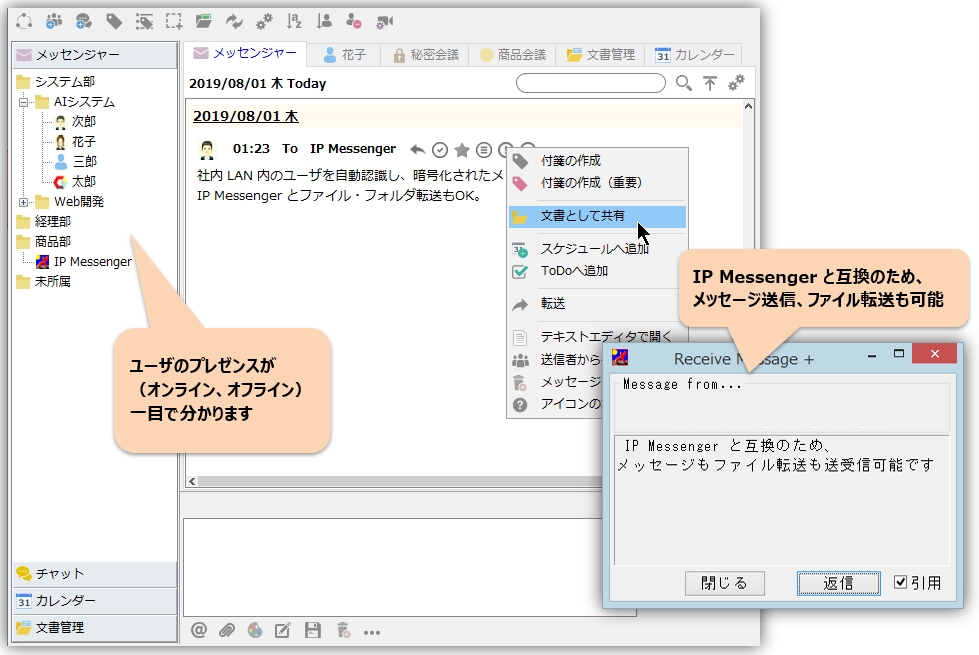
เมื่อเริ่มต้นใช้งาน Chat&Messenger และ ไอพี เมสเซนเจอร์ ระบบจะตรวจจับอุปกรณ์ที่ใช้งานแอปพลิเคชันโดยอัตโนมัติ และแสดงชื่อผู้ใช้ในรายการผู้ใช้
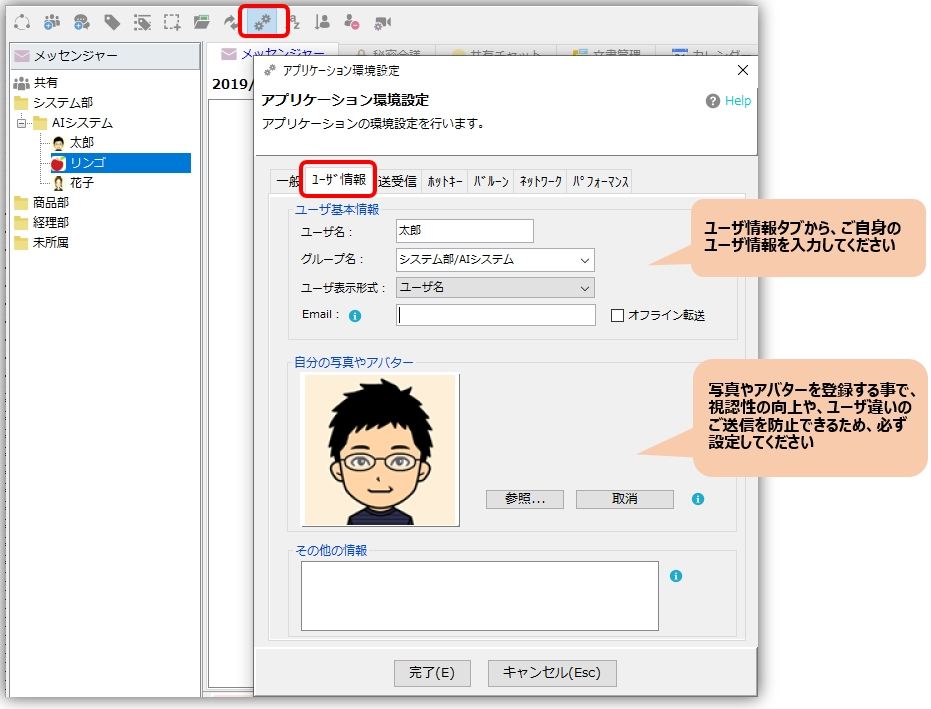
การตั้งค่าชื่อผู้ใช้และชื่อกลุ่ม
ใน "การตั้งค่าแอปพลิเคชัน" ⇒ "ข้อมูลผู้ใช้" คุณสามารถลงทะเบียนชื่อผู้ใช้และชื่อกลุ่ม รวมถึงข้อมูลอื่นๆ เช่น รูปประจำตัวและที่อยู่อีเมลของคุณได้
เมื่อคุณเปิดใช้งานมุมมองแบบลำดับชั้นของกลุ่ม รายชื่อผู้ใช้ Messenger จะแสดงผลตามลำดับชั้น หากชื่อกลุ่มมีเครื่องหมาย "/" กลุ่มนั้นจะแสดงในระดับที่สูงขึ้นไปอีก
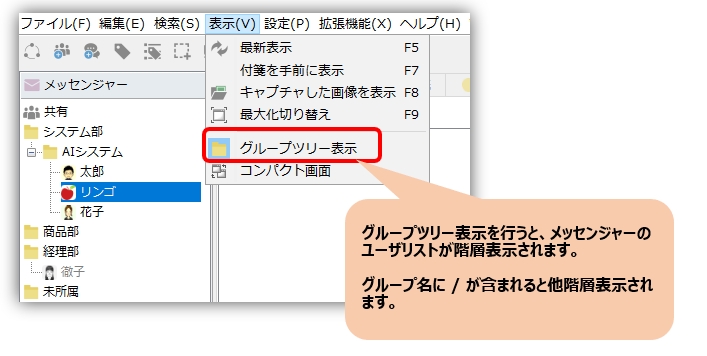
หากต้องการเปลี่ยนรูปแบบการแสดงผลของผู้ใช้ ให้ไปที่เมนู "การตั้งค่า" > "การตั้งค่าแอปพลิเคชัน" > "ข้อมูลผู้ใช้" และเลือกรูปแบบการแสดงผลที่ต้องการจากเมนูแบบเลื่อนลงภายใต้ "รูปแบบการแสดงผลของผู้ใช้"
การตั้งค่าลำดับการแสดงผลของผู้ใช้
เพื่อเปลี่ยนลำดับการแสดงผลของผู้ใช้การตั้งค่าการเรียงลำดับและการตั้งค่าลำดับความสำคัญโปรดดู "".
เปิดใช้งานแอปพลิเคชันพร้อมกับการเริ่มต้นระบบของพีซี
วินโดวส์
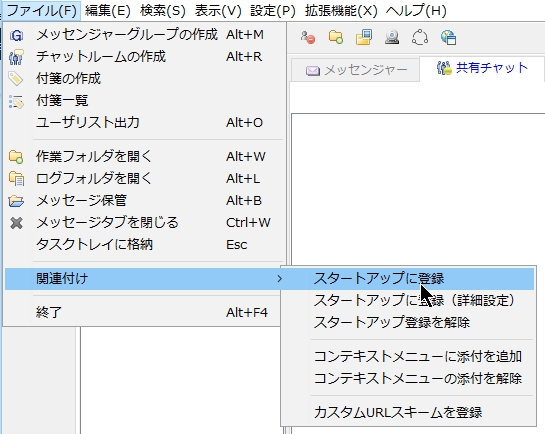 |
หากคุณไม่ได้ลงทะเบียนโปรแกรมให้เริ่มต้นทำงานโดยอัตโนมัติระหว่างการติดตั้ง โปรดไปที่เมนู "ไฟล์" และเลือก "ลงทะเบียนให้เริ่มต้นทำงานโดยอัตโนมัติ" |
แม็ค
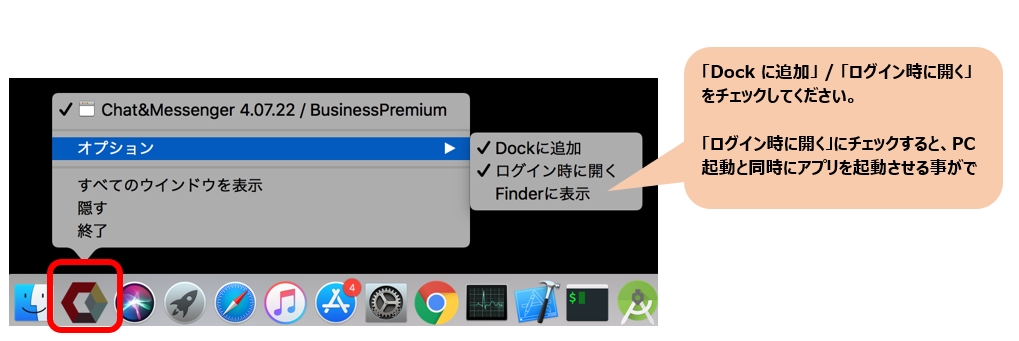 |
การเลือก "เปิดเมื่อเข้าสู่ระบบ" จะเปิดแอปทันทีที่พีซีของคุณเริ่มทำงาน |
แสดงไอคอนในพื้นที่แจ้งเตือน
ใน Windows 7 และเวอร์ชันที่ใหม่กว่า เนื่องจากข้อกำหนดของระบบปฏิบัติการ ไอคอนจะไม่แสดงในแถบงานโดยค่าเริ่มต้น โปรดดูคำแนะนำต่อไปนี้สำหรับการแสดงไอคอนการแจ้งเตือน
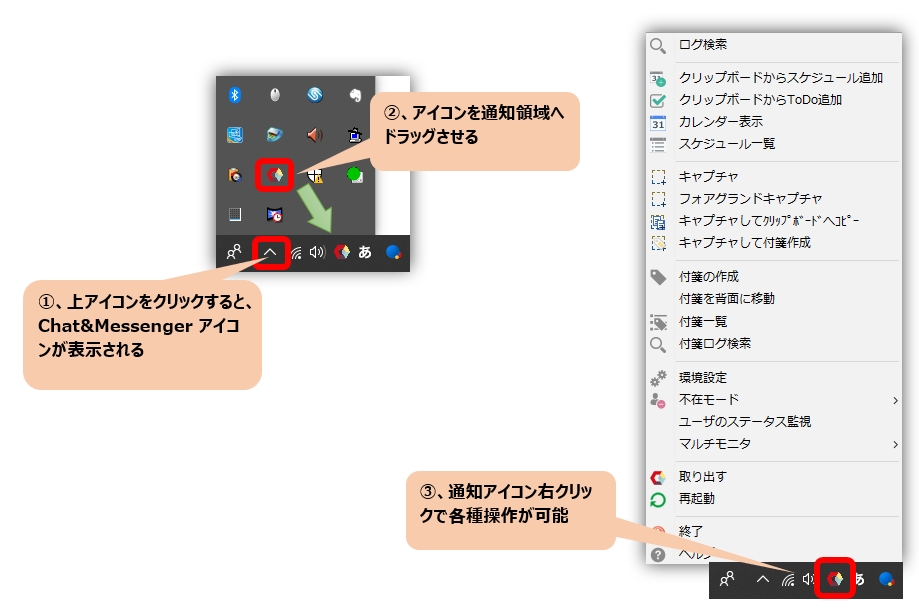
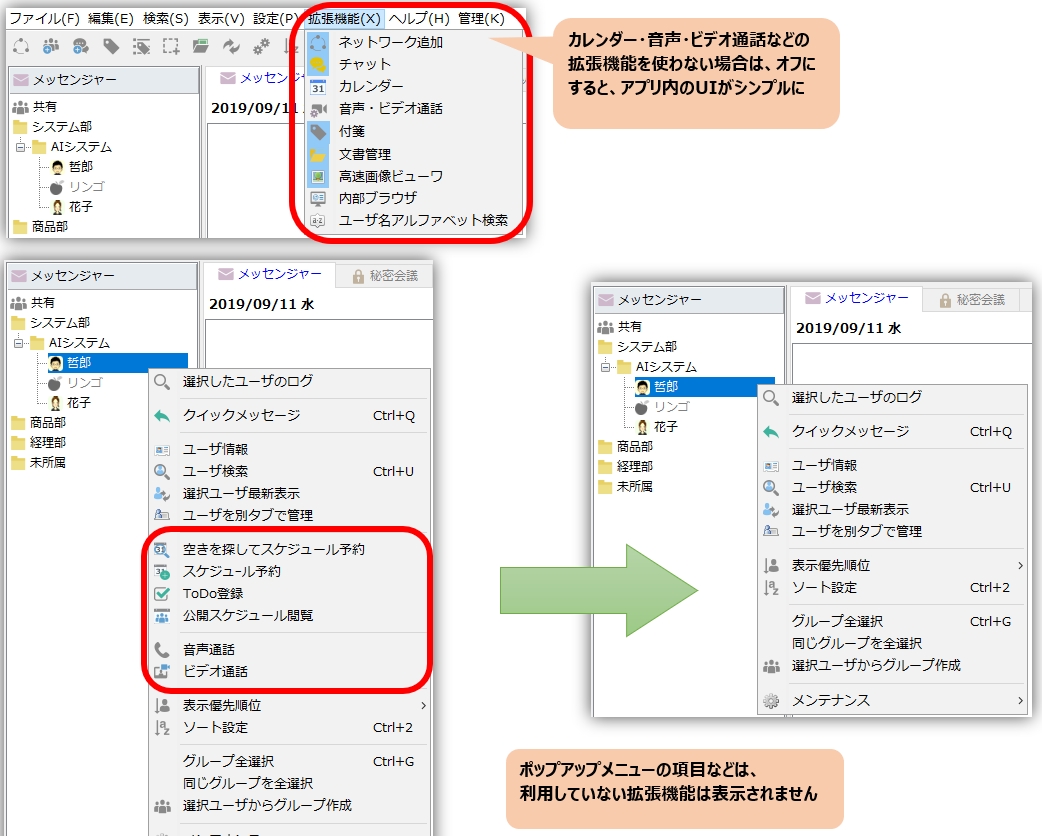
การตั้งค่าเปิด/ปิดส่วนขยาย
หากคุณไม่ได้ใช้แชท ปฏิทิน หรือการโทรด้วยเสียงบ่อยนัก คุณสามารถยกเลิกการเลือกได้ในเมนู "ส่วนขยาย"
ส่วนติดต่อผู้ใช้ของแอปจะเรียบง่ายขึ้น
ฟีเจอร์ระดับพรีเมียมจะเปิดใช้งานในโหมดทดลองใช้เมื่อติดตั้งครั้งแรก
สำหรับการติดตั้ง Chat&Messenger ครั้งแรก เฉพาะช่วงเวลาจำกัดเท่านั้น... รุ่นพรีเมียม (ฟีเจอร์แบบชำระเงิน) คุณสามารถทดลองใช้ได้ ช่วงทดลองใช้จะสิ้นสุดลงโดยอัตโนมัติเมื่อคุณใช้งาน Chat&Messenger ครบตามระยะเวลาที่กำหนด
กระบวนการเริ่มต้น
เมื่อคุณเปิดโปรแกรม Chat&Messenger กระบวนการ cam.exe จะเริ่มทำงานเป็นส่วนหนึ่งของกระบวนการเริ่มต้นระบบ