









समूह चैट का अवलोकन
जब आप कई लोगों के साथ जानकारी साझा करना चाहते हैं या व्यापक दर्शकों से राय प्राप्त करना चाहते हैं, तो जानकारी साझा करने के लिए चैट फ़ंक्शन का उपयोग करना बहुत सुविधाजनक होता है।
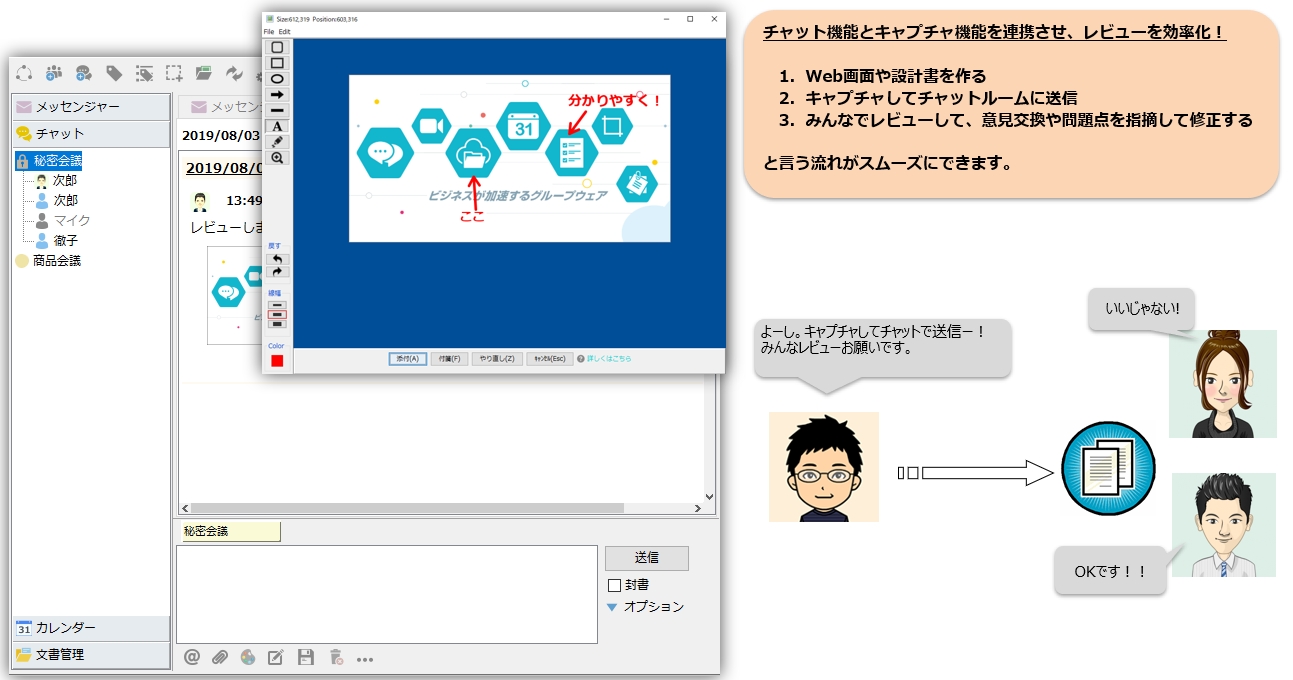
चैट रूम का उपयोग करने के लिए बुनियादी प्रक्रियाएं
एक चैट रूम बनाएं
आप "चैट रूम बनाएं" विकल्प का उपयोग करके मनचाहा नाम देकर चैट रूम बना सकते हैं। आपके द्वारा बनाए गए नाम से एक नया टैब जुड़ जाएगा। इसके अलावा, केवल आमंत्रित उपयोगकर्ताओं को ही सूचना मिलेगी।
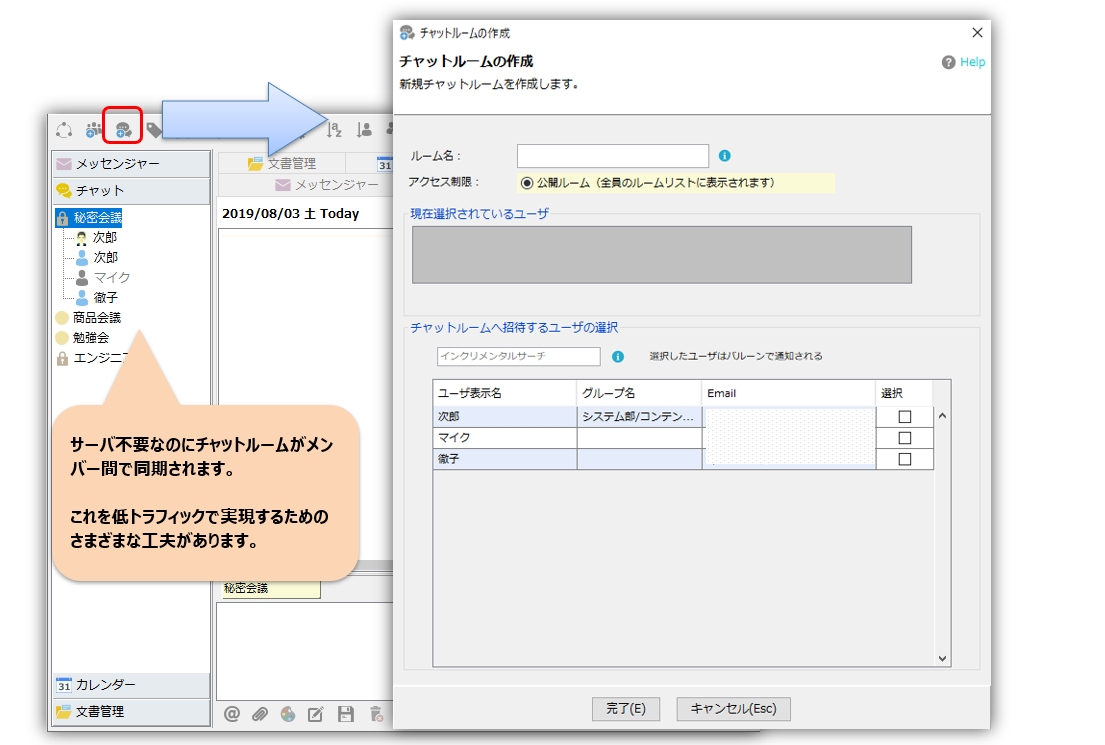
रूम बनाते समय, आप सार्वजनिक या निजी रूम तक पहुंच को प्रतिबंधित करने का विकल्प चुन सकते हैं।
- सार्वजनिक कक्ष...यह सभी की रूम लिस्ट में प्रदर्शित होगा, इसलिए कोई भी स्वतंत्र रूप से इसमें शामिल हो सकता है।
- निजी कमराआप विशिष्ट उपयोगकर्ताओं को आमंत्रित कर सकते हैं, और वे अन्य उपयोगकर्ताओं की रूम सूचियों में दिखाई नहीं देंगे।
चैट रूम में आमंत्रित करें
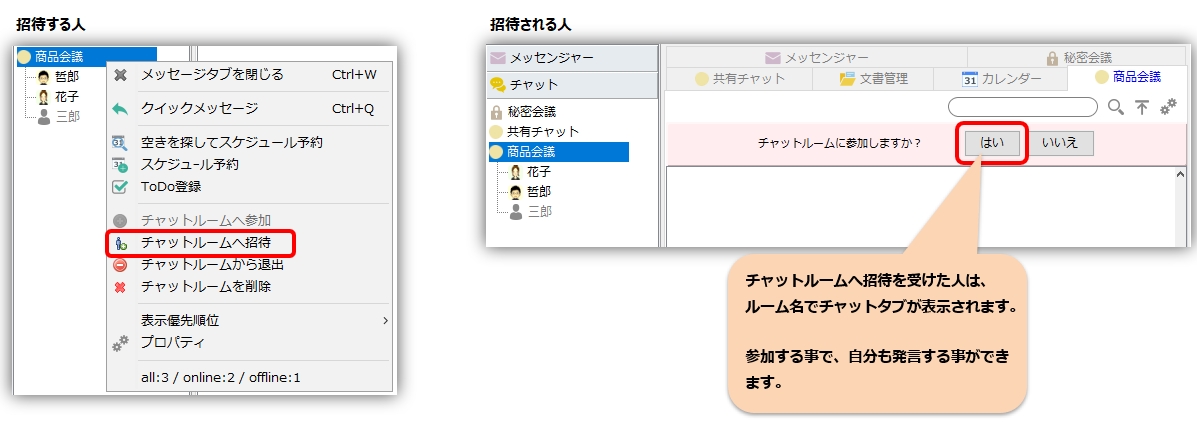
इसका उपयोग तब किया जाता है जब आप किसी मौजूदा चैट रूम में किसी नए उपयोगकर्ता को आमंत्रित करना चाहते हैं। उपयोगकर्ता को आमंत्रित करने के लिए, लक्षित चैट रूम का चयन करें, उस पर राइट-क्लिक करें और फिर "चैट रूम में आमंत्रित करें" पर क्लिक करें। आमंत्रित उपयोगकर्ता से पूछा जाएगा कि क्या वे रूम में शामिल होना चाहते हैं।
चैट रूम में शामिल हों
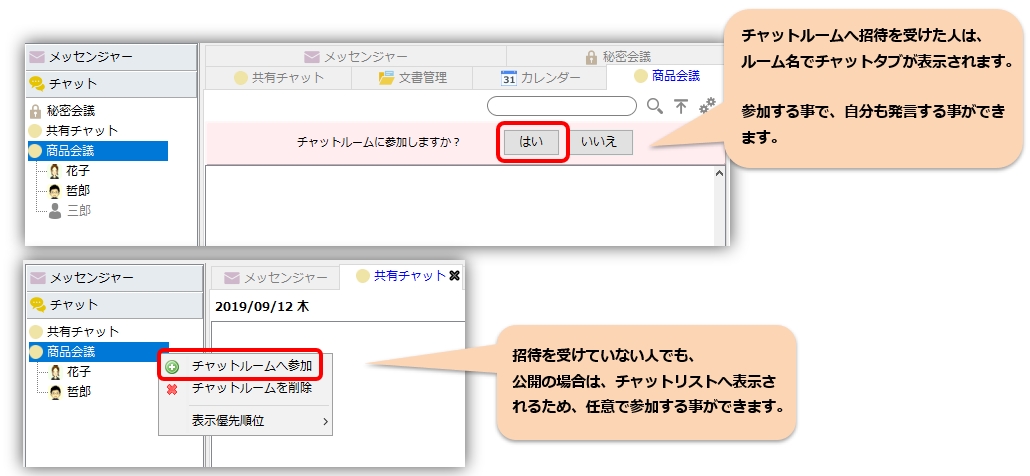
चैट रूम में शामिल होने का निमंत्रण पाने वालों को रूम के नाम के साथ एक चैट टैब दिखाई देगा। इसमें शामिल होकर वे संदेश भेज और प्राप्त कर सकते हैं।
चैट रूम से बाहर निकलें
यदि आपको किसी चैट रूम से संदेश प्राप्त करने की आवश्यकता नहीं है, तो कृपया चैट रूम छोड़ दें। चैट रूम छोड़ने के लिए, चैट रूम का चयन करें, उस पर राइट-क्लिक करें और फिर "चैट रूम छोड़ें" पर क्लिक करें।
चैट रूम हटाएं
यदि आपको चैट रूम की आवश्यकता नहीं है, तो कृपया इसे हटा दें। चैट रूम को हटाने के लिए, चैट रूम का चयन करें, उस पर राइट-क्लिक करें और फिर "चैट रूम हटाएं" पर क्लिक करें।
जबरदस्ती हटाना
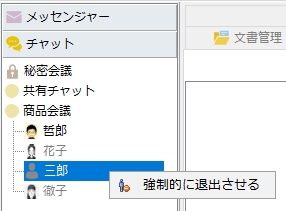
यह फ़ंक्शन लक्षित चैट रूम से किसी भी उपयोगकर्ता को जबरन हटा देता है। चैट रूम में उपयोगकर्ता का चयन करें और पॉप-अप मेनू प्रदर्शित करने के लिए उस पर राइट-क्लिक करें।
चैट मेंशन फ़ंक्शन और पॉप-अप सूचनाएं
चैट में मेंशन फ़ंक्शन का उपयोग करके आप कमरे में मौजूद सभी लोगों के साथ जानकारी साझा कर सकते हैं, साथ ही विशिष्ट उपयोगकर्ताओं को हाइलाइट और सूचित भी कर सकते हैं। केवल मेंशन किए गए उपयोगकर्ताओं को ही पॉप-अप सूचना प्राप्त होगी।
किसी चैट रूम में किसी उपयोगकर्ता का चयन करके और फिर उस उपयोगकर्ता को चुनकर आप उसे मेंशन कर सकते हैं। आपने जिसे मेंशन किया है, वह चैट रूम में सभी के साथ साझा किया जाएगा।
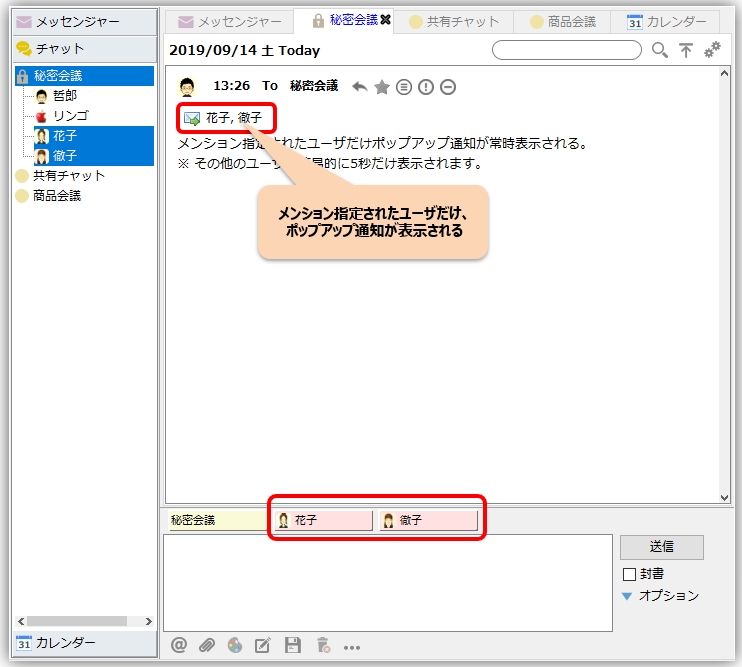
- केवल उन्हीं उपयोगकर्ताओं को एक स्थायी पॉप-अप सूचना दिखाई देगी जिनका उल्लेख किया गया है, जबकि अन्य उपयोगकर्ताओं को केवल 5 सेकंड के लिए एक संक्षिप्त सूचना दिखाई देगी।
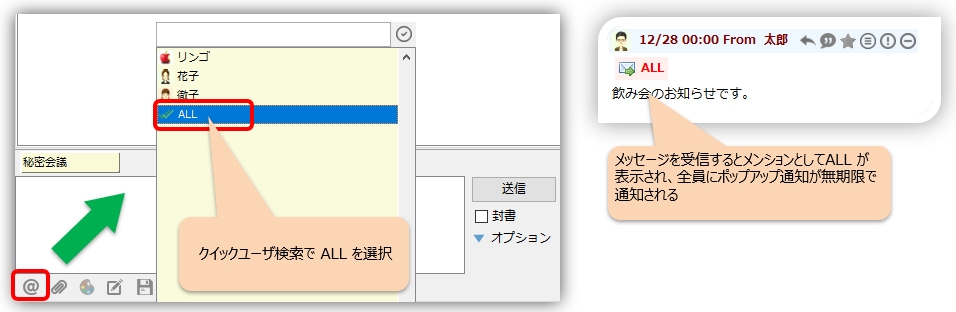
- किसी भी उल्लेख में "ALL" निर्दिष्ट करने से सभी को एक पॉप-अप सूचना प्रदर्शित होगी (प्रीमियम सुविधा)।

चैट रूम की विशेषताएं
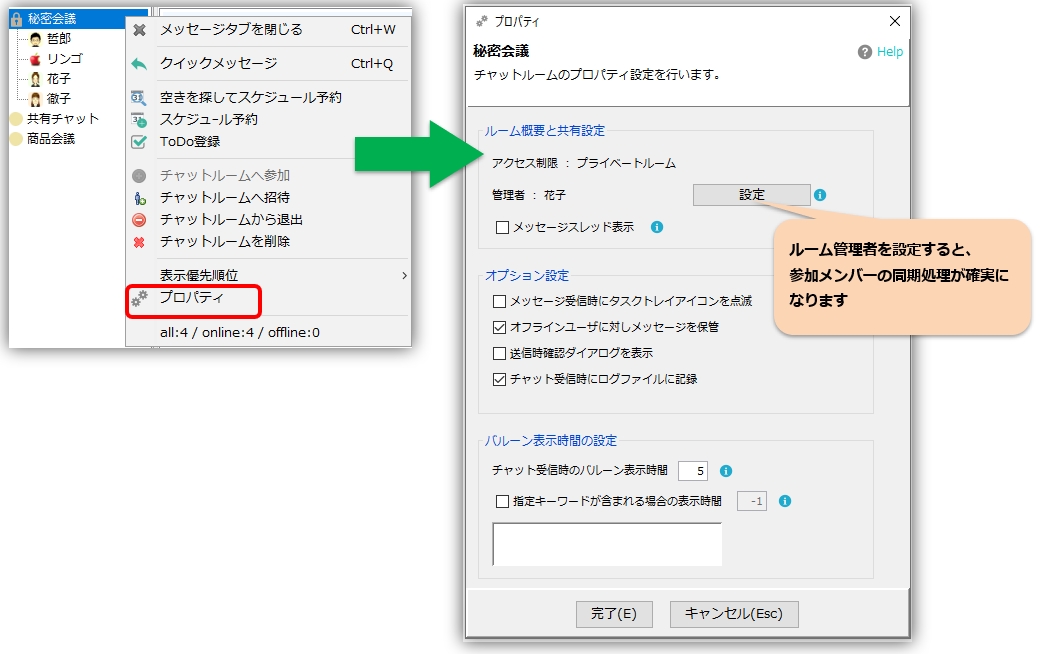
चैट रूम प्रॉपर्टीज़ फ़ीचर आपको प्रत्येक चैट रूम के लिए अलग-अलग सेटिंग्स को कस्टमाइज़ करने की सुविधा देता है। प्रॉपर्टीज़ स्क्रीन पर जाने के लिए, चैट रूम चुनें, राइट-क्लिक करें और मेनू से "प्रॉपर्टीज़" चुनें (या एंटर दबाएँ)।
व्यवस्थापक सेटिंग्स
चैट रूम के लिए एक प्रशासक नियुक्त करके, सिस्टम प्रतिभागियों की जानकारी की तुलना प्रशासक की जानकारी से करेगा, जिससे यह सुनिश्चित होगा कि प्रतिभागियों की स्थिति विश्वसनीय रूप से सिंक्रनाइज़ हो।
- संस्करण 4.00.71 और उसके बाद के संस्करणों में, रूम बनाने वाला उपयोगकर्ता प्रशासक बन जाता है। इसे बाद में बदला जा सकता है।
- v4.00.70 से पहले के संस्करणों के साथ बनाए गए कमरों के लिए, व्यवस्थापक को मैन्युअल रूप से कॉन्फ़िगर करने की अनुशंसा की जाती है।
- सदस्यों को आमंत्रित करना, कमरों को हटाना और सदस्यों को जबरन हटाना जैसे कार्य प्रशासक के अलावा अन्य लोगों द्वारा भी किए जा सकते हैं।
संदेश थ्रेड प्रदर्शन
संदेश थ्रेड प्रदर्शन आप कमरे के अन्य सदस्यों के साथ साझा कर सकते हैं कि आगे बढ़ना है या नहीं।
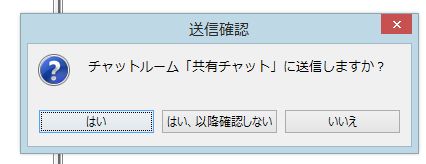
भेजने से पहले पुष्टि कर लें।
यह सेटिंग निर्धारित करती है कि आप चैट पर संदेश भेजने से पहले उसकी पुष्टि करना चाहते हैं या नहीं। चैट फ़ंक्शन में यह डिफ़ॉल्ट रूप से चालू रहता है ताकि गलती से संदेश न भेजा जाए। *यदि आपको इस सुविधा की आवश्यकता नहीं है, तो कृपया इसे अनचेक कर दें।
ऑफ़लाइन उपयोगकर्ताओं के लिए संदेश सहेजें
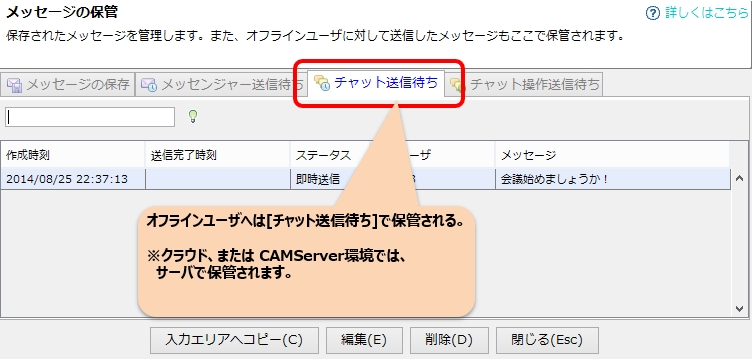
अगर चैट रूम में कोई उपयोगकर्ता ऑफ़लाइन है, तो संदेश मैसेज आर्काइव के "भेजने के लिए प्रतीक्षारत" टैब में सेव हो जाएगा। इस स्थिति में, उपयोगकर्ता के ऑनलाइन वापस आते ही संदेश अपने आप भेज दिया जाएगा।
पॉप-अप नोटिफिकेशन डिस्प्ले समय सेटिंग्स
पॉपअप डिस्प्ले का समय सेकंड में सेट करें। डिफ़ॉल्ट सेटिंग -1 है, जिसका अर्थ है कि यह अनिश्चित काल तक प्रदर्शित होता रहेगा, लेकिन कृपया इसे अपनी आवश्यकतानुसार अनुकूलित करें।
- बैलून डिस्प्ले टाइम को 0 पर सेट करके आप बैलून डिस्प्ले को बंद कर सकते हैं।
- "निर्दिष्ट कीवर्ड वाले संदेशों के लिए प्रदर्शन समय" सेट करके, आप यह सुनिश्चित कर सकते हैं कि बैलून नोटिफिकेशन केवल आपको संबोधित संदेशों के लिए ही प्रदर्शित हों।
- इसके अलावा, भले ही आपने बैलून प्रदर्शित न करने की सेटिंग कर रखी हो, फिर भी रीड रिसीट वाली चैट में हर 30 मिनट में एक अनरीड चेक फंक्शन सक्रिय हो जाएगा, जिससे आप कोई भी संदेश मिस नहीं करेंगे।
चैट फ़ंक्शन छिपाएँ
अगर आप चैट फ़ंक्शन का ज़्यादा इस्तेमाल नहीं करते हैं, तो आप इसे छिपा सकते हैं। इसे छिपाने के लिए, कृपया नीचे दिए गए तरीके का इस्तेमाल करें।
*भले ही आपने इसे छिपा दिया हो, संदेश प्राप्त होने पर ही यह अस्थायी रूप से प्रदर्शित हो सकता है।
-
पूरी तरह से छिपाएँ
यदि आप "एडवांस्ड" मेनू ⇒ "चैट" के अंतर्गत स्थित बॉक्स से टिक हटा देते हैं, तो सभी चैट संदेश टैब बंद हो जाएंगे। - कुछ खास चैट के मैसेज टैब को ही छिपाएं।
मैसेज टैब पर राइट-क्लिक करें और पॉप-अप मेनू से "मैसेज टैब बंद करें" चुनें।