









群聊概览
当你想与多人分享信息或从更广泛的受众那里获得意见时,使用聊天功能分享信息非常方便。
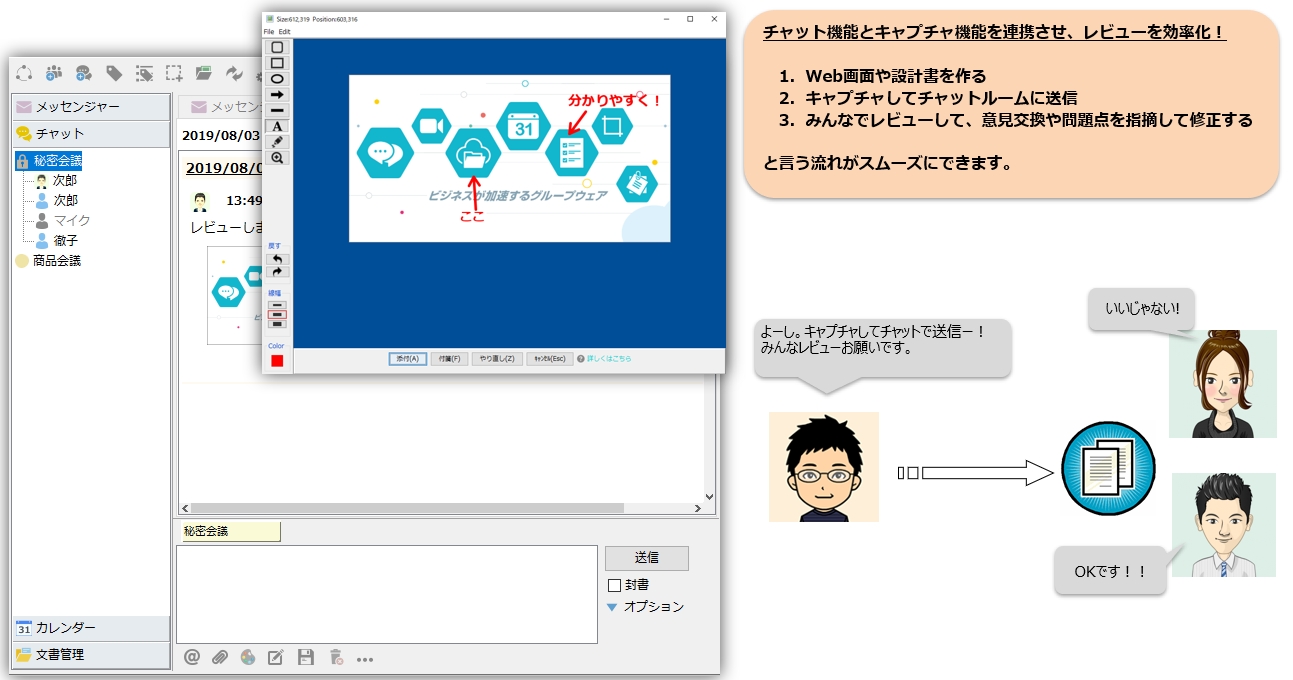
聊天室的基本操作
创建聊天室
您可以使用“创建聊天室”选项自由命名聊天室。系统将添加一个以您创建的名称命名的新标签页。此外,只有受邀用户才会收到通知。
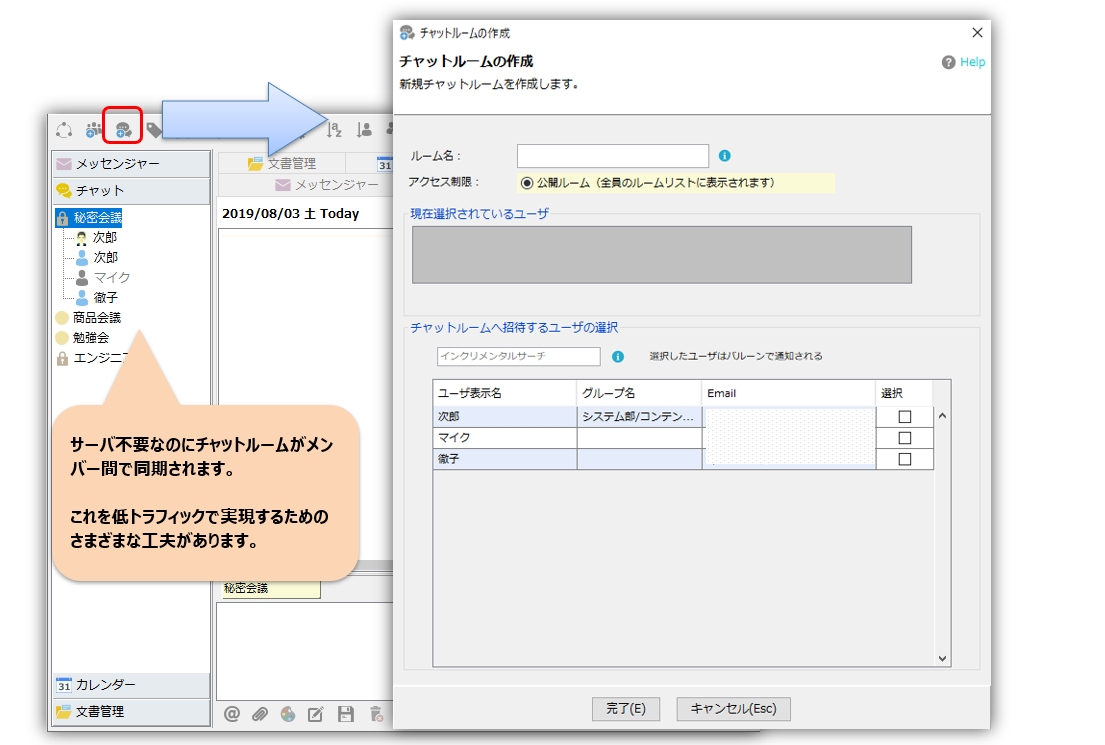
创建房间时,您可以选择限制对公共房间或私人房间的访问。
- 公共休息室……它会显示在每个人的房间列表中,所以任何人都可以自由加入。
- 私人房间您可以邀请特定用户,他们不会出现在其他用户的房间列表中。
邀请加入聊天室
当您想邀请新用户加入现有聊天室时,可以使用此功能。要邀请用户,请选择目标聊天室,右键单击,然后单击“邀请加入聊天室”。受邀用户将被要求确认是否加入聊天室。
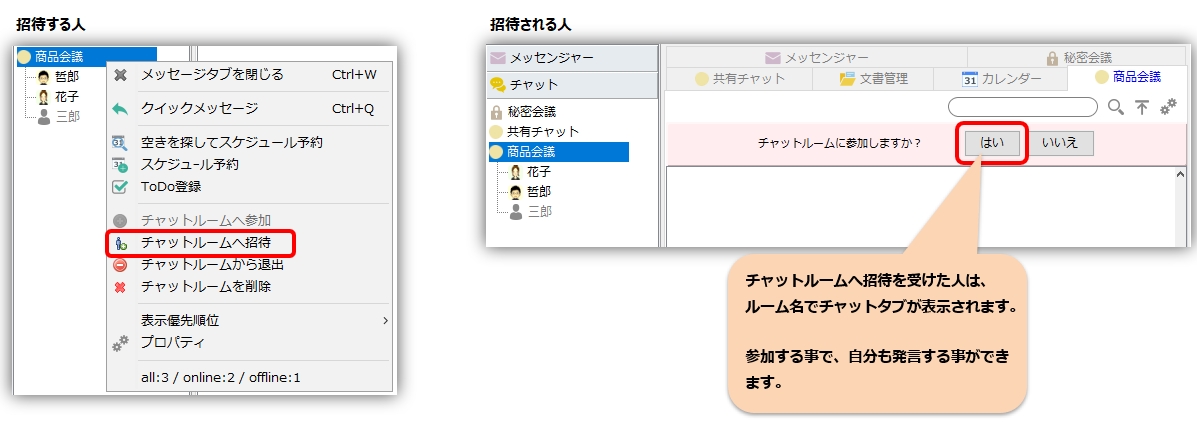
加入聊天室
收到聊天室邀请的用户将看到一个带有房间名称的聊天标签。加入聊天室后,他们就可以发送和接收消息了。
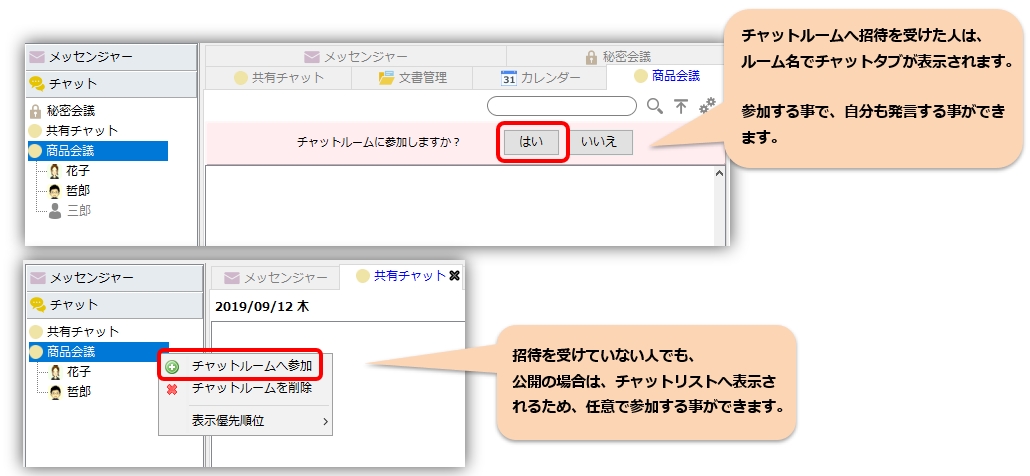
退出聊天室
如果您不再需要接收来自某个聊天室的消息,请离开该聊天室。要离开聊天室,请选择该聊天室,右键单击,然后单击“离开聊天室”。
删除聊天室
如果您不再需要某个聊天室,请将其删除。要删除聊天室,请选择该聊天室,右键单击,然后单击“删除聊天室”。
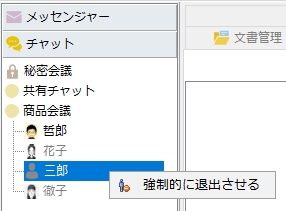
强行移除
此功能会强制将目标用户从目标聊天室中移除。在聊天室中选择该用户,然后右键单击以显示弹出菜单。
聊天提及功能和弹出通知
在聊天中使用提及功能,您可以与房间内的所有人分享信息,同时还可以突出显示并通知特定用户。只有被提及的用户才会收到弹出通知。
发送提及的方法是:在聊天室中选择一个用户,然后再选中该用户。你提及的人会在聊天室中显示。
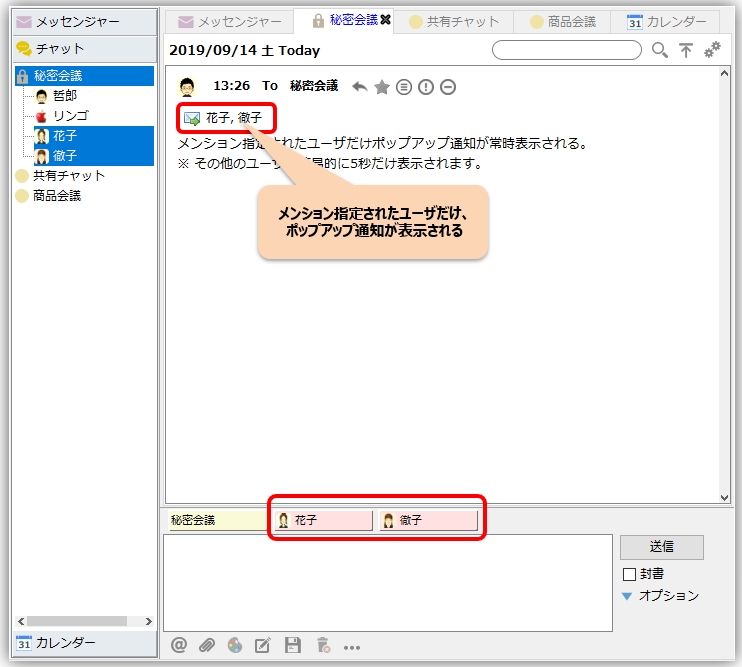
- 只有被提及的用户才会看到永久弹出通知,而其他用户只会看到持续 5 秒钟的短暂通知。
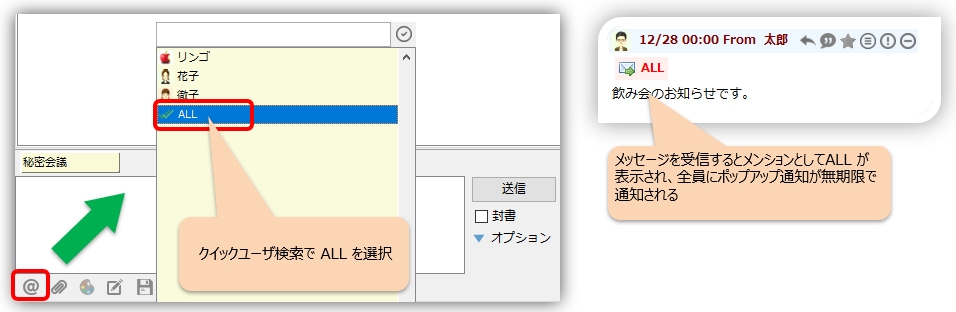
- 在提及中指定“全部”将向所有人显示弹出通知(高级功能)。

聊天室属性
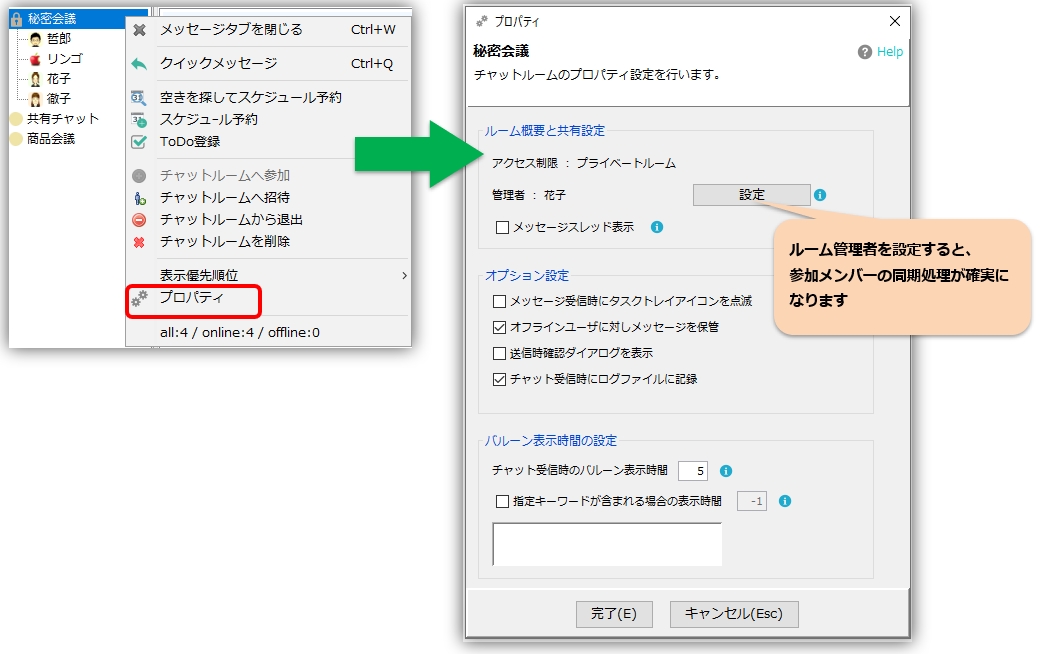
聊天室属性功能允许您为每个聊天室单独设置。要访问属性屏幕,请选择聊天室,右键单击,然后从菜单中选择“属性”(或按 Enter 键)。
管理员设置
通过为聊天室设置管理员,系统会将参与者信息与管理员信息进行比较,从而确保参与者的状态可靠地同步。
- 在 4.00.71 及更高版本中,创建房间的用户将成为管理员。此设置之后可以更改。
- 对于使用 v4.00.70 之前的版本创建的房间,建议手动配置管理员。
- 邀请成员、删除房间、强制移除成员等操作可以由管理员以外的人执行。
消息线程显示
消息线程显示 您可以与其他房间成员分享是否继续操作的决定。
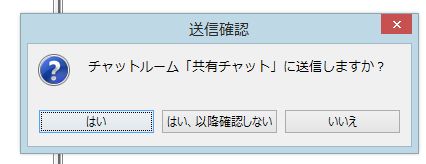
发送前请进行确认。
此设置决定您是否要在将消息发送到聊天窗口前进行确认。聊天功能默认启用此功能,以防止误发。*如果您不需要此功能,请取消选中此项。
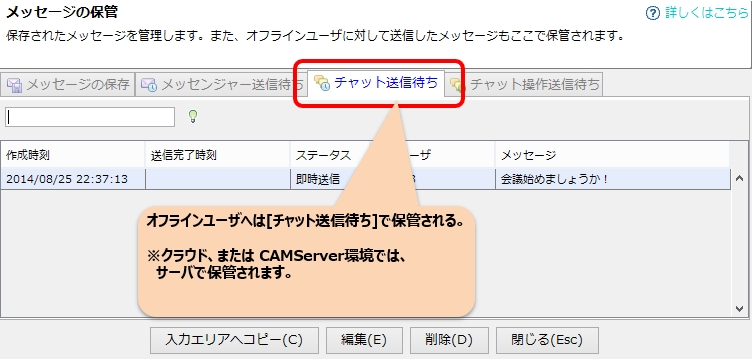
为离线用户存储消息
如果聊天室中有离线用户,消息将存储在消息存档的“等待发送聊天”标签页中。在这种情况下,消息将在用户重新上线后自动发送。
弹出通知显示时间设置
设置弹出窗口的显示时间(以秒为单位)。默认设置为 -1,表示无限期显示,但请根据需要进行自定义。
- 将气球显示时间设置为 0,即可禁用气球显示。
- 通过设置“包含指定关键字的消息的显示时间”,您可以确保气泡通知仅显示给您的消息。
- 此外,即使您已设置不显示气泡,带有已读回执的聊天仍会每 30 分钟激活一次未读检查功能,因此您不会错过任何消息。
隐藏聊天功能
如果您不经常使用聊天功能,可以将其隐藏。要隐藏聊天功能,请使用以下方法。
即使您已将其隐藏,它也只会在您收到消息时临时显示。
-
完全隐藏
如果在“高级”菜单 ⇒ “聊天”下取消选中该复选框,所有聊天消息标签页都将关闭。 - 仅隐藏特定聊天中的消息标签页。
右键单击“消息”选项卡,然后从弹出菜单中选择“关闭消息选项卡”。