









群聊概覽
當你想與多人分享資訊或從更廣泛的受眾那裡獲得意見時,使用聊天功能分享資訊非常方便。
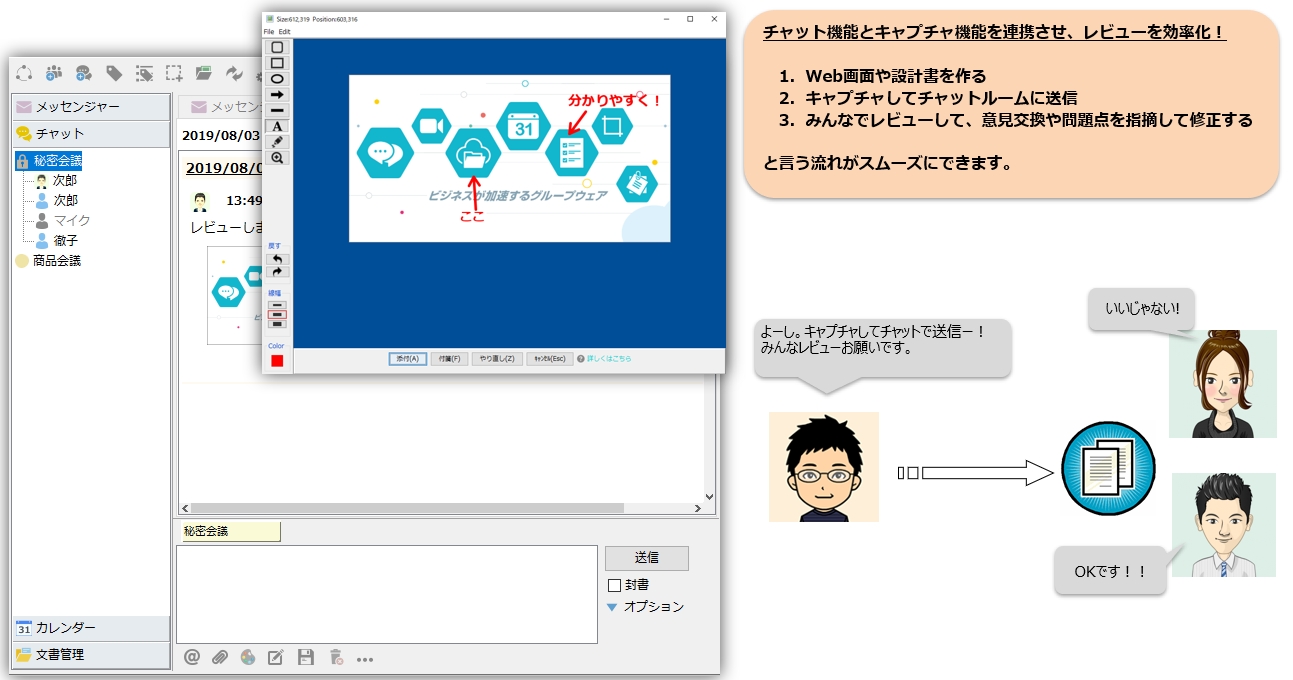
聊天室的基本操作
創建聊天室
您可以使用「建立聊天室」選項自由命名聊天室。系統將會新增一個以您建立的名稱命名的新標籤頁。此外,只有受邀用戶才會收到通知。
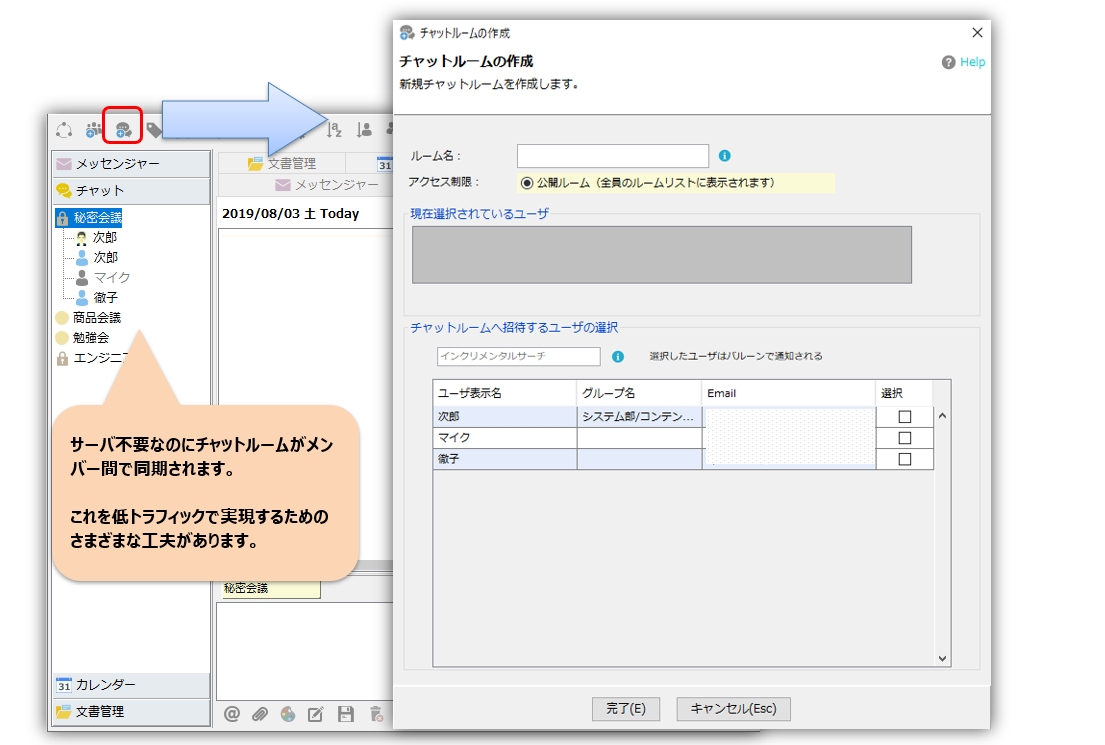
建立房間時,您可以選擇限制對公共房間或私人房間的存取。
- 公共休息室……它會顯示在每個人的房間清單中,所以任何人都可以自由加入。
- 私人房間您可以邀請特定用戶,他們不會出現在其他用戶的房間清單中。
邀請加入聊天室
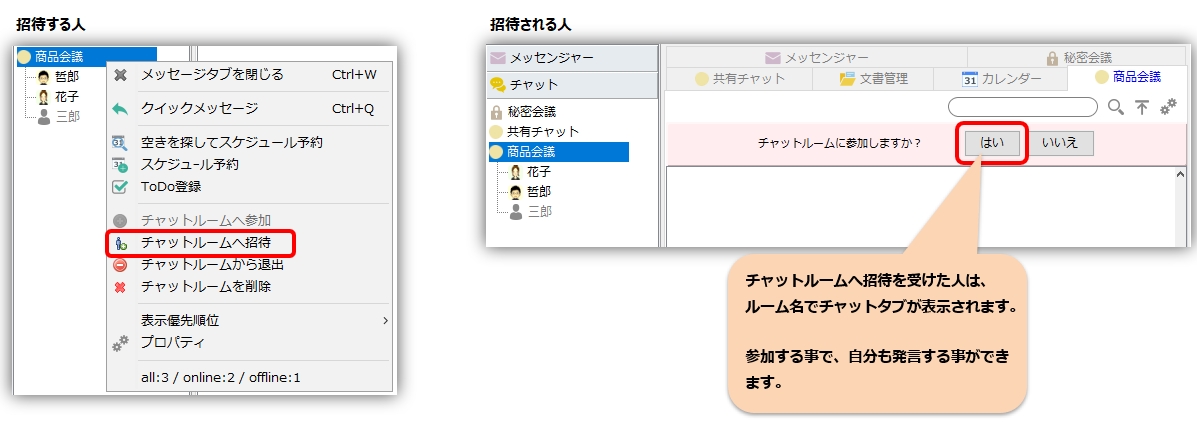
當您想要邀請新用戶加入現有聊天室時,可以使用此功能。若要邀請用戶,請選擇目標聊天室,右鍵單擊,然後按一下「邀請加入聊天室」。受邀用戶將被要求確認是否加入聊天室。
加入聊天室
收到聊天室邀請的用戶將看到一個帶有房間名稱的聊天標籤。加入聊天室後,他們就可以發送和接收訊息了。
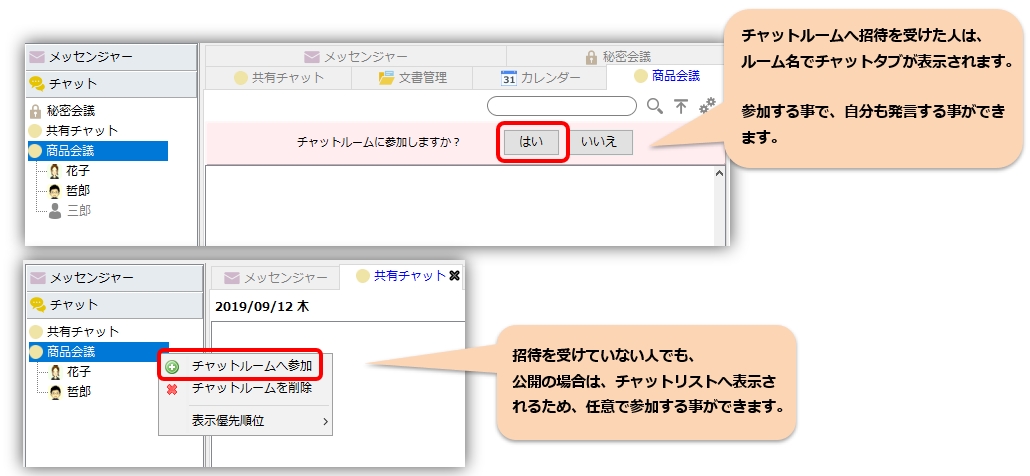
退出聊天室
如果您不再需要接收來自某個聊天室的訊息,請離開該聊天室。要離開聊天室,請選擇該聊天室,右鍵單擊,然後按一下「離開聊天室」。
刪除聊天室
如果您不再需要某個聊天室,請將其刪除。若要刪除聊天室,請選擇該聊天室,右鍵單擊,然後按一下「刪除聊天室」。
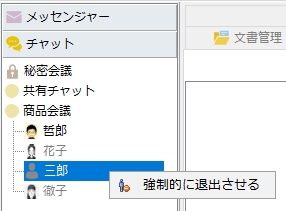
強行移除
此功能會強制將目標使用者從目標聊天室移除。在聊天室中選擇該用戶,然後右鍵單擊以顯示彈出式選單。
聊天提及功能和彈出通知
在聊天中使用提及功能,您可以與房間內的所有人分享訊息,同時還可以突出顯示並通知特定用戶。只有被提及的用戶才會收到彈出通知。
發送提及的方法是:在聊天室中選擇一個用戶,然後再選取該用戶。你提及的人會在聊天室中顯示。
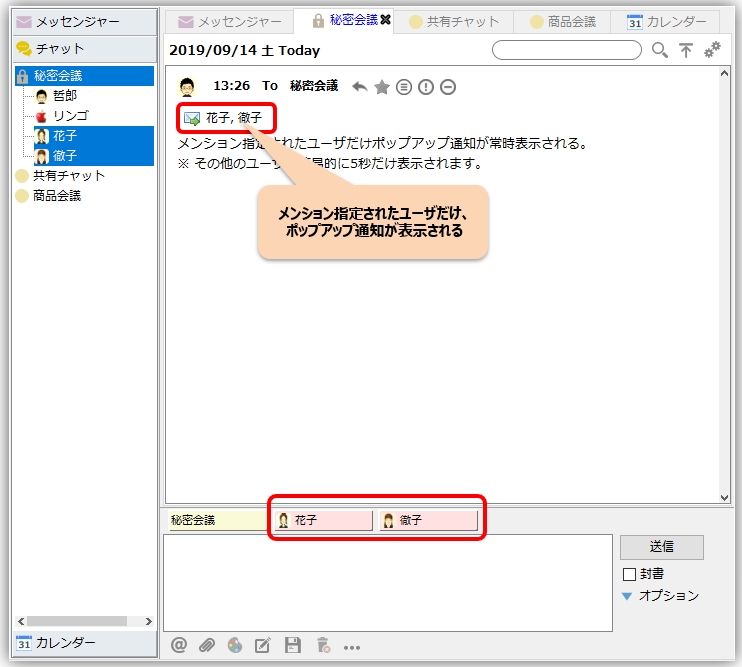
- 只有被提及的用戶才會看到永久彈出通知,而其他用戶只會看到持續 5 秒鐘的短暫通知。
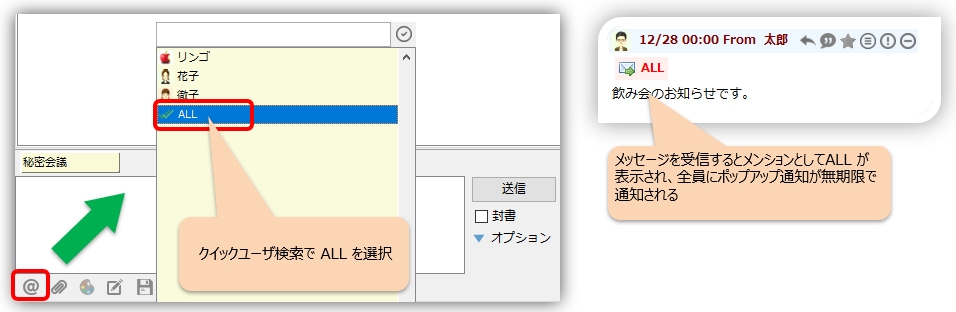
- 在提及中指定「全部」將向所有人顯示彈出通知(進階功能)。

聊天室屬性
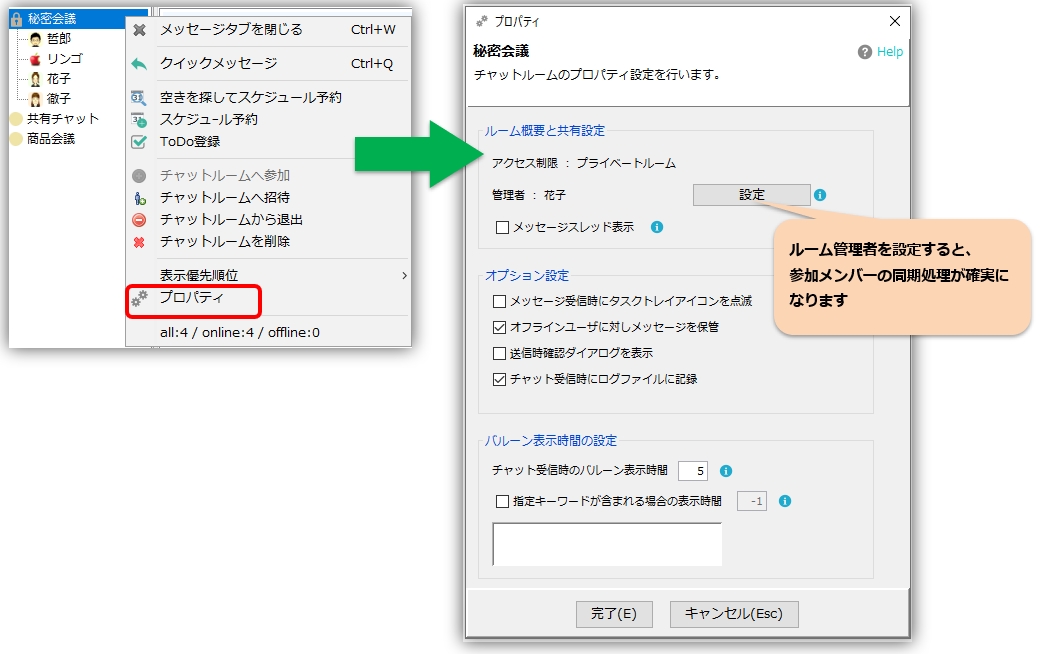
聊天室屬性功能可讓您為每個聊天室單獨設定。若要存取屬性螢幕,請選擇聊天室,右鍵單擊,然後從選單中選擇「屬性」(或按 Enter 鍵)。
管理員設定
透過為聊天室設定管理員,系統會將參與者資訊與管理員資訊進行比較,確保參與者的狀態可靠地同步。
- 在 4.00.71 及更高版本中,建立房間的使用者將成為管理員。此設定之後可以更改。
- 對於使用 v4.00.70 之前的版本建立的房間,建議手動配置管理員。
- 邀請成員、刪除房間、強制移除成員等操作可以由管理員以外的人執行。
訊息線程顯示
訊息線程顯示 您可以與其他房間成員分享是否繼續操作的決定。
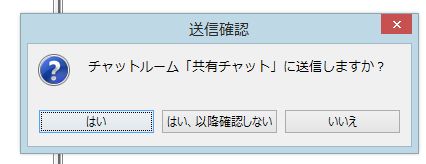
發送前請確認。
此設定決定您是否要在將訊息傳送到聊天視窗前進行確認。聊天功能預設啟用此功能,以防止誤發。 *如果您不需要此功能,請取消選取此項目。
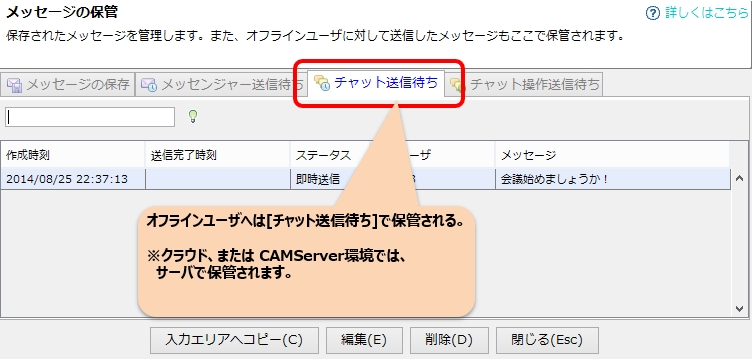
為離線用戶儲存訊息
如果聊天室中有離線用戶,訊息將儲存在訊息存檔的「等待傳送聊天」標籤頁中。在這種情況下,訊息將在用戶重新上線後自動發送。
彈出通知顯示時間設定
設定彈出視窗的顯示時間(以秒為單位)。預設為 -1,表示無限期顯示,但請根據需要進行自訂。
- 將氣球顯示時間設定為 0,即可停用氣球顯示。
- 透過設定“包含指定關鍵字的訊息的顯示時間”,您可以確保氣泡通知僅顯示給您的訊息。
- 此外,即使您已設定不顯示氣泡,帶有已讀回執的聊天仍會每 30 分鐘啟動一次未讀檢查功能,因此您不會錯過任何訊息。
隱藏聊天功能
如果您不經常使用聊天功能,可以將其隱藏。若要隱藏聊天功能,請使用下列方法。
即使您已將其隱藏,它也只會在您收到訊息時暫時顯示。
-
完全隱藏
如果在「進階」選單 ⇒ “聊天”下取消選取該複選框,則所有聊天訊息標籤頁都將關閉。 - 僅隱藏特定聊天中的訊息標籤頁。
右鍵單擊“訊息”選項卡,然後從彈出式選單中選擇“關閉訊息選項卡”。