









ภาพรวมการแชทกลุ่ม
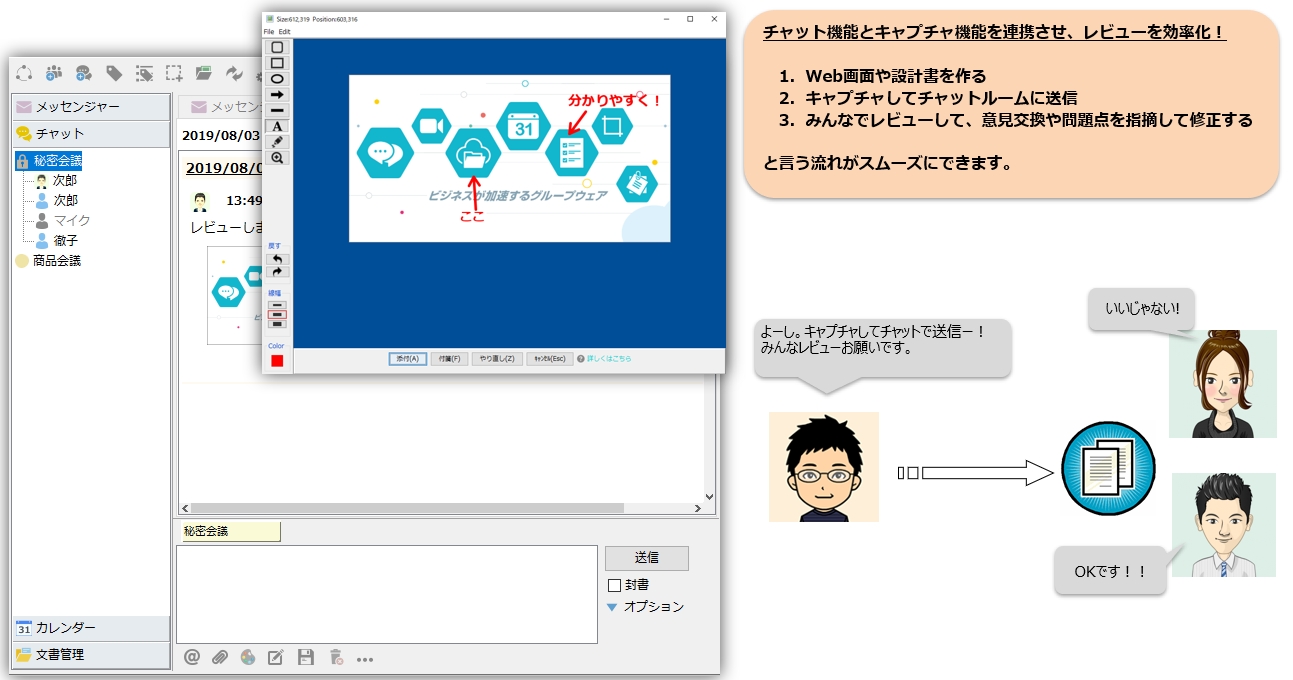
เมื่อคุณต้องการแบ่งปันข้อมูลกับหลายคน หรือต้องการรับฟังความคิดเห็นจากผู้คนจำนวนมาก การใช้ฟังก์ชันแชทในการแบ่งปันข้อมูลนั้นสะดวกมาก
การใช้งานห้องแชทขั้นพื้นฐาน
สร้างห้องแชท
คุณสามารถสร้างห้องแชทได้โดยตั้งชื่อห้องแชทตามต้องการโดยใช้ตัวเลือก "สร้างห้องแชท" แท็บใหม่จะปรากฏขึ้นพร้อมชื่อที่คุณสร้าง นอกจากนี้ เฉพาะผู้ที่ได้รับเชิญเท่านั้นที่จะได้รับการแจ้งเตือน
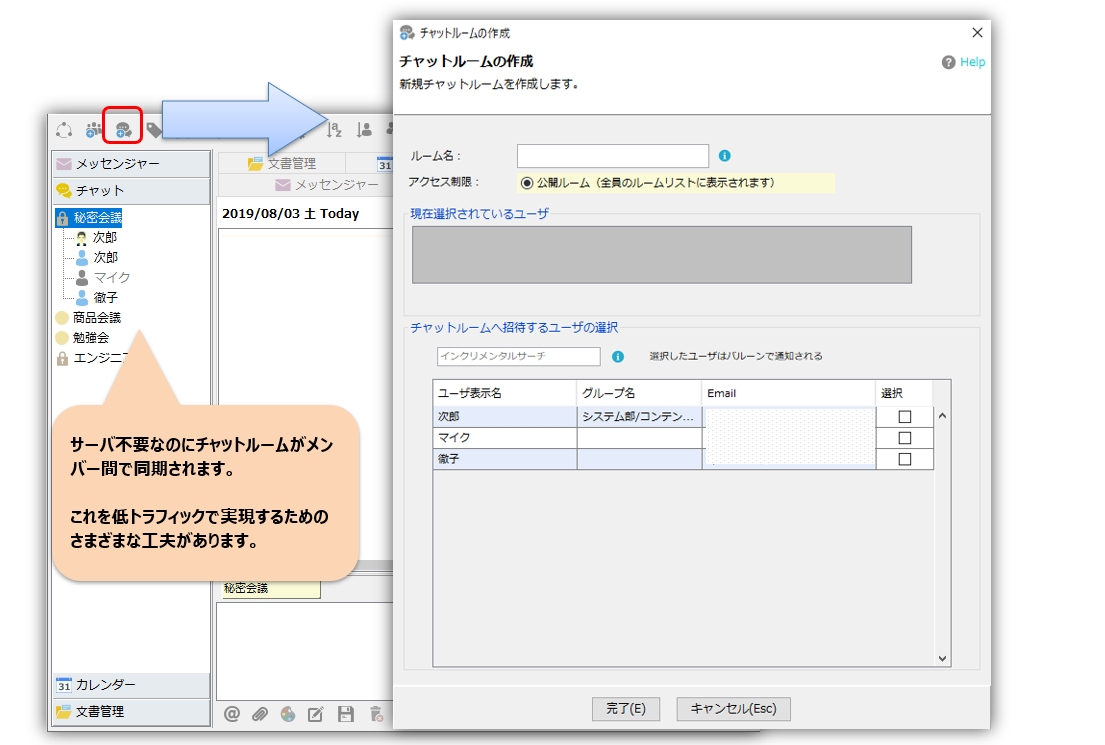
เมื่อสร้างห้อง คุณสามารถเลือกที่จะจำกัดการเข้าถึงห้องสาธารณะหรือห้องส่วนตัวได้
- ห้องสาธารณะ...มันจะปรากฏในรายชื่อห้องสนทนาของทุกคน ดังนั้นใครๆ ก็สามารถเข้าร่วมได้อย่างอิสระ
- ห้องส่วนตัว...คุณสามารถเชิญผู้ใช้เฉพาะเจาะจงได้ และผู้ใช้เหล่านั้นจะไม่ปรากฏในรายชื่อห้องสนทนาของผู้ใช้รายอื่น
เชิญเข้าร่วมห้องแชท
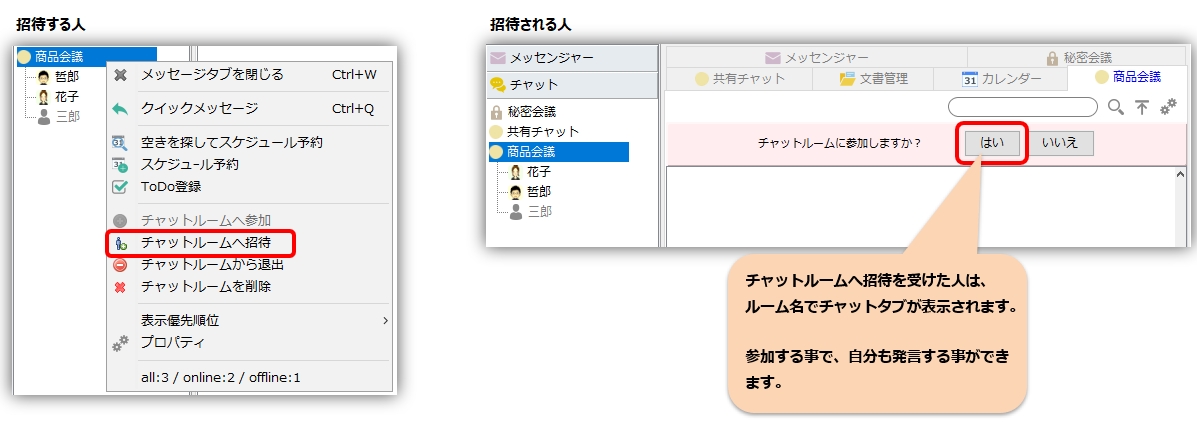
ฟังก์ชันนี้ใช้เมื่อคุณต้องการเชิญผู้ใช้ใหม่เข้าร่วมห้องแชทที่มีอยู่แล้ว ในการเชิญผู้ใช้ ให้เลือกห้องแชทเป้าหมาย คลิกขวา แล้วคลิก "เชิญเข้าร่วมห้องแชท" ผู้ใช้ที่ได้รับเชิญจะถูกขอให้ยืนยันว่าต้องการเข้าร่วมห้องหรือไม่
เข้าร่วมห้องแชท
ผู้ที่ได้รับคำเชิญเข้าร่วมห้องแชทจะเห็นแท็บแชทพร้อมชื่อห้อง เมื่อเข้าร่วมแล้ว พวกเขาสามารถส่งและรับข้อความได้
ออกจากห้องแชท
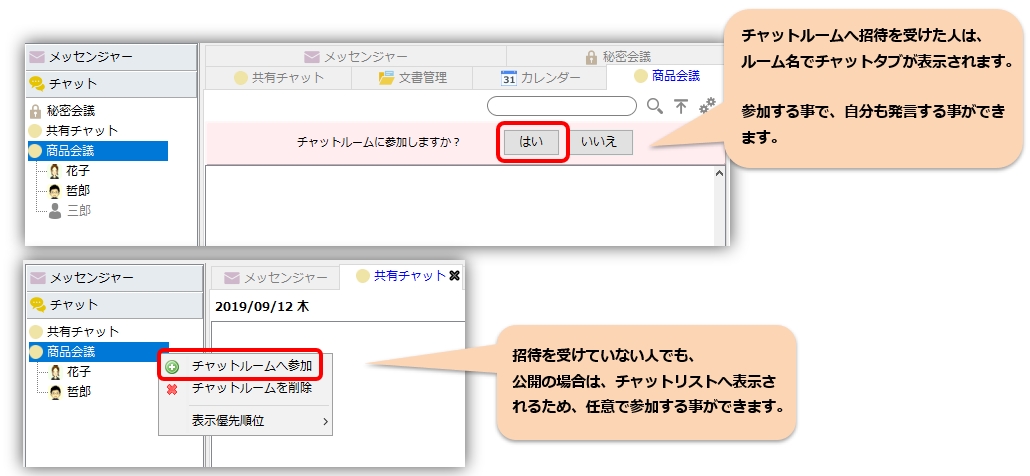
หากคุณไม่ต้องการรับข้อความจากห้องแชทใดอีกต่อไป โปรดออกจากห้องแชทนั้น วิธีการออกจากห้องแชทคือ เลือกห้องแชท คลิกขวา แล้วคลิก "ออกจากห้องแชท"
ลบห้องแชท
หากคุณไม่ต้องการใช้งานห้องแชทอีกต่อไป โปรดลบห้องแชทนั้น วิธีการลบห้องแชทคือ เลือกห้องแชท คลิกขวา แล้วคลิก "ลบห้องแชท"
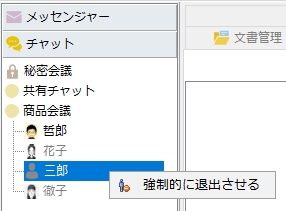
ถอดออกโดยใช้กำลัง
ฟังก์ชันนี้จะลบผู้ใช้คนใดก็ได้ออกจากห้องแชทเป้าหมายโดยทันที เลือกผู้ใช้ในห้องแชทแล้วคลิกขวาเพื่อแสดงเมนูแบบป๊อปอัพ
ฟังก์ชันการแท็กแชทและการแจ้งเตือนแบบป๊อปอัพ
การใช้ฟังก์ชันการแท็กในแชทช่วยให้คุณสามารถแชร์ข้อมูลกับทุกคนในห้องแชทได้ พร้อมทั้งเน้นและแจ้งเตือนผู้ใช้เฉพาะรายด้วย เฉพาะผู้ใช้ที่ถูกแท็กเท่านั้นที่จะได้รับการแจ้งเตือนแบบป๊อปอัพ
การแท็กผู้ใช้ทำได้โดยการเลือกผู้ใช้ในห้องแชท จากนั้นเลือกผู้ใช้นั้น ผู้ใช้ที่คุณแท็กจะปรากฏให้เห็นในห้องแชท
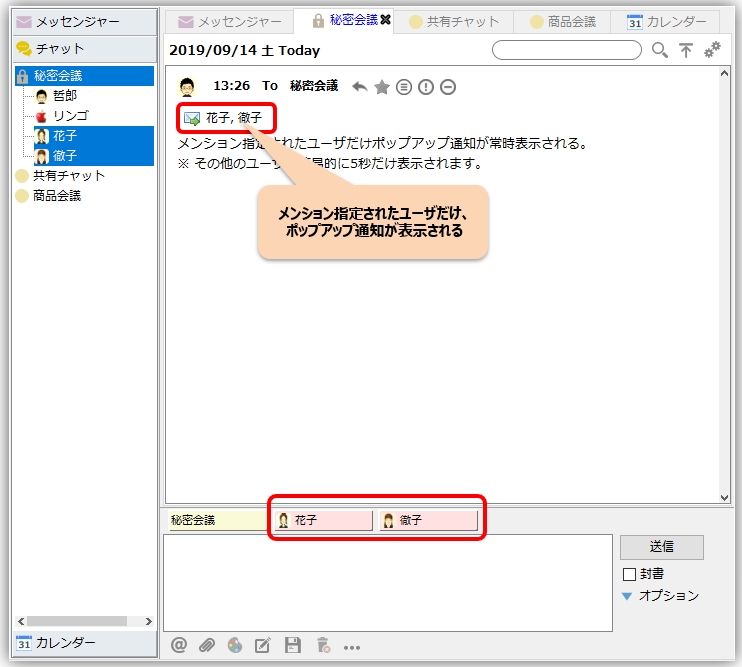
- เฉพาะผู้ใช้ที่ถูกกล่าวถึงเท่านั้นที่จะเห็นการแจ้งเตือนแบบป๊อปอัพถาวร ในขณะที่ผู้ใช้รายอื่นจะเห็นการแจ้งเตือนสั้นๆ เพียง 5 วินาทีเท่านั้น
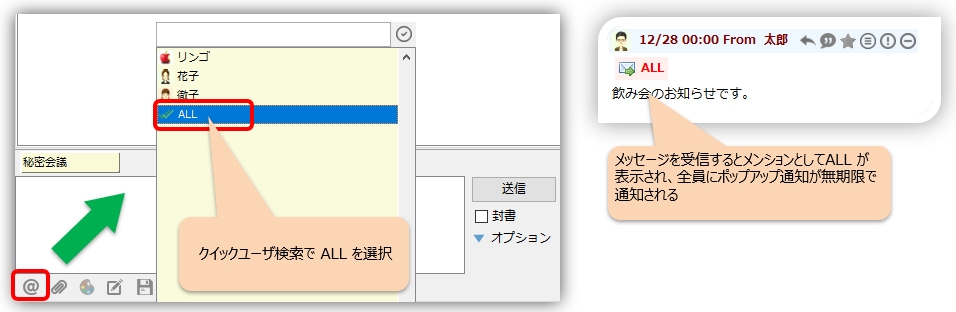
- การระบุ "ทั้งหมด" ในการกล่าวถึงจะแสดงการแจ้งเตือนแบบป๊อปอัพให้กับทุกคน (ฟีเจอร์พรีเมียม)

คุณสมบัติของห้องแชท
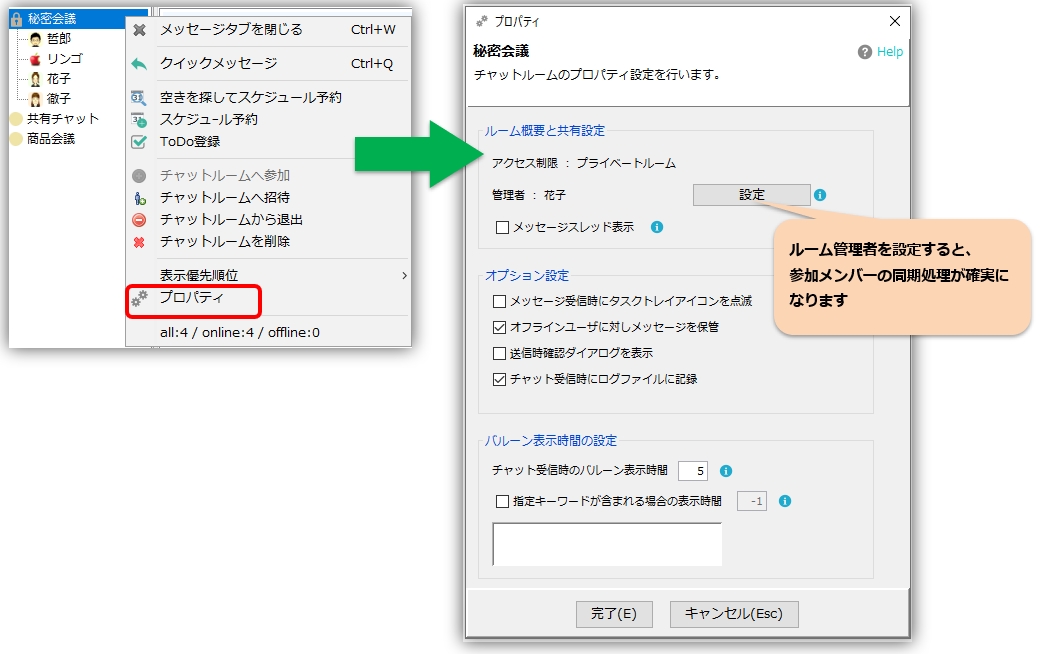
ฟีเจอร์การตั้งค่าห้องแชทช่วยให้คุณปรับแต่งการตั้งค่าสำหรับห้องแชทแต่ละห้องได้ ในการเข้าสู่หน้าจอการตั้งค่า ให้เลือกห้องแชท คลิกขวา แล้วเลือก "คุณสมบัติ" จากเมนู (หรือกด Enter)
การตั้งค่าผู้ดูแลระบบ
เมื่อกำหนดผู้ดูแลระบบสำหรับห้องแชท ระบบจะเปรียบเทียบข้อมูลของผู้เข้าร่วมกับข้อมูลของผู้ดูแลระบบ เพื่อให้มั่นใจว่าสถานะของผู้เข้าร่วมได้รับการซิงโครไนซ์อย่างน่าเชื่อถือ
- ในเวอร์ชัน 4.00.71 และเวอร์ชันที่ใหม่กว่า ผู้ใช้ที่สร้างห้องจะเป็นผู้ดูแลระบบ ซึ่งสามารถเปลี่ยนแปลงได้ในภายหลัง
- สำหรับห้องที่สร้างด้วยเวอร์ชันก่อน v4.00.70 แนะนำให้กำหนดค่าผู้ดูแลระบบด้วยตนเอง
- การกระทำต่างๆ เช่น การเชิญสมาชิก การลบห้อง และการถอดสมาชิกออกโดยบังคับ สามารถกระทำได้โดยบุคคลอื่นที่ไม่ใช่ผู้ดูแลระบบ
การแสดงหัวข้อข้อความ
การแสดงหัวข้อข้อความ คุณสามารถแจ้งให้สมาชิกคนอื่นๆ ในห้องทราบว่าควรดำเนินการต่อหรือไม่
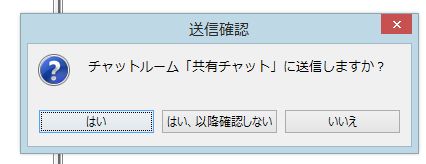
โปรดยืนยันก่อนส่ง
การตั้งค่านี้กำหนดว่าคุณต้องการยืนยันข้อความก่อนส่งไปยังแชทหรือไม่ ฟังก์ชันแชทจะตั้งค่านี้ไว้เป็นค่าเริ่มต้นเพื่อป้องกันการส่งข้อความโดยไม่ได้ตั้งใจ *โปรดยกเลิกการเลือกหากคุณไม่ต้องการใช้คุณสมบัตินี้*
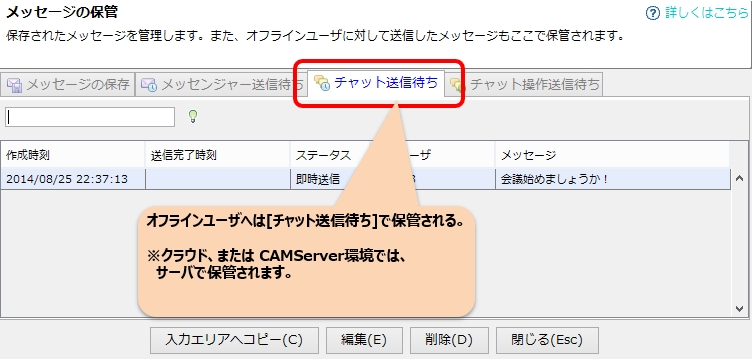
บันทึกข้อความสำหรับผู้ใช้แบบออฟไลน์
หากมีผู้ใช้งานออฟไลน์อยู่ในห้องแชท ข้อความจะถูกเก็บไว้ในแท็บ "รอส่งข้อความ" ในคลังข้อความ ในกรณีนี้ ข้อความจะถูกส่งโดยอัตโนมัติเมื่อผู้ใช้งานกลับมาออนไลน์อีกครั้ง
การตั้งค่าเวลาแสดงการแจ้งเตือนแบบป๊อปอัพ
ตั้งค่าระยะเวลาแสดงป๊อปอัพเป็นวินาที ค่าเริ่มต้นคือ -1 ซึ่งจะแสดงไปเรื่อยๆ แต่โปรดปรับแต่งตามความต้องการของคุณ
- การตั้งค่าเวลาแสดงบอลลูนเป็น 0 จะปิดการแสดงบอลลูนได้
- การตั้งค่า "เวลาแสดงข้อความที่มีคำสำคัญที่ระบุ" จะช่วยให้มั่นใจได้ว่าการแจ้งเตือนแบบบอลลูนจะแสดงเฉพาะข้อความที่ส่งถึงคุณเท่านั้น
- นอกจากนี้ แม้ว่าคุณจะตั้งค่าไม่ให้แสดงข้อความแจ้งเตือนการอ่านแล้วก็ตาม แชทที่มีการแจ้งเตือนว่าอ่านแล้วจะยังคงมีฟังก์ชันตรวจสอบข้อความที่ยังไม่ได้อ่านซึ่งจะทำงานทุกๆ 30 นาที ดังนั้นคุณจะไม่พลาดข้อความใดๆ
ซ่อนฟังก์ชันแชท
หากคุณไม่ได้ใช้ฟังก์ชันแชทบ่อยนัก คุณสามารถซ่อนได้ โดยใช้วิธีการต่อไปนี้
*ถึงแม้คุณจะซ่อนไว้แล้ว ก็สามารถแสดงขึ้นมาชั่วคราวได้เฉพาะเมื่อคุณได้รับข้อความเท่านั้น
-
ซ่อนให้มิดชิด
หากคุณยกเลิกการเลือกช่องทำเครื่องหมายใต้เมนู "ขั้นสูง" ⇒ "แชท" แท็บข้อความแชททั้งหมดจะถูกปิด - ซ่อนเฉพาะแท็บข้อความสำหรับแชทบางรายการเท่านั้น
คลิกขวาที่แท็บข้อความ แล้วเลือก "ปิดแท็บข้อความ" จากเมนูที่ปรากฏขึ้น