









ผู้ส่งสาร
วิธีการส่งผ่านแอปพลิเคชันส่งข้อความ
ภายในเครือข่าย LAN แชทและส่งข้อความ、ไอพี เมสเซนเจอร์ คุณสามารถส่งข้อความได้โดยไม่จำแนกประเภท
โปรดดูคำแนะนำด้านล่างเกี่ยวกับวิธีการส่งข้อความ
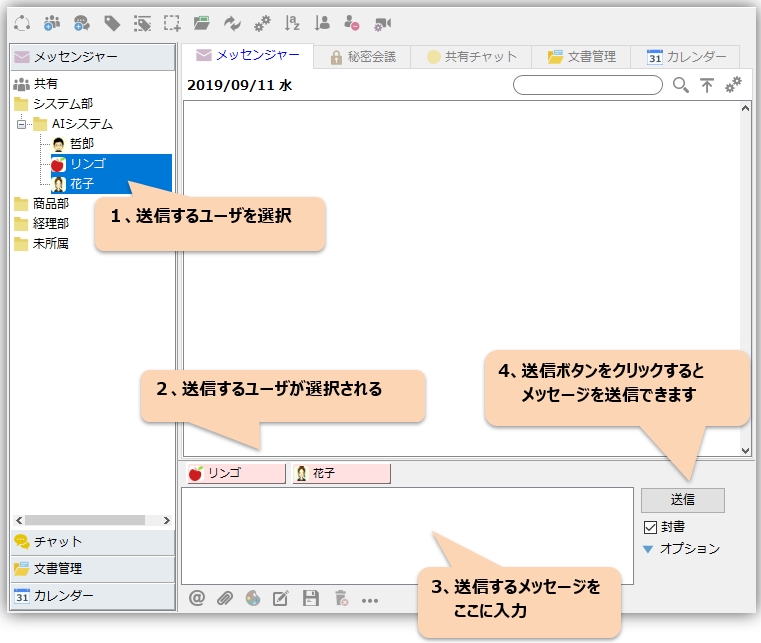
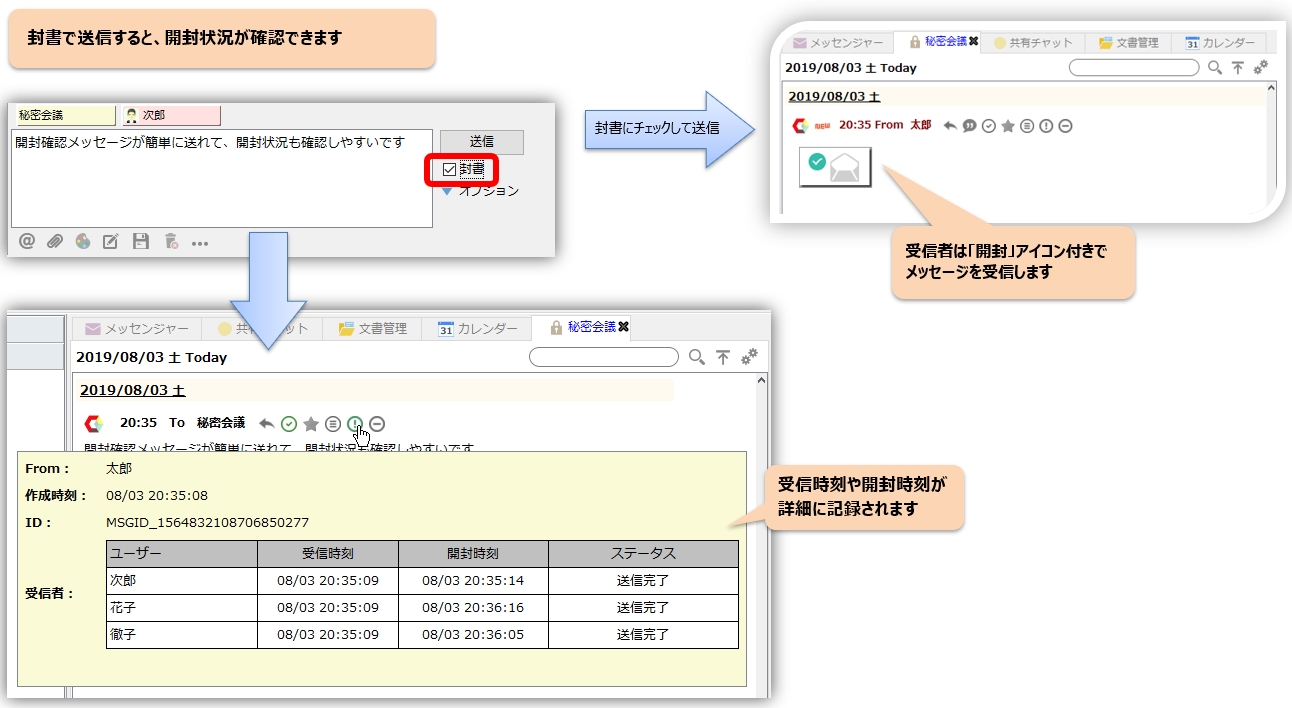
การเลือก "ซองจดหมาย" จะทำให้มีปุ่มเปิด/ปิดเมื่อทำการส่ง คุณสามารถตรวจสอบได้ว่าผู้รับได้อ่านข้อความแล้วหรือไม่
การรับ การตอบกลับ และการอ้างอิงข้อความบน Messenger
เมื่อคุณได้รับข้อความ การแจ้งเตือนแบบบอลลูนจะปรากฏขึ้นที่มุมล่างขวาของเดสก์ท็อป บอลลูนจะปรากฏอยู่จนกว่าคุณจะคลิก ดังนั้นจึงเป็นตัวบ่งชี้ที่ดีว่ามีข้อความเข้ามา
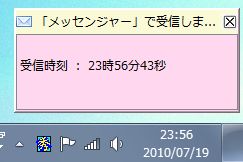 |
เมนู "การตั้งค่า" ⇒ "การตั้งค่าแอปพลิเคชัน" ⇒ "บอลลูน"นอกจากนี้ คุณยังสามารถปรับแต่งเวลาแสดงผลและตำแหน่งการแสดงผลได้อีกด้วย |
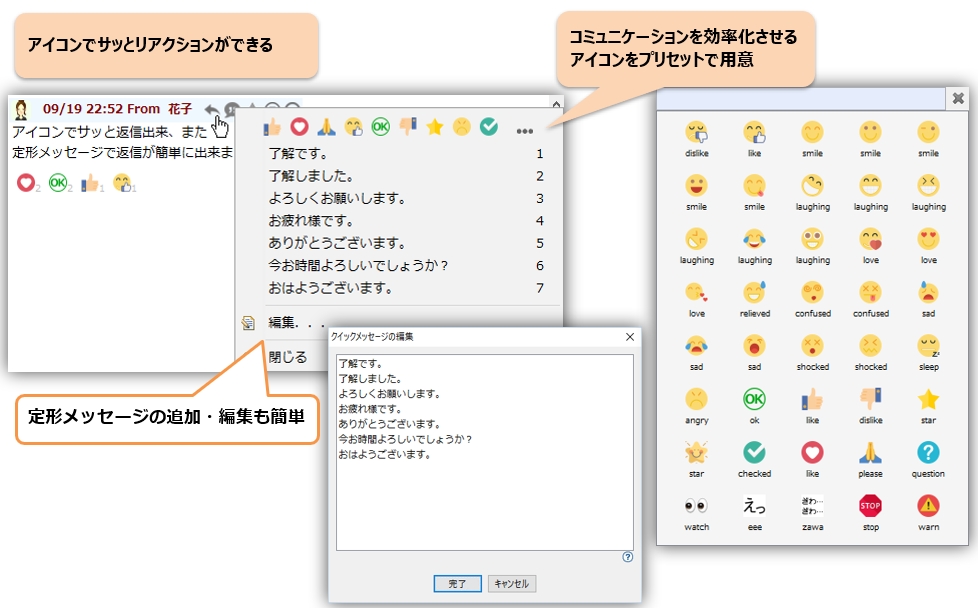 |
ข้อความขาเข้าตอบ」、「ใบเสนอราคาการคลิกที่ไอคอนจะแสดงเมนูข้อความด่วนแบบป๊อปอัพ ช่วยให้คุณตอบกลับข้อความที่ส่งบ่อยได้อย่างรวดเร็ว การคลิกไอคอน "อ้างอิง" จะช่วยให้คุณสามารถอ้างอิงข้อความและตอบกลับข้อความนั้นได้ |
- หากคุณต้องการอ้างอิงเฉพาะบางส่วนของข้อความ ให้ใช้ "การเลือกข้อความที่อ้างอิง"
- การส่งและรับ คำอธิบายเกี่ยวกับไอคอนต่างๆ ดู
- ปุ่มลัด ข้อความสามารถเปิดอ่าน ตอบกลับ และอ้างอิงได้
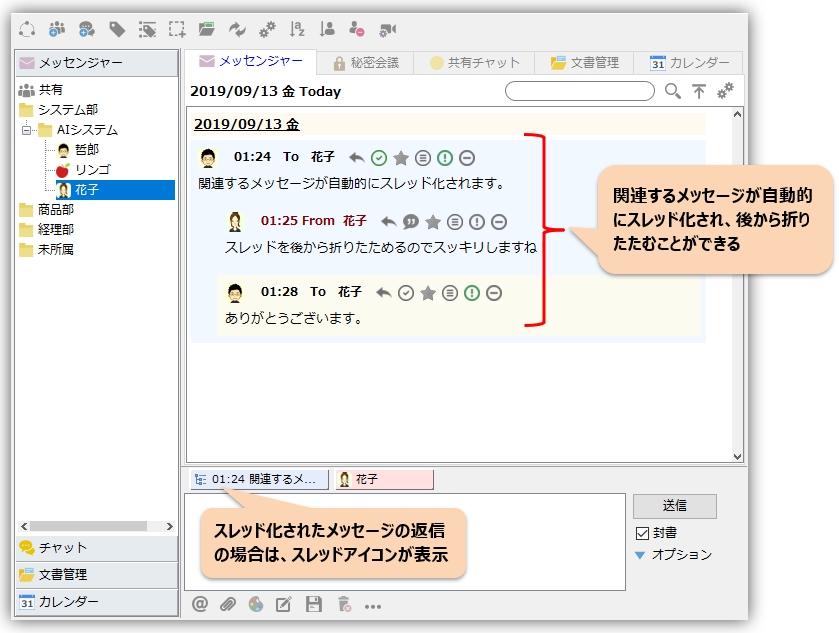
การแสดงหัวข้อข้อความ
ข้อความที่เกี่ยวข้องจะถูกจัดเรียงเป็นกลุ่มโดยอัตโนมัติ คุณยังสามารถยุบข้อความทั้งหมดเพื่อให้ดูเรียบร้อยยิ่งขึ้นได้
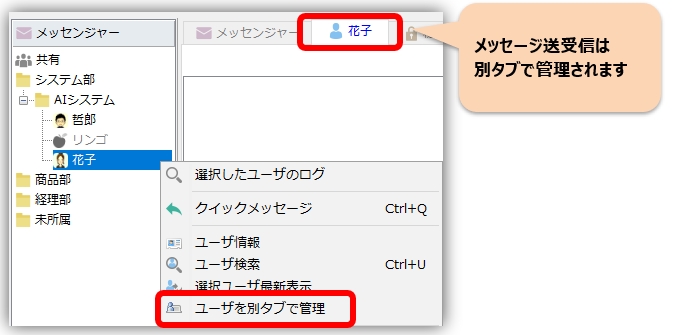
จัดการผู้ใช้ที่ระบุไว้ในแท็บแยกต่างหากใน Messenger
คุณสามารถจัดการผู้ใช้ที่ระบุไว้ในแท็บแยกต่างหาก และส่งและรับข้อความจากพวกเขาได้ แม้ว่านี่จะเป็นฟีเจอร์ระดับพรีเมียม แต่ก็ช่วยปรับปรุงประสบการณ์การใช้งานของผู้ใช้ได้อย่างมาก
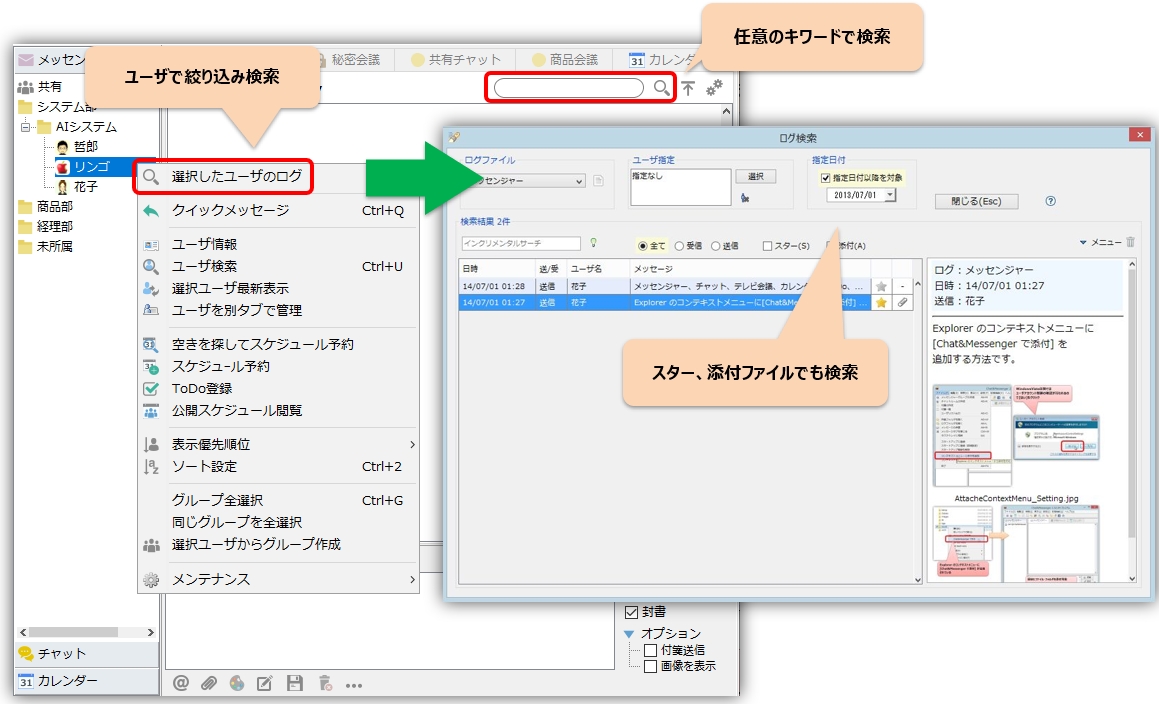
การตั้งค่าการค้นหาและนำเข้าบันทึกในอดีต
การค้นหาบันทึกมีดังต่อไปนี้ สำหรับรายละเอียด โปรดดูที่ "การค้นหาบันทึกโปรดดูที่ "[...]."
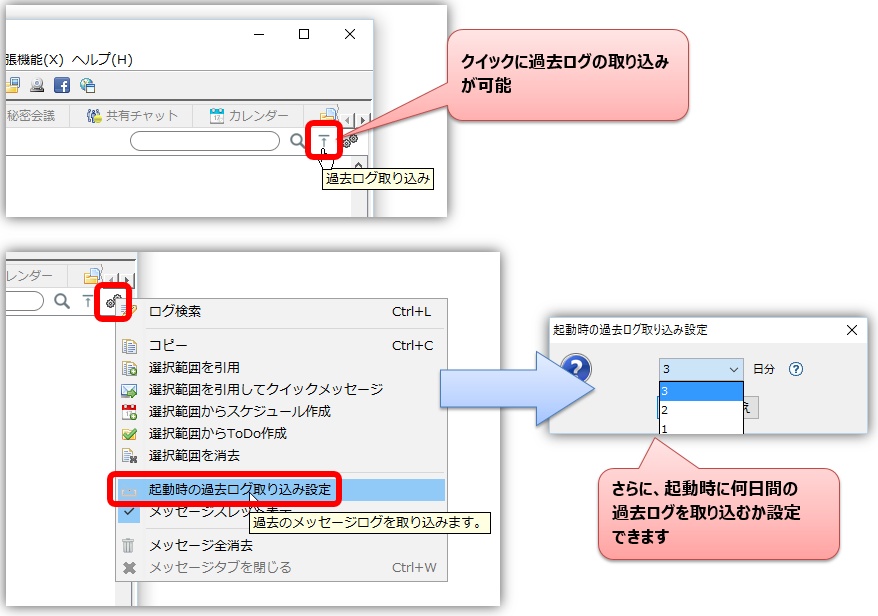
นอกจากนี้ ยังช่วยให้เรียกดูบันทึกการสนทนาในอดีตได้อย่างรวดเร็ว และคุณสามารถระบุจำนวนวันที่ควรแสดงข้อความในอดีตในช่องข้อความเมื่อรีสตาร์ท Chat&Messenger ได้
สร้างและแชร์กลุ่มแชทในแอปพลิเคชันส่งข้อความ
คุณสามารถจัดกลุ่มผู้ใช้ที่ติดต่อบ่อยและส่งข้อความถึงพวกเขาทั้งหมดพร้อมกันได้ ในหน้าจอการสร้างกลุ่มแชท ให้ตั้งชื่อกลุ่มแชทที่คุณต้องการสร้าง จากนั้นเลือกผู้ใช้ที่คุณต้องการรวมไว้ในกลุ่มโดยการทำเครื่องหมายในช่องทำเครื่องหมายในคอลัมน์ "เลือก" แล้วคลิกปุ่ม "เสร็จสิ้น"
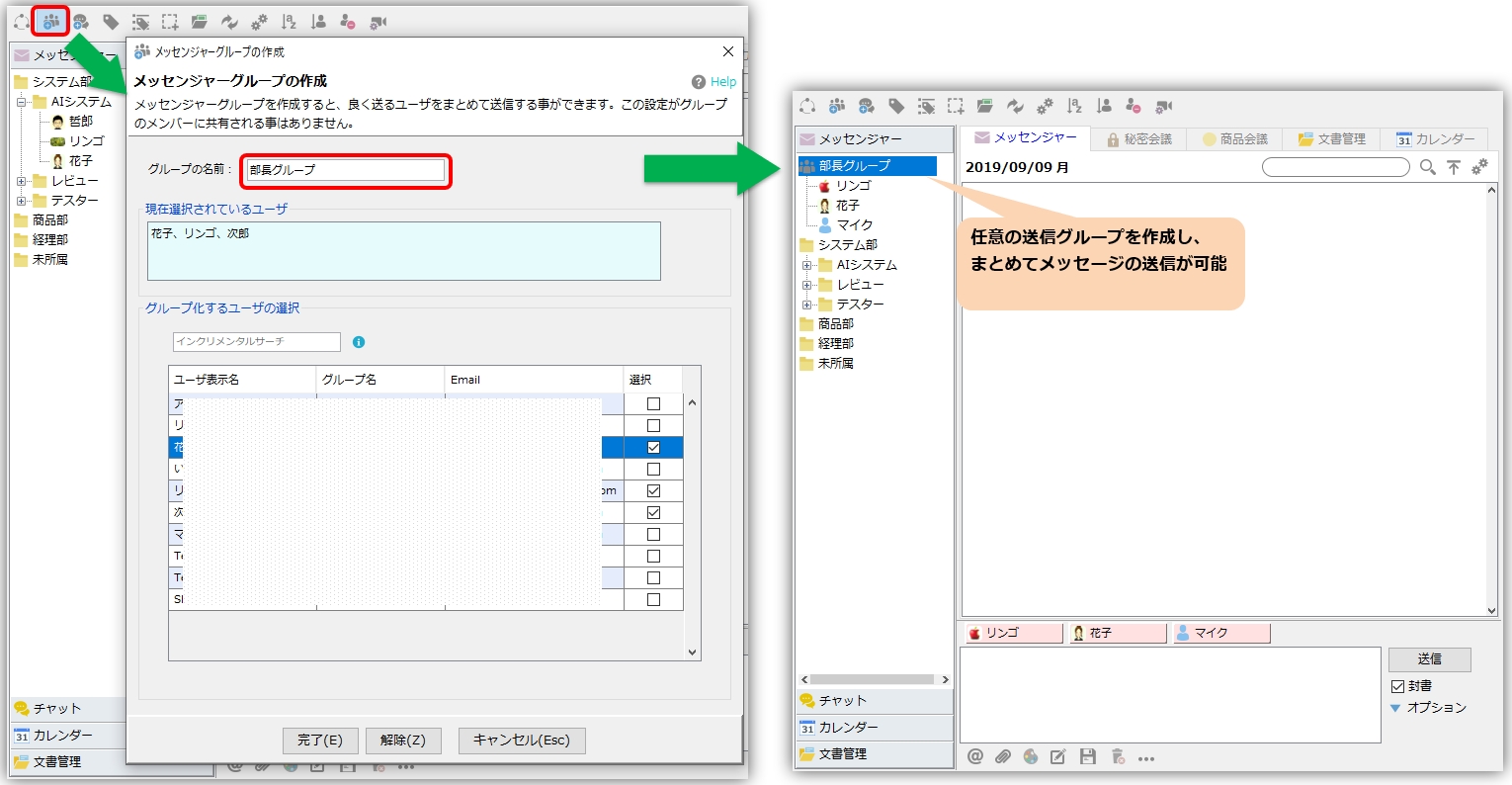
คุณสมบัติต่อไปนี้พร้อมใช้งานเพื่อสร้างกลุ่มแชทได้อย่างรวดเร็ว:
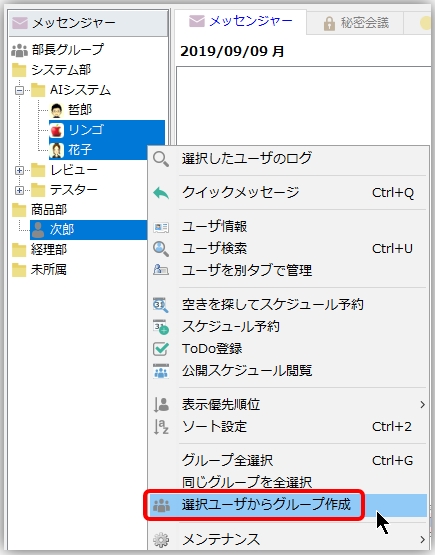 |
สร้างกลุ่มจากผู้ใช้ที่เลือกไว้ เลือกผู้ใช้ที่ต้องการ จากนั้นเลือกฟังก์ชัน "สร้างกลุ่มจากผู้ใช้ที่เลือก" จากเมนูคลิกขวา |
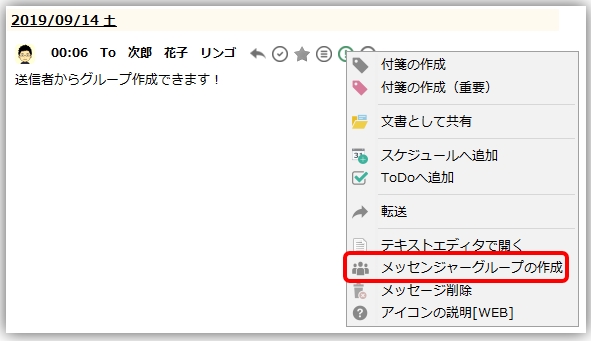 |
ผู้ส่งสร้างกลุ่ม คุณสามารถสร้างกลุ่มโดยใช้ฟังก์ชัน "สร้างกลุ่มจากผู้ส่ง" ในเมนู "อื่นๆ" ของบานหน้าต่างข้อความได้เช่นกัน |
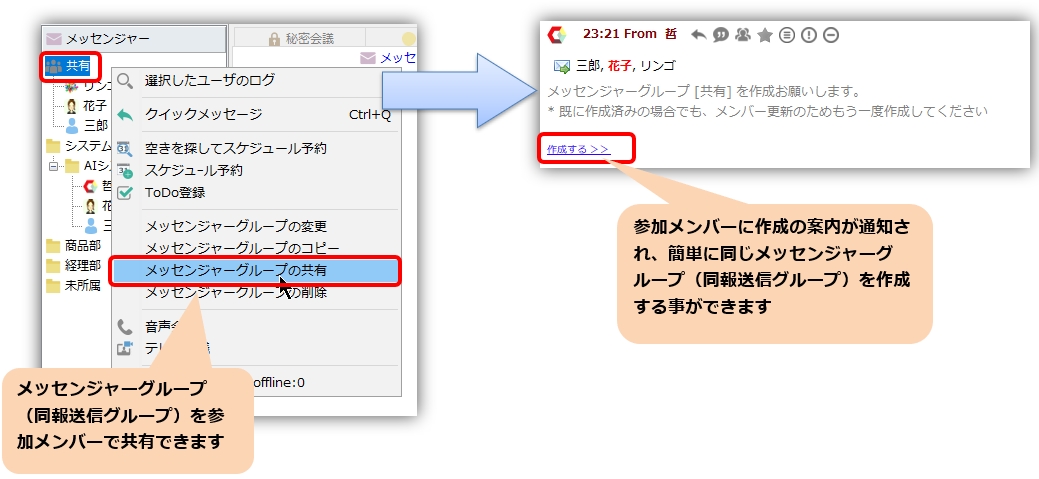 |
การแชร์กลุ่ม Messenger นอกจากนี้ คุณยังสามารถแชร์กลุ่มแชทกับสมาชิกและสร้างกลุ่มเดียวกันได้อีกด้วย |
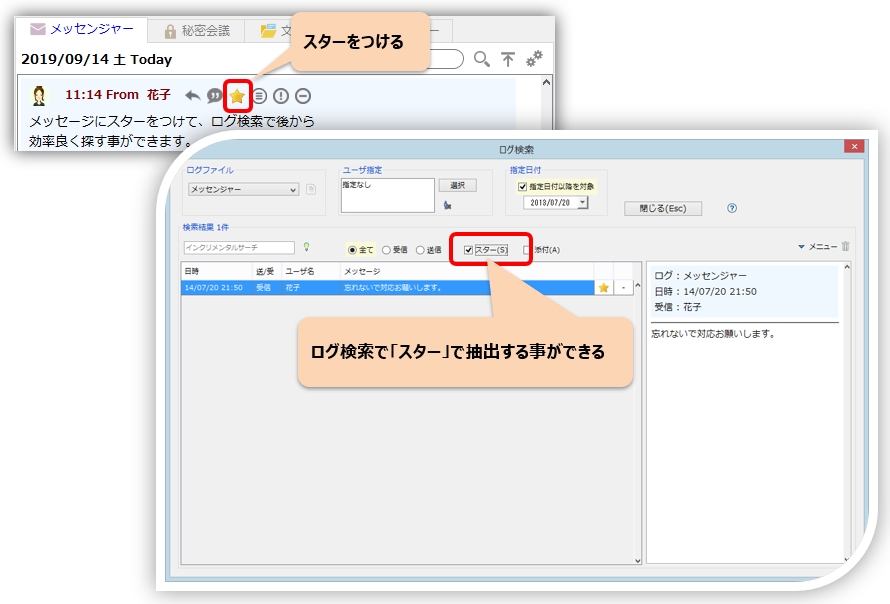
จัดการข้อความสำคัญโดยการเพิ่มดาว
คุณสามารถติดดาวข้อความเพื่อให้ค้นหาได้ง่ายขึ้นในภายหลังโดยใช้ฟังก์ชันค้นหาในบันทึก
การค้นหาและการจัดเรียงของผู้ใช้
การค้นหาผู้ใช้
ฟังก์ชันค้นหาผู้ใช้ช่วยให้คุณค้นหาผู้ใช้ที่คุณต้องการได้อย่างรวดเร็ว
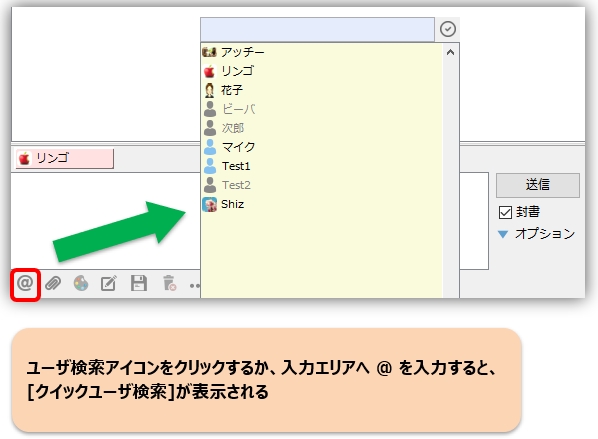 |
เพียงพิมพ์ "@" ในช่องป้อนข้อมูลเพื่อแสดงผลการค้นหาอย่างรวดเร็ว
* คุณสามารถค้นหาโดยพิมพ์ชื่อผู้ใช้เรียงตามลำดับตัวอักษรโดยใช้คุณสมบัติ "ค้นหาชื่อผู้ใช้ตามตัวอักษร" ของส่วนขยายได้เช่นกัน |
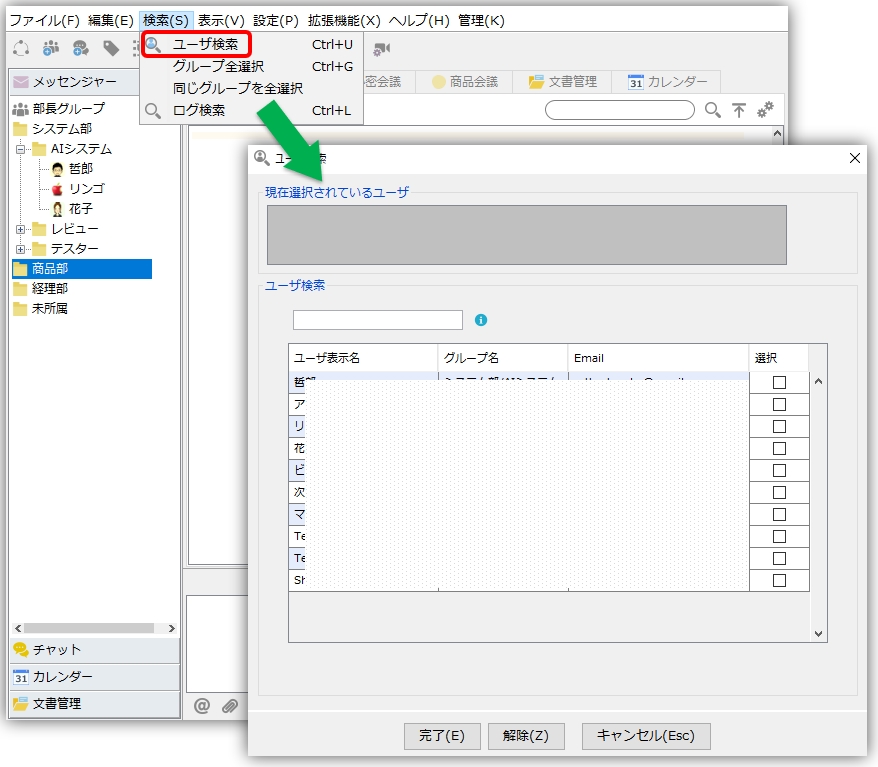 |
หน้าต่างค้นหาผู้ใช้ใช้การค้นหาแบบเพิ่มทีละขั้นเพื่อค้นหา "ชื่อผู้ใช้" "ชื่อกลุ่ม" และ "อีเมล"
เพื่อให้สามารถเลือกผู้ใช้ที่ต้องการได้อย่างมีประสิทธิภาพหลังจากการค้นหา โปรดทำตามขั้นตอนต่อไปนี้
|
การจัดเรียงผู้ใช้
การตั้งค่าการเรียงลำดับและการตั้งค่าลำดับความสำคัญ อ้างอิง
แสดงรายการผู้ใช้
ฟังก์ชันการส่งออกรายชื่อผู้ใช้ช่วยให้คุณสามารถส่งออกข้อมูลโดยละเอียดเกี่ยวกับผู้ใช้ทั้งหมดที่แสดงอยู่ในรายชื่อผู้ใช้ไปยังไฟล์ Excel ได้ หากต้องการส่งออกรายชื่อผู้ใช้ ให้ไปที่เมนู "ไฟล์" และเลือก "ส่งออกรายชื่อผู้ใช้"
ตรวจสอบการเริ่มต้นพีซี
เลือกผู้ใช้ ⇒ คลิกขวาแล้วเลือก "การบำรุงรักษา" → "ตรวจสอบการเริ่มต้นพีซี" จากเมนูที่ปรากฏขึ้น เพื่อตรวจสอบสถานะการเริ่มต้นพีซีสำหรับผู้ใช้ที่เลือก (สามารถเลือกผู้ใช้ได้หลายคน)
ฟังก์ชันนี้ใช้เพื่อตรวจสอบว่าผู้ใช้ที่ออฟไลน์นั้นออฟไลน์ชั่วคราวหรือไม่ ฟังก์ชันตรวจสอบการเริ่มต้นพีซีจะพยายามตรวจสอบ "การเชื่อมต่อและการตอบสนองของเครือข่าย" "คำสั่ง ping" และ "การแก้ไขชื่อ" และหากยืนยันข้อใดข้อหนึ่งได้ ก็จะถือว่าพีซีทำงานอยู่
คุณสมบัติป้องกันข้อความที่ยังไม่ได้อ่าน
หากข้อความที่ได้รับยังไม่ได้อ่าน คุณจะได้รับการแจ้งเตือนแบบบอลลูน การคลิกที่บอลลูนจะนำคุณไปยังการแจ้งเตือนการกู้คืนข้อความที่เกี่ยวข้อง
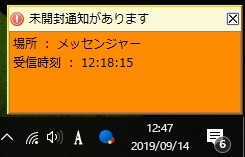
* มีการตรวจสอบทุก 30 นาที
สร้างข้อความจากบรรณาธิการ
ฟังก์ชัน "สร้างข้อความจากโปรแกรมแก้ไขข้อความ" ช่วยให้คุณสามารถแก้ไขและสร้างข้อความโดยใช้โปรแกรมแก้ไขข้อความที่คุณต้องการได้
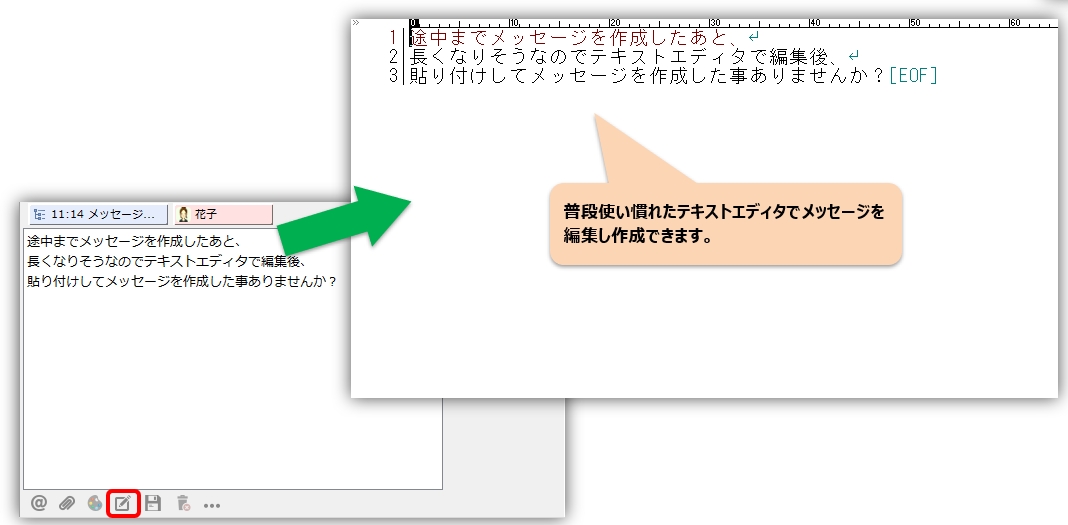
คุณเคยเขียนข้อความเสร็จแล้วรู้สึกว่ามันยาวเกินไป เลยต้องแก้ไขในโปรแกรมแก้ไขข้อความแล้วค่อยคัดลอกมาวางใหม่ไหม? ฟีเจอร์นี้จะทำให้กระบวนการนั้นง่ายขึ้นมาก