









मैसेंजर
मैसेंजर के माध्यम से कैसे भेजें
लैन के भीतर चैट और मैसेंजर、आईपी मैसेंजर आप बिना किसी भेदभाव के संदेश भेज सकते हैं।
संदेश भेजने के तरीके के बारे में निर्देश नीचे दिए गए हैं।
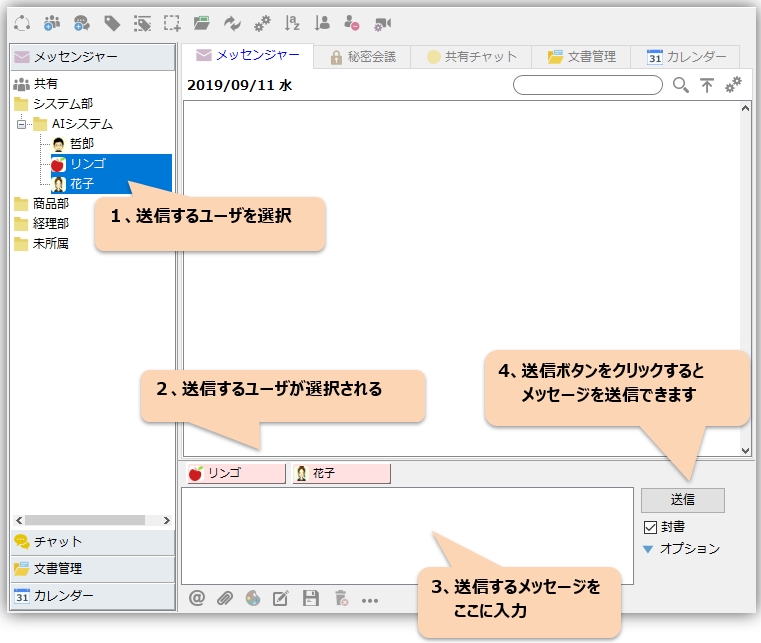
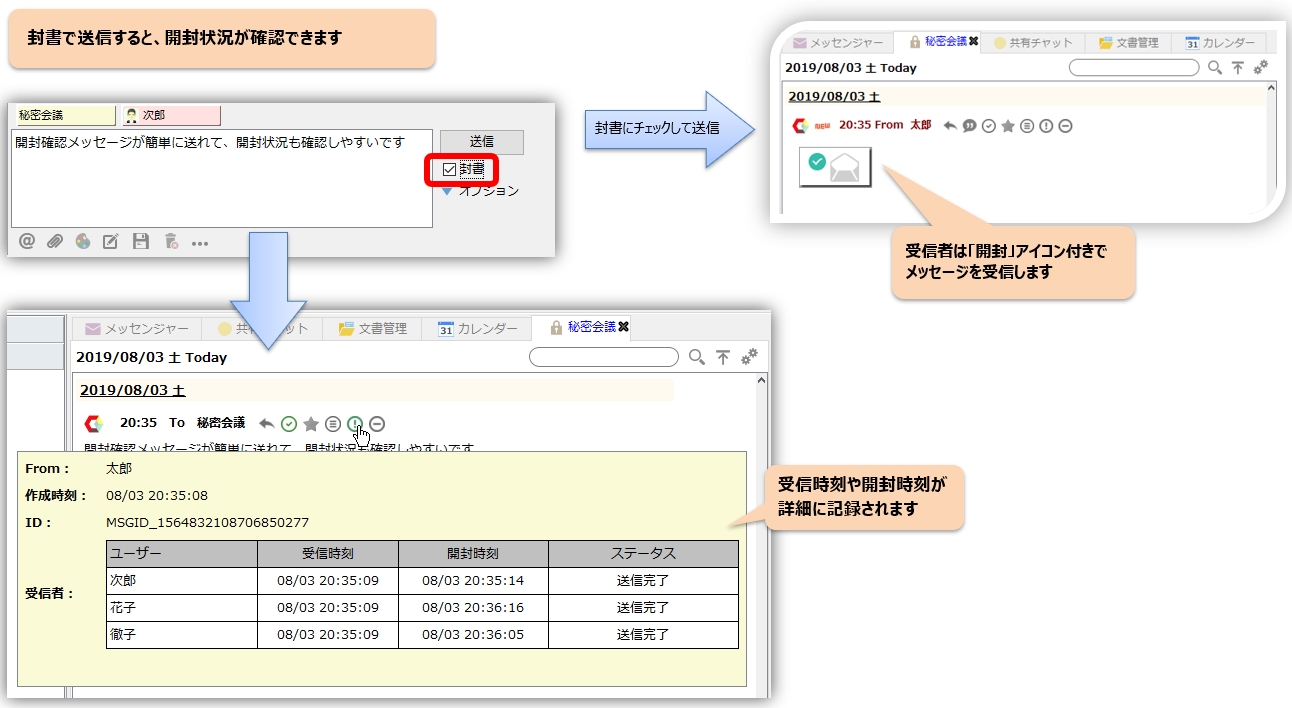
"लिफ़ाफ़ा" विकल्प चुनने पर संदेश भेजते समय एक ओपन बटन दिखाई देगा। इससे आप देख सकते हैं कि प्राप्तकर्ता ने संदेश पढ़ा है या नहीं।
मैसेंजर पर संदेश प्राप्त करना, उनका उत्तर देना और उन्हें उद्धृत करना
जब आपको कोई संदेश प्राप्त होता है, तो आपके डेस्कटॉप के निचले दाएं कोने में एक बैलून नोटिफिकेशन दिखाई देगा। जब तक आप उस पर क्लिक नहीं करते, तब तक बैलून दिखाई देता रहेगा, इसलिए यह आने वाले संदेशों का एक अच्छा संकेत है।
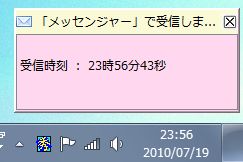 |
"सेटिंग्स" मेनू ⇒ "एप्लिकेशन प्राथमिकताएं" ⇒ "बैलून"आप डिस्प्ले टाइम और डिस्प्ले पोजीशन को भी कस्टमाइज़ कर सकते हैं। |
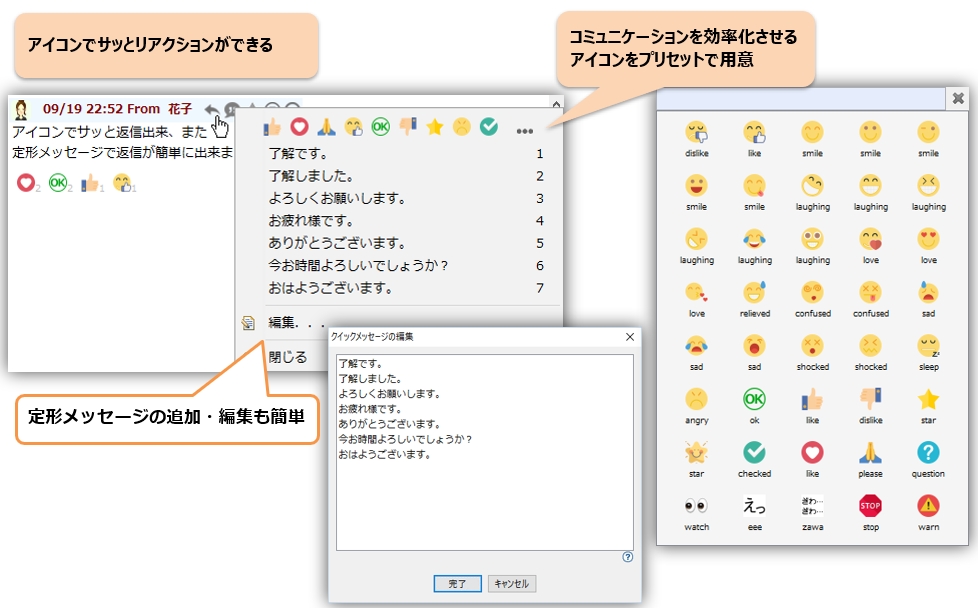 |
प्राप्त संदेशजवाब」、「उद्धरणआइकॉन पर क्लिक करने से एक त्वरित संदेश पॉप-अप मेनू प्रदर्शित होता है, जिससे आप अक्सर भेजे जाने वाले संदेशों का तुरंत जवाब दे सकते हैं। "कोट" आइकन पर क्लिक करके आप संदेश को उद्धृत कर सकते हैं और उसका उत्तर दे सकते हैं। |
- यदि आप किसी संदेश के केवल एक भाग को उद्धृत करना चाहते हैं, तो "उद्धरण चयन" का उपयोग करें।
- भेजना और प्राप्त करना विभिन्न चिह्नों की व्याख्या देखना
- शॉर्टकट कुंजियाँ संदेशों को खोला जा सकता है, उनका जवाब दिया जा सकता है और उन्हें उद्धृत किया जा सकता है।
संदेश थ्रेड प्रदर्शन
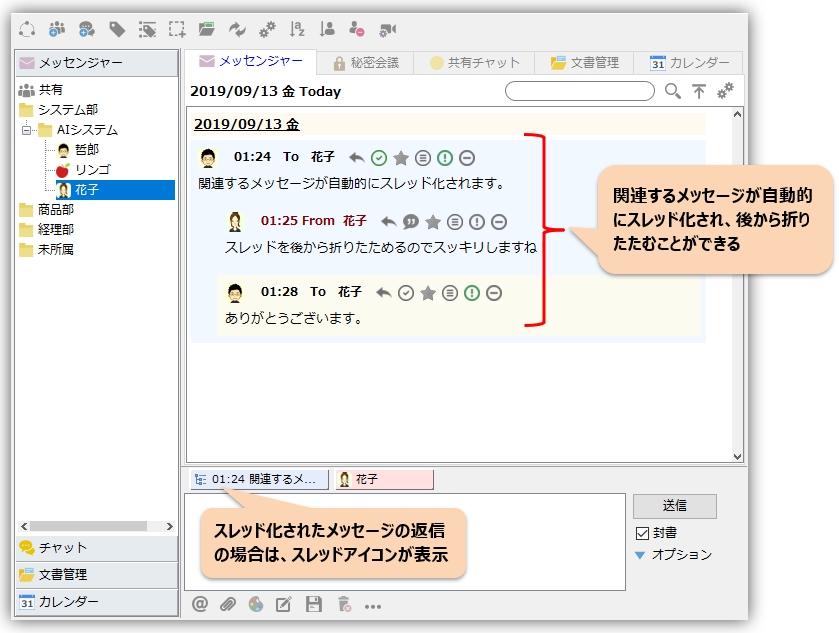
संबंधित संदेश स्वचालित रूप से एक थ्रेड में व्यवस्थित हो जाते हैं। आप चाहें तो इन्हें संक्षिप्त करके भी देख सकते हैं, जिससे देखने में और भी स्पष्ट लगेगा।
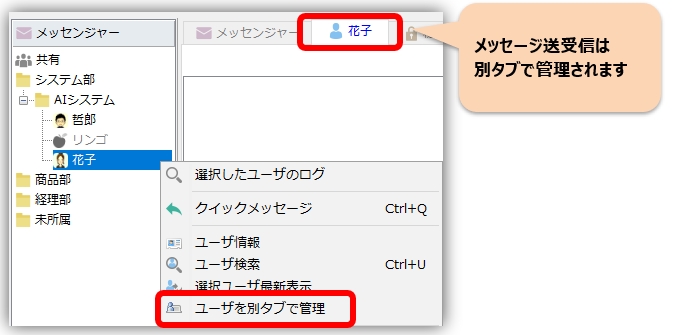
मैसेंजर में एक अलग टैब में निर्दिष्ट उपयोगकर्ताओं को प्रबंधित करें।
आप अलग टैब में निर्दिष्ट उपयोगकर्ताओं को प्रबंधित कर सकते हैं और उनसे संदेश भेज और प्राप्त कर सकते हैं। हालांकि यह एक प्रीमियम सुविधा है, लेकिन इससे उपयोगकर्ता अनुभव में काफी सुधार होता है।
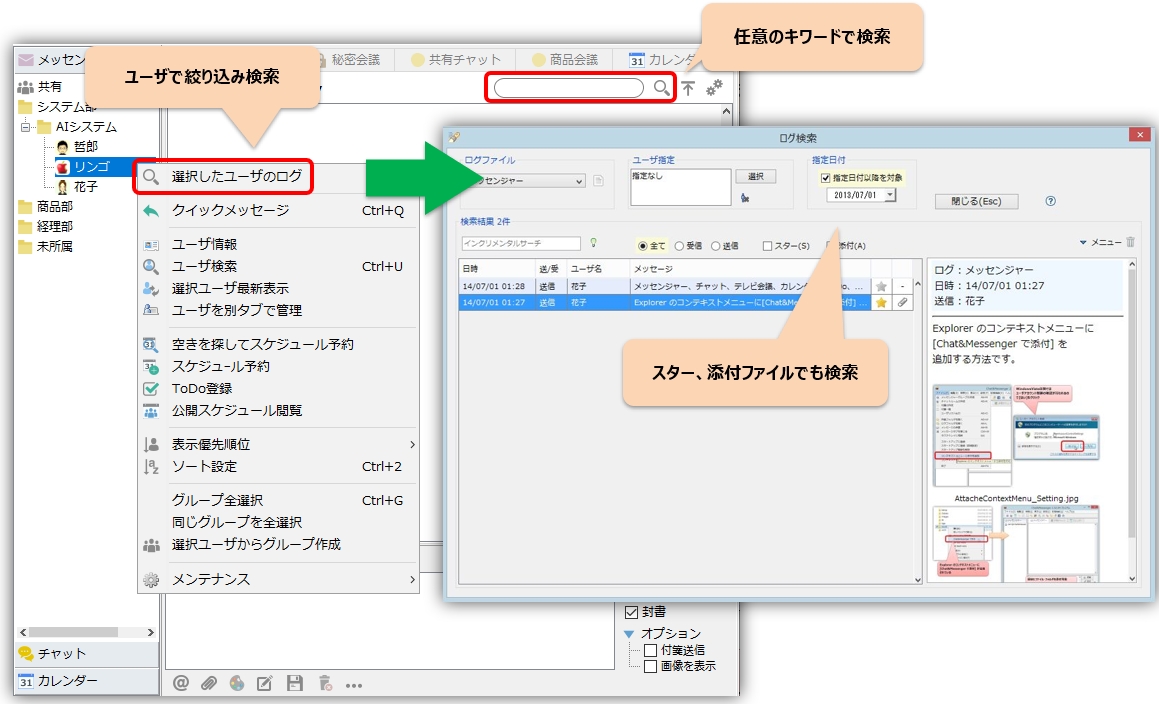
पिछला लॉग खोज और आयात सेटिंग्स
लॉग खोज इस प्रकार है। विवरण के लिए, " देखेंलॉग खोजेंकृपया देखें "[...]।"
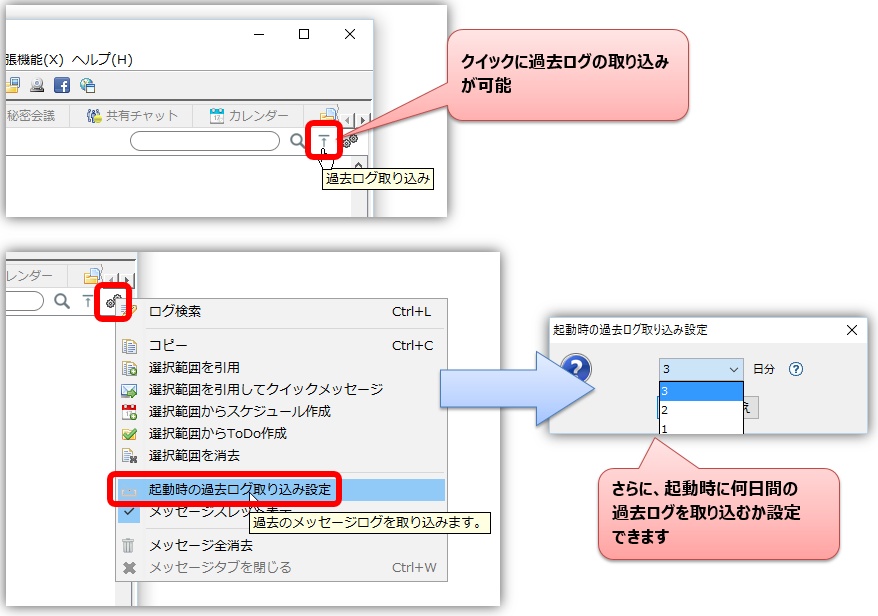
इसके अतिरिक्त, यह पिछले लॉग को तुरंत पुनः प्राप्त करने की सुविधा देता है, और आप यह निर्दिष्ट कर सकते हैं कि चैट और मैसेंजर को पुनः आरंभ करने पर संदेश फलक में कितने दिनों के पिछले संदेश शामिल किए जाने चाहिए।
मैसेंजर ग्रुप बनाएं और साझा करें
आप अक्सर इस्तेमाल होने वाले उपयोगकर्ताओं को समूह में बाँट सकते हैं और उन सभी को एक साथ संदेश भेज सकते हैं। मैसेंजर समूह बनाने वाली स्क्रीन पर, उस मैसेंजर समूह का नाम सेट करें जिसे आप बनाना चाहते हैं। फिर, समूह में शामिल किए जाने वाले उपयोगकर्ताओं के लिए "चयन करें" कॉलम में दिए गए चेकबॉक्स को चुनें और प्रक्रिया पूरी करने के लिए "हो गया" बटन पर क्लिक करें।
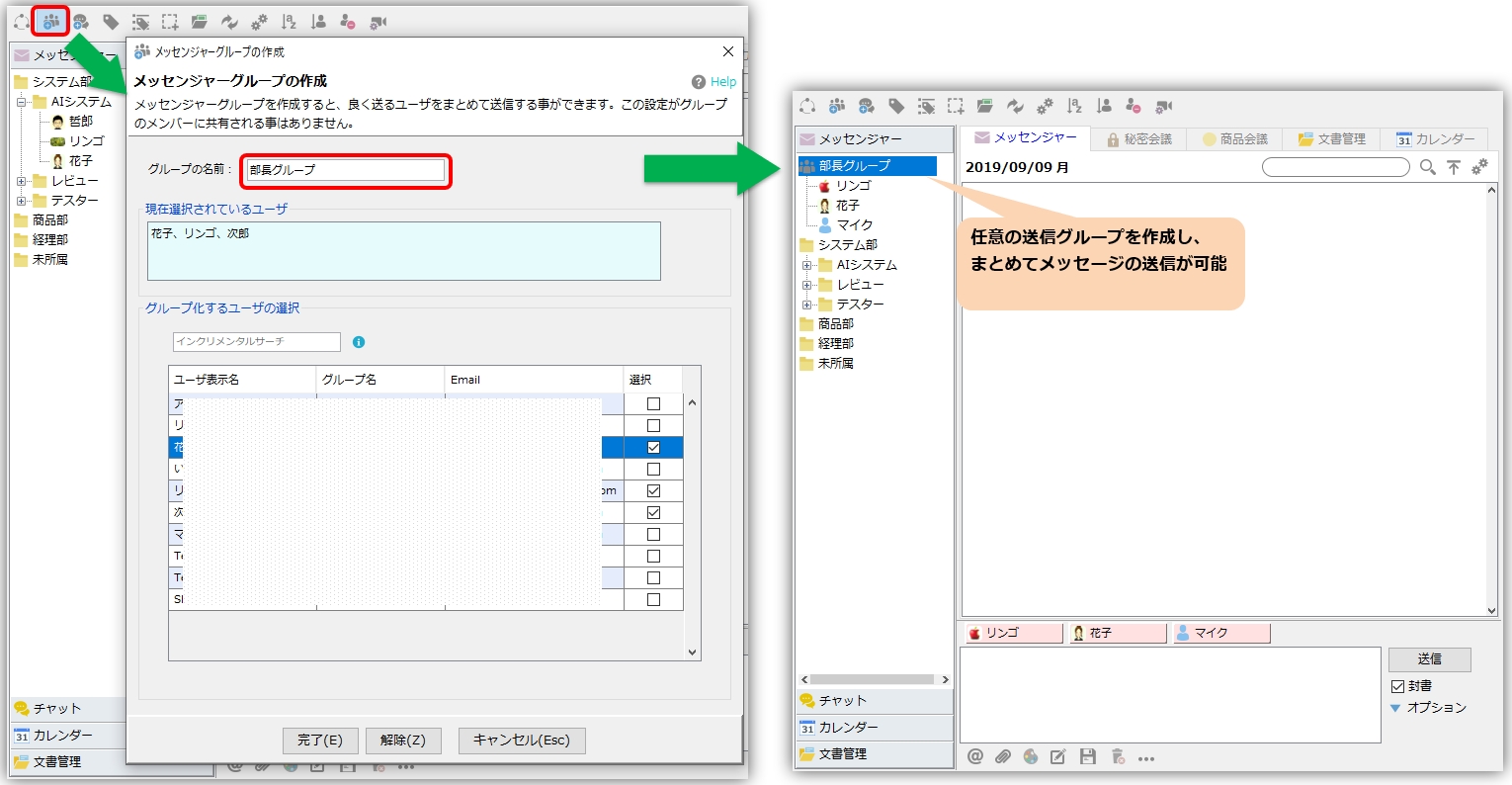
मैसेंजर ग्रुप को जल्दी से बनाने के लिए निम्नलिखित सुविधाएं उपलब्ध हैं:
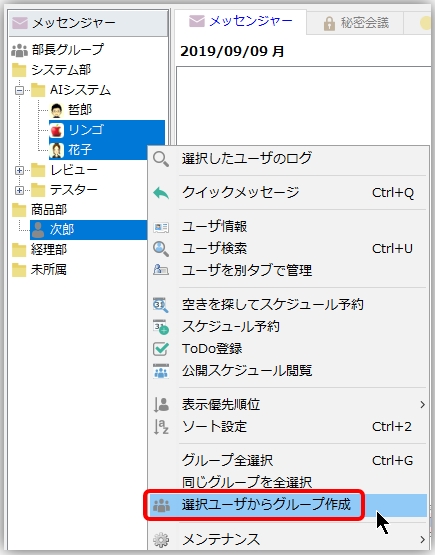 |
चयनित उपयोगकर्ताओं से एक समूह बनाएं वांछित उपयोगकर्ता का चयन करें और फिर राइट-क्लिक मेनू से "चयनित उपयोगकर्ताओं से समूह बनाएं" फ़ंक्शन को निष्पादित करें। |
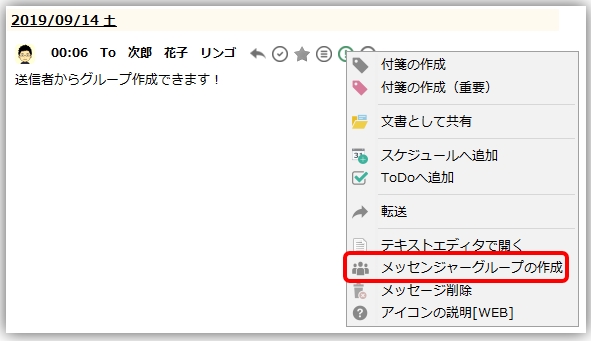 |
प्रेषक समूह बनाता है आप मैसेज पेन के "अन्य" मेनू में "प्रेषक से समूह बनाएं" फ़ंक्शन का उपयोग करके भी एक समूह बना सकते हैं। |
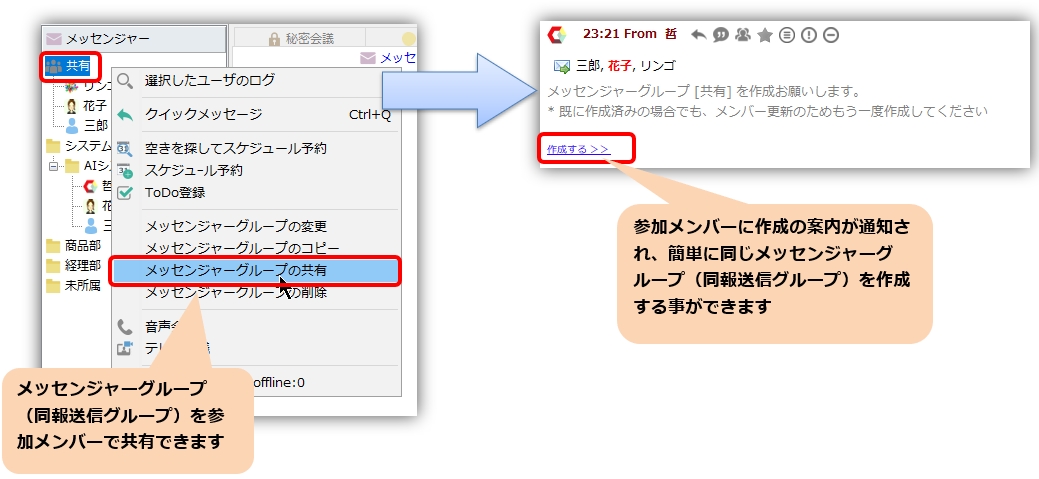 |
मैसेंजर ग्रुप शेयरिंग आप सदस्यों के साथ मैसेंजर ग्रुप साझा कर सकते हैं और उसी तरह का ग्रुप बना सकते हैं। |
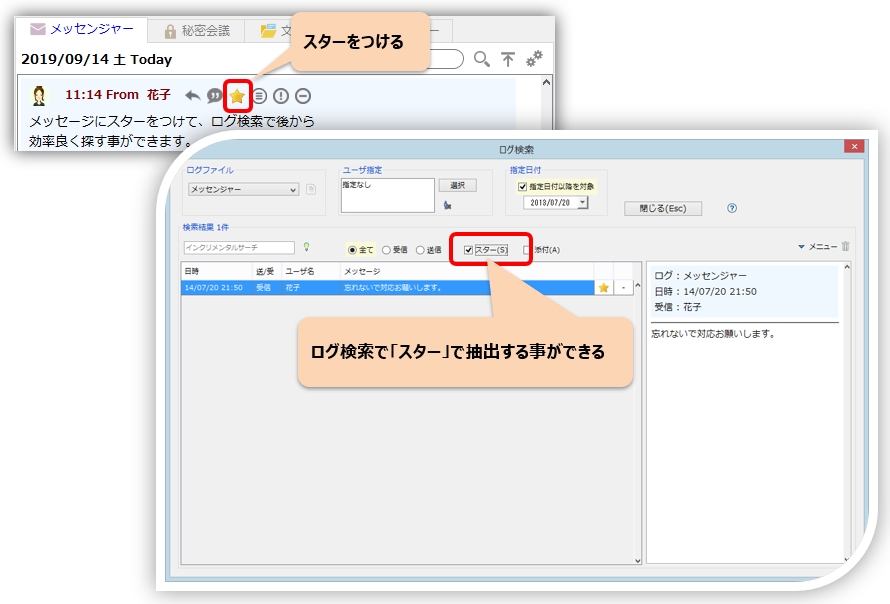
महत्वपूर्ण संदेशों को स्टार लगाकर प्रबंधित करें।
आप संदेशों को स्टार मार्क कर सकते हैं ताकि बाद में लॉग सर्च फ़ंक्शन का उपयोग करके उन्हें आसानी से ढूंढा जा सके।
उपयोगकर्ता खोज और छँटाई
उपयोगकर्ता खोज
उपयोगकर्ता खोज फ़ंक्शन आपको उस उपयोगकर्ता को तुरंत ढूंढने की सुविधा देता है जिसे आप खोज रहे हैं।
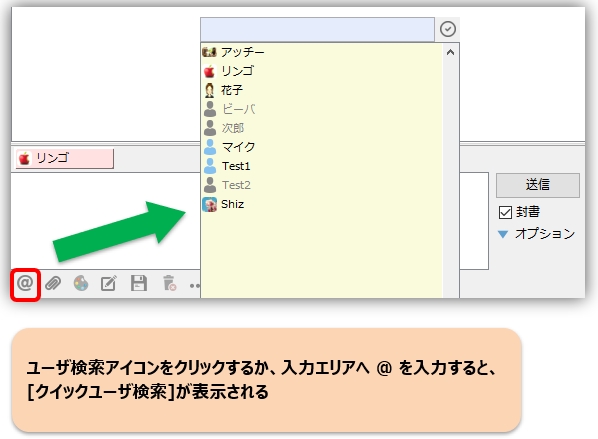 |
त्वरित उपयोगकर्ता खोज प्रदर्शित करने के लिए बस इनपुट क्षेत्र में "@" दर्ज करें।
* आप एक्सटेंशन के "अल्फाबेटिकल यूजरनेम सर्च" फीचर का उपयोग करके यूजरनेम को वर्णमाला क्रम में टाइप करके भी खोज सकते हैं। |
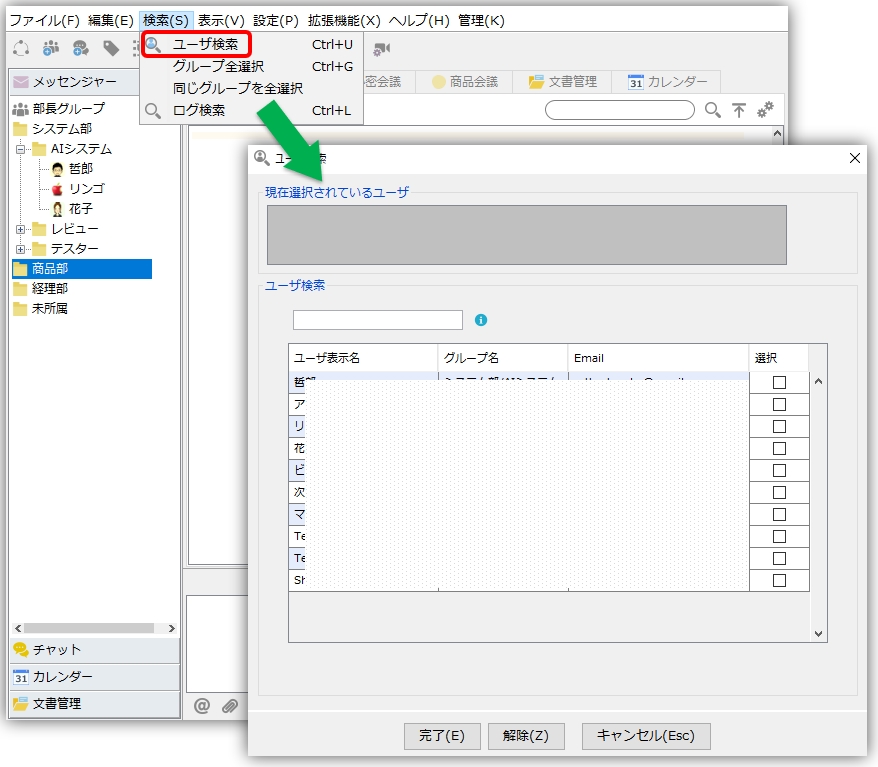 |
उपयोगकर्ता खोज संवाद "उपयोगकर्ता नाम," "समूह नाम," और "ईमेल" खोजने के लिए वृद्धिशील खोज का उपयोग करता है।
खोज करने के बाद वांछित उपयोगकर्ता का कुशलतापूर्वक चयन करने के लिए, कृपया निम्नलिखित चरणों का पालन करें।
|
उपयोगकर्ता सॉर्टिंग
सॉर्ट सेटिंग्स और प्राथमिकता सेटिंग्स संदर्भ
उपयोगकर्ता सूची आउटपुट
उपयोगकर्ता सूची निर्यात फ़ंक्शन आपको उपयोगकर्ता सूची में प्रदर्शित सभी उपयोगकर्ताओं के बारे में विस्तृत जानकारी एक्सेल में निर्यात करने की अनुमति देता है। उपयोगकर्ता सूची निर्यात करने के लिए, "फ़ाइल" मेनू पर जाएं और "उपयोगकर्ता सूची निर्यात" चुनें।
पीसी स्टार्टअप चेक
किसी उपयोगकर्ता का चयन करें ⇒ राइट-क्लिक करें और पॉप-अप मेनू से "मेंटेनेंस" चुनें → चयनित उपयोगकर्ता(ओं) के लिए पीसी स्टार्टअप स्थिति की जांच करने के लिए "पीसी स्टार्टअप की जांच करें" चुनें (एकाधिक उपयोगकर्ताओं का चयन किया जा सकता है)।
इस फ़ीचर का उपयोग यह निर्धारित करने के लिए किया जाता है कि कोई ऑफ़लाइन उपयोगकर्ता केवल अस्थायी रूप से ऑफ़लाइन है या नहीं। पीसी स्टार्टअप चेक फ़ंक्शन "नेटवर्क सहभागिता और प्रतिक्रिया", "पिंग कमांड" और "नाम समाधान" को सत्यापित करने का प्रयास करता है, और यदि इनमें से कोई भी पुष्टि हो जाती है, तो यह निर्धारित किया जाता है कि पीसी चल रहा है।
अपठित संदेशों को रोकने की सुविधा
यदि प्राप्त संदेश अपठित रहता है, तो आपको एक बैलून अलर्ट सूचना प्राप्त होगी। बैलून पर क्लिक करने से आप संबंधित संदेश पुनर्प्राप्ति सूचना पर पहुँच जाएँगे।
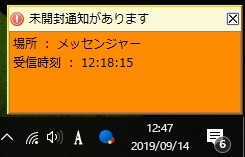
* हर 30 मिनट में जांच की जाती है।
संपादक से एक संदेश बनाएं
"संपादक से संदेश बनाएं" फ़ंक्शन आपको अपने पसंदीदा टेक्स्ट एडिटर का उपयोग करके संदेशों को संपादित करने और बनाने की अनुमति देता है।
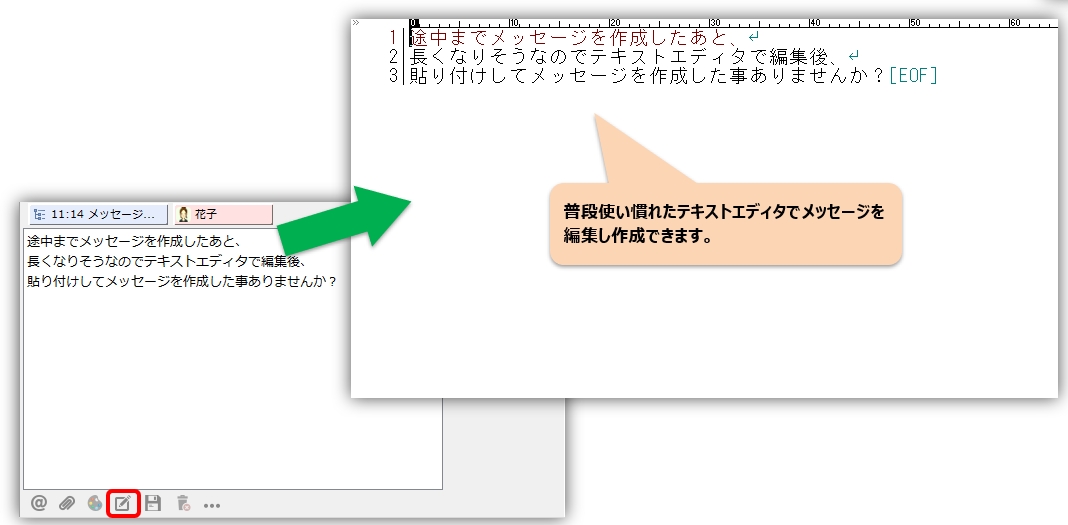
क्या आपने कभी कोई संदेश लिखा है, फिर महसूस किया है कि वह बहुत लंबा हो रहा है, इसलिए आपने उसे टेक्स्ट एडिटर में संपादित किया और फिर से पेस्ट कर दिया? यह सुविधा इस प्रक्रिया को बहुत आसान बना देती है।