









信使
如何通过即时通讯软件发送
在局域网内 聊天和即时通讯、IP Messenger 您可以发送不带任何区别的信息。
请参阅以下发送消息的说明。
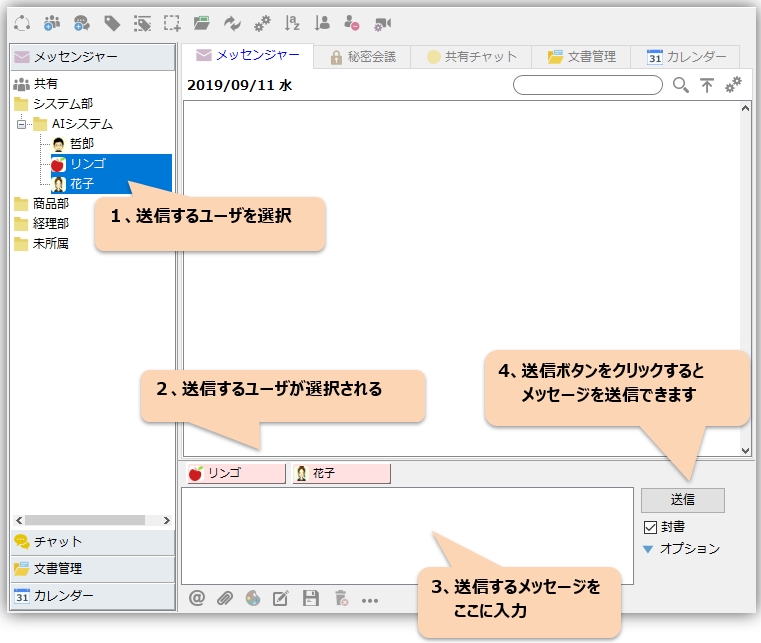
勾选“信封”选项后,发送邮件时会显示一个打开按钮。您可以点击该按钮查看收件人是否已读邮件。
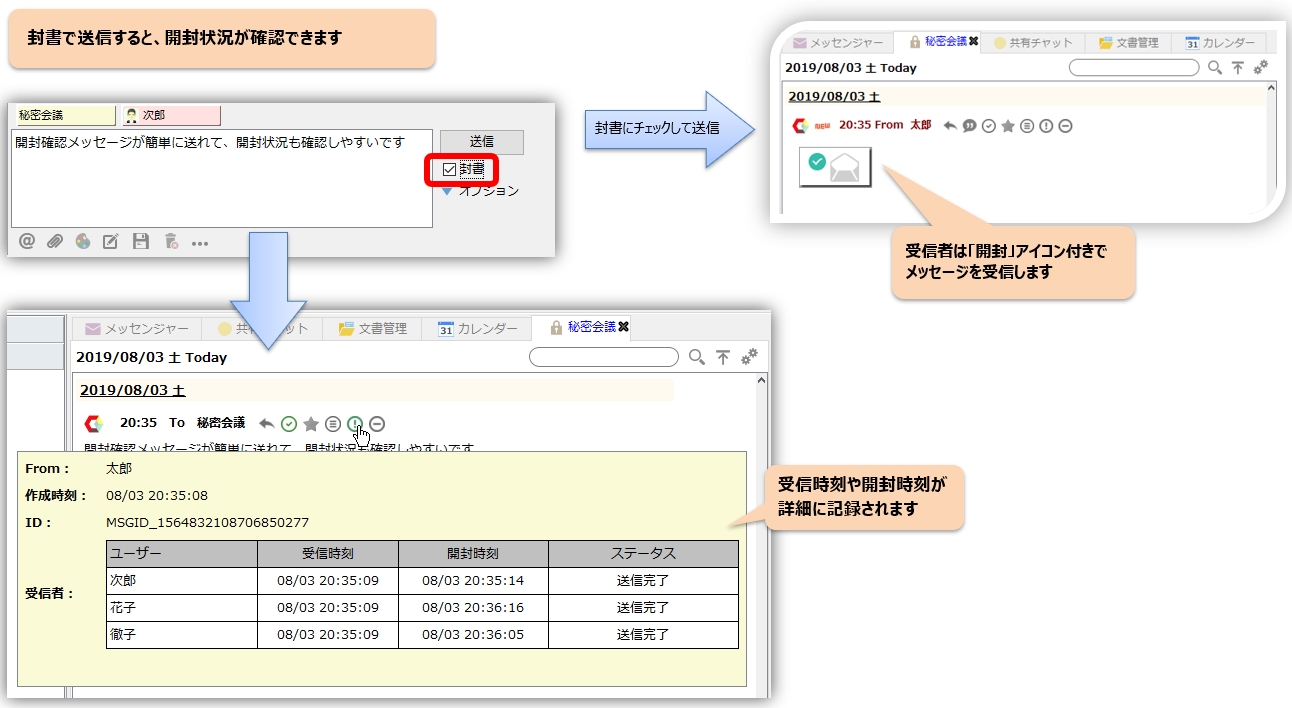
在 Messenger 上接收、回复和引用消息
收到消息时,桌面右下角会出现一个气泡通知。该气泡会一直显示,直到您点击它才会消失,因此它是提醒您有新消息的好方法。
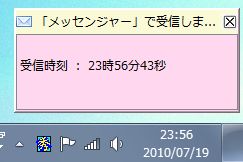 |
“设置”菜单 ⇒ “应用程序偏好设置” ⇒ “气泡”您还可以自定义显示时间和显示位置。 |
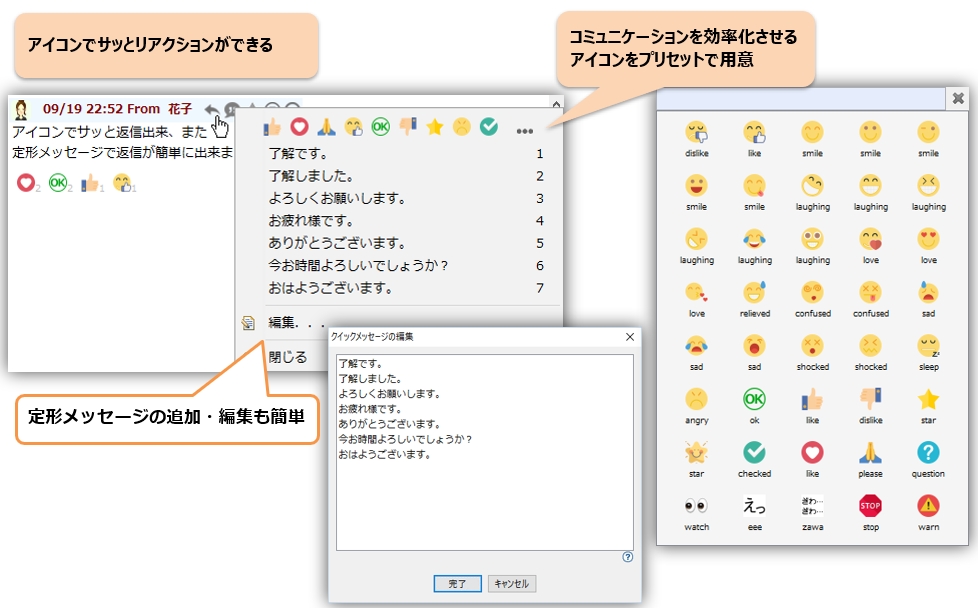 |
收到消息回复」、「引述点击该图标会显示一个快速消息弹出菜单,方便您快速回复常用消息。 点击“引用”图标即可引用消息并进行回复。 |
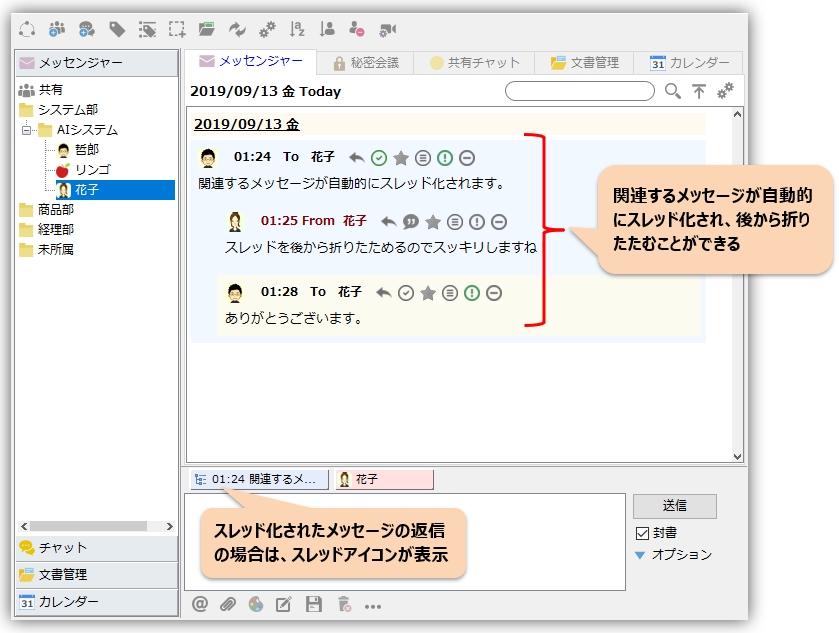
消息线程显示
相关信息会自动按主题排列。您也可以将所有信息折叠起来,使页面更简洁。
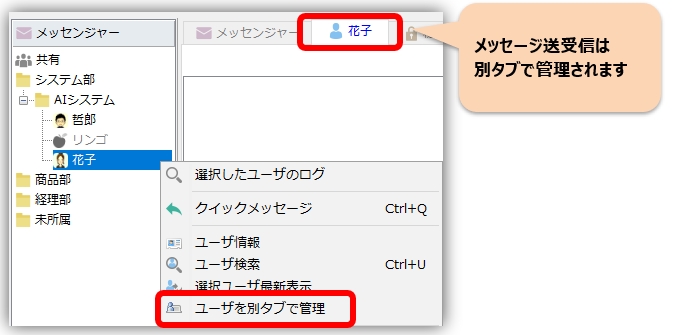
在 Messenger 的单独标签页中管理指定用户。
您可以在单独的标签页中管理指定用户,并与他们收发消息。虽然这是一项高级功能,但它能显著提升用户体验。
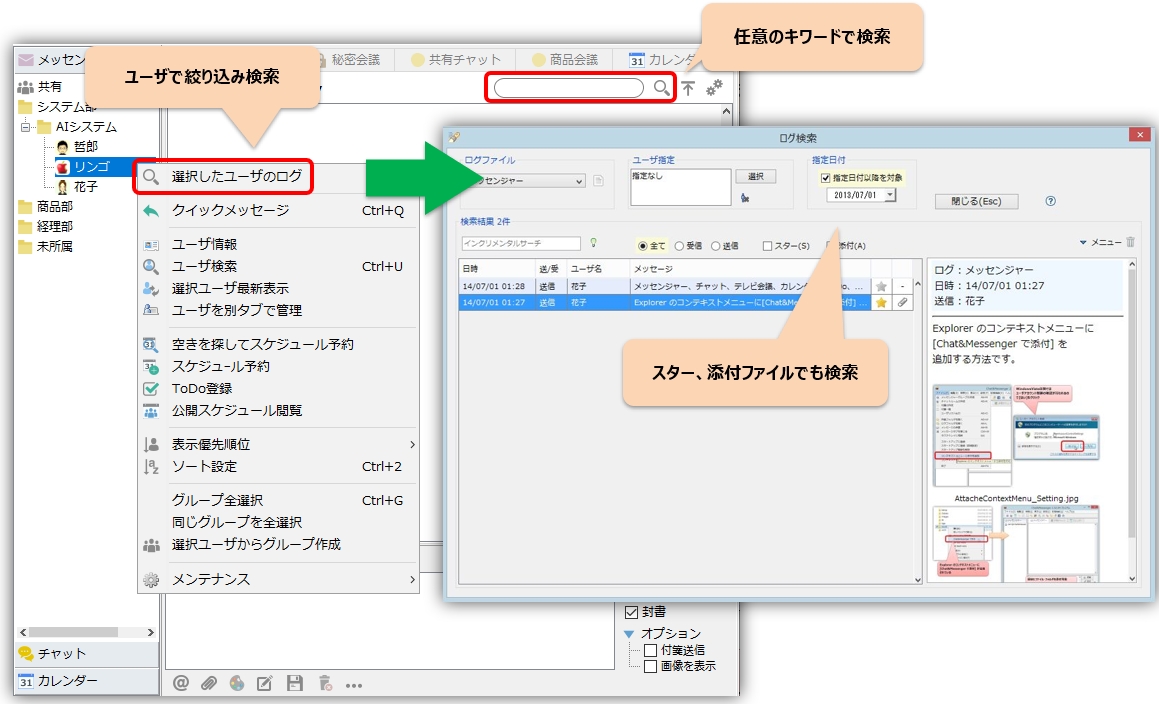
过去的日志搜索和导入设置
日志搜索如下。详情请参见“日志搜索请参阅[...]。
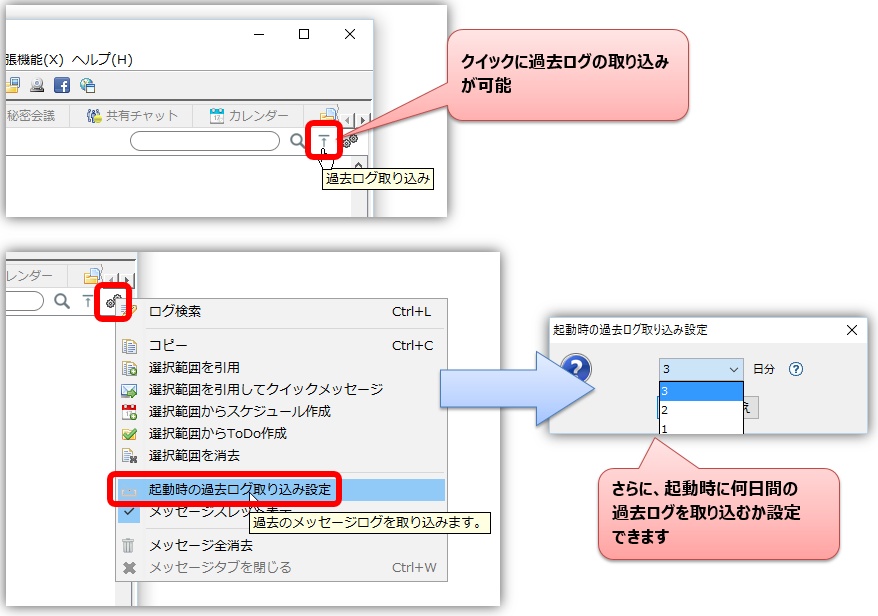
此外,它还允许快速检索过去的日志,并且可以指定在 Chat&Messenger 重新启动时,消息窗格中应包含多少天的历史消息。
创建和分享即时通讯群组
您可以将经常联系的用户分组,然后一次性向他们发送消息。在消息群组创建界面,设置要创建的群组名称。然后,选中“选择”列中的复选框,选择要添加到群组中的用户,并点击“完成”按钮。
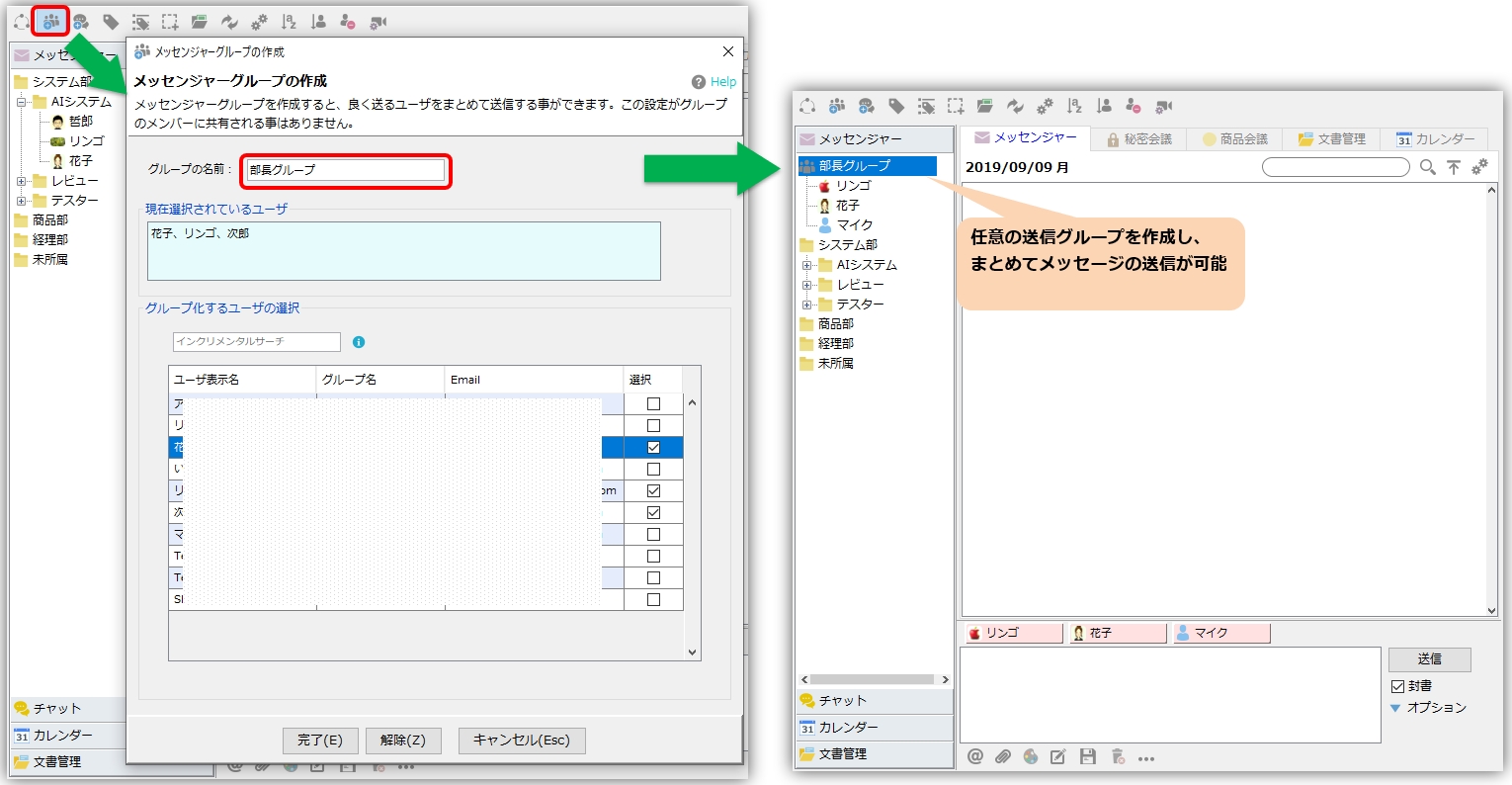
您可以使用以下功能快速创建即时通讯群组:
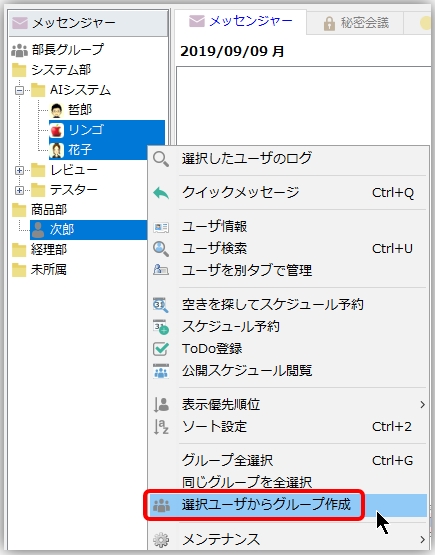 |
从选定的用户中创建组 选择所需用户,然后从右键菜单中执行“从所选用户创建组”功能。 |
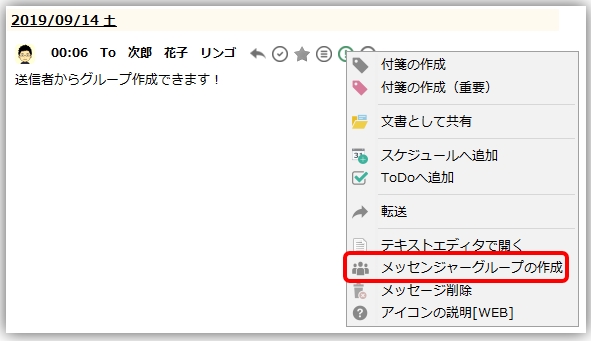 |
发件人创建组 您还可以使用邮件窗格“其他”菜单中的“从发件人创建组”功能来创建组。 |
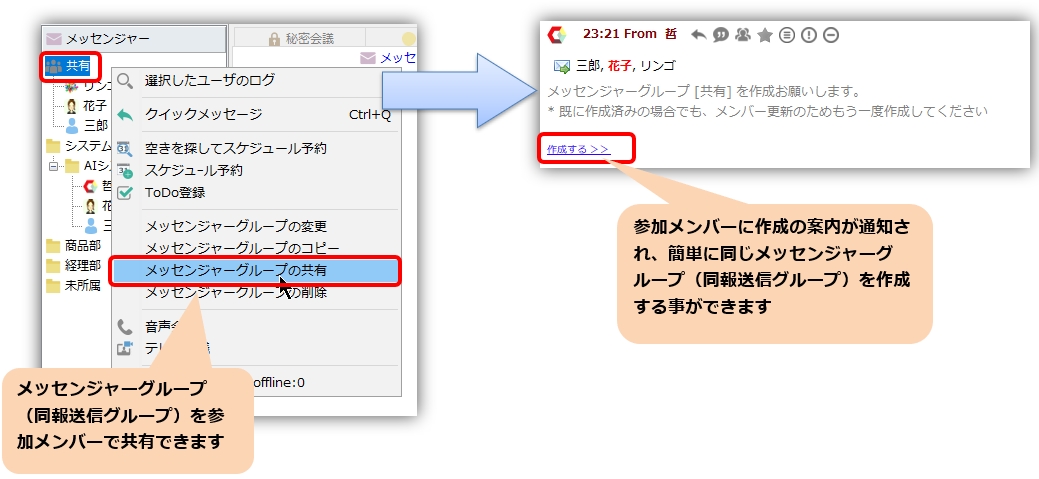 |
Messenger 群组共享 您还可以与成员共享即时通讯群组,并创建相同的群组。 |
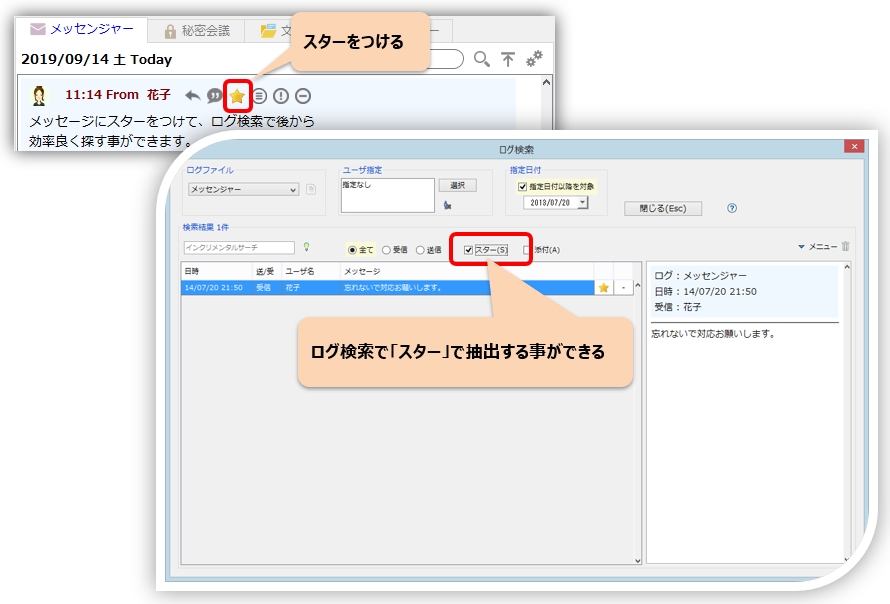
通过添加星标来管理重要消息。
您可以给消息加星标,以便以后使用日志搜索功能更轻松地找到它们。
用户搜索和排序
用户搜索
用户搜索功能可让您快速找到您要查找的用户。
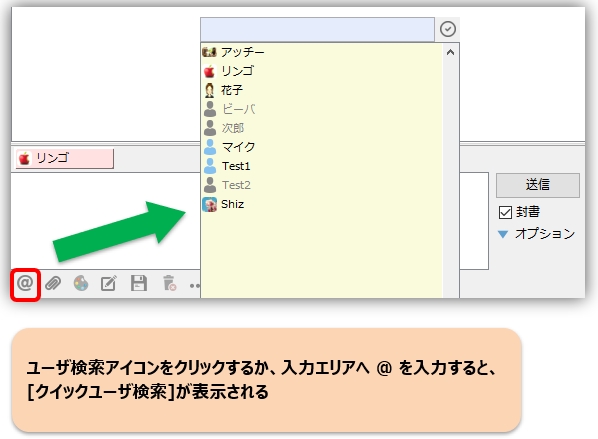 |
只需在输入框中输入“@”即可显示快速用户搜索。
* 您还可以使用扩展程序的“按字母顺序输入用户名进行搜索”功能。 |
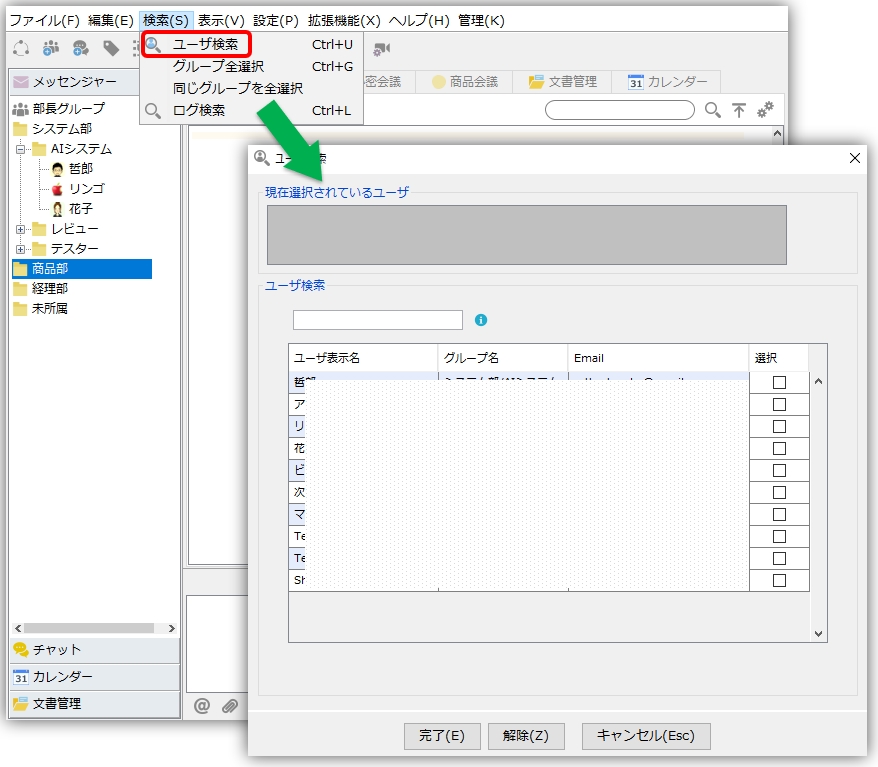 |
用户搜索对话框使用增量搜索来搜索“用户名”、“组名”和“电子邮件”。
为了在搜索后高效地选择所需用户,请参考以下步骤。
|
用户排序
排序设置和优先级设置 参考
用户列表输出
用户列表导出功能允许您将用户列表中显示的所有用户的详细信息导出到 Excel。要导出用户列表,请转到“文件”菜单并选择“用户列表导出”。
电脑启动检查
选择用户 ⇒ 右键单击并选择“维护”→ 从弹出菜单中选择“检查电脑启动”,以检查所选用户(可以选择多个用户)的电脑启动状态。
此功能用于判断离线用户是否只是暂时离线。电脑启动检查功能会尝试验证“网络连接和响应”、“ping 命令”和“名称解析”,如果其中任何一项得到确认,则判定电脑正在运行。
未读消息预防功能
如果收到未读消息,您会收到气泡提示通知。点击气泡提示即可查看相应的消息恢复通知。
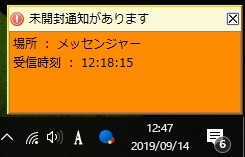
* 每30分钟进行一次检查。
从编辑器创建消息
“从编辑器创建消息”功能允许您使用您喜欢的文本编辑器编辑和创建消息。
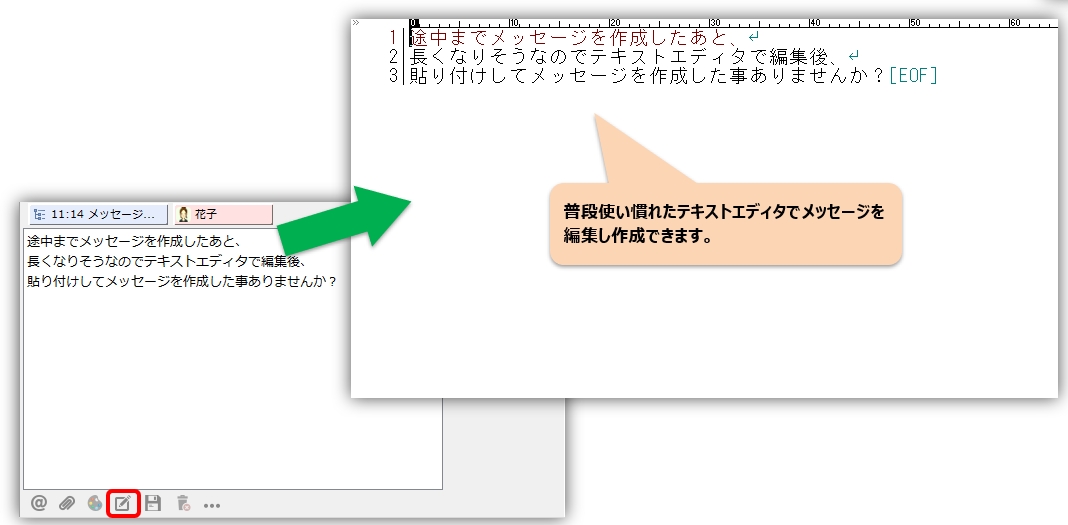
你是否曾经写好一条信息,然后发现它太长了,于是用文本编辑器编辑后再粘贴回来?这个功能让这个过程变得更加流畅。