









信差
如何透過即時通訊軟體傳送
在區域網路內 聊天和即時通訊、IP Messenger 您可以發送不帶任何區別的訊息。
請參閱以下發送訊息的說明。
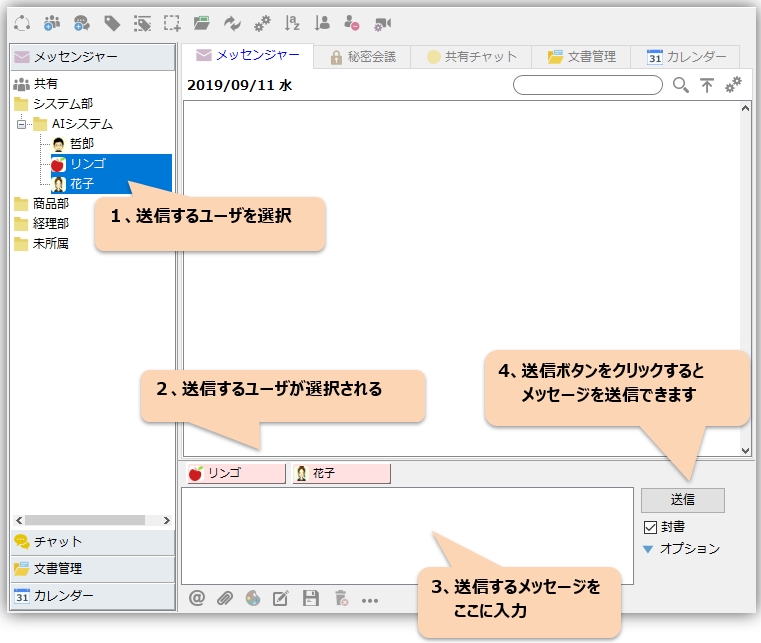
勾選「信封」選項後,發送郵件時會顯示一個開啟按鈕。您可以點擊該按鈕查看收件者是否已讀郵件。
在 Messenger 上接收、回覆和引用訊息
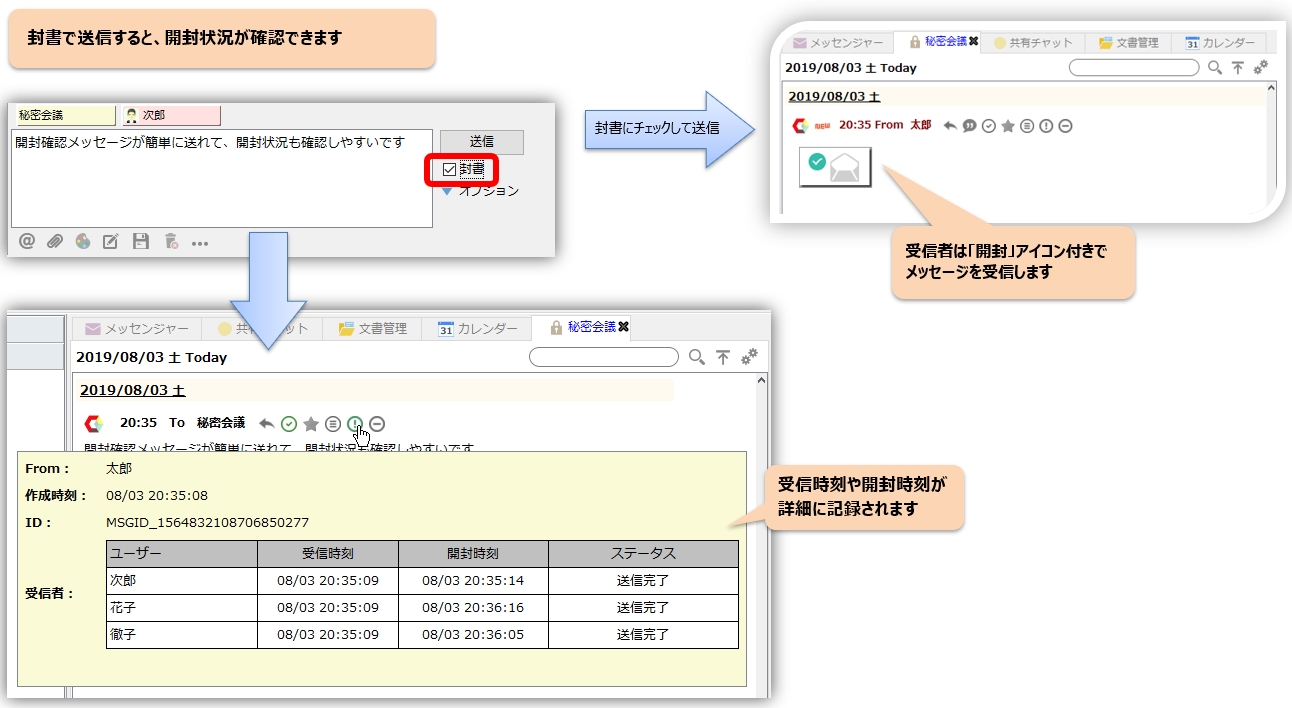
收到訊息時,桌面右下角會出現一個氣泡通知。氣泡會一直顯示,直到您點擊它才會消失,因此它是提醒您有新消息的好方法。
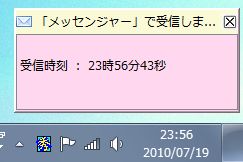 |
“設定”選單 ⇒ “應用程式偏好設定” ⇒ “氣泡”您也可以自訂顯示時間和顯示位置。 |
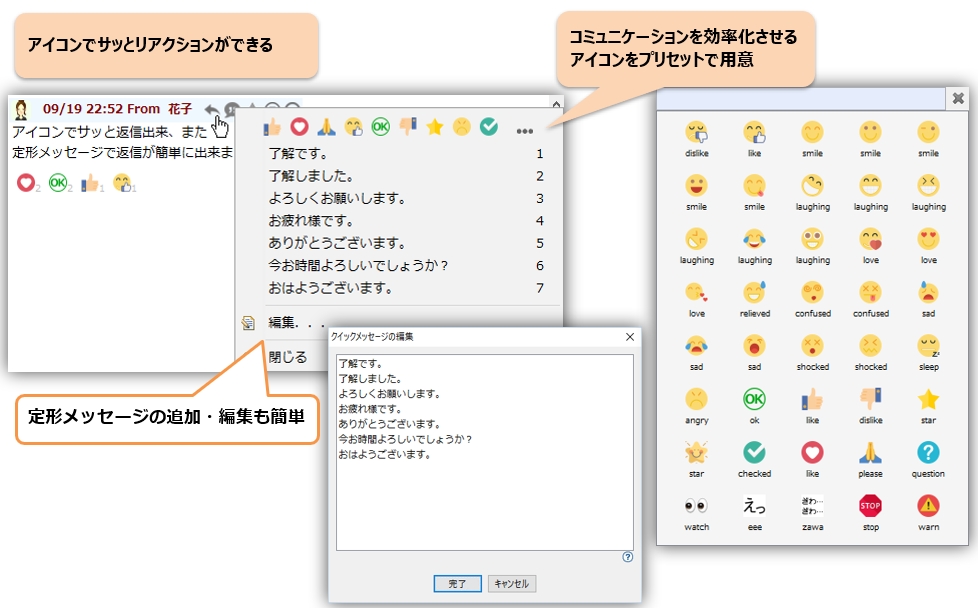 |
收到訊息回覆」、「引述點擊該圖示會顯示一個快速訊息彈出選單,方便您快速回覆常用訊息。 點擊「引用」圖示即可引用訊息並進行回應。 |
訊息線程顯示
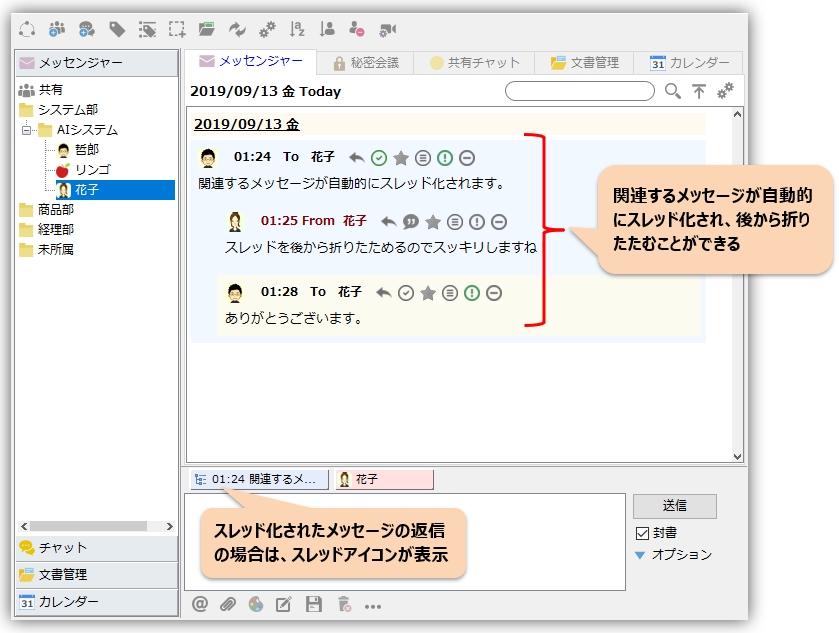
相關資訊會自動依主題排列。您也可以將所有資訊折疊起來,使頁面更簡潔。
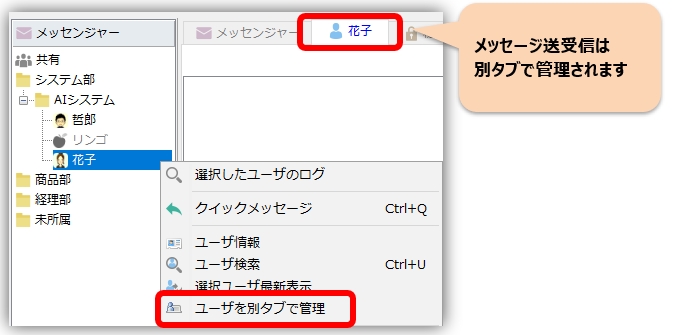
在 Messenger 的單獨標籤頁中管理指定使用者。
您可以在單獨的標籤頁中管理指定用戶,並與他們收發訊息。雖然這是一項進階功能,但它能顯著提升使用者體驗。
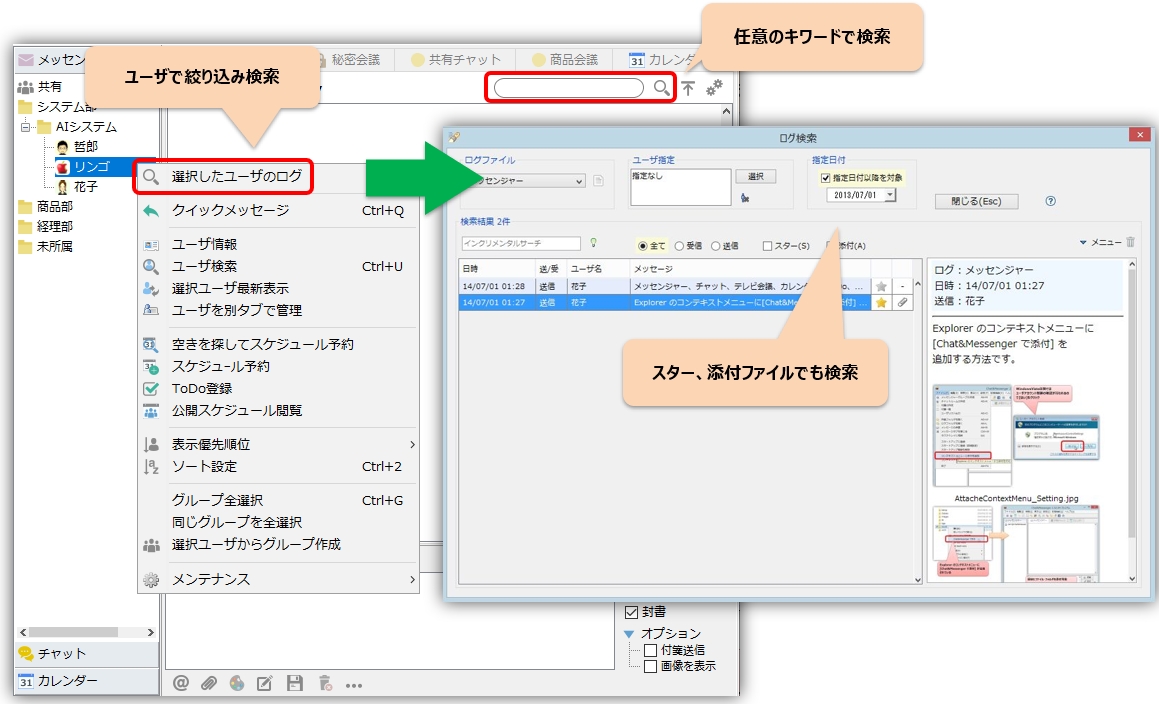
過去的日誌搜尋和匯入設置
日誌搜尋如下。詳情請參閱「日誌搜尋請參閱[...]。
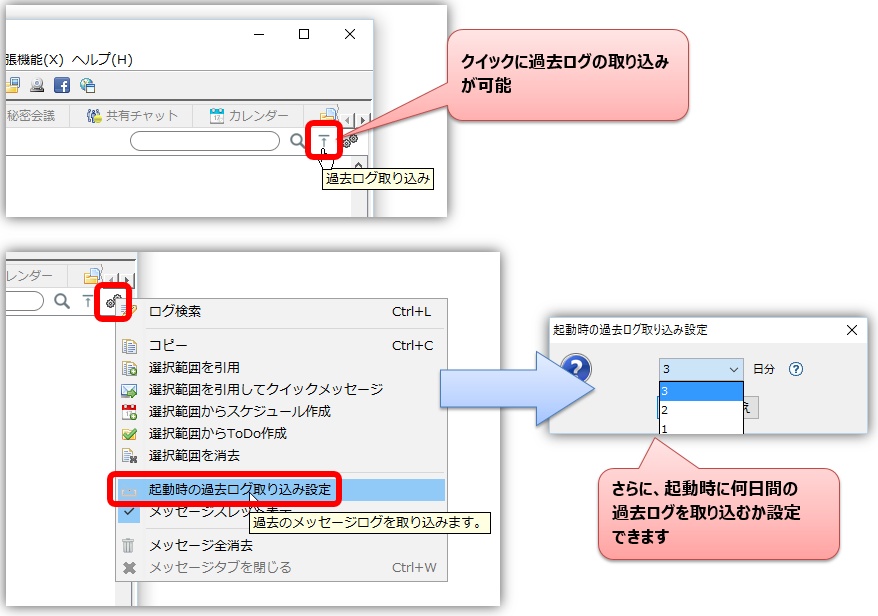
此外,它還允許快速檢索過去的日誌,並且可以指定在 Chat&Messenger 重新啟動時,訊息窗格中應包含多少天的歷史訊息。
建立並分享即時通訊群組
您可以將經常聯繫的用戶分組,然後一次向他們發送訊息。在訊息群組建立介面,設定要建立的群組名稱。然後,選取「選擇」列中的複選框,選擇要新增到群組中的用戶,並點擊「完成」按鈕。
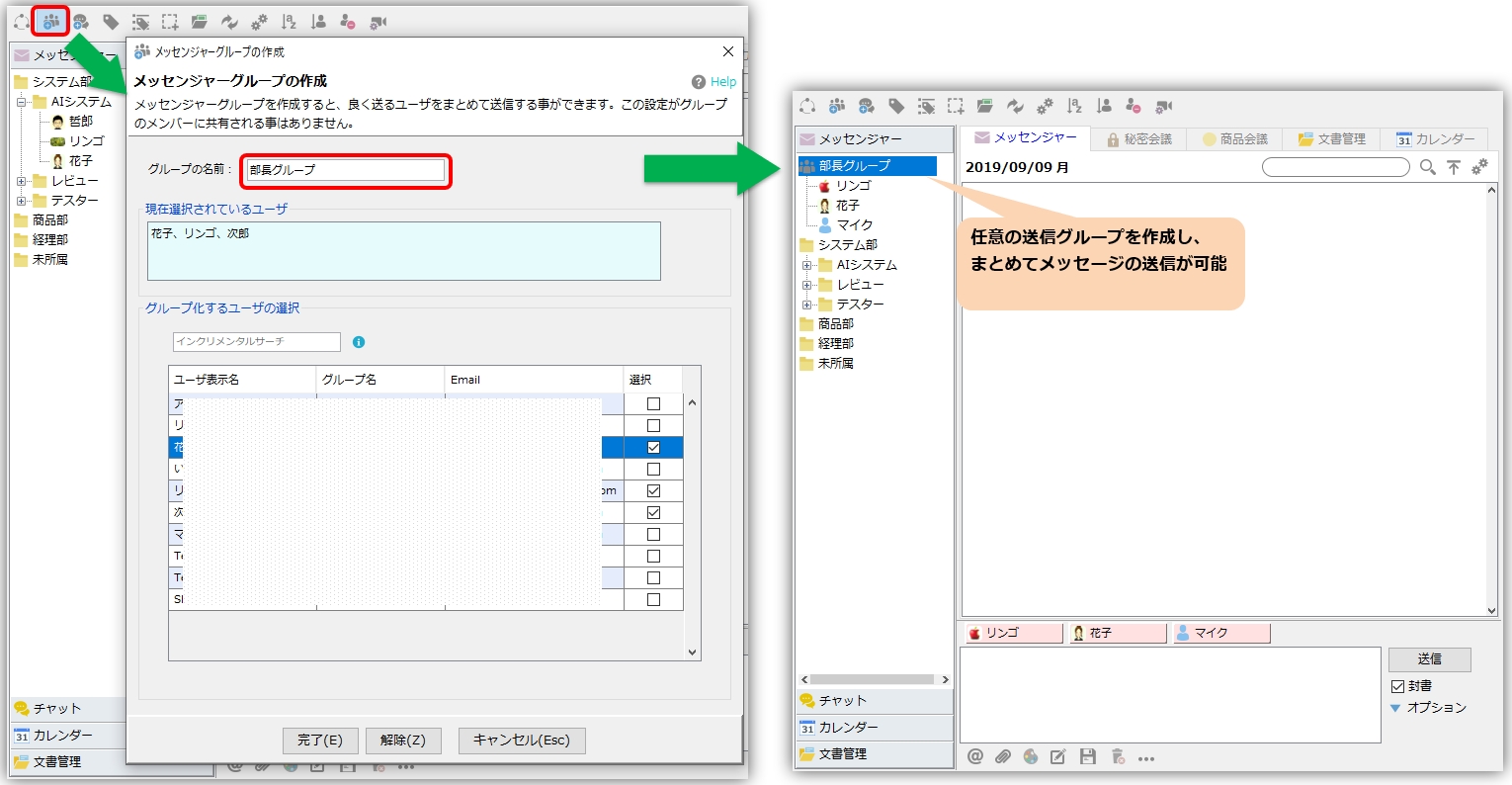
您可以使用以下功能快速建立即時通訊群組:
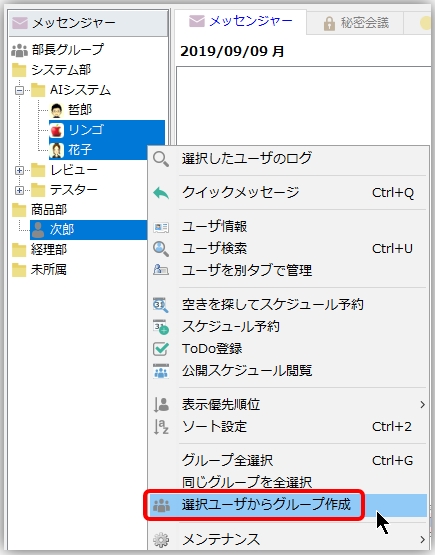 |
從選定的使用者建立群組 選擇所需用戶,然後從右鍵選單中執行「從所選用戶建立群組」功能。 |
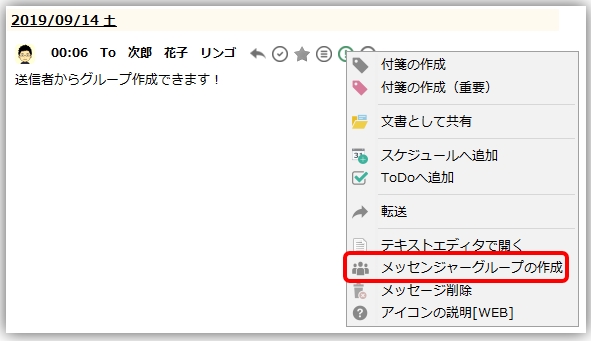 |
從寄件者建立群組 您也可以使用郵件窗格「其他」功能表中的「從寄件者建立群組」功能來建立群組。 |
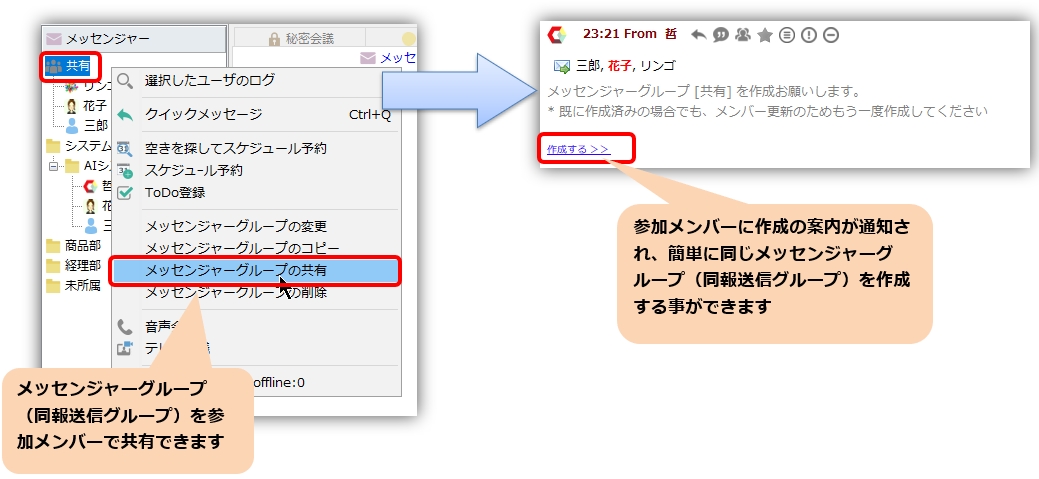 |
Messenger 群組共享 您也可以與成員共用即時通訊群組,並建立相同的群組。 |
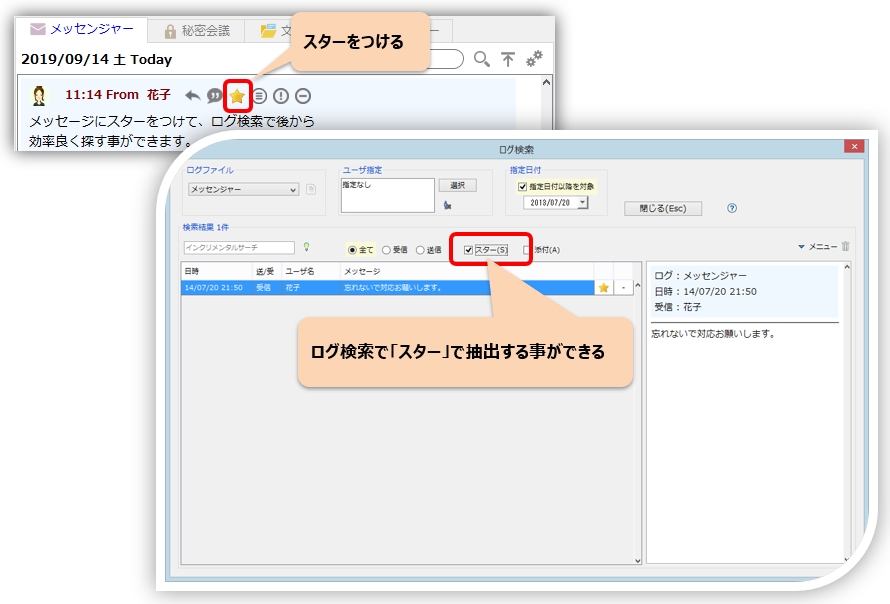
透過新增星標來管理重要訊息。
您可以為訊息加星標,以便以後使用日誌搜尋功能更輕鬆地找到它們。
用戶搜尋和排序
用戶搜尋
用戶搜尋功能可讓您快速找到您要找的用戶。
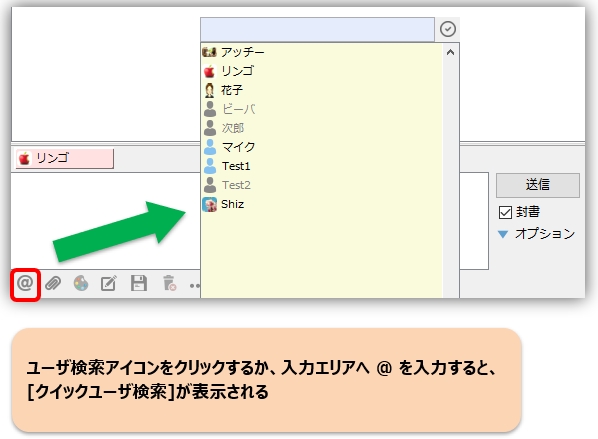 |
只需在輸入框中輸入“@”即可顯示快速用戶搜尋。
* 您也可以使用擴充功能的「按字母順序輸入使用者名稱進行搜尋」功能。 |
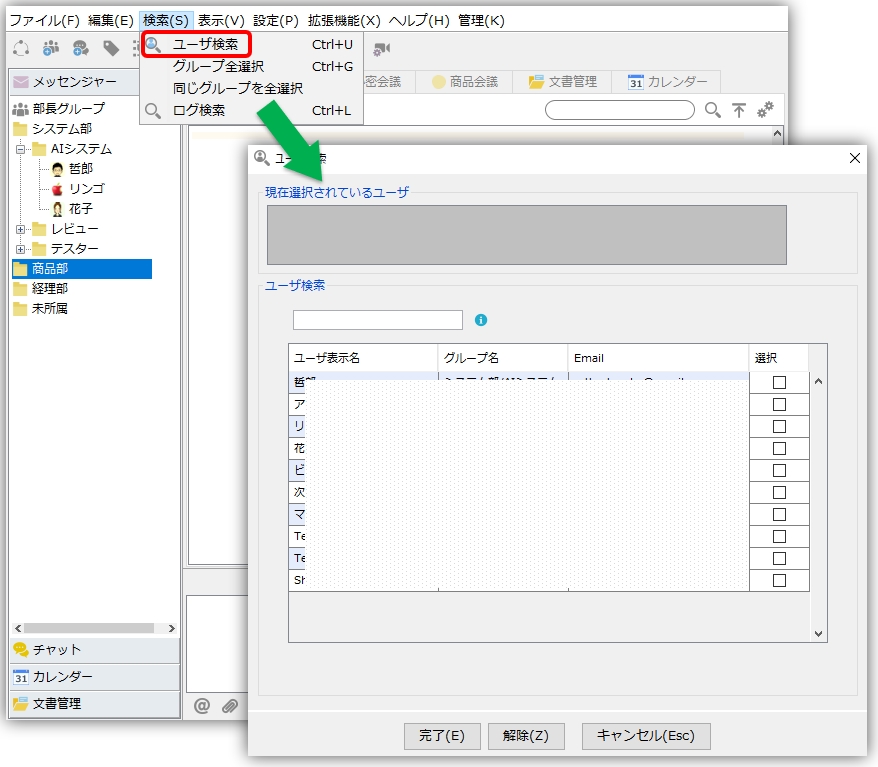 |
使用者搜尋對話方塊使用增量搜尋來搜尋「使用者名稱」、「群組名稱」和「電子郵件」。
為了在搜尋後有效率地選擇所需用戶,請參考以下步驟。
|
使用者排序
排序設定和優先設定 參考
使用者列表輸出
使用者清單匯出功能可讓您將使用者清單中顯示的所有使用者的詳細資訊匯出到 Excel。若要匯出使用者列表,請前往“檔案”選單並選擇“使用者列表匯出”。
電腦啟動檢查
選擇使用者 ⇒ 右鍵單擊並選擇“維護”→ 從彈出式功能表中選擇“檢查電腦啟動”,以檢查所選用戶(可選擇多個使用者)的電腦啟動狀態。
此功能用於判斷離線使用者是否只是暫時離線。電腦啟動檢查功能會嘗試驗證“網路連線和回應”、“ping 指令”和“名稱解析”,如果其中任何一項已確認,則判定電腦正在執行。
未讀訊息預防功能
如果收到未讀訊息,您會收到氣泡提示通知。點擊氣泡提示即可查看對應的訊息恢復通知。
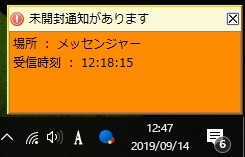
* 每30分鐘進行一次檢查。
從編輯器建立訊息
「從編輯器建立訊息」功能可讓您使用您喜歡的文字編輯器編輯和建立訊息。
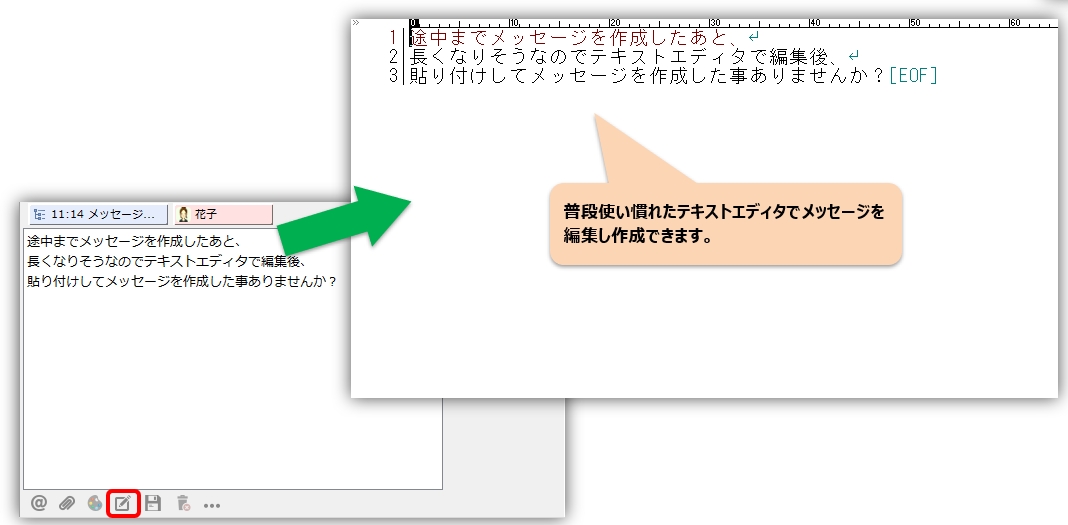
你是否曾經寫好一條訊息,然後發現它太長了,於是用文字編輯器編輯後再貼回來?這個功能讓這個過程變得更流暢。