









一般的
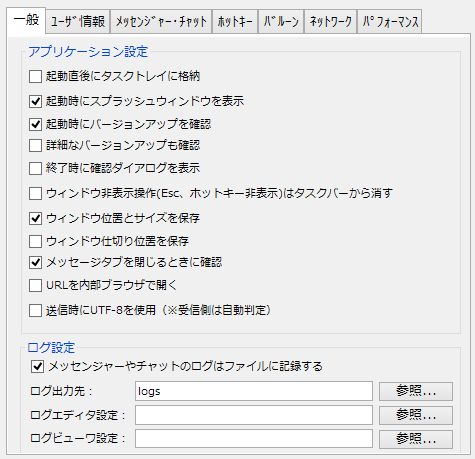
應用程式設定
- 啟動後立即最小化到工作列。如果您希望應用程式在啟動後立即最小化到工作欄,請選取此方塊。
- 啟動時立即顯示啟動畫面視窗。
如果您希望在應用程式啟動時顯示啟動畫面窗口,請勾選此方塊。 - 完成後將顯示確認對話框。
如果您不希望在關閉應用程式時需要確認,請取消勾選此方塊。 - 如果發生錯誤,系統將發送報告。
如果在使用過程中發生錯誤,系統會通知使用者錯誤訊息。此舉旨在減少用戶提交錯誤報告所需的工作量,並提供高品質的服務。傳輸的資料僅包含錯誤訊息。 - 若要隱藏視窗(透過按 Esc 鍵或熱鍵),請將其從工作列中刪除。
如果您希望視窗在隱藏時從工作列消失,請啟用此設定。 - 儲存視窗位置和大小
選取此方塊以儲存視窗位置和大小。 - 儲存視窗分隔線位置
視窗分隔線位置會自動計算,但如果您想明確儲存位置,請勾選此方塊。 - 關閉「訊息」標籤時請確認。
如果您不希望在關閉聊天室或瀏覽器內標籤頁時需要確認,請取消勾選此方塊。 - 在瀏覽器內開啟該網址。
訊息窗格中的 URL 字串將顯示在內部瀏覽器中。 - 啟動時檢查版本更新
系統設有版本更新通知功能。版本更新通知設定為僅通知您穩定版本。 - 發送和接收字元編碼時請使用UTF-8。
啟用此複選框後,訊息將以 UTF-8 編碼發送和接收,讓您可以使用多種語言(包括中文、台語和韓語)發送和接收訊息。日誌檔案也將以 UTF-8 編碼儲存。接收端將自動偵測到此選項。
日誌設定
- 日誌輸出目標
每個即時通訊軟體和聊天室都會產生單獨的日誌檔案。請指定這些文件的儲存位置。
預設情況下,安裝後,相對路徑被指定為“logs”,它位於安裝資料夾的正下方。
例如:C:\ChatAndMessenger\logs - 日誌編輯器設定
這將設定用於開啟日誌檔案的編輯器。
使用者資訊
詳情請見下文。
啟動和初始設定說明 – 設定使用者名稱和群組名
發送和接收
-
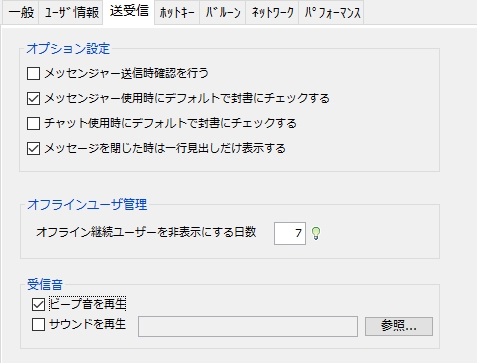
透過即時通訊軟體發送訊息時,需要進行確認。
如果您選取此選項,系統將透過即時通訊工具傳送確認訊息,以防止意外傳送。
*在聊天的情況下聊天室屬性每個房間都設置了這項功能。 -
使用即時通訊工具時,預設勾選「信封」選項。
使用即時通訊工具時,您可以指定「信封」複選框的初始狀態。
*發送郵件時勾選「信封」選項,即可啟用開啟按鈕。 -
使用聊天時,預設勾選「以信件形式傳送」選項。
您可以在使用聊天功能時指定「信封」複選框的初始狀態。預設為關閉狀態。 -
快速訊息
快捷訊息用於快速發送常用訊息。
快捷訊息功能可讓您回覆、引用或按 Ctrl+Q 顯示彈出式功能表。
系統預設設定了一些訊息,但如果您想更改它們…
請在每行輸入您喜歡的快捷訊息。 -
隱藏離線用戶的天數
離線天數超過此處設定值的使用者將從螢幕上隱藏。設定為 0 則下次啟動時立即隱藏。 *離線 20 天或以上的使用者也將從聊天室中隱藏。 - 接收聲音
對於那些工作性質不允許他們時刻盯著電腦螢幕的人(例如經常需要創建文件的人),使用來電提示音是個不錯的選擇。您可以選擇播放嗶聲或其他聲音作為提示音。
*如果您想聽到通知音,請確保 Windows 的「音量控制」沒有被靜音。- 播放嗶聲
預設情況下,收到訊息時會發出嗶聲。此設定預設開啟。 - 播放聲音
如果您希望在收到訊息時播放聲音,請選取此方塊。
選取此選項後,預設聲音檔案將為“ChatAndMessenger\sys\sound\receive.wav”,但您可以指定任何 WAVE 格式的聲音檔案。
您可以從網路下載免費音訊文件,請選擇您喜歡的文件。
嘗試使用「免費音效 wav」之類的關鍵字進行搜尋。
- 播放嗶聲
快速鍵
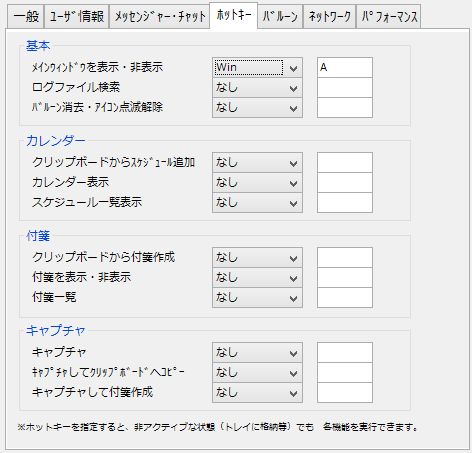
透過指派熱鍵,即使應用程式處於非活動狀態(例如,最小化或放置在托盤中),您也可以使用按鍵操作直接執行每個功能。
預設情況下,「啟動主視窗」被指派給「Win+A」。 *Win 鍵是帶有 Windows 標誌圖示、位於 Alt 鍵左側的鍵。
基本的
- 顯示/隱藏主視窗*這將把主視窗從工作列中移出。如果視窗已經顯示在工作列中,它將被最小化並放回工作列。
- 日誌檔案搜尋
- 氣球已清除/圖示停止閃爍
便籤紙
捕獲
* 請確保您指派給熱鍵的鍵碼與作業系統或其他軟體的鍵碼不衝突。
氣球
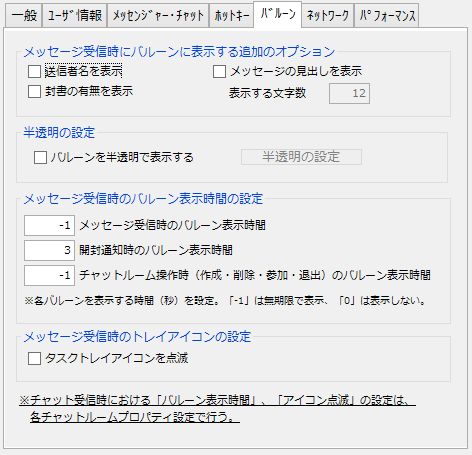
收到訊息時要在氣泡中顯示的其他選項
以下選項和快速鍵氣球已清除/圖示停止閃爍結合其他方法使用,可以方便地在收到不想要的訊息時快速關閉氣泡。
- 顯示寄件者姓名
如果您不希望在氣球上顯示寄件人姓名,請勾選此方塊。
請把它關掉。 - 請確認是否為密封信封。
- 顯示訊息標題
- 要顯示的字元數
啟用「顯示郵件標題」後,此功能將自動啟用。
半透明設定
- 你可以用以下方法讓氣球半透明。

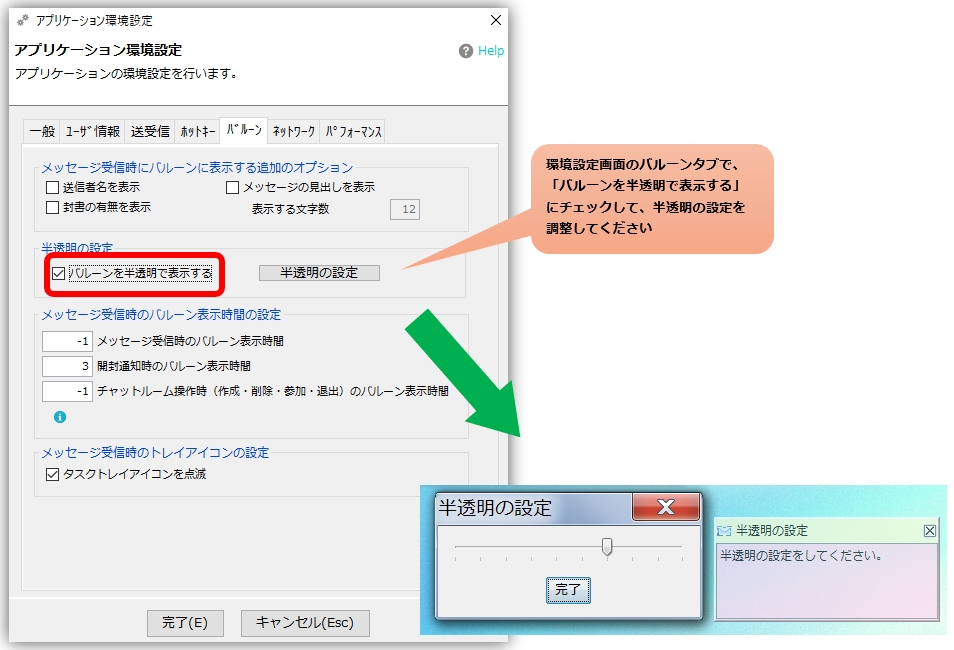
設定收到訊息時氣球的顯示時間。
- 每個氣球預設將顯示以下時長。
收到訊息時無限期展示。
當您收到開啟通知時3秒此設定可透過指定任意秒數進行自由變更。
*數值“-1”將無限期顯示。
*數字“0”將完全不會顯示。
*即使是標記為「無限期顯示」的氣泡,如果您單擊氣泡本身或啟動相應的訊息窗格,氣泡也會自動消失。
設定收到郵件時顯示任務托盤圖示。
-
工作列圖示會閃爍。
此設定決定收到郵件時工作列圖示是否閃爍。
其他的
-
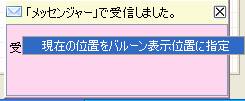
改變氣球的顯示位置
在某些情況下,例如當您使用雙層工作列時,氣泡通知可能會與工作列重疊。
在這種情況下,將氣球移動到適當的位置,右鍵單擊氣球內部,然後選擇「將目前位置設為氣球顯示位置」以確定正確的顯示位置。
下次顯示內容時,將從指定位置開始。
- 最多只能顯示 10 個氣球。
網路
-
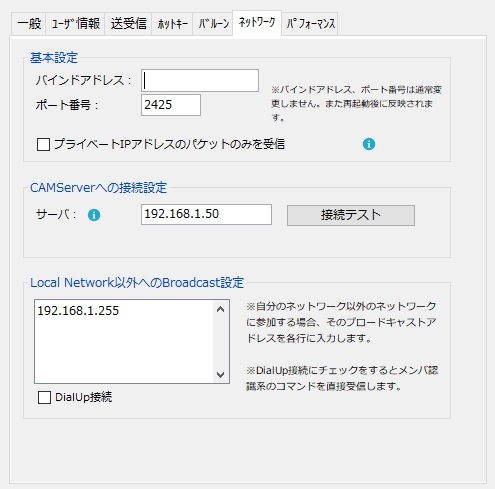
綁定位址
如果您的裝置有多個 IP 位址,您可以指定應用程式應綁定到哪個 IP 位址。啟用此設定需要重新啟動應用。 -
連接埠號
Chat&Messenger 預設使用 TCP/UDP 協議,連接埠為 2425。
如果其他即時通訊軟體正在使用該連接埠運行,請先關閉該軟體。
更改連接埠號碼會將訊息交換限制在僅使用相同連接埠號碼的 Chat&Messenger 實例之間。
*連接埠 1023 及以上已預留給重要服務,因此我們建議不要指定這些連接埠。 -
僅接收帶有私有IP位址的資料包。
由於新冠肺炎疫情和全國緊急狀態,居家辦公迅速普及。雖然企業防火牆會單方面攔截來自外部的入站資料包(這種情況雖然罕見),但在家中使用個人 Wi-Fi 時,仍需採取安全預防措施,確保其安全性。勾選「僅接收來自私有 IP 位址的封包」選項即可攔截來自非私人位址的封包。在繼續操作之前,請確認貴公司的 IP 位址是否為 RFC 1918 中定義的私人 IP 位址。- A類 10.0.0.0 – 10.255.255.255
- B類 172.16.0.0 – 172.31.255.255
- C類 192.168.0.0 – 192.168.255.255
- 連接到 CAMServer 的連接設定
CAM伺服器
使用此功能時,系統會指派一個 IP 位址。 -
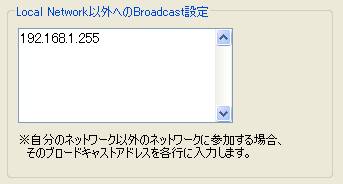
除本地網路之外的廣播設置
如果要與本地網路以外的使用者通信,請在每一行設定 IP 位址。雖然 Chat&Messenger 主要允許在本地網路內進行訊息交流,但添加適當的廣播位址可以與非本地網路上的成員進行訊息交流。
例如,
我的IP位址:192.168.0.1
子網路遮罩:255.255.255.0
對方的IP位址:192.168.1.3
目前無法辨識 192.168.1.3 的信差。透過將位址 192.168.1.255 新增至本地網路以外的廣播中,您將能夠識別對方。
主機位址部分為 255 的位址稱為定向廣播,在現代環境中,路由器通常會配置為阻止定向廣播。那樣的話192.168.1.3或者,如果您的 IP 位址透過 DHCP 變更。192.168.1.*指定此項目將啟用通訊。
*啟動、關閉等期間,廣播會傳送到 255.255.255.255。255.255.255.255 稱為有限廣播,只有與您的節點連接到相同網路的節點才會收到廣播。
路由器或 L3 交換器不應該將發送到 255.255.255.255 的封包轉送到任何其他網路。
表現
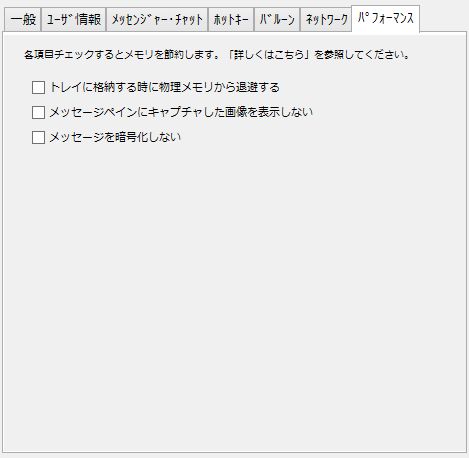
*此設定僅對配置特別低的裝置有效,例如執行 Windows XP 的裝置。
-
當儲存在托盤中時,它會從物理記憶體中保存。
選取此選項後,當 Chat&Messenger 最小化到工作列時,它將從實體記憶體中交換出去,從而節省作業系統記憶體。
相反,此過程涉及在光碟從托架中取出時將資料傳輸到實體內存,這有時會佔用大量資源。在作業系統本身記憶體充足的環境中,取消選取此選項並阻止此過程的發生會更有效率。
*請注意,Windows Vista 及更高版本不支援此功能,請忽略它。 -
請勿在訊息窗格中顯示擷取的影像。
選取此選項後,傳送或接收拍攝的影像時將不會顯示影像縮圖。
取而代之的是,螢幕上會顯示「顯示圖片」字樣,點擊即可查看圖片。
如果您經常發送和接收拍攝的影像,我們建議您啟用此選項以節省記憶體。此外,它還能提高發送和接收效能。 -
啟動時不要加載便箋。
選取此選項後,啟動 Chat&Messenger 時將不會載入便箋。
便箋會在首次對便箋執行「將便箋置於最前面」等操作時加載。
如果你有很多便籤紙,並且還在上面附上圖片,那麼這種方法很有效。 -
不要加密訊息
勾選此方塊後,所有成員之間將以不加密的方式收發訊息。
由於省略了加密庫的載入、與成員交換公鑰以及訊息的加密和解密,因此在記憶體和效能方面都很高效。
即使啟用此複選框,您仍然可以毫無問題地使用 IP Messenger 發送和接收訊息。
*加密過程會佔用大量記憶體和 CPU 資源,因此如果您的電腦配置較低,您可能需要嘗試啟用此選項。
此外,請注意以下幾點可以節省記憶體。
- 「優先權在本部分,隱藏您不需要的使用者。