









目錄
如何開始
如果您在安裝過程中設定了 Chat&Messenger 自動啟動,它將在電腦啟動時自動執行。要手動啟動它,請前往安裝資料夾。 網路攝影機 請點擊此處。
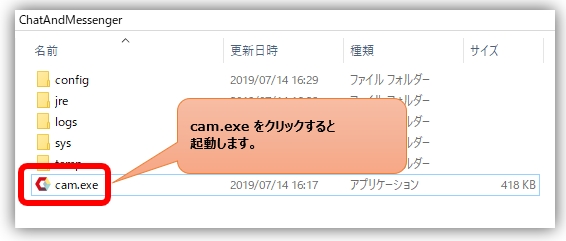
視窗 |
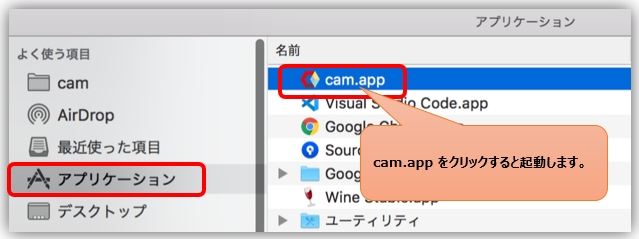
蘋果 |
啟動時,聊天和即時通訊工具 IP Messenger 系統會自動識別執行應用程式的設備,並在使用者清單中顯示該使用者。
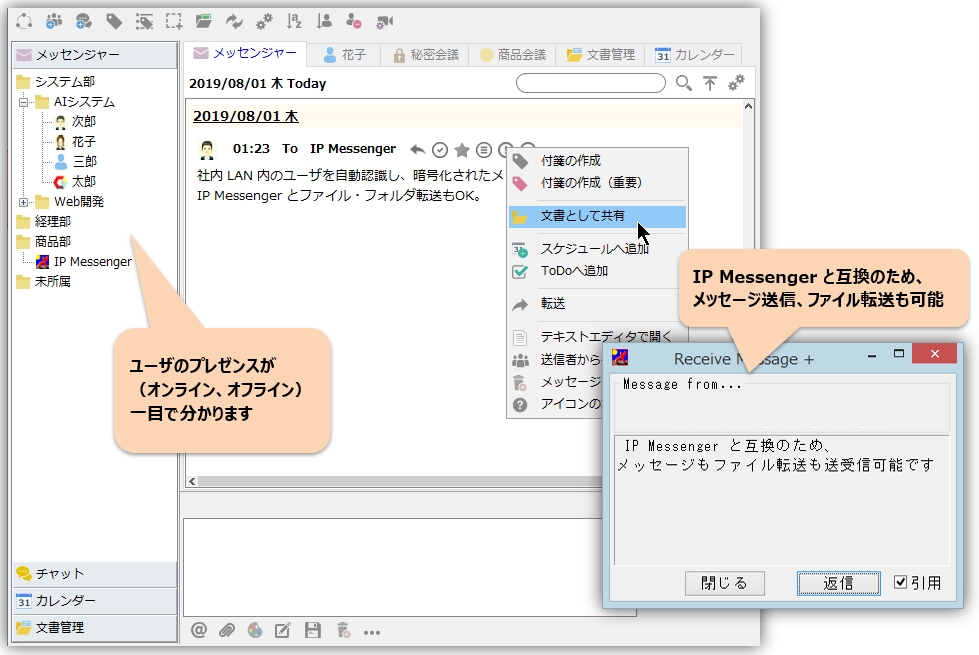
自動辨識使用者的範圍通常僅限於同一樓層。 自動使用者識別的範圍和擴展方法。 另請參閱此內容。
使用者名稱和群組名稱設定
在「應用程式偏好設定」⇒「使用者資訊」中,您可以註冊您的使用者名稱和群組名,以及其他訊息,例如您的照片和電子郵件地址。
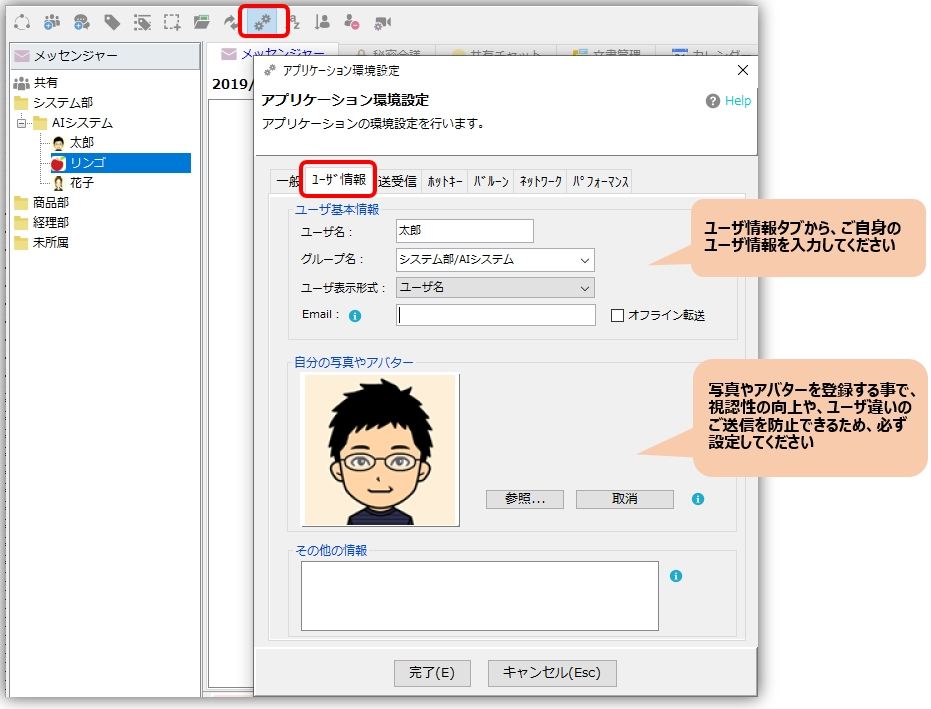
啟用群組樹狀視圖後,Messenger 使用者清單將以層級結構顯示。如果群組名稱包含“/”,則會顯示在較高層級。
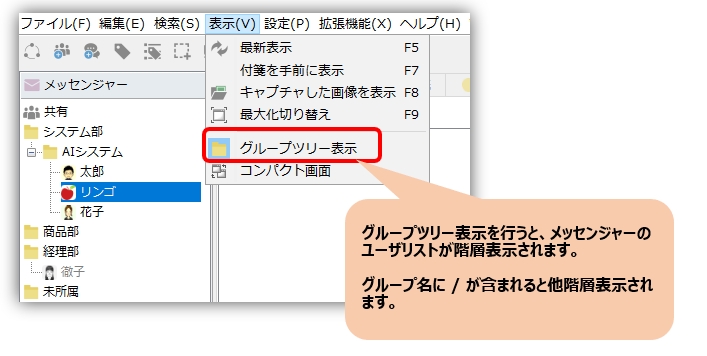
若要變更使用者的顯示格式,請前往“設定”功能表 > “應用程式偏好設定” > “使用者資訊”,然後從“使用者顯示格式”下的下拉式功能表中選擇所需的顯示格式。
使用者顯示順序設定
若要變更使用者的顯示順序,排序設定和優先設定請參閱“”。
與電腦啟動同時啟動應用程式。
視窗
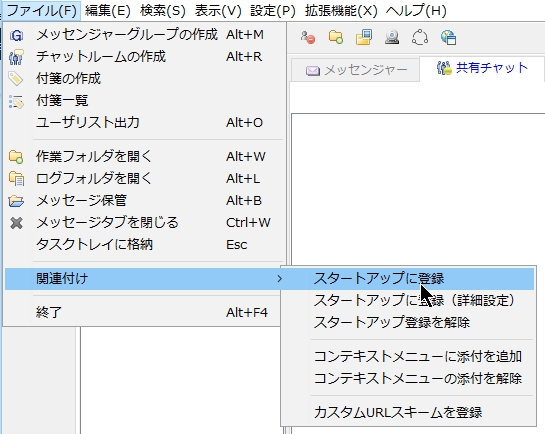 |
如果您在安裝過程中沒有註冊程式以使其啟動,請前往「檔案」功能表並選擇「註冊到啟動項目」。 |
蘋果
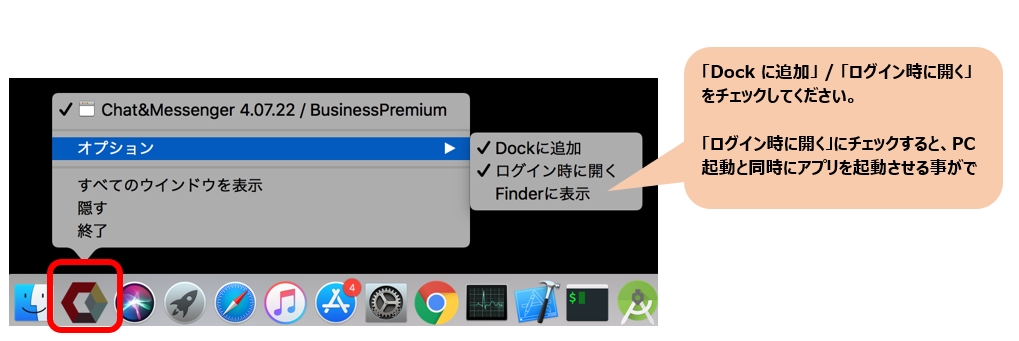 |
勾選「登入時開啟」選項後,應用程式將在電腦啟動時立即啟動。 |
在通知區域顯示圖示。
在 Windows 7 及更高版本中,由於作業系統規範的限制,預設工作列不再顯示圖示。請參考以下說明來顯示通知圖示。
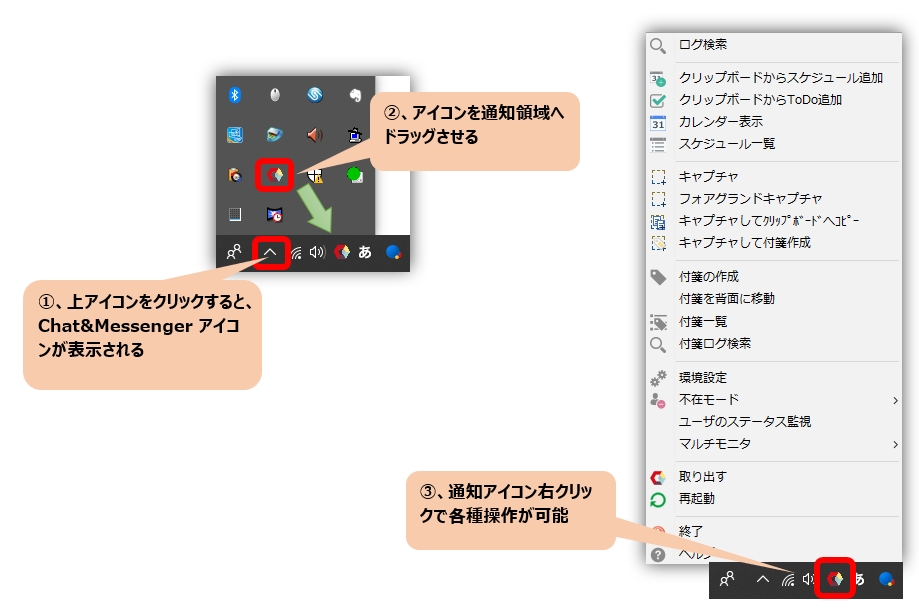
擴充開/關設置
如果您不經常使用聊天、日曆或語音通話功能,可以在「擴充功能」功能表中取消選取它們。
該應用程式的用戶介面將更加簡潔。
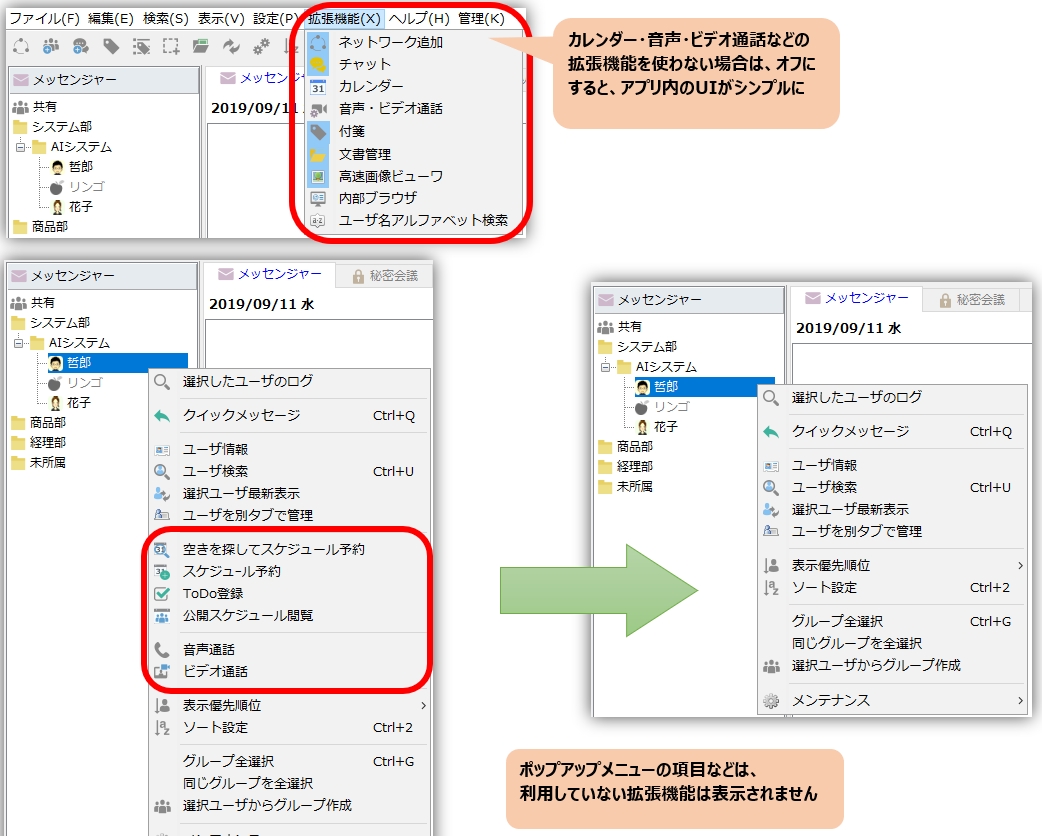
進階功能在首次安裝時以試用形式啟用。
首次安裝 Chat&Messenger,限時優惠… 高級版(付費功能) 您可以試試看。試用期會在聊天和即時通訊工具使用達到一定時間後自動結束。
啟動過程
啟動 Chat&Messenger 時,cam.exe 進程會在啟動過程中啟動。