









目錄
什麼是快捷鍵?
快捷鍵是一項功能,可讓您使用鍵盤執行各種操作。
當聊天和即時通訊主視窗處於活動狀態時,可以執行快速鍵。
*請注意,即使主視窗處於非活動狀態,也可以透過使用熱鍵僅使用鍵盤來操作某些功能。
若要設定快速鍵,請前往「設定」選單 ⇒ “應用程式偏好設定” ⇒快速鍵請參閱[...]。
以下各節將列出每個選單項目的快速鍵及其功能說明。點擊選單中的連結即可造訪幫助頁面。
輸入面板
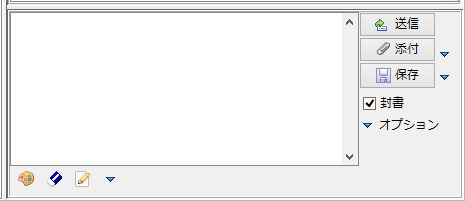
| 選單 | 鑰匙 | 解釋 |
| 傳送 | Alt + Enter Shift + Enter |
發送訊息。 |
| 隨附的 | Alt + A | 我會將文件附加到郵件中。 |
| 保持 | Ctrl + S | 保存您正在建立的訊息。 |
| 密封信件 | Alt + Z | 切換信封的複選框。 |
| 刪除訊息 | Alt + D | 我會刪除這則訊息。 |
開啟、回覆和引用訊息
| 選單 | 鑰匙 | 解釋 |
| 打開 | Ctrl + O | 我會打開郵件。 *記住它是‘O’,代表開放字母。 |
| 回覆 | Ctrl + H | 我會用快捷訊息回覆我收到的最後一封訊息。
*記住它的首字母是‘H’。 |
| 引述 | Ctrl + I | 我會用快捷訊息回覆我收到的最後一封訊息。
*記住方法是取首字母,然後用「I」來表示。 |
| 僅報價 | Alt + I | 收到的最後一條訊息將作為引用複製到輸入區域。 *快速訊息將不會顯示。 |
實用快速鍵
| 選單 | 鑰匙 | 解釋 |
| 自己選擇 | Ctrl + Shift + S | 在聊天視窗的使用者清單中選擇自己。 *您可以使用鍵盤上下移動來選擇其他使用者。 |
| 轉到輸入窗格 重點 |
Ctrl + Shift + I | 這樣就能將焦點移至輸入窗格,方便您輸入訊息。 |
| 左側面板 任務切換 |
Ctrl + Tab | 當左側窗格處於焦點狀態時,按 Ctrl+Tab 鍵將在左側窗格中的「Messenger」、「聊天」和「今日行程」任務之間循環切換。 按下 Ctrl + Shift + S 鍵將聚焦到左側窗格,再配合 Ctrl + Tab 鍵,即可透過鍵盤快速鍵快速展開「今日行程」任務。 |
| 訊息窗格 標籤頁切換 |
Alt + 左箭頭,Alt + 右箭頭 | 按 Alt + ← 或 Alt + → 鍵可在訊息窗格的標籤之間循環切換。 |
文件選單
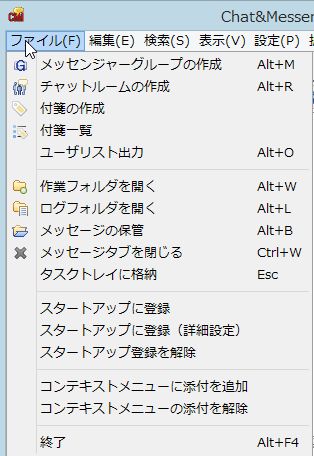
| 選單 | 鑰匙 | 解釋 |
| 建立即時通訊群組 | Alt+M | 建立一個新的即時通訊群組。建立即時通訊群組可以將經常聯繫的使用者分組,並一起向他們發送訊息。 |
| 創建聊天室 | Alt+R | 這將創建一個新的聊天室。建立聊天室後,您可以與特定使用者聊天。 |
| 建立便籤 | – | 建立一張便簽。 |
| 便條清單 | – | 此設定決定是否顯示或隱藏便箋。即使重新啟動電腦後,這些設定仍然有效。 |
| 使用者列表輸出 | Alt+O | 整個使用者清單將複製到剪貼簿。 |
| 開啟工作資料夾 | Alt+W | 開啟工作資料夾。工作資料夾是安裝資料夾,設定檔和日誌資料夾都儲存在其中。 |
| 打開日誌資料夾 | Alt+L | 打開日誌資料夾。日誌資料夾包含每個即時通訊工具和聊天室的日誌檔案。 |
| 訊息儲存 | Alt + B | 此部分用於管理您已儲存的訊息。發送給離線用戶的訊息也會儲存在此。 |
| 關閉“訊息”選項卡 | Ctrl+W | 已關閉的聊天室標籤頁可以透過選單重新打開,只需選擇相應的聊天室即可。即使標籤頁關閉,仍然可以接收訊息。 |
| 最小化到任務托盤 | 逃脫 | 最小化到任務托盤。 |
| 註冊成為新創公司會員 | – | 在啟動資料夾中建立快捷方式,並使其與 Windows 同時啟動。 |
| 註冊啟動(進階設定) | – | 註冊啟動時,您可以新增詳細參數。 |
| 結尾 | Alt+F4 | 申請即將關閉。 |
編輯選單

| 選單 | 鑰匙 | 解釋 |
| 撤銷 | Ctrl+Z | 這將撤銷您正在編輯的訊息。 |
| 重新開始 | Ctrl+Y | 我們將重新執行「撤銷」操作。 |
| 切 | Ctrl+X | 裁剪選定區域。 |
| 複製 | Ctrl+C | 選定區域將被複製到剪貼簿。 |
| 貼上 | Ctrl+V | 將剪貼簿中的資訊貼到輸入區域。 |
| 捕獲 | Ctrl+P | 此功能可讓您進行螢幕截圖。您也可以直接將捕獲的影像資料傳送給對方。 |
| 捕獲和複製 | – | 截圖並複製到剪貼簿。 |
| 從剪貼簿附加 | Ctrl+M | 我已附上使用 PrintScreen 鍵(或 Alt + PrintScreen 鍵)截取的圖像檔案。 |
| 快速訊息 | Ctrl+Q | 發送一條簡短訊息。 |
| 插入表情符號 | Ctrl+K | 插入表情符號。 |
| 插入標準短語 | Ctrl+T | 插入預先寫好的短語。 |
| 大膽的 | Ctrl+B | 將選定文字設定為粗體。 |
| 斜體 | – | 將選定文字設定為斜體。 |
| 強調 | Ctrl+U | 為選取文字新增底線。 |
| 赤字 | Ctrl+R | 選取的文字已設定為紅色。 |
| 藍色文字 | Ctrl+D | 選取的文字已設定為藍色。 |
搜尋選單
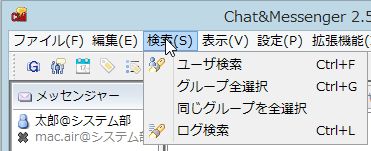
| 選單 | 鑰匙 | 解釋 |
| 用戶搜尋 | Ctrl+F | 搜尋用戶。 |
| 選擇所有組 | Ctrl+G | 選擇群組內所有使用者。 |
| 選擇同一組中的所有項目 | – | 選擇與所選用戶屬於同一組的所有用戶(可以多選)。 |
| 日誌搜尋 | Ctrl+L | 查看日誌。 |
顯示選單
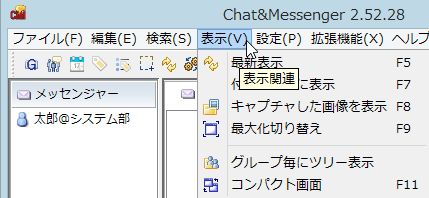
| 選單 | 鑰匙 | 解釋 |
| 重新整理 | F5 | 這將刷新用戶列表。 |
| 在前景顯示便籤。 | F7 | 將便籤顯示在前景。 |
| 顯示捕捉的影像 | F8 | 拍攝到的影像將會顯示。 |
| 最大化切換 | F9 | 切換視窗最大化和視窗歸一化狀態。 |
| 緊湊型螢幕 | F11 | 將視窗切換到緊湊視圖。 |
設定選單
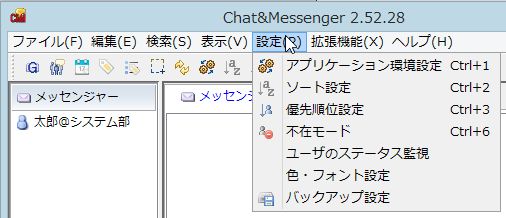
| 選單 | 鑰匙 | 解釋 |
| 應用程式設定 | Ctrl+1 | 配置應用程式環境。 |
| 排序設定 | Ctrl+2 | 設定排序條件以顯示使用者。 |
| 優先權 | Ctrl+3 | 您可以為每個使用者設定顯示優先順序。請從下拉式選單中選擇“優先級”。 |
| 缺席模式 | Ctrl+6 | 這樣就設定好了「離開模式」。如果電腦在一段時間內未使用,自動離開模式將自動啟動。 |
| 顏色和字體設定 | Ctrl+7 | 此設定可讓您配置訊息窗格和輸入區域的顏色和字型。 *變更設定將重設訊息窗格中的資料。 |
擴充選單
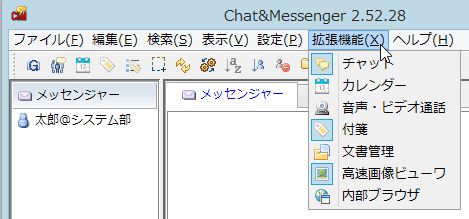
| 選單 | 鑰匙 | 解釋 |
| 聊天 | – | 開啟/關閉聊天功能。 |
| 日曆 | – | 開啟/關閉日曆功能。 |
| 語音通話和視訊會議 | – | 開啟/關閉語音通話和視訊會議功能。 |
| 便籤紙 | – | 開啟/關閉便籤功能。 |
| 文件管理 | – | 開啟/關閉文件管理功能 |
| 高速影像檢視器 | – | 開啟/關閉高速影像檢視功能。 |
| 內部瀏覽器顯示 | – | 顯示內部瀏覽器。 |
幫助菜單
| 選單 | 鑰匙 | 解釋 |
| 幫助 [Web] | F1 | 這將顯示首頁上的幫助部分。 |
| 開啟首頁 [網頁] | F2 | 開啟聊天和即時通訊主頁。 |
| 公告板 [網路] | F3 | 打開公告欄。 |
| 資訊 | F4 | 顯示版本資訊。 |
| 追蹤資料包 | – | 此功能用於追蹤傳入和傳出的資料包。請先選擇用戶。此功能用於故障排除。 |
| 事件報告[網頁版] | – | 開啟事件報告頁面。 |