









目录
什么是快捷键?
快捷键是一项功能,允许您使用键盘执行各种操作。
当聊天和即时通讯主窗口处于活动状态时,可以执行快捷键。
*请注意,即使主窗口处于非活动状态,也可以通过使用热键仅使用键盘来操作某些功能。
要设置快捷键,请转到“设置”菜单 ⇒ “应用程序偏好设置” ⇒快捷键请参阅[...]。
以下各节将列出每个菜单项的快捷键及其功能说明。点击菜单中的链接即可访问帮助页面。
输入面板
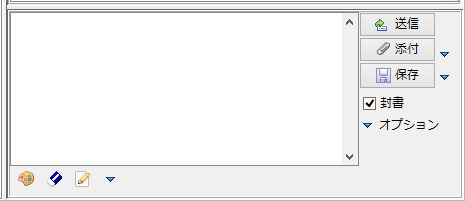
| 菜单 | 钥匙 | 解释 |
| 发送 | Alt + Enter Shift + Enter |
发送消息。 |
| 随附的 | Alt + A | 我会将文件作为附件添加到邮件中。 |
| 保持 | Ctrl + S | 保存您正在创建的消息。 |
| 密封信件 | Alt + Z | 切换信封的复选框。 |
| 删除消息 | Alt + D | 我会删除这条信息。 |
打开、回复和引用消息
| 菜单 | 钥匙 | 解释 |
| 打开 | Ctrl + O | 我会打开邮件。 *记住它是‘O’,代表开放字母。 |
| 回复 | Ctrl + H | 我会用快捷消息回复我收到的最后一条消息。
*记住它的首字母是‘H’。 |
| 引述 | Ctrl + I | 我会用快捷消息回复我收到的最后一条消息。
*记住方法是取首字母,然后用‘I’来表示。 |
| 仅报价 | Alt + I | 收到的最后一条消息将作为引用复制到输入区域。*快速消息将不会显示。 |
实用快捷键
| 菜单 | 钥匙 | 解释 |
| 自己选择 | Ctrl + Shift + S | 在聊天窗口的用户列表中选择自己。*您可以使用键盘上下移动来选择其他用户。 |
| 转到输入窗格 重点 |
Ctrl + Shift + I | 这样就能将焦点移至输入窗格,方便您输入消息。 |
| 左侧面板 任务切换 |
Ctrl + Tab | 当左侧窗格处于焦点状态时,按 Ctrl+Tab 键将在左侧窗格中的“Messenger”、“聊天”和“今日日程”任务之间循环切换。 按下 Ctrl + Shift + S 键将聚焦到左侧窗格,再配合 Ctrl + Tab 键,即可通过键盘快捷键快速展开“今日日程”任务。 |
| 消息窗格 标签页切换 |
Alt + 左箭头,Alt + 右箭头 | 按 Alt + ← 或 Alt + → 键可在消息窗格的选项卡之间循环切换。 |
文件菜单
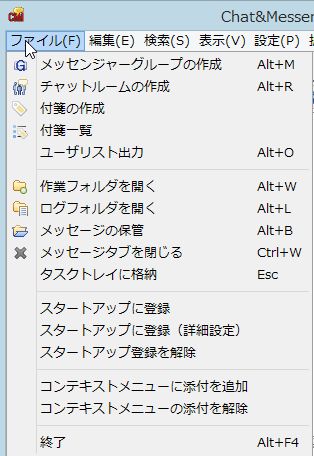
| 菜单 | 钥匙 | 解释 |
| 创建即时通讯群组 | Alt+M | 创建一个新的即时通讯群组。创建即时通讯群组可以将经常联系的用户分组,并一起向他们发送消息。 |
| 创建聊天室 | Alt+R | 这将创建一个新的聊天室。创建聊天室后,您可以与特定用户聊天。 |
| 创建便签 | – | 创建一张便签。 |
| 便签清单 | – | 此设置决定是否显示或隐藏便笺。即使重启电脑后,这些设置仍然有效。 |
| 用户列表输出 | Alt+O | 整个用户列表将被复制到剪贴板。 |
| 打开工作文件夹 | Alt+W | 打开工作文件夹。工作文件夹是安装文件夹,配置文件和日志文件夹都存储在其中。 |
| 打开日志文件夹 | Alt+L | 打开日志文件夹。日志文件夹包含每个即时通讯工具和聊天室的日志文件。 |
| 消息存储 | Alt + B | 此部分用于管理您已保存的消息。发送给离线用户的消息也会存储在此处。 |
| 关闭“消息”选项卡 | Ctrl+W | 已关闭的聊天室标签页可以通过菜单重新打开,只需选择相应的聊天室即可。即使标签页关闭,仍然可以接收消息。 |
| 最小化到任务托盘 | 逃脱 | 最小化到任务托盘。 |
| 注册成为初创公司会员 | – | 在启动文件夹中创建快捷方式,并使其与 Windows 同时启动。 |
| 注册启动(高级设置) | – | 注册启动时,您可以添加详细参数。 |
| 结尾 | Alt+F4 | 申请即将关闭。 |
编辑菜单

| 菜单 | 钥匙 | 解释 |
| 撤销 | Ctrl+Z | 这将撤销您正在编辑的消息。 |
| 重新开始 | Ctrl+Y | 我们将重新执行“撤销”操作。 |
| 切 | Ctrl+X | 裁剪选定区域。 |
| 复制 | Ctrl+C | 选定区域将被复制到剪贴板。 |
| 粘贴 | Ctrl+V | 将剪贴板中的信息粘贴到输入区域。 |
| 捕获 | Ctrl+P | 此功能允许您进行屏幕截图。您还可以直接将捕获的图像数据发送给对方。 |
| 捕获和复制 | – | 截屏并复制到剪贴板。 |
| 从剪贴板附加 | Ctrl+M | 我已附上使用 PrintScreen 键(或 Alt + PrintScreen 键)截取的图像文件。 |
| 快速消息 | Ctrl+Q | 发送一条简短信息。 |
| 插入表情符号 | Ctrl+K | 插入表情符号。 |
| 插入标准短语 | Ctrl+T | 插入预先写好的短语。 |
| 大胆的 | Ctrl+B | 将选定文本设置为粗体。 |
| 斜体 | – | 将选定文本设置为斜体。 |
| 强调 | Ctrl+U | 为选定文本添加下划线。 |
| 赤字 | Ctrl+R | 选中的文本已设置为红色。 |
| 蓝色文字 | Ctrl+D | 选中的文本已设置为蓝色。 |
搜索菜单
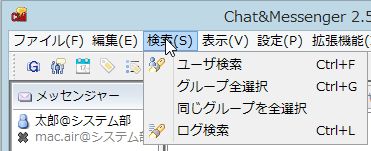
| 菜单 | 钥匙 | 解释 |
| 用户搜索 | Ctrl+F | 搜索用户。 |
| 选择所有组 | Ctrl+G | 选择组内所有用户。 |
| 选择同一组中的所有项目 | – | 选择与所选用户属于同一组的所有用户(可以多选)。 |
| 日志搜索 | Ctrl+L | 查看日志。 |
显示菜单
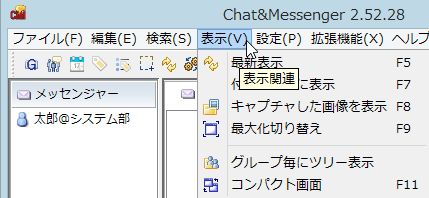
| 菜单 | 钥匙 | 解释 |
| 刷新 | F5 | 这将刷新用户列表。 |
| 在前景显示便签。 | F7 | 将便签显示在前景中。 |
| 显示捕获的图像 | F8 | 拍摄到的图像将会显示。 |
| 最大化切换 | F9 | 切换窗口最大化和窗口归一化状态。 |
| 紧凑型屏幕 | F11 | 将窗口切换到紧凑视图。 |
设置菜单
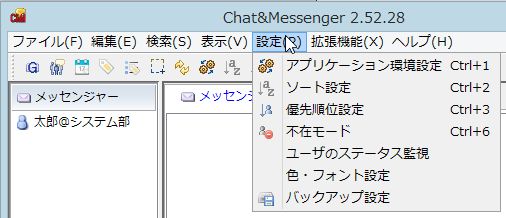
| 菜单 | 钥匙 | 解释 |
| 应用程序设置 | Ctrl+1 | 配置应用程序环境。 |
| 排序设置 | Ctrl+2 | 设置排序条件以显示用户。 |
| 优先级 | Ctrl+3 | 您可以为每个用户设置显示优先级。请从下拉菜单中选择“优先级”。 |
| 缺席模式 | Ctrl+6 | 这样就设置好了“离开模式”。如果电脑在一段时间内未使用,自动离开模式将自动激活。 |
| 颜色和字体设置 | Ctrl+7 | 此设置允许您配置消息窗格和输入区域的颜色和字体。 *更改设置将重置消息窗格中的数据。 |
扩展菜单
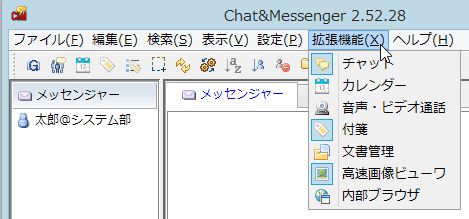
| 菜单 | 钥匙 | 解释 |
| 聊天 | – | 开启/关闭聊天功能。 |
| 日历 | – | 开启/关闭日历功能。 |
| 语音通话和视频会议 | – | 开启/关闭语音通话和视频会议功能。 |
| 便签纸 | – | 开启/关闭便签功能。 |
| 文档管理 | – | 开启/关闭文档管理功能 |
| 高速图像查看器 | – | 开启/关闭高速图像查看功能。 |
| 内部浏览器显示 | – | 显示内部浏览器。 |
帮助菜单
| 菜单 | 钥匙 | 解释 |
| 帮助 [Web] | F1 | 这将显示首页上的帮助部分。 |
| 打开首页 [网页] | F2 | 打开聊天和即时通讯主页。 |
| 公告板 [网络] | F3 | 打开公告栏。 |
| 信息 | F4 | 显示版本信息。 |
| 跟踪数据包 | – | 此功能用于跟踪传入和传出的数据包。请先选择用户。此功能用于故障排除。 |
| 事件报告[网页版] | – | 打开事件报告页面。 |