









Apa itu tombol pintasan?
Tombol pintasan adalah fitur yang memungkinkan Anda melakukan berbagai operasi menggunakan keyboard.
Tombol pintasan dapat dijalankan saat jendela utama Chat&Messenger aktif.
*Perlu dicatat bahwa beberapa fungsi dapat dioperasikan hanya menggunakan keyboard, bahkan ketika jendela utama tidak aktif, dengan memanfaatkan tombol pintas.
Untuk pengaturan tombol pintas, buka menu "Pengaturan" ⇒ "Preferensi Aplikasi" ⇒Tombol pintasSilakan merujuk ke "[...]".
Bagian berikut akan memberikan daftar tombol pintasan dan penjelasan fungsinya untuk setiap item menu. Mengklik tautan di menu akan membawa Anda ke halaman bantuan.
Panel masukan
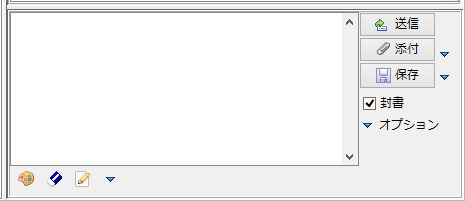
| menu | kunci | penjelasan |
| mengirim | Alt + Enter Shift + Enter |
Mengirim pesan. |
| terlampir | Alt + A | Saya akan melampirkan file pada pesan ini. |
| menyimpan | Ctrl + S | Simpan pesan yang sedang Anda buat. |
| surat tersegel | Alt + Z | Aktifkan atau nonaktifkan kotak centang untuk amplop. |
| Hapus Pesan | Alt + D | Saya akan menghapus pesan tersebut. |
Membuka, membalas, dan mengutip pesan.
| menu | kunci | penjelasan |
| Membuka | Ctrl + O | Saya akan membuka pesan tersebut. *Ingatlah sebagai 'O' untuk surat terbuka. |
| membalas | Ctrl + H | Saya akan membalas pesan terakhir yang saya terima menggunakan pesan singkat.
*Ingatlah dengan mengambil huruf pertama, 'H'. |
| kutipan | Ctrl + I | Saya akan membalas pesan terakhir yang saya terima menggunakan pesan singkat.
*Ingatlah dengan mengambil huruf pertama, 'I'. |
| Hanya kutipan | Alt + I | Pesan terakhir yang diterima akan disalin ke area input sebagai kutipan. *Pesan singkat tidak akan ditampilkan. |
Jalan Pintas yang Berguna
| menu | kunci | penjelasan |
| Pilih dirimu sendiri | Ctrl + Shift + S | Pilih diri Anda di panel messenger, pada daftar pengguna. *Anda dapat mengubah pilihan Anda dengan menggunakan keyboard untuk bergerak ke atas atau ke bawah untuk memilih pengguna lain. |
| Buka panel input fokus |
Ctrl + Shift + I | Ini akan memfokuskan panel input, memungkinkan Anda untuk memasukkan pesan. |
| Panel kiri Pengalihan tugas |
Ctrl + Tab | Saat panel sebelah kiri aktif, menekan Ctrl+Tab akan beralih di antara tugas "Messenger," "Chat," dan "Jadwal Hari Ini" di panel sebelah kiri. Menekan Ctrl + Shift + S akan memfokuskan ke panel sebelah kiri, dan menghubungkannya dengan Ctrl + Tab akan memungkinkan Anda untuk dengan cepat memperluas tugas "Jadwal Hari Ini" hanya dengan pintasan keyboard. |
| Panel pesan Beralih antar tab |
Alt + Kiri, Alt + Kanan | Menekan Alt + ← atau Alt + → akan beralih antar tab di panel pesan. |
Menu File
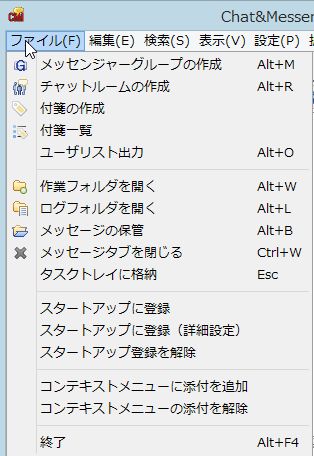
| menu | kunci | penjelasan |
| Buat grup pesan | alt+M | Buat grup messenger baru. Membuat grup messenger memungkinkan Anda untuk mengelompokkan pengguna yang sering dihubungi dan mengirim pesan kepada mereka secara bersamaan. |
| Buat ruang obrolan | alt+R | Ini akan membuat ruang obrolan baru. Membuat ruang obrolan memungkinkan Anda untuk mengobrol dengan pengguna tertentu. |
| Buat catatan tempel | – | Buatlah catatan tempel. |
| Daftar catatan tempel | – | Pengaturan ini menentukan apakah catatan tempel ditampilkan atau disembunyikan. Pengaturan ini tetap berlaku bahkan setelah restart. |
| Output daftar pengguna | alt+O | Seluruh daftar pengguna akan disalin ke clipboard. |
| Buka folder kerja | alt+W | Buka folder kerja. Folder kerja adalah folder instalasi tempat file konfigurasi dan folder log disimpan. |
| Buka folder log | alt+L | Buka folder log. Folder log berisi file log yang direkam untuk setiap aplikasi pesan dan ruang obrolan. |
| Penyimpanan pesan | Alt + B | Bagian ini mengelola pesan yang Anda simpan. Pesan yang dikirim ke pengguna yang sedang offline juga tersimpan di sini. |
| Tutup tab Pesan | Ctrl+W | Tab ruang obrolan yang ditutup dapat dibuka kembali dari menu setelah memilih setiap ruang obrolan. Pesan masih dapat diterima meskipun tab ditutup. |
| Minimalkan ke baki tugas | MELARIKAN DIRI | Meminimalkan ke baki tugas. |
| Daftar dengan perusahaan rintisan. | – | Buat pintasan di folder Startup dan jalankan secara bersamaan dengan Windows. |
| Daftar untuk startup (Pengaturan lanjutan) | – | Anda dapat menambahkan parameter detail saat mendaftar untuk memulai aplikasi. |
| akhir | Alt+F4 | Aplikasi akan segera ditutup. |
Edit menu

| menu | kunci | penjelasan |
| Membuka | Ctrl+Z | Ini akan mengembalikan pesan yang sedang Anda edit. |
| Mulai lagi | Ctrl+Y | Kita akan mengulangi operasi "batalkan". |
| Memotong | Ctrl+X | Potong area yang dipilih. |
| menyalin | Ctrl+C | Area yang dipilih akan disalin ke clipboard. |
| Pasta | Ctrl+V | Salin informasi dari clipboard ke area input. |
| Menangkap | Ctrl+P | Fitur ini memungkinkan Anda untuk mengambil tangkapan layar. Anda juga dapat langsung mengirim data gambar yang diambil ke pihak lain. |
| Tangkap dan salin | – | Ambil tangkapan layar dan salin ke papan klip. |
| Lampirkan dari papan klip | Ctrl+M | Saya telah melampirkan file gambar yang diambil menggunakan tombol PrintScreen (atau Alt + PrintScreen). |
| Pesan Singkat | Ctrl+Q | Kirim pesan singkat. |
| Sisipkan emotikon | Ctrl+K | Menyisipkan emotikon. |
| Masukkan frasa standar | Ctrl+T | Menyisipkan frasa yang sudah ditulis sebelumnya. |
| Berani | Ctrl+B | Ubah teks yang dipilih menjadi tebal. |
| miring | – | Ubah teks yang dipilih menjadi huruf miring. |
| menggarisbawahi | Ctrl+U | Menambahkan garis bawah pada teks yang dipilih. |
| defisit | Ctrl+R | Teks yang dipilih diatur menjadi warna merah. |
| Teks biru | Ctrl+D | Teks yang dipilih diatur menjadi warna biru. |
Menu Pencarian
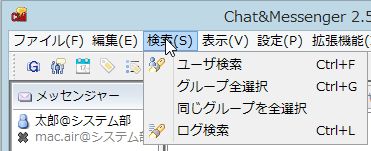
| menu | kunci | penjelasan |
| Pencarian Pengguna | Ctrl+F | Cari pengguna. |
| Pilih semua grup | Ctrl+G | Pilih semua pengguna dalam grup. |
| Pilih semua item dalam grup yang sama | – | Memilih semua pengguna dalam grup yang sama dengan pengguna yang dipilih (pemilihan ganda dimungkinkan). |
| Pencarian Log | Ctrl+L | Cari di dalam log. |
Tampilan Menu
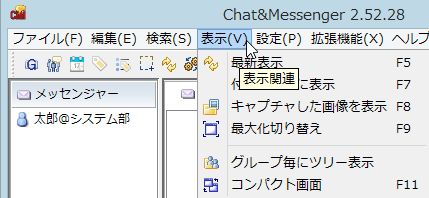
| menu | kunci | penjelasan |
| Menyegarkan | F5 | Ini akan memperbarui daftar pengguna. |
| Tampilkan catatan tempel di latar depan. | F7 | Tampilkan catatan tempel di latar depan. |
| Tampilkan gambar yang diambil | F8 | Gambar yang diambil akan ditampilkan. |
| Tombol maksimalkan | F9 | Beralih antara memaksimalkan dan menormalkan jendela. |
| Layar kompak | F11 | Ubah tampilan jendela ke tampilan ringkas. |
Menu Pengaturan
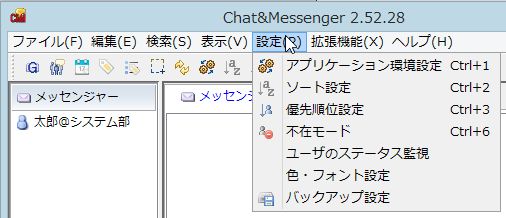
| menu | kunci | penjelasan |
| Pengaturan Aplikasi | Ctrl+1 | Konfigurasikan lingkungan aplikasi. |
| Pengaturan pengurutan | Ctrl+2 | Tetapkan kriteria pengurutan untuk menampilkan pengguna. |
| Prioritas | Ctrl+3 | Anda dapat mengatur prioritas tampilan untuk setiap pengguna. Silakan pilih "Prioritas" dari menu tarik-turun. |
| Mode Absen | Ctrl+6 | Ini mengaktifkan "mode jauh". Mode jauh otomatis akan aktif secara otomatis jika PC tidak digunakan selama jangka waktu tertentu. |
| Pengaturan warna dan font | Ctrl+7 | Pengaturan ini memungkinkan Anda untuk mengkonfigurasi warna dan font panel pesan dan area input. *Mengubah pengaturan akan mereset data di panel pesan. |
Menu Ekstensi
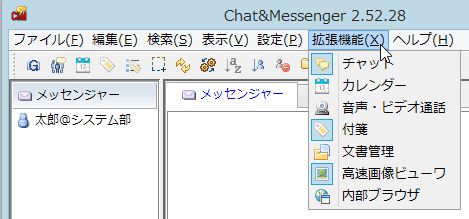
| menu | kunci | penjelasan |
| mengobrol | – | Aktifkan/Nonaktifkan fungsi obrolan. |
| kalender | – | Aktifkan/nonaktifkan fungsi kalender. |
| Panggilan suara dan konferensi video | – | Mengaktifkan/menonaktifkan fungsi panggilan suara dan konferensi video. |
| catatan tempel | – | Aktifkan/nonaktifkan fungsi catatan tempel. |
| Manajemen dokumen | – | Aktifkan/Nonaktifkan fungsi manajemen dokumen |
| Penampil gambar berkecepatan tinggi | – | Aktifkan/nonaktifkan fungsi penampil gambar berkecepatan tinggi. |
| Tampilan browser internal | – | Menampilkan browser internal. |
Menu Bantuan
| menu | kunci | penjelasan |
| Bantuan [Web] | F1 | Ini menampilkan bagian bantuan di halaman beranda. |
| Buka halaman utama [Web] | F2 | Buka halaman utama Chat&Messenger. |
| Papan buletin [Web] | F3 | Buka papan pengumuman. |
| informasi | F4 | Menampilkan informasi versi. |
| Melacak paket | – | Fitur ini melacak paket masuk dan keluar. Silakan pilih pengguna terlebih dahulu. Fungsi ini digunakan untuk pemecahan masalah. |
| Laporan Insiden [Web] | – | Membuka halaman laporan insiden. |