









Gambaran umum obrolan grup
Saat Anda ingin berbagi informasi dengan banyak orang atau mendapatkan pendapat dari khalayak yang lebih luas, menggunakan fungsi obrolan untuk berbagi informasi sangatlah praktis.
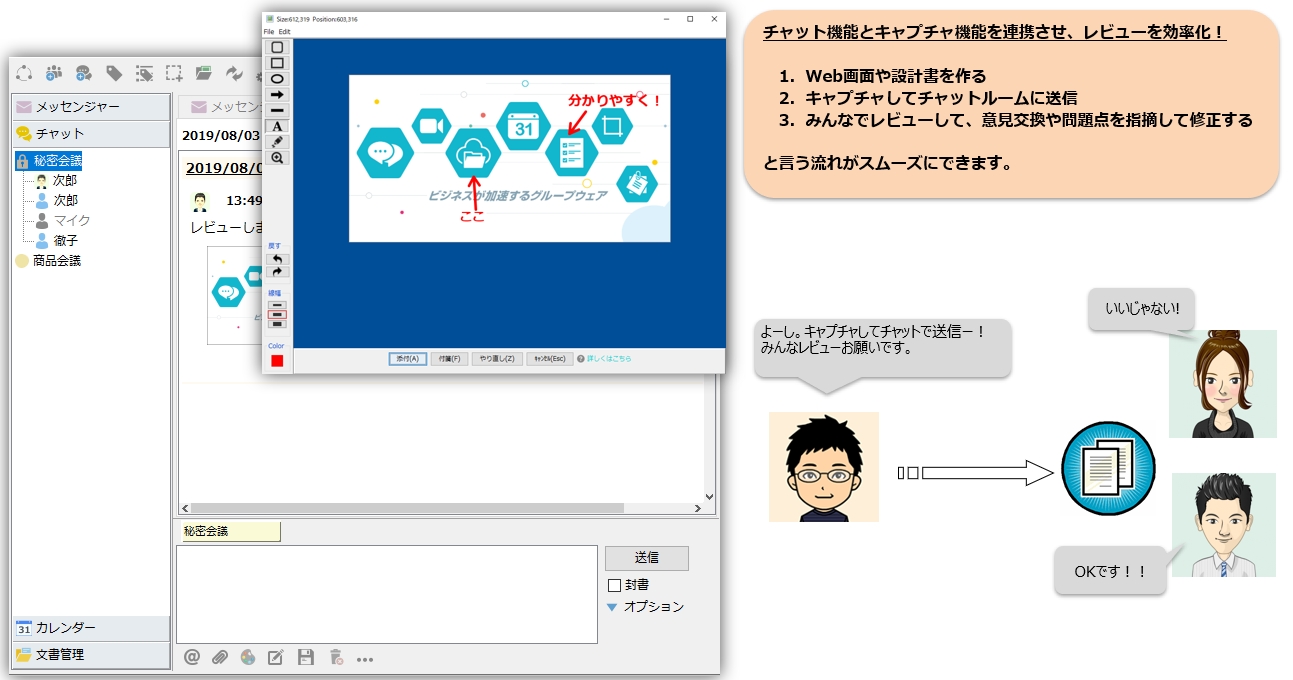
Operasi dasar untuk menggunakan ruang obrolan
Buat ruang obrolan
Anda dapat membuat ruang obrolan dengan memberi nama sesuka hati menggunakan opsi "Buat Ruang Obrolan". Tab baru akan ditambahkan dengan nama yang Anda buat. Selain itu, hanya pengguna yang diundang yang akan menerima pemberitahuan.
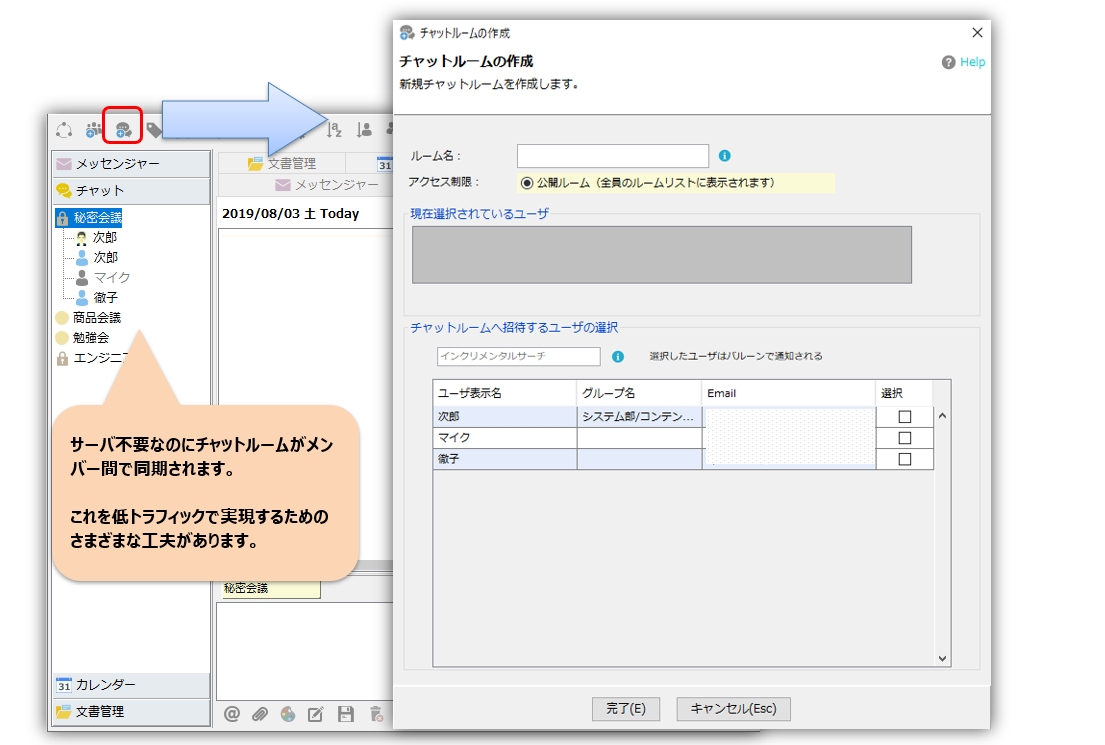
Saat membuat ruangan, Anda dapat memilih untuk membatasi akses ke ruangan publik atau pribadi.
- Ruang Publik...Akan ditampilkan di daftar ruangan setiap orang, jadi siapa pun dapat bergabung dengan bebas.
- Kamar pribadi...Anda dapat mengundang pengguna tertentu, dan mereka tidak akan muncul dalam daftar ruang obrolan pengguna lain.
Undangan ke ruang obrolan
Ini digunakan saat Anda ingin mengundang pengguna baru ke ruang obrolan yang sudah ada. Untuk mengundang pengguna, pilih ruang obrolan yang dituju, klik kanan, lalu klik "Undang ke Ruang Obrolan". Pengguna yang diundang akan diminta untuk mengkonfirmasi apakah mereka ingin bergabung dengan ruangan tersebut.
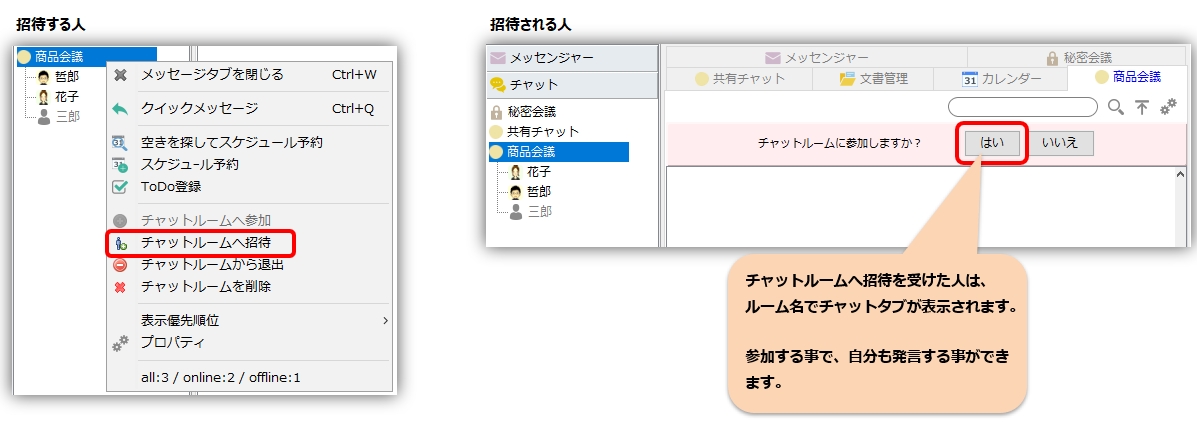
Gabung ke ruang obrolan
Mereka yang menerima undangan ke ruang obrolan akan melihat tab obrolan dengan nama ruang tersebut. Dengan bergabung, mereka juga dapat mengirim dan menerima pesan.
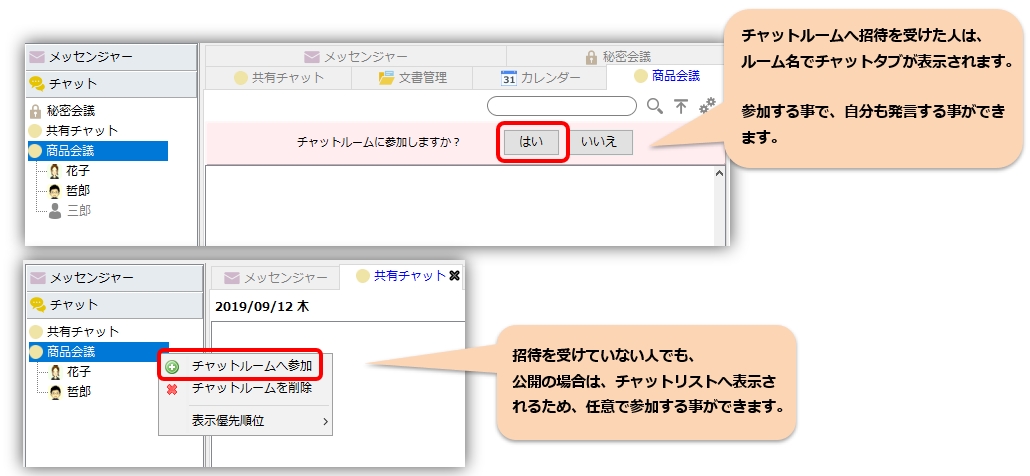
Keluar dari ruang obrolan
Jika Anda tidak lagi perlu menerima pesan dari ruang obrolan tertentu, silakan tinggalkan ruang obrolan tersebut. Untuk meninggalkan ruang obrolan, pilih ruang obrolan tersebut, klik kanan, lalu klik "Tinggalkan Ruang Obrolan".
Hapus ruang obrolan
Jika Anda tidak lagi memerlukan ruang obrolan, silakan hapus. Untuk menghapus ruang obrolan, pilih ruang obrolan, klik kanan, lalu klik "Hapus Ruang Obrolan".
Lepaskan secara paksa
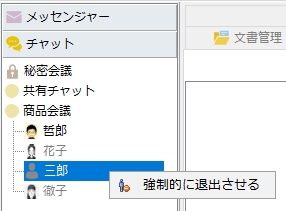
Fungsi ini secara paksa mengeluarkan pengguna mana pun dari ruang obrolan target. Pilih pengguna di ruang obrolan dan klik kanan untuk menampilkan menu pop-up.
Fungsi penyebutan dalam obrolan dan notifikasi pop-up
Menggunakan fitur penyebutan (mention) di obrolan memungkinkan Anda untuk berbagi informasi dengan semua orang di ruangan tersebut sekaligus menyoroti dan memberi tahu pengguna tertentu. Hanya pengguna yang disebutkan yang akan menerima notifikasi pop-up.
Penyebutan (mention) dikirim dengan memilih pengguna di dalam ruang obrolan, lalu memilih pengguna tersebut. Siapa yang Anda sebutkan akan dibagikan di dalam ruang obrolan.
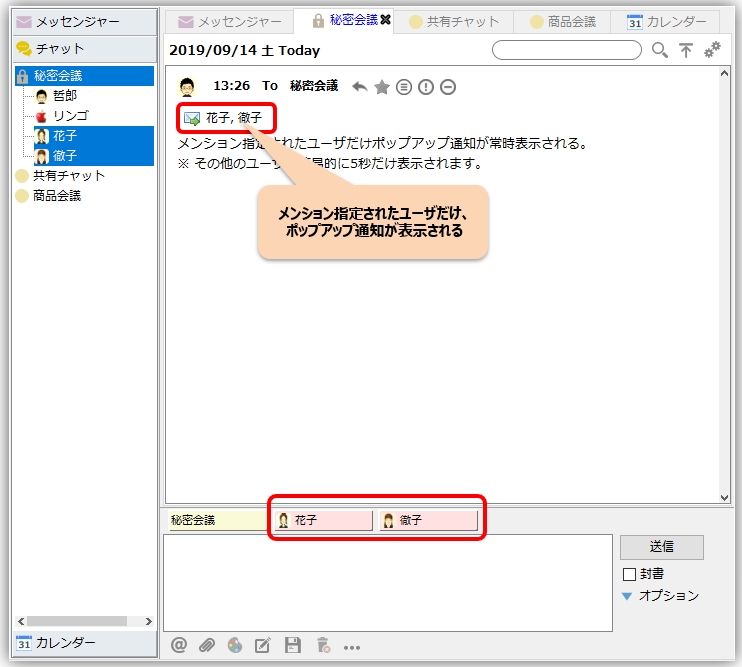
- Hanya pengguna yang disebutkan namanya yang akan melihat notifikasi pop-up permanen, sedangkan pengguna lain hanya akan melihat notifikasi singkat selama 5 detik.
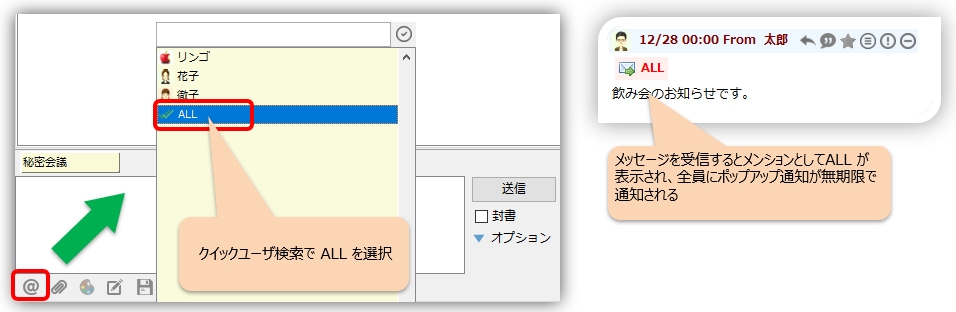
- Dengan menentukan "SEMUA" dalam penyebutan, notifikasi pop-up akan ditampilkan kepada semua orang (fitur premium).

Properti ruang obrolan
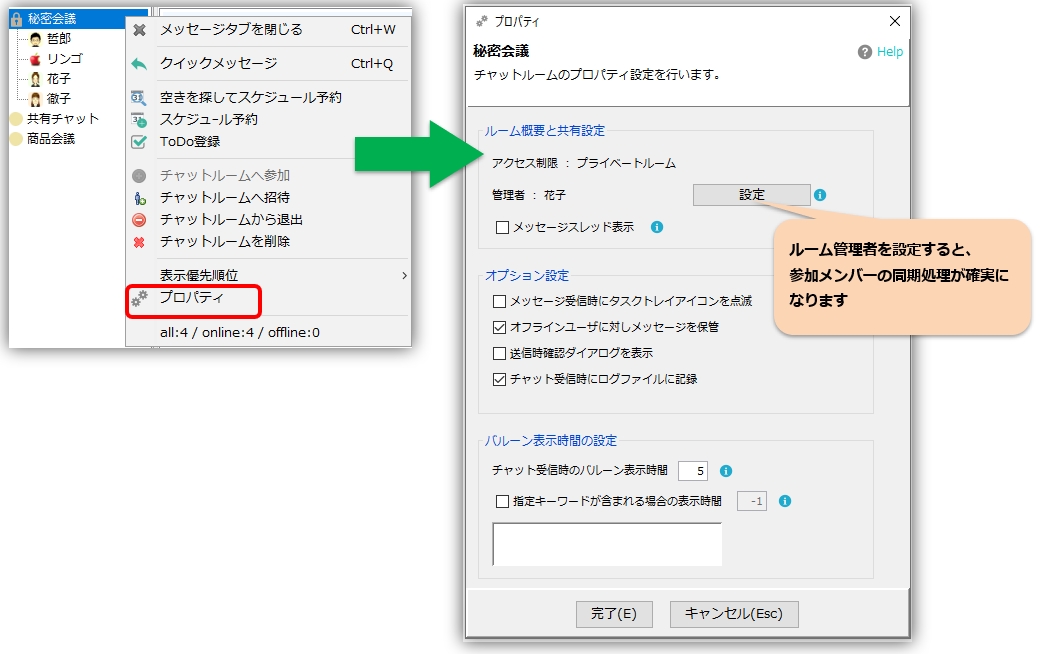
Fitur properti ruang obrolan memungkinkan Anda untuk menyesuaikan pengaturan untuk setiap ruang obrolan individual. Untuk mengakses layar properti, pilih ruang obrolan, klik kanan, dan pilih "Properti" dari menu (atau tekan Enter).
Pengaturan administrator
Dengan menetapkan administrator untuk ruang obrolan, sistem akan membandingkan informasi peserta dengan informasi administrator, memastikan bahwa status peserta tersinkronisasi dengan andal.
- Pada versi 4.00.71 dan yang lebih baru, pengguna yang membuat ruangan menjadi administrator. Ini dapat diubah di kemudian hari.
- Untuk ruangan yang dibuat dengan versi sebelum v4.00.70, disarankan untuk mengkonfigurasi administrator secara manual.
- Tindakan seperti mengundang anggota, menghapus ruangan, dan mengeluarkan anggota secara paksa dapat dilakukan oleh orang selain administrator.
Tampilan utas pesan
Tampilan utas pesan Anda dapat berbagi dengan anggota ruangan lainnya apakah akan melanjutkan atau tidak.
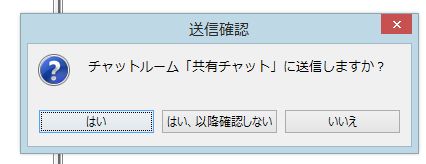
Lakukan konfirmasi sebelum mengirim.
Pengaturan ini menentukan apakah Anda ingin mengkonfirmasi pesan Anda sebelum mengirimkannya ke obrolan. Fungsi obrolan secara default mencentang opsi ini untuk mencegah pengiriman yang tidak disengaja. *Harap hapus centang ini jika Anda tidak memerlukan fitur ini.
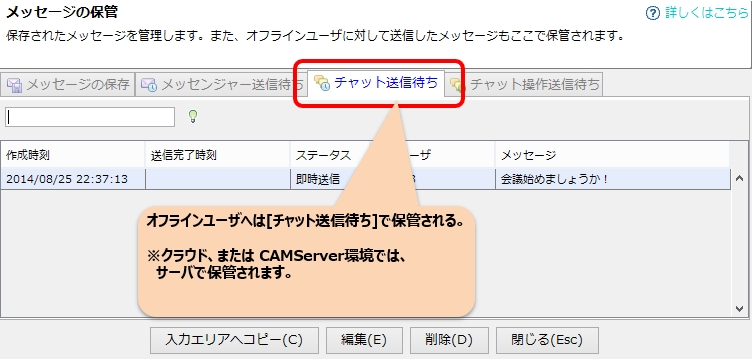
Simpan pesan untuk pengguna offline.
Jika ada pengguna yang sedang offline di ruang obrolan, pesan akan disimpan di tab "Menunggu untuk Mengirim Obrolan" di arsip pesan. Dalam hal ini, pesan akan dikirim secara otomatis setelah pengguna kembali online.
Pengaturan waktu tampilan notifikasi pop-up
Atur waktu tampilan pop-up dalam detik. Pengaturan default adalah -1, yang akan ditampilkan tanpa batas waktu, tetapi silakan sesuaikan sesuai kebutuhan Anda.
- Anda dapat menonaktifkan tampilan balon dengan mengatur waktu tampilan balon ke 0.
- Dengan mengatur "Waktu tampilan untuk pesan yang berisi kata kunci tertentu," Anda dapat membuat notifikasi balon hanya muncul untuk pesan yang ditujukan kepada Anda.
- Selain itu, meskipun Anda telah mengatur agar balon notifikasi tidak ditampilkan, obrolan dengan tanda terima baca tetap akan memiliki fungsi pengecekan pesan belum dibaca yang aktif setiap 30 menit, sehingga Anda tidak akan melewatkan pesan apa pun.
Sembunyikan fungsi obrolan
Jika Anda tidak sering menggunakan fitur obrolan, Anda dapat menyembunyikannya. Untuk menyembunyikannya, silakan gunakan metode berikut.
*Meskipun Anda telah menyembunyikannya, notifikasi tersebut dapat ditampilkan sementara hanya saat Anda menerima pesan.
-
Sembunyikan sepenuhnya
Jika Anda menghapus centang pada kotak di bawah menu "Lanjutan" ⇒ "Obrolan," semua tab pesan obrolan akan ditutup. - Sembunyikan hanya tab pesan untuk obrolan tertentu.
Klik kanan pada tab Pesan dan pilih "Tutup Tab Pesan" dari menu pop-up.