









Edisi umum
Apa saja keunggulannya sebagai perangkat lunak kolaborasi, obrolan bisnis, dan konferensi web?
Poin-poin berikut ini merupakan ciri khas yang memberikan keunggulan.
- Obrolan Bisnis ke,Konferensi web、Berbagi File、Manajemen jadwal、Reservasi Fasilitas、Menangkap、catatan tempel Perangkat lunak kolaborasi ini mengintegrasikan fitur-fitur seperti kemudahan penggunaan.Dimungkinkan untuk mengurangi biaya aplikasi yang diperlukan.
- Fungsi-fungsi dasar tersedia secara gratis.Bahkan versi berbayarnya pun jauh lebih murah dibandingkan layanan serupa dari perusahaan lain.
- Versi desktop untuk LAN secara otomatis mengenali pengguna internal hanya dengan menginstalnya.
(Anda dapat langsung menggunakan obrolan bisnis dan panggilan video tanpa perlu registrasi akun atau pengaturan yang rumit.) - Konferensi web menggunakan kompresi video VP9 (rasio kompresi terbaik di browser).
- Tergantung pada kebijakan dan keadaan masing-masing tim, kami menggunakan solusi on-premises (hanya LAN) atau solusi cloud & mobile.Model hibrida
Tim yang menangani transfer file besar dan informasi yang sangat rahasia dapat menggunakan layanan LAN saja, sementara tim yang menggunakan layanan di luar kantor, seperti di lokasi klien atau untuk bekerja jarak jauh, dapat menggunakan Cloud & Mobile. Hal ini memungkinkan penggunaan yang berbeda. - Mendukung 4 platform: Windows, Mac, Android, dan iOS, serta 3 bahasa: Jepang, Inggris, dan Mandarin.
Apakah diperlukan koneksi internet?
Hal ini tidak diperlukan jika Anda menggunakan lingkungan on-premises. Saat Anda meluncurkan Chat&Messenger, aplikasi ini secara otomatis mengenali pengguna internal tanpa pengaturan yang rumit, dan Anda dapat mengobrol serta melakukan panggilan video.
tetap,Layanan Cloud Obrolan & MessengerKoneksi internet diperlukan untuk menggunakan layanan ini.
Mana yang sebaiknya saya gunakan: versi desktop untuk LAN, CAMServer on-premises, atau versi cloud?
Data dapat dikelola di dalam perusahaan.Versi lokalDan perusahaan kami mengelola pengoperasian server tersebut.Versi awan Aplikasi-aplikasi tersebut tersedia, dan fungsi yang ditawarkan umumnya sama.
Di tempat
Jika Anda sering menangani data rahasia atau memiliki batasan akses internet internal yang mencegah Anda menggunakan layanan cloud secara bebas, kami menawarkan dua solusi berikut.
- Versi desktop untuk LAN...Karena berbasis P2P, Anda dapat dengan mudah membangun sistem komunikasi internal tanpa memerlukan server. Tersedia versi gratis dengan fungsionalitas terbatas dan versi dengan semua fitur.Edisi Premium Ada.
- CAMServer lokal ...Anda dapat dengan mudah menggunakan obrolan, konferensi web berkinerja tinggi, berbagi dokumen, dan manajemen jadwal melalui browser Anda. Semua data dapat dikelola di CAMServer lokal. Ini hanya tersedia di versi berbayar.
Awan
Jika tidak ada pembatasan akses internet internal dan data dapat disimpan di cloud,Versi awan Kami merekomendasikan opsi ini. Karena kami menangani pengoperasian server, ini adalah cara termudah untuk membangun sistem komunikasi internal Anda. Kami menawarkan versi gratis dengan fungsionalitas terbatas.
Apa perbedaan antara model LAN (P2P) dan model cloud dari CAMServer?
Cara menginstal CAMServer → Perbedaan antara model LAN (P2P) dan model cloud Silakan merujuk pada hal berikut.
Bisakah perangkat ini terhubung dengan lokasi terpencil atau ponsel pintar?
Layanan Cloud Obrolan & Messenger (Tersedia paket gratis)Hal ini dapat dicapai dengan mudah dengan menggunakan [metode ini].
Selain itu, dasarnya VPN/IP-VPN Jika terhubung CAMServer lokal Hal ini juga dapat dicapai dengan menggunakan [metode ini].
Bagaimana data tersebut dienkripsi?
Data awan
Komunikasi dienkripsi menggunakan HTTPS, lampiran dan basis data didukung.Semua data dienkripsi dengan sangat kuat menggunakan kunci enkripsi unik untuk setiap perusahaan pengguna.Detail Cloud Mobile Silakan merujuk pada hal berikut.
Data lokal
Isi pesan dan transfer file di aplikasi pesan/obrolan LAN
Isi pesan dienkripsi menggunakan kriptografi kunci publik. Kunci dekripsi harus dipertukarkan sebelum mengirim atau menerima pesan. Transfer file juga dapat dienkripsi secara opsional menggunakan metode yang sama.
- Kekuatan enkripsi dihitung sebagai berikut: kunci publik (RSA 1024-bit) + kunci simetris (Blowfish 128-bit).
- Enkripsi transfer berkas adalah fitur premium. Jika Anda memilih "Enkripsi Semua" di dialog transfer berkas, berkas-berkas tersebut akan dienkripsi menggunakan metode yang dijelaskan di atas. Untuk detailnya, lihat di bawah. Fungsi transfer file terenkripsi Silakan merujuk pada hal berikut.
Data CAMServer (model LAN)
- Data manajemen dokumen... Dienkripsi menggunakan metode enkripsi kunci simetris. *Lampiran file bersifat opsional.
- Data log pesan dienkripsi saat ditransfer ke CAMServer, tetapi pesan yang tersimpan tidak dienkripsi.
- Saat ini, PC yang dikelola oleh CAMServer dirancang dengan asumsi bahwa PC tersebut dilindungi kata sandi.
- Pengelolaan log pesan oleh server juga bertujuan untuk memenuhi persyaratan kepatuhan, sehingga perlu adanya sistem yang memungkinkan akses saat dibutuhkan.
Data CAMServer (model cloud)
Ini metode yang sama dengan "cloud data."
Komunikasi konferensi web
Konferensi web ini mengikuti implementasi WebRTC, dengan aliran data yang dienkripsi menggunakan DTLS (Datagram Transport Layer Security) dan aliran media yang dienkripsi menggunakan SRTP (Secure Real-time Transport Protocol).
Versi desktop untuk LAN
Apa jangkauan pengenalan pengguna otomatis? Saya ingin terhubung dengan lokasi lain dengan mudah.
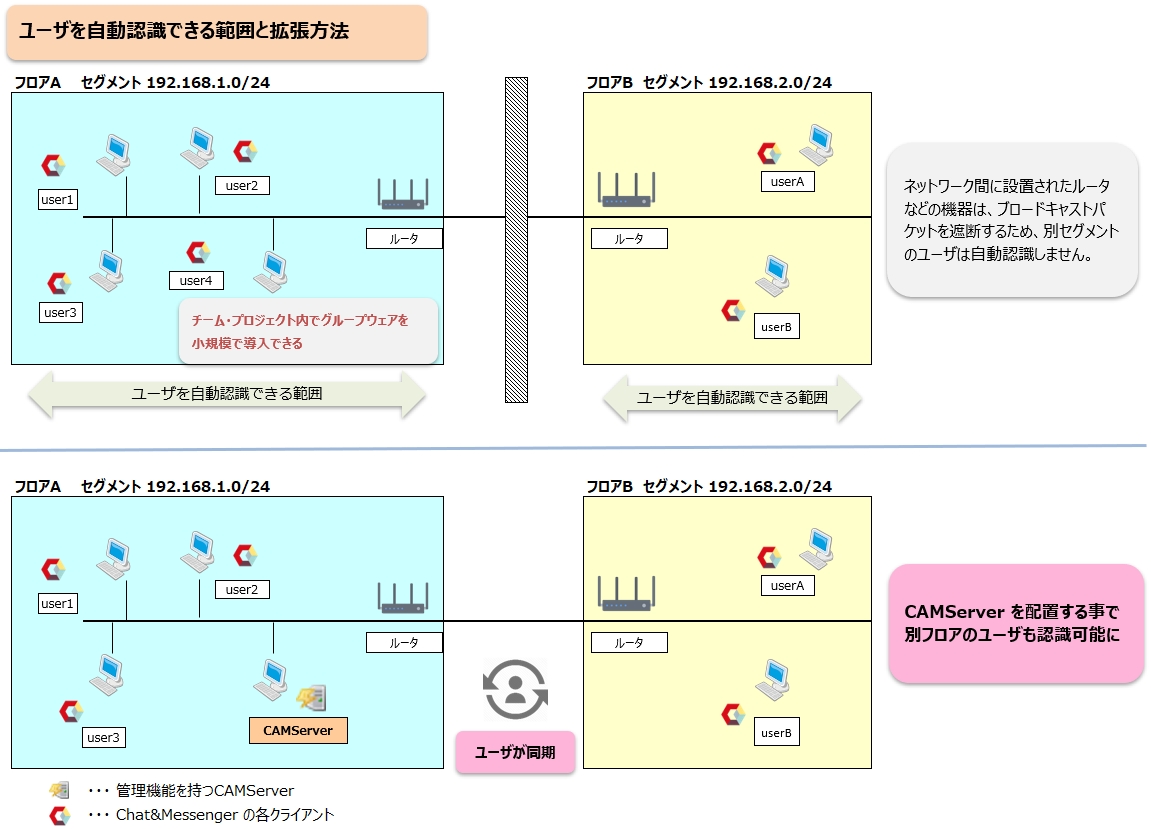
Rentang yang dapat dikenali secara otomatis
Dalam jaringan LAN, Chat&Messenger hanya dapat mengenali pengguna dalam jangkauan paket siaran dan dalam segmen jaringan yang sama. Meskipun hal ini bervariasi tergantung pada desain jaringan, segmen jaringan yang sama umumnya merujuk pada departemen yang sama atau lantai yang sama.
Selain itu, jika Anda menggunakan koneksi Wi-Fi dan LAN kabel secara bersamaan, jaringan yang digunakan mungkin berbeda, sehingga mencegah pengenalan otomatis.
Saya ingin memperluas jangkauan pengenalan otomatis.
Metode termudah adalah Chat&Messenger Cloud (Tersedia paket gratis) Ini melibatkan penggunaan [metode ini]. Jika Anda memilih instalasi di tempat... CAMServer lokal Sebaiknya kita menggunakan ini.
Pihak lain offline, file tidak dapat dikirim atau diterima, panggilan video tidak dapat dilakukan.
Berikut ini adalah kemungkinan penyebab dan solusinya, yang tercantum dalam urutan kemungkinan.
Perangkat lunak keamanan atau router perantara memblokir komunikasi tersebut.
Dalam kebanyakan kasus, gejala ini terjadi karena perangkat lunak keamanan Anda (atau router yang Anda gunakan) memblokir komunikasi UDP dan TCP Chat&Messenger. Silakan berkonsultasi dengan departemen TI Anda dan minta mereka untuk berhenti memblokir komunikasi UDP dan TCP (semua port komunikasi) yang digunakan oleh Chat&Messenger.
Akses tersebut diblokir oleh Windows Firewall.
Jika diblokir oleh Windows Firewall, komunikasi mungkin menjadi tidak stabil, dan masalah tampilan seperti beberapa pengguna yang offline dapat terjadi.
Masalah ini dapat diatasi dengan mengikuti langkah-langkah berikut: [Bantuan] → [Periksa Firewall Windows].
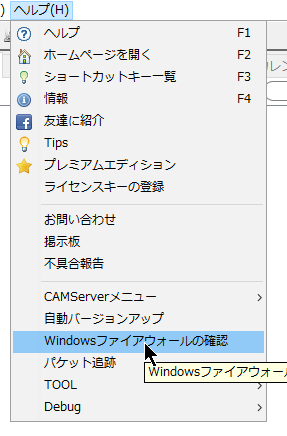 |
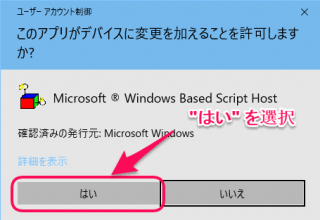
Jika Anda diminta oleh Kontrol Akun Pengguna, silakan klik [Ya]. Pengguna tanpa hak akses administrator juga memerlukan kata sandi administrator.
 |
Hanya satu pengguna yang mengaktifkan pengaturan siaran, dan mereka berada di jaringan yang berbeda: Wi-Fi dan LAN kabel.
Pengaturan siaran Jika Anda hanya menentukan satu pengguna,
Di lingkungan yang menggunakan koneksi Wi-Fi dan LAN kabel yang bercampur, jika jaringannya berbeda, sistem mungkin tidak dapat mengenali pengguna dengan benar, dan pengguna mungkin akan offline.
Dalam hal ini,Chat&Messenger Cloud (Tersedia paket gratis)atau jika Anda memilih di tempat CAMServer lokal Dengan menggunakan ini, masalahnya akan terpecahkan.
Windows Firewall meminta izin akses publik.
Meskipun ini adalah jaringan LAN, Windows Firewall mungkin meminta izin akses publik. Hal ini karena, meskipun ini adalah jaringan Wi-Fi di dalam LAN, "Lokasi Jaringan (Profil)" mungkin dicentang sebagai "Publik" secara default, dan itulah penyebabnya.
Dalam hal ini, Windows Firewall mungkin meminta izin untuk komunikasi publik. (Ini kemungkinan besar adalah bug Windows dan mungkin akan diperbaiki di masa mendatang.)
Dalam hal ini, masalah dapat diselesaikan dengan secara eksplisit menjadikannya privat,
Untuk detail selengkapnya, lihat Windows 10. Cara mengubah "Lokasi Jaringan (Profil)" dari "Publik" menjadi "Pribadi" Silakan merujuk ke
Mengenai port yang akan digunakan
Chat&Messenger menggunakan port berikut:
- Pengiriman dan penerimaan pesan LAN: port UDP/TCP 2425
- Panggilan suara/video untuk LAN: port UDP 22224-22229
CAMServer menggunakan port-port berikut:
- TCP 8080, TCP 443, UDP 3478, UDP 10000
Jika Anda mengalami masalah seperti tidak dapat terhubung antar segmen jaringan yang berbeda, harap periksa pengaturan filter paket pada router dan switch L3 di antara setiap jaringan untuk memastikan bahwa port-port di atas diizinkan untuk dilewati.
Apa itu kunci identifikasi pengguna?
- Model LAN: Nama login + Nama host
- Model cloud: Nilai hash berdasarkan UUID (Pengidentifikasi Unik Universal)
Konferensi web/panggilan video
Mengenai jumlah maksimum koneksi simultan untuk konferensi web dan panggilan video LAN.
- Konferensi web... hingga sekitar 250 orang (hanya beberapa presenter yang akan memiliki kamera dan berbagi dokumen; yang lainnya akan mematikan kamera dan mikrofon mereka). Maksimal 50 orang dengan kamera.
- Panggilan video melalui LAN... 5 orang dengan kamera, sekitar 20 orang hanya dengan audio.
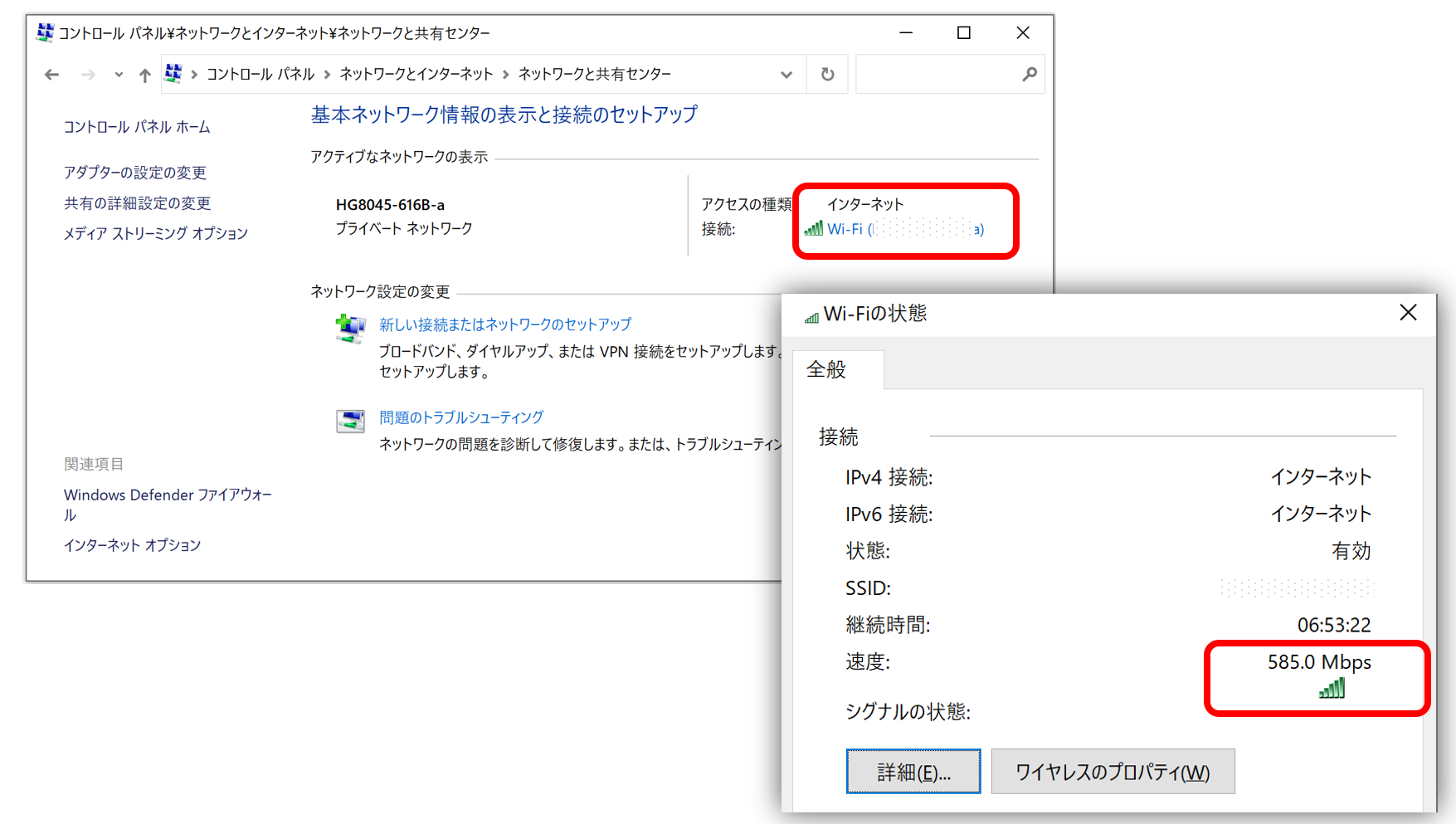
- Meskipun ada laporan mengenai kinerja yang melebihi angka di atas, angka-angka ini telah diverifikasi oleh perusahaan kami dalam kondisi lingkungan komunikasi yang menguntungkan (kecepatan sisi klien 300Mbps atau lebih tinggi).
- Anda dapat memeriksa kecepatan sisi klien dari panel kontrol sebagai berikut:

- Jumlah maksimum peserta dan jumlah maksimum pertemuan yang dapat diadakan akan bervariasi tergantung pada lingkungan komunikasi di dalam organisasi.
Volume lalu lintas jaringan untuk konferensi web dan panggilan video
Volume lalu lintas jaringan untuk konferensi web (panggilan video)Silakan merujuk pada hal berikut.
Panggilan video LAN *Volume lalu lintas yang terjadi di sisi klien
Penggunaan jaringan untuk panggilan video dan suara adalah sebagai berikut. Jumlah pengguna yang dapat menggunakan layanan secara bersamaan bergantung pada lingkungan jaringan Anda, jadi silakan uji dan tentukan kebijakan perusahaan Anda sesuai dengan hal tersebut.
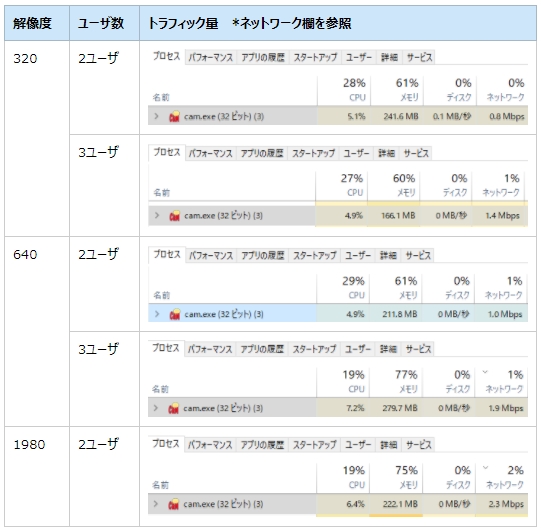 |
*Diukur menggunakan Windows Task Manager
* Seiring meningkatnya resolusi dan jumlah pengguna, FPS dan kualitas gambar akan secara otomatis berkurang, sehingga jumlah lalu lintas jaringan tidak akan meningkat secara eksponensial. * Khusus untuk panggilan suara, kecepatannya sekitar 0,2 Mbps untuk dua pengguna. |
Apakah koneksi internet diperlukan untuk panggilan video dan konferensi web?
Panggilan video LAN saja tidak memerlukan koneksi internet sama sekali, sedangkan konferensi web menggunakan peramban...Dengan menggunakan CAMServer EnterpriseFitur ini tersedia untuk digunakan di lingkungan lokal (on-premises) dan terbatas pada intranet.
Bisakah kita memasang sistem konferensi web di lokasi kita sendiri?
Hal ini dapat dicapai dengan menggunakan CAMServer Enterprise.detail
Cloud Mobile
Perangkat pendukung seluler
Berikut ini adalah fitur yang didukung:
Android 8 atau lebih tinggi
iOS... iOS 13 atau lebih baru
Saya ingin mengimplementasikan integrasi seluler secara on-premises.
Ya, itu mungkin. Bahkan di jaringan tertutup dan lingkungan Wi-Fi perusahaan. CAMServer lokal Hal ini dapat diatasi dengan mengimplementasikan Enterprise.
Bisakah saya menggunakan CAMServer lokal untuk terhubung dengan perangkat seluler eksternal?
Hal ini tidak mungkin dilakukan dengan CAMServer yang diinstal di server lokal.
Untuk terhubung dengan perangkat seluler eksternal, CAMServer perlu diakses oleh server dengan alamat IP publik. Hal ini membutuhkan keamanan dan keterampilan operasional yang sangat tinggi.
Karena itu,Cloud Obrolan & Messenger Silakan gunakan ini.
Aplikasi ponsel pintar yang tidak dapat terhubung ke internet tidak dapat menerima notifikasi push.
Aplikasi ponsel pintar berjalan di latar belakang dan akan tertutup setelah beberapa waktu. Tidak ada jaminan bahwa aplikasi tersebut akan selalu berjalan. Oleh karena itu, versi seluler Chat&Messenger menggunakan notifikasi push standar sistem operasi untuk memberi tahu pengguna tentang pesan masuk.
Notifikasi push pada ponsel pintar dikirim dari server Google untuk perangkat Android dan server Apple untuk iPhone, jadi kekurangannya adalah Anda tidak akan menerima notifikasi tersebut jika tidak memiliki koneksi internet.
Mohon dipahami bahwa karena pembaruan aplikasi, server Google dan Apple akan sulit dioperasikan kecuali pembatasan akses internet dicabut.
Tiba-tiba saya tidak bisa masuk.
Versi browser Chat&Messenger hanya memuat sumber daya program (HTML, JavaScript, CSS, dll.) yang telah diubah, lalu menyimpannya dalam cache untuk pemuatan yang lebih cepat.
Jika terjadi kesalahan jaringan selama pemuatan sumber daya dan cache sayangnya tidak lengkap, layar mungkin menjadi kosong. (Ini adalah kejadian yang sangat jarang.)
Jika Anda menemui masalah,Hapus cache Silakan lakukan itu.
Apakah versi selulernya kompatibel dengan IPMessenger?
Sayangnya, versi selulernya IP Messenger Ini tidak kompatibel dengan hal ini.
Saat ini, router Wi-Fi seringkali memiliki pengaturan bawaan yang memblokir paket siaran, karena meningkatnya jumlah perangkat seluler dan volume perangkat yang terhubung yang tinggi akibatnya.
Lainnya (versi desktop LAN)
Apakah ada uji coba gratis untuk Business Premium?
Jika Anda mengunduhnya secara gratis dari situs tersebut, fitur premium akan tersedia untuk waktu terbatas. Anda juga dapat mencoba panggilan video selama beberapa menit sebagai uji coba.
Saat saya mengganti PC saya, daftar pengguna memiliki dua nama yang identik.
【pertanyaan】
Setelah berganti PC dan menginstal ulang Chat&Messenger, saya menyadari bahwa nama yang sama muncul dua kali dalam daftar pengguna di setiap klien.
Yang satu online, yang lainnya offline.
【menjawab】
Untuk model LAN, item-item kunci untuk Chat&Messenger pada PC klien adalah sebagai berikut:
Nama login + nama host
Oleh karena itu, ketika Anda berganti PC, nama host berubah, dan nama pengguna yang sama akan muncul dua kali.
Pengguna yang offline akan otomatis dihapus setelah 7 hari secara default, tetapi Anda juga dapat mengaksesnya melalui "Preferensi Aplikasi" -> "Kirim/Terima" -> "Manajemen Pengguna Offline".Jumlah hari untuk menyembunyikan pengguna offlineAnda dapat mengubahnya menggunakan "[opsi ini]".
Saya ingin memindahkan data saya sebelumnya ketika saya mengganti PC.
Dalam kebanyakan kasus, Anda dapat menggunakan Chat&Messenger hanya dengan menyalin folder yang sudah terpasang ke PC lain.
Namun, jika Anda ingin mentransfer obrolan grup dan kalender (reservasi ruang rapat), Anda perlu memastikan bahwa nama login OS dan nama host PC sama di PC baru.
Jika hal ini tidak memungkinkan, harap dicatat bahwa Anda perlu diundang kembali ke obrolan grup, dan status reservasi ruang rapat akan tetap terdaftar atas nama pengguna PC lama.
Selain itu, penggunaan model cloud CAMServer menawarkan fleksibilitas dalam migrasi dan situasi lainnya karena data disimpan di CAMServer.
Saya tidak tahu cara menampilkan kembali pengguna yang disembunyikan.
Buka menu "Pengaturan" dan pilih "Urutkan Pengguna".
Di bagian paling bawah, prioritas ditampilkan sebagai "Tersembunyi," jadi silakan ubah. Setelah itu, Anda perlu menyegarkan halaman.
Sekalipun Anda tidak dapat terhubung ke internet dengan versi 32-bit, Anda tetap dapat memperbarui ke versi terbaru.
Jika Anda memiliki koneksi internet, Chat&Messenger akan secara otomatis memperbarui ke versi terbaru. Jika Anda menggunakan perangkat tanpa koneksi internet dan menggunakan versi 32-bit, Anda perlu memperbaruinya dengan mengikuti langkah-langkah berikut.
- Unduh dan instal versi terbaru Chat&Messenger dari halaman utama situs.
- Folder instalasi ChatAndMessenger\sys\lib\ecam Salin file tersebut ke lokasi yang sama pada versi 32-bit.
- Memulai ulang versi 32-bit ChatAndMessenger akan memperbaruinya ke versi terbaru.
Tentang instalasi senyap
Instalasi senyap adalah metode instalasi perangkat lunak yang tidak memerlukan interaksi atau masukan dari pengguna. Metode ini digunakan ketika Anda ingin menginstal perangkat lunak yang sama dengan pengaturan yang sama pada beberapa komputer.
Jika Anda ingin melakukan instalasi senyap menggunakan Chat&Messenger, jalankan perintah berikut pada file setup.exe yang telah Anda unduh untuk versi aplikasi desktop atau web.
Perintah `taskkill` menghentikan proses yang memulai aplikasi setelah instalasi.
- Versi desktop
start /wait cam_setup[nomor versi].exe /verysilent /sp- start /wait taskkill /f /im cam.exe
- Versi aplikasi web
mulai /tunggu camapp_setup.exe mulai /tunggu taskkill /f /im camapp.exe
Jika beberapa pengguna menggunakan PC yang sama, apakah mungkin untuk membuat lingkungan terpisah untuk setiap pengguna?
Jika Anda menginstalnya secara normal, ini tidak akan berfungsi, tetapi untuk setiap pengguna yang masuk, folder yang dimiliki pengguna tersebut
Saya rasa Anda bisa mengatasi ini dengan menginstal Chat&Messenger.
contoh),
C:\Users\user1\ChatAndMessenger
C:\Users\user2\ChatAndMessenger
*Berkas konfigurasi disimpan secara terpisah untuk setiap pengguna di lokasi berikut.
C:\Users\user1\ChatAndMessenger\config
C:\Users\user2\ChatAndMessenger\config
*Berkas log disimpan di lokasi berikut untuk setiap pengguna.
C:\Users\user1\ChatAndMessenger\logs
C:\Users\user2\ChatAndMessenger\logs
Selain itu, meskipun Anda mendaftar untuk memulai aplikasi, Chat&Messenger pengguna yang sedang login akan tetap berjalan.
Pembaruan versi otomatis kini dimungkinkan bahkan di lingkungan dengan server proxy yang memerlukan otentikasi.
Setelah menghentikan Chat&MessengerPembaruan versi otomatis dimungkinkan dengan menambahkan baris berikut ke file ChatAndMessenger/cam.ini.
http.proxy port=80
http.proxyUser=user *Silakan periksa otentikasi pengguna.
http.proxyPassword=pass *Silakan periksa kata sandi otentikasi Anda.
Meskipun banyak bahasa yang digunakan, bahasa-bahasa tersebut diatur ulang.
Anda dapat menyelesaikannya dengan langkah-langkah berikut.
- Instal versi terbaru. https://chat-messenger.com/
- Hentikan Chat&Messenger setelah peningkatan selesai.
- Hapus folder [ChatAndMessage\config\langs]
- Mulai Chat&Messenger.