









Phiên bản chung
Nó có những ưu điểm gì khi sử dụng như phần mềm cộng tác nhóm, phần mềm trò chuyện doanh nghiệp và phần mềm hội nghị trực tuyến?
Những điểm sau đây là đặc điểm nổi bật và mang lại lợi thế cho sản phẩm.
- Trò chuyện kinh doanh ĐẾN,Hội nghị trực tuyến、Chia sẻ tập tin、Quản lý lịch trình、Đặt chỗ tiện ích、Chiếm lấy、giấy ghi chú Phần mềm cộng tác này tích hợp các tính năng như dễ sử dụng.Có thể giảm chi phí cho các ứng dụng cần thiết.
- Các chức năng cơ bản được cung cấp miễn phí.Ngay cả phiên bản trả phí cũng rẻ hơn rất nhiều so với các dịch vụ tương tự từ các công ty khác.
- Phiên bản dành cho máy tính để bàn trên mạng LAN tự động nhận diện người dùng nội bộ chỉ bằng cách cài đặt.
(Bạn có thể bắt đầu sử dụng tính năng trò chuyện doanh nghiệp và gọi video ngay lập tức mà không cần đăng ký tài khoản hoặc thiết lập phức tạp.) - Hội nghị trực tuyến sử dụng nén video VP9 (tỷ lệ nén tốt nhất trong trình duyệt).
- Tùy thuộc vào chính sách và hoàn cảnh của từng nhóm, chúng tôi sử dụng giải pháp tại chỗ (chỉ mạng LAN) hoặc giải pháp đám mây và di động.Mô hình lai
Các nhóm xử lý việc truyền tải tệp lớn và thông tin mật có thể sử dụng dịch vụ chỉ dành cho mạng LAN, trong khi các nhóm sử dụng dịch vụ bên ngoài văn phòng, chẳng hạn như tại địa điểm của khách hàng hoặc để làm việc từ xa, có thể sử dụng dịch vụ Đám mây & Di động. Điều này cho phép phân biệt cách sử dụng dịch vụ. - Hỗ trợ 4 nền tảng: Windows, Mac, Android và iOS, và 3 ngôn ngữ: tiếng Nhật, tiếng Anh và tiếng Trung.
Có cần kết nối internet không?
Điều này không cần thiết nếu bạn đang sử dụng môi trường tại chỗ. Khi bạn khởi chạy Chat&Messenger, nó sẽ tự động nhận diện người dùng nội bộ mà không cần thiết lập phức tạp, và bạn có thể trò chuyện và thực hiện cuộc gọi video.
vẫn,Dịch vụ đám mây trò chuyện và nhắn tinDịch vụ này yêu cầu kết nối internet.
Tôi nên sử dụng phiên bản nào: phiên bản máy tính để bàn cho mạng LAN, CAMServer cài đặt tại chỗ hay phiên bản đám mây?
Dữ liệu có thể được quản lý trong nội bộ công ty.Phiên bản tại chỗVà công ty chúng tôi quản lý việc vận hành các máy chủ.Phiên bản đám mây Chúng đều có sẵn và nhìn chung các chức năng mà chúng cung cấp đều giống nhau.
Tại chỗ
Nếu bạn thường xuyên xử lý dữ liệu mật hoặc có những hạn chế về truy cập internet nội bộ khiến bạn không thể sử dụng dịch vụ đám mây một cách tự do, chúng tôi cung cấp hai giải pháp sau.
- Phiên bản dành cho máy tính để bàn trên mạng LAN...Vì là mạng ngang hàng (P2P), bạn có thể dễ dàng xây dựng hệ thống liên lạc nội bộ mà không cần máy chủ. Có phiên bản miễn phí với chức năng hạn chế và phiên bản đầy đủ tính năng.Phiên bản cao cấp Có.
- Máy chủ CAM tại chỗ ...Bạn có thể dễ dàng sử dụng tính năng trò chuyện, hội nghị trực tuyến với nhiều chức năng, chia sẻ tài liệu và quản lý lịch trình thông qua trình duyệt của mình. Tất cả dữ liệu có thể được quản lý trên máy chủ CAMServer tại chỗ. Tính năng này chỉ có trong phiên bản trả phí.
Đám mây
Nếu không có hạn chế nào về truy cập internet nội bộ và dữ liệu có thể được lưu trữ trên đám mây,Phiên bản đám mây Chúng tôi khuyến nghị phương án này. Vì chúng tôi đảm nhiệm vận hành máy chủ, đây là cách dễ nhất để xây dựng hệ thống liên lạc nội bộ của bạn. Chúng tôi cung cấp phiên bản miễn phí với chức năng hạn chế.
Sự khác biệt giữa mô hình mạng LAN (P2P) và mô hình đám mây của CAMServer là gì?
Hướng dẫn cài đặt CAMServer → Sự khác biệt giữa mô hình mạng LAN (P2P) và mô hình đám mây Vui lòng tham khảo những thông tin sau.
Nó có thể kết nối với các địa điểm từ xa hoặc điện thoại thông minh không?
Dịch vụ trò chuyện và nhắn tin trên nền tảng đám mây (Có gói miễn phí)Điều này có thể dễ dàng đạt được bằng cách sử dụng [phương pháp này].
Ngoài ra, phần đế VPN/IP-VPN Nếu được kết nối Máy chủ CAM tại chỗ Điều này cũng có thể đạt được bằng cách sử dụng [phương pháp này].
Dữ liệu được mã hóa như thế nào?
Dữ liệu đám mây
Việc liên lạc được mã hóa bằng HTTPS, hỗ trợ đính kèm tệp và cơ sở dữ liệu.Tất cả dữ liệu đều được mã hóa mạnh mẽ bằng khóa mã hóa duy nhất cho mỗi công ty người dùng.Chi tiết Di động đám mây Vui lòng tham khảo những thông tin sau.
Dữ liệu tại chỗ
Nội dung tin nhắn và truyền tải tập tin trong ứng dụng nhắn tin/trò chuyện mạng LAN
Nội dung tin nhắn được mã hóa bằng mật mã khóa công khai. Khóa giải mã phải được trao đổi trước khi gửi hoặc nhận tin nhắn. Việc truyền tải tập tin cũng có thể được mã hóa tùy chọn bằng phương pháp tương tự.
- Độ mạnh mã hóa được tính như sau: khóa công khai (RSA 1024-bit) + khóa đối xứng (Blowfish 128-bit).
- Mã hóa khi truyền tải tập tin là một tính năng cao cấp. Nếu bạn chọn "Mã hóa tất cả" trong hộp thoại truyền tải tập tin, các tập tin sẽ được mã hóa bằng phương pháp được mô tả ở trên. Để biết thêm chi tiết, xem bên dưới. Chức năng truyền tệp được mã hóa Vui lòng tham khảo những thông tin sau.
Dữ liệu CAMServer (mô hình LAN)
- Dữ liệu quản lý tài liệu... Được mã hóa bằng phương pháp mã hóa khóa đối xứng. *Việc đính kèm tệp là tùy chọn.
- Dữ liệu nhật ký tin nhắn được mã hóa khi truyền đến CAMServer, nhưng các tin nhắn đã lưu trữ thì không được mã hóa.
- Hiện tại, các máy tính được quản lý bởi CAMServer được thiết kế dựa trên giả định rằng chúng được bảo vệ bằng mật khẩu.
- Việc quản lý nhật ký tin nhắn trên máy chủ cũng nhằm mục đích tuân thủ các quy định, vì vậy cần phải có một hệ thống cho phép truy cập khi cần thiết.
Dữ liệu CAMServer (mô hình đám mây)
Phương pháp này cũng tương tự như "dữ liệu đám mây".
Giao tiếp hội nghị trực tuyến
Hội nghị trực tuyến tuân thủ giao thức WebRTC, với luồng dữ liệu được mã hóa bằng DTLS (Datagram Transport Layer Security) và luồng đa phương tiện được mã hóa bằng SRTP (Secure Real-time Transport Protocol).
Phiên bản dành cho máy tính để bàn trên mạng LAN
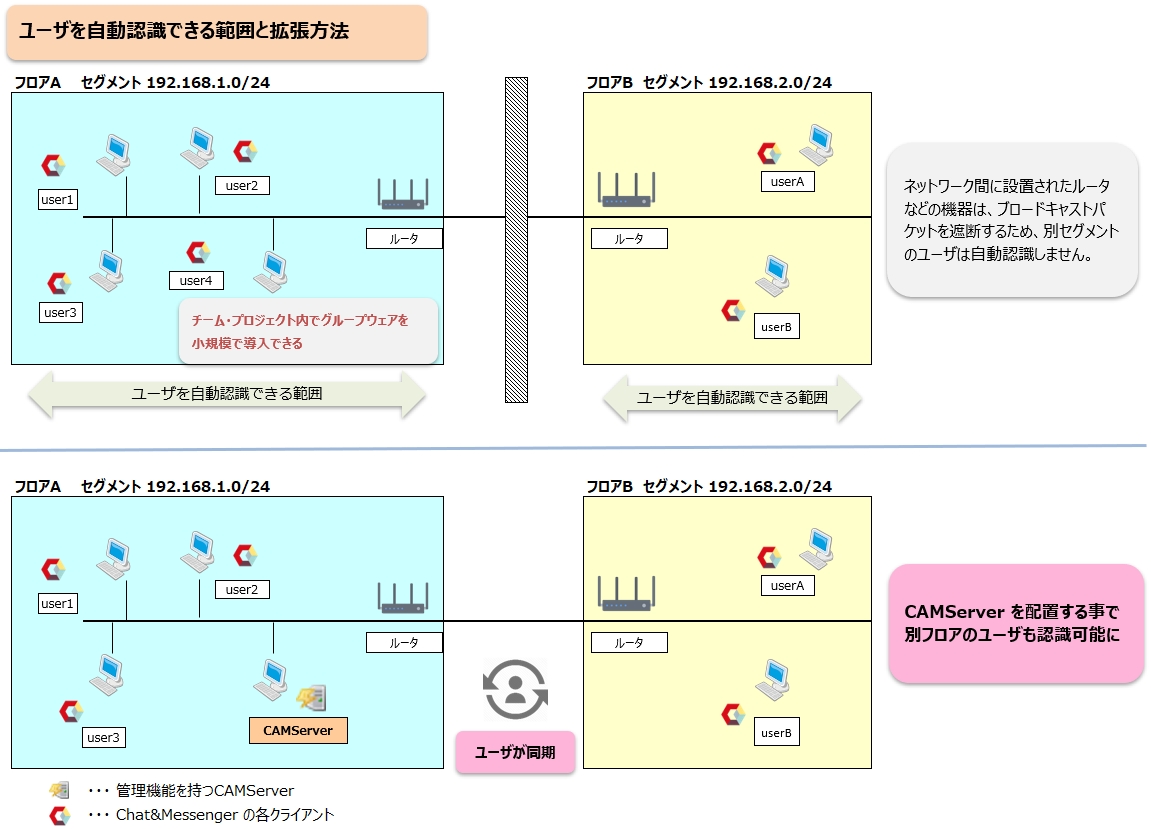
Phạm vi nhận diện người dùng tự động là bao nhiêu? Tôi muốn kết nối dễ dàng với các địa điểm khác.
Phạm vi tự động nhận dạng
Trong mạng LAN, Chat&Messenger chỉ có thể nhận diện người dùng trong phạm vi các gói tin phát sóng và trong cùng một phân đoạn mạng. Mặc dù điều này có thể thay đổi tùy thuộc vào thiết kế mạng, nhưng nhìn chung, cùng một phân đoạn mạng thường đề cập đến cùng một phòng ban hoặc cùng một tầng.
Ngoài ra, nếu bạn đang sử dụng cả kết nối Wi-Fi và mạng LAN có dây, các mạng có thể khác nhau, dẫn đến việc không thể tự động nhận diện.
Tôi muốn mở rộng phạm vi nhận dạng tự động.
Phương pháp dễ nhất là Ứng dụng Chat & Messenger Cloud (Có gói miễn phí) Điều này liên quan đến việc sử dụng [phương pháp này]. Nếu bạn chọn triển khai tại chỗ... Máy chủ CAM tại chỗ Sử dụng cái này thì tốt quá.
Bên kia mất kết nối mạng, không thể gửi hoặc nhận tệp, không thể thực hiện cuộc gọi video.
Dưới đây là các nguyên nhân có thể xảy ra và giải pháp của chúng, được liệt kê theo thứ tự mức độ khả thi.
Phần mềm bảo mật hoặc bộ định tuyến chuyển tiếp đang chặn quá trình liên lạc.
Trong hầu hết các trường hợp, các triệu chứng này xảy ra do phần mềm bảo mật của bạn (hoặc bộ định tuyến bạn đang sử dụng) đang chặn các giao tiếp UDP và TCP của Chat&Messenger. Vui lòng liên hệ với bộ phận CNTT của bạn và yêu cầu họ ngừng chặn các giao tiếp UDP và TCP (tất cả các cổng giao tiếp) mà Chat&Messenger sử dụng.
Nó đang bị chặn bởi Tường lửa Windows.
Nếu bị chặn bởi Tường lửa Windows, quá trình kết nối có thể trở nên không ổn định và xảy ra các sự cố hiển thị như một số người dùng bị ngoại tuyến.
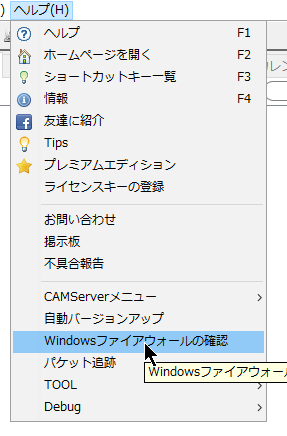
Bạn có thể giải quyết vấn đề bằng cách làm theo các bước sau: [Trợ giúp] → [Kiểm tra Tường lửa Windows].
 |
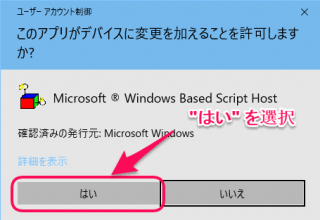
Nếu hệ thống Kiểm soát Tài khoản Người dùng yêu cầu, vui lòng nhấp vào [Có]. Người dùng không có quyền quản trị cũng cần mật khẩu quản trị.
 |
Chỉ có một người dùng bật cài đặt phát sóng, và họ đang sử dụng các mạng khác nhau: Wi-Fi và mạng LAN có dây.
Cài đặt phát sóng Nếu bạn chỉ định một người dùng,
Trong môi trường có cả kết nối Wi-Fi và mạng LAN có dây, nếu các mạng khác nhau, hệ thống có thể không nhận diện được người dùng một cách chính xác, dẫn đến thiết bị bị ngắt kết nối.
Trong trường hợp này,Ứng dụng Chat & Messenger Cloud (Có gói miễn phí)hoặc nếu bạn chọn cài đặt tại chỗ Máy chủ CAM tại chỗ Sử dụng cách này sẽ giải quyết được vấn đề.
Tường lửa Windows yêu cầu quyền truy cập công khai.
Mặc dù là mạng LAN, Tường lửa Windows vẫn có thể yêu cầu quyền truy cập công cộng. Điều này là do, mặc dù là mạng Wi-Fi trong mạng LAN, "Vị trí mạng (Hồ sơ)" có thể được chọn mặc định là "Công cộng", và đó là nguyên nhân.
Trong trường hợp này, Tường lửa Windows có thể yêu cầu quyền truy cập công khai. (Đây có thể là lỗi của Windows và có lẽ sẽ được khắc phục trong tương lai.)
Trong trường hợp này, vấn đề có thể được giải quyết bằng cách thiết lập nó ở chế độ riêng tư một cách rõ ràng.
Để biết thêm chi tiết, xem Windows 10. Cách thay đổi "Vị trí mạng (Hồ sơ)" từ "Công khai" sang "Riêng tư" Vui lòng tham khảo
Về các cổng cần sử dụng
Chat&Messenger sử dụng các cổng sau:
- Gửi và nhận tin nhắn mạng LAN: Cổng UDP/TCP 2425
- Cuộc gọi thoại/video qua mạng LAN: Cổng UDP 22224-22229
CAMServer sử dụng các cổng sau:
- TCP 8080, TCP 443, UDP 3478, UDP 10000
Nếu bạn gặp sự cố như không thể kết nối giữa các phân đoạn mạng khác nhau, vui lòng kiểm tra cài đặt bộ lọc gói trên bộ định tuyến và bộ chuyển mạch L3 giữa mỗi mạng để đảm bảo rằng các cổng nêu trên được phép truyền qua.
Khóa nhận dạng người dùng là gì?
- Mô hình mạng LAN: Tên đăng nhập + Tên máy chủ
- Mô hình đám mây: Giá trị băm dựa trên UUID (Mã định danh duy nhất toàn cầu)
Hội nghị trực tuyến/cuộc gọi video
Về số lượng kết nối đồng thời tối đa cho hội nghị trực tuyến và cuộc gọi video qua mạng LAN.
- Hội nghị trực tuyến... tối đa khoảng 250 người (chỉ một vài người thuyết trình sẽ có camera và chia sẻ tài liệu; những người khác sẽ tắt camera và micro). Tối đa 50 người có camera.
- Cuộc gọi video qua mạng LAN... 5 người có camera, khoảng 20 người chỉ nghe âm thanh.
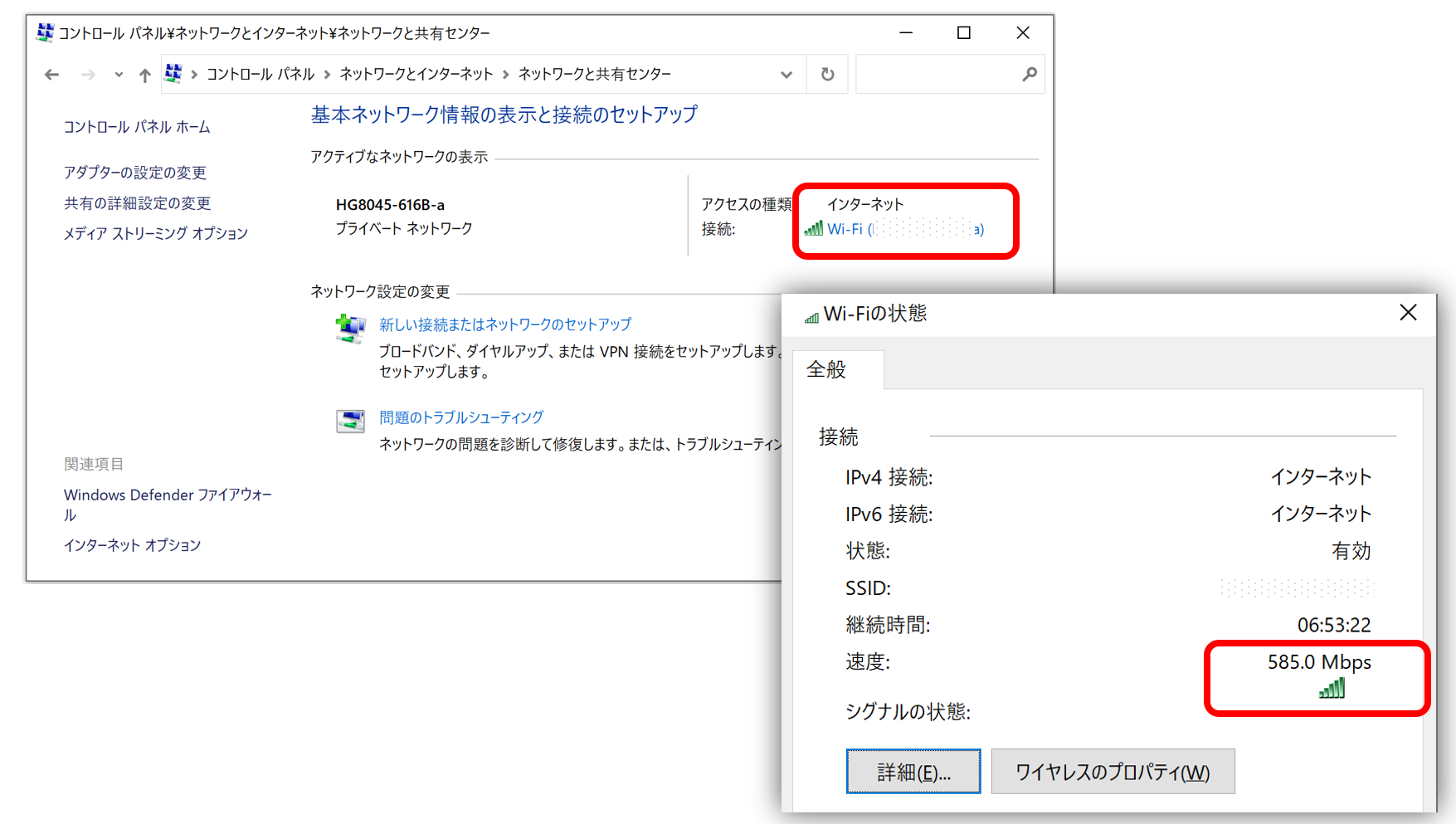
- Mặc dù có những báo cáo về hiệu suất vượt quá các con số nêu trên, nhưng những số liệu này đã được công ty chúng tôi xác minh trong điều kiện môi trường truyền thông thuận lợi (tốc độ phía máy khách từ 300Mbps trở lên).
- Bạn có thể kiểm tra tốc độ phía máy khách từ bảng điều khiển như sau:

- Số lượng người tham gia tối đa và số lượng cuộc họp tối đa có thể tổ chức sẽ khác nhau tùy thuộc vào môi trường giao tiếp trong tổ chức.
Lưu lượng mạng cho hội nghị trực tuyến và cuộc gọi video
Lưu lượng mạng cho hội nghị trực tuyến (cuộc gọi video)Vui lòng tham khảo những thông tin sau.
Cuộc gọi video mạng LAN *Lưu lượng truy cập phát sinh ở phía máy khách
Mức sử dụng mạng cho cuộc gọi video và thoại như sau. Số lượng người dùng có thể sử dụng dịch vụ đồng thời phụ thuộc vào môi trường mạng của bạn, vì vậy vui lòng kiểm tra và xác định chính sách của công ty bạn cho phù hợp.
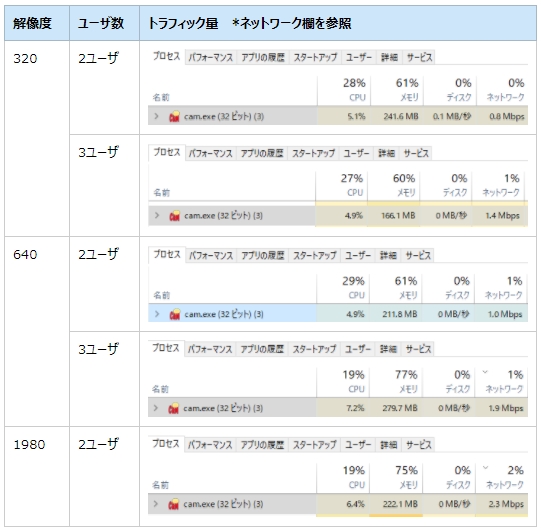 |
*Được đo bằng Trình quản lý tác vụ Windows
* Khi độ phân giải và số lượng người dùng tăng lên, tốc độ khung hình (FPS) và chất lượng hình ảnh sẽ tự động giảm xuống, do đó lưu lượng mạng sẽ không tăng theo cấp số nhân. * Chỉ dành cho cuộc gọi thoại, tốc độ xấp xỉ 0,2 Mbps cho hai người dùng. |
Cuộc gọi video và hội nghị trực tuyến có cần kết nối internet không?
Cuộc gọi video chỉ qua mạng LAN không yêu cầu kết nối internet, trong khi hội nghị trực tuyến sử dụng trình duyệt...Bằng cách sử dụng CAMServer EnterpriseNó chỉ có thể được sử dụng trong môi trường tại chỗ, giới hạn trong mạng nội bộ.
Chúng ta có thể thiết lập hệ thống hội nghị trực tuyến tại chỗ được không?
Điều này có thể đạt được bằng cách sử dụng CAMServer Enterprise.chi tiết
Di động đám mây
Thiết bị hỗ trợ di động
Các tính năng sau được hỗ trợ:
Android 8 trở lên
iOS... iOS 13 trở lên
Tôi muốn triển khai tích hợp di động tại chỗ.
Vâng, điều đó hoàn toàn có thể. Ngay cả trong các mạng nội bộ và môi trường Wi-Fi của công ty. Máy chủ CAM tại chỗ Vấn đề này có thể được giải quyết bằng cách triển khai hệ thống doanh nghiệp.
Tôi có thể sử dụng CAMServer tại chỗ để kết nối với các thiết bị di động bên ngoài không?
Điều này không thể thực hiện được với CAMServer cài đặt tại chỗ.
Để kết nối với các thiết bị di động bên ngoài, CAMServer cần được kết nối với máy chủ có địa chỉ IP công cộng. Điều này đòi hỏi kỹ năng bảo mật và vận hành cực kỳ cao.
Vì thế,Trò chuyện & Nhắn tin trên nền tảng đám mây Hãy sử dụng cái này.
Các ứng dụng trên điện thoại thông minh không thể kết nối internet sẽ không thể nhận thông báo đẩy.
Các ứng dụng trên điện thoại thông minh chạy ngầm và tự động đóng sau một thời gian. Không có gì đảm bảo rằng chúng sẽ luôn hoạt động. Do đó, phiên bản di động của Chat&Messenger sử dụng thông báo đẩy tiêu chuẩn của hệ điều hành để thông báo cho người dùng về các tin nhắn đến.
Thông báo đẩy trên điện thoại thông minh được gửi từ máy chủ của Google đối với thiết bị Android và máy chủ của Apple đối với iPhone, vì vậy một nhược điểm là bạn sẽ không nhận được các thông báo đó nếu không có kết nối internet.
Xin vui lòng hiểu rằng do các bản cập nhật ứng dụng, máy chủ của Google và Apple sẽ gặp khó khăn trong việc vận hành trừ khi các hạn chế truy cập internet được dỡ bỏ.
Tôi đột nhiên không thể đăng nhập được.
Phiên bản trình duyệt của Chat&Messenger chỉ tải các tài nguyên chương trình (HTML, JavaScript, CSS, v.v.) đã được thay đổi, sau đó lưu vào bộ nhớ đệm để tải nhanh hơn.
Nếu xảy ra lỗi mạng trong quá trình tải tài nguyên và bộ nhớ đệm không được lưu đầy đủ, màn hình có thể bị trắng. (Đây là trường hợp cực kỳ hiếm gặp.)
Nếu bạn gặp sự cố,Xóa bộ nhớ đệm Hãy làm như vậy.
Phiên bản di động có tương thích với IPMessenger không?
Thật không may, phiên bản di động lại... IP Messenger Nó không tương thích với điều này.
Hiện nay, các bộ định tuyến Wi-Fi thường có cài đặt mặc định chặn các gói phát sóng, do số lượng thiết bị di động ngày càng tăng và dẫn đến lượng thiết bị kết nối lớn.
Khác (phiên bản máy tính để bàn LAN)
Có bản dùng thử miễn phí của Business Premium không?
Nếu bạn tải ứng dụng miễn phí từ trang web, các tính năng cao cấp sẽ được cung cấp trong thời gian giới hạn. Bạn cũng có thể thử gọi video trong vài phút để dùng thử.
Khi tôi đổi máy tính, danh sách người dùng có hai tên giống hệt nhau.
【câu hỏi】
Sau khi đổi máy tính và cài đặt lại Chat&Messenger, tôi nhận thấy cùng một tên xuất hiện hai lần trong danh sách người dùng của mỗi ứng dụng.
Một cái đang trực tuyến, cái kia thì không.
【trả lời】
Đối với các mô hình mạng LAN, các mục quan trọng cho Chat&Messenger trên máy tính khách bao gồm:
Tên đăng nhập + tên máy chủ
Do đó, khi bạn chuyển đổi máy tính, tên máy chủ sẽ thay đổi và cùng một tên người dùng sẽ xuất hiện hai lần.
Theo mặc định, người dùng ngoại tuyến sẽ tự động bị xóa sau 7 ngày, nhưng bạn cũng có thể truy cập họ thông qua "Tùy chọn ứng dụng" -> "Gửi/Nhận" -> "Quản lý người dùng ngoại tuyến".Số ngày ẩn người dùng ngoại tuyếnBạn có thể thay đổi nó bằng cách sử dụng "[tùy chọn này]".
Tôi muốn chuyển dữ liệu cũ của mình khi đổi máy tính.
Trong hầu hết các trường hợp, bạn có thể sử dụng Chat&Messenger bằng cách đơn giản sao chép thư mục đã cài đặt sang máy tính khác.
Tuy nhiên, nếu bạn muốn chuyển nhóm trò chuyện và lịch (đặt phòng họp), bạn cần đảm bảo rằng tên đăng nhập hệ điều hành và tên máy chủ PC giống nhau trên máy tính mới.
Nếu điều này không thể thực hiện được, xin lưu ý rằng bạn sẽ cần được mời vào nhóm trò chuyện một lần nữa, và trạng thái đặt phòng họp sẽ vẫn được đăng ký dưới tên người dùng máy tính cũ.
Hơn nữa, việc sử dụng mô hình điện toán đám mây của CAMServer mang lại sự linh hoạt trong việc di chuyển dữ liệu và các tình huống khác vì dữ liệu được lưu trữ trên chính CAMServer.
Tôi không biết cách bỏ ẩn người dùng.
Vào menu "Cài đặt" và chọn "Sắp xếp người dùng".
Ở phía dưới cùng, mức độ ưu tiên được hiển thị là "Ẩn", vì vậy vui lòng thay đổi nó. Sau đó, bạn cần làm mới trang.
Ngay cả khi bạn không thể kết nối internet với phiên bản 32-bit, bạn vẫn có thể cập nhật lên phiên bản mới nhất.
Nếu bạn có kết nối internet, Chat&Messenger sẽ tự động cập nhật lên phiên bản mới nhất. Nếu bạn đang sử dụng thiết bị không có kết nối internet và đang dùng phiên bản 32-bit, bạn cần cập nhật theo các bước sau.
- Tải xuống và cài đặt phiên bản Chat&Messenger mới nhất từ trang chủ của trang web.
- Thư mục cài đặt ChatAndMessenger\sys\lib\ecam Sao chép tệp tin vào cùng vị trí trong phiên bản 32-bit.
- Khởi động lại phiên bản 32-bit của ChatAndMessenger sẽ cập nhật nó lên phiên bản mới nhất.
Về việc lắp đặt im lặng
Cài đặt im lặng là phương pháp cài đặt phần mềm không yêu cầu sự tương tác hoặc nhập liệu của người dùng. Phương pháp này được sử dụng khi bạn muốn cài đặt cùng một phần mềm với cùng các thiết lập trên nhiều máy tính.
Nếu bạn muốn thực hiện cài đặt im lặng bằng Chat&Messenger, hãy nhập lệnh sau vào tệp cài đặt exe mà bạn đã tải xuống cho phiên bản ứng dụng máy tính hoặc web.
*Lệnh `taskkill` chấm dứt tiến trình khởi chạy ứng dụng sau khi cài đặt.
- Phiên bản máy tính để bàn
start /wait cam_setup[version number].exe /verysilent /sp- start /wait taskkill /f /im cam.exe
- Phiên bản ứng dụng web
start /wait camapp_setup.exe start /wait taskkill /f /im camapp.exe
Nếu nhiều người dùng cùng sử dụng một máy tính, liệu có thể tạo môi trường riêng biệt cho mỗi người dùng không?
Nếu bạn cài đặt theo cách thông thường, điều này sẽ không hoạt động, nhưng đối với mỗi người dùng đã đăng nhập, thư mục thuộc sở hữu của người dùng đó sẽ hoạt động.
Tôi nghĩ bạn có thể giải quyết vấn đề này bằng cách cài đặt Chat&Messenger.
ví dụ),
C:\Users\user1\ChatAndMessenger
C:\Users\user2\ChatAndMessenger
*Các tệp cấu hình được lưu riêng cho mỗi người dùng tại vị trí sau.
C:\Users\user1\ChatAndMessenger\config
C:\Users\user2\ChatAndMessenger\config
*Tệp nhật ký được lưu vào vị trí sau cho mỗi người dùng.
C:\Users\user1\ChatAndMessenger\logs
C:\Users\user2\ChatAndMessenger\logs
Ngoài ra, ngay cả khi bạn đăng ký tham gia chương trình khởi nghiệp, ứng dụng Chat&Messenger của người dùng đã đăng nhập vẫn sẽ được khởi chạy.
Hiện tại, việc nâng cấp phiên bản tự động đã khả thi ngay cả trong môi trường có máy chủ proxy yêu cầu xác thực.
Sau khi dừng Chat&MessengerBạn có thể tự động nâng cấp phiên bản bằng cách thêm dòng sau vào tệp ChatAndMessenger/cam.ini.
http://proxy.port=80
http.proxyUser=user *Vui lòng kiểm tra người dùng để xác thực.
http.proxyPassword=pass *Vui lòng kiểm tra mật khẩu xác thực của bạn.
Mặc dù sử dụng nhiều ngôn ngữ, nhưng chúng được thiết lập lại.
Bạn có thể giải quyết vấn đề bằng các bước sau.
- Cài đặt phiên bản mới nhất. https://chat-messenger.com/
- Dừng ứng dụng Chat&Messenger sau khi quá trình nâng cấp hoàn tất.
- Xóa thư mục [ChatAndMessage\config\langs]
- Bắt đầu trò chuyện & nhắn tin.