วิธีการติดตั้งใช้งาน CAMServer ภายในองค์กร
ส่วนนี้จะอธิบายวิธีการติดตั้ง CAMServer และวิธีการตรวจสอบการทำงานหลังจากเริ่มต้นระบบ
ความแตกต่างระหว่างโมเดล LAN (P2P) และโมเดลคลาวด์
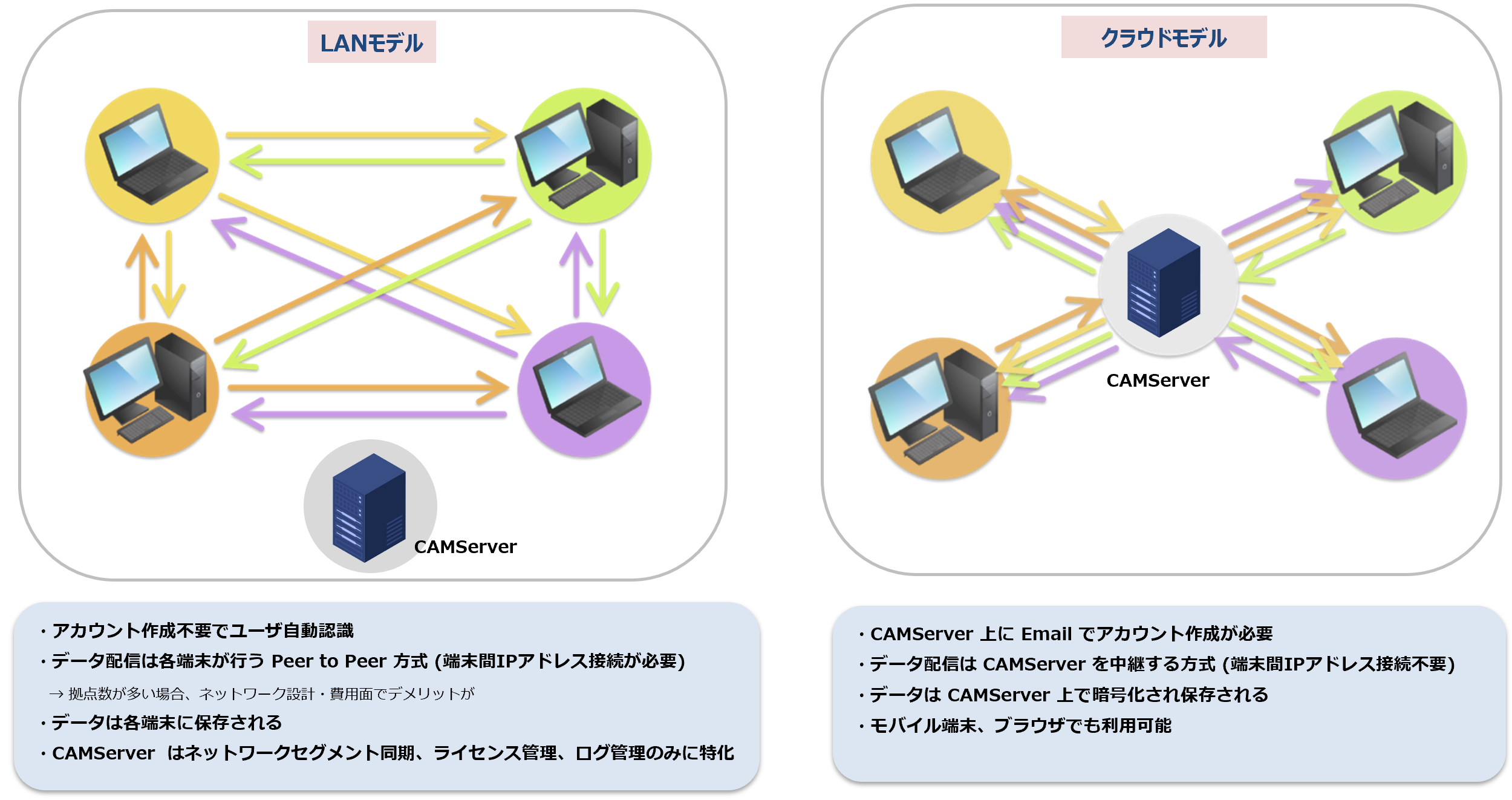
CAMServer แบ่งออกเป็น "โมเดล LAN (P2P)" และ "โมเดลคลาวด์" ขึ้นอยู่กับตำแหน่งการจัดเก็บข้อมูลและวิธีการกระจายข้อมูล "โมเดล LAN" คือฟังก์ชันดั้งเดิมของ CAMServer ซึ่งการกระจายข้อมูลทำผ่านวิธีการ Peer-to-Peer ที่ดำเนินการโดยแต่ละเทอร์มินัล ส่วน "โมเดลคลาวด์" นั้น... บริการแชทและส่งข้อความบนระบบคลาวด์ บริการนี้ช่วยให้การสร้างระบบเหล่านี้ในสภาพแวดล้อมภายในองค์กร (ภายในบริษัทของคุณเอง) เป็นเรื่องง่าย และมีคุณสมบัติดังต่อไปนี้:
| โมเดล LAN | โมเดลคลาวด์ | ||||
| สร้างบัญชีผู้ใช้ | ระบบจดจำผู้ใช้โดยอัตโนมัติ ไม่จำเป็นต้องสร้างบัญชีผู้ใช้ | คุณต้องสร้างบัญชีบน CAMServer ผ่านทางอีเมลก่อนรายละเอียด ) | |||
| วิธีการเชื่อมต่อ | การกระจายข้อมูลจะดำเนินการโดยแต่ละเทอร์มินัลโดยใช้วิธี Peer-to-Peer (ต้องมีการเชื่อมต่อด้วยที่อยู่ IP ระหว่างเทอร์มินัล) | การกระจายข้อมูลดำเนินการผ่าน CAMServer (ไม่จำเป็นต้องมีการเชื่อมต่อด้วยที่อยู่ IP ระหว่างเทอร์มินัล) | |||
| ตำแหน่งจัดเก็บข้อมูล | ข้อมูลจะถูกจัดเก็บไว้ในอุปกรณ์แต่ละเครื่อง | ข้อมูลจะถูกเข้ารหัสและจัดเก็บไว้บน CAMServer เทอร์มินัลแต่ละเครื่องจะบันทึกข้อมูลที่ได้รับลงในเทอร์มินัลของตนเอง | |||
| สมาร์ทโฟน ความเข้ากันได้ของเบราว์เซอร์ |
ไม่ได้รับการสนับสนุน | ใช้งานได้กับ Android / iPhone / เบราว์เซอร์ต่างๆ | |||
| VPN และค่าใช้จ่าย | แม้จะมีสถานที่ตั้งจำนวนมาก การเชื่อมต่อ IP ระหว่างสถานที่ต่างๆ ก็อาจนำไปสู่ข้อเสียในแง่ของการออกแบบเครือข่ายและต้นทุนได้ | แม้จะมีสถานที่ตั้งจำนวนมาก ก็เพียงพอแล้วหากพวกเขาสามารถเชื่อมต่อกับสถานที่ตั้งของ CAMServer ได้ | |||
| การเปลี่ยนพีซีที่ใช้ | ข้อมูลผู้ใช้อาจถูกทำซ้ำชั่วคราว | สามารถใช้งานได้เลยโดยไม่ต้องดัดแปลงอะไรเพิ่มเติม | |||
| ที่อยู่ฟรี คอมพิวเตอร์ที่ใช้จะเปลี่ยนไปในแต่ละครั้ง |
ไม่แนะนำให้ทำเช่นนั้น เนื่องจากข้อมูลจะถูกบันทึกไว้เฉพาะในพีซีที่ใช้ในการดำเนินการเท่านั้น | สามารถใช้งานได้โดยไม่มีปัญหาใดๆ | |||
| สภาพแวดล้อม VDI เดสก์ท็อปเสมือน |
เมื่อเปลี่ยนเครื่องคอมพิวเตอร์ที่เชื่อมต่อ ระบบจะสร้างบัญชีผู้ใช้ซ้ำ เนื่องจากรหัสผู้ใช้จะแตกต่างกัน | สามารถใช้งานได้โดยไม่มีปัญหาใดๆ |
คุณสมบัติเฉพาะที่มีเฉพาะในรูปแบบคลาวด์
สร้างบัญชีและเข้าสู่ระบบ CAMServer
รายละเอียด สร้างบัญชีและเข้าสู่ระบบ CAMServer โปรดดูข้อมูลต่อไปนี้
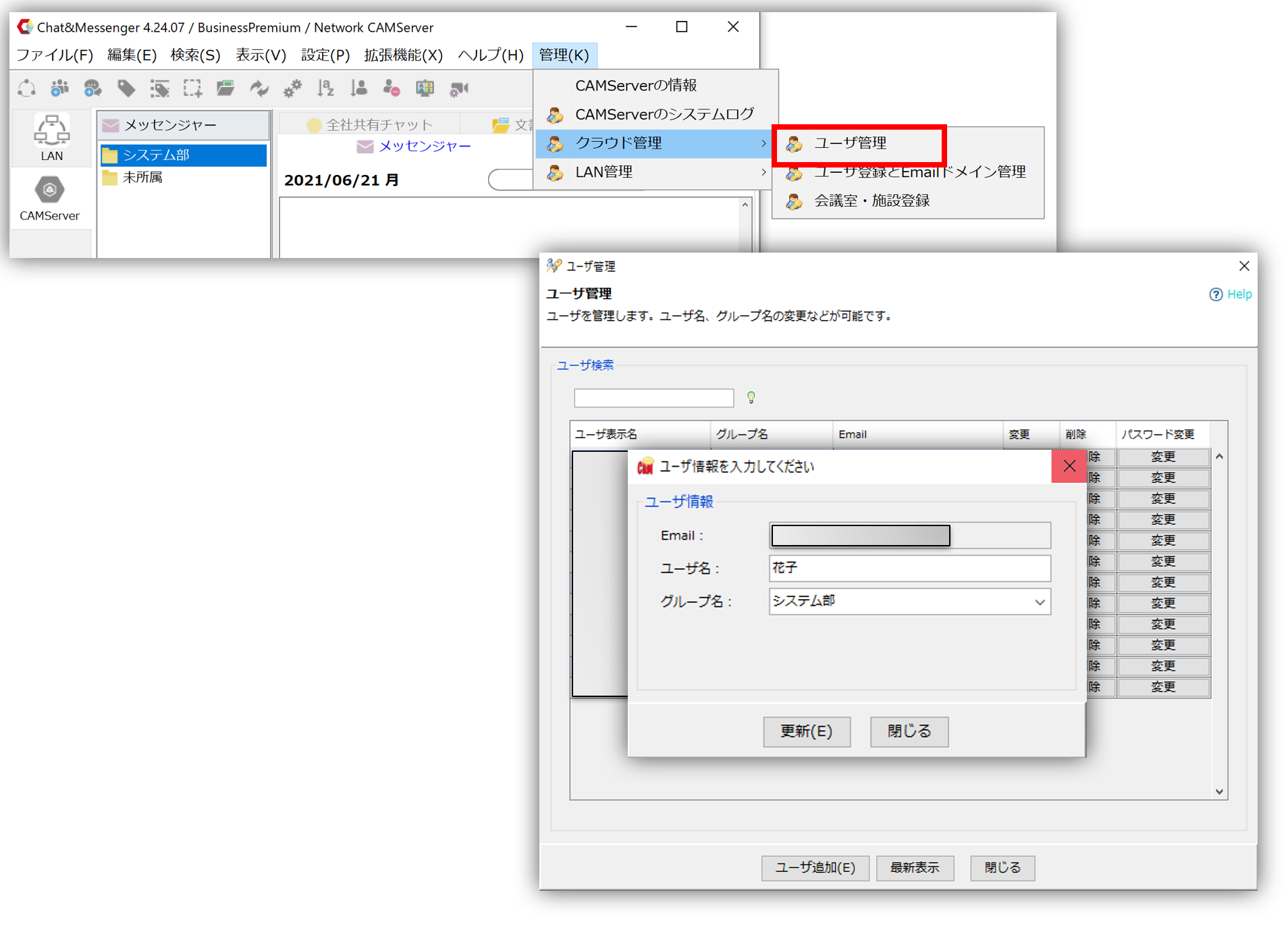
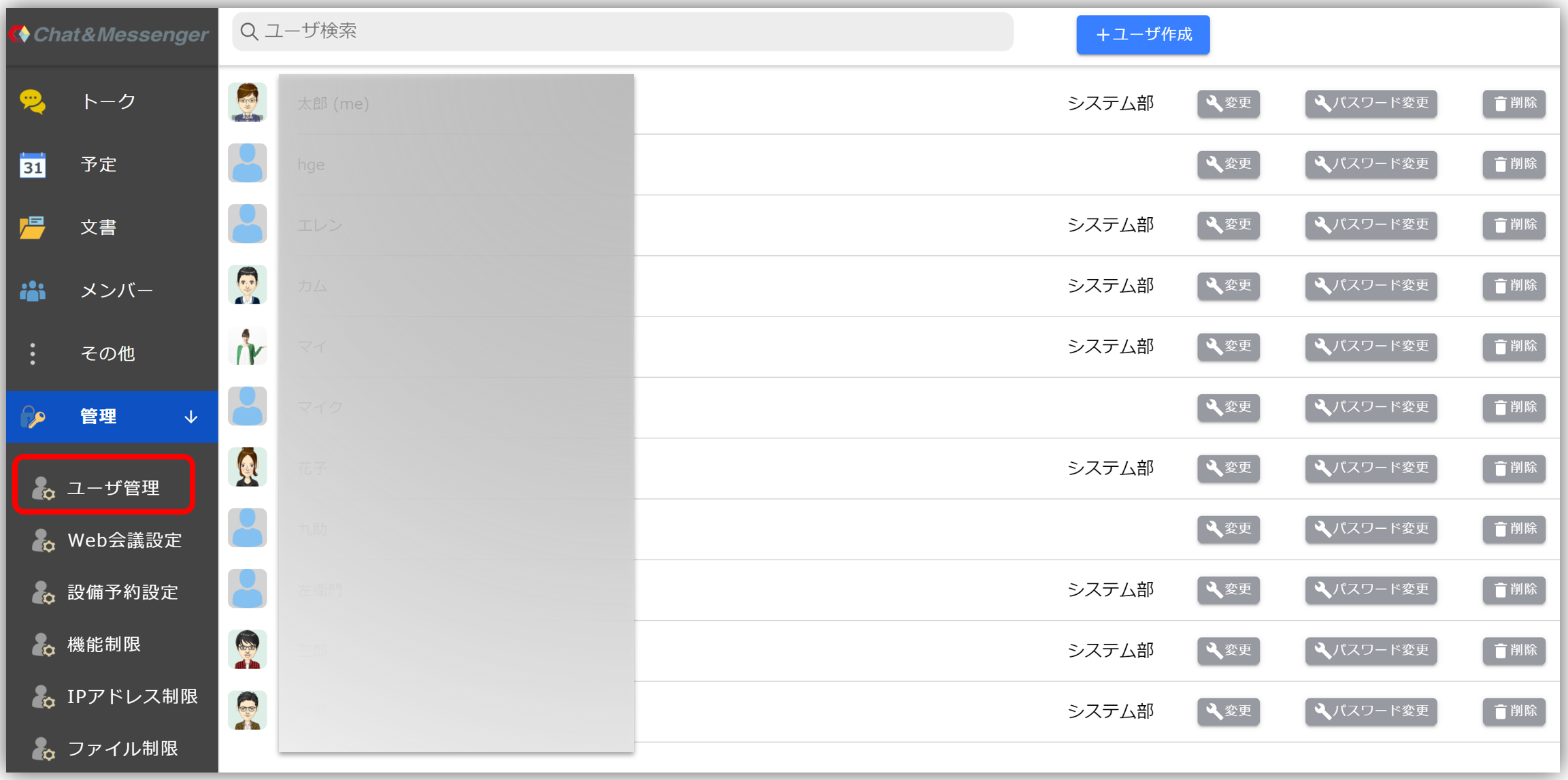
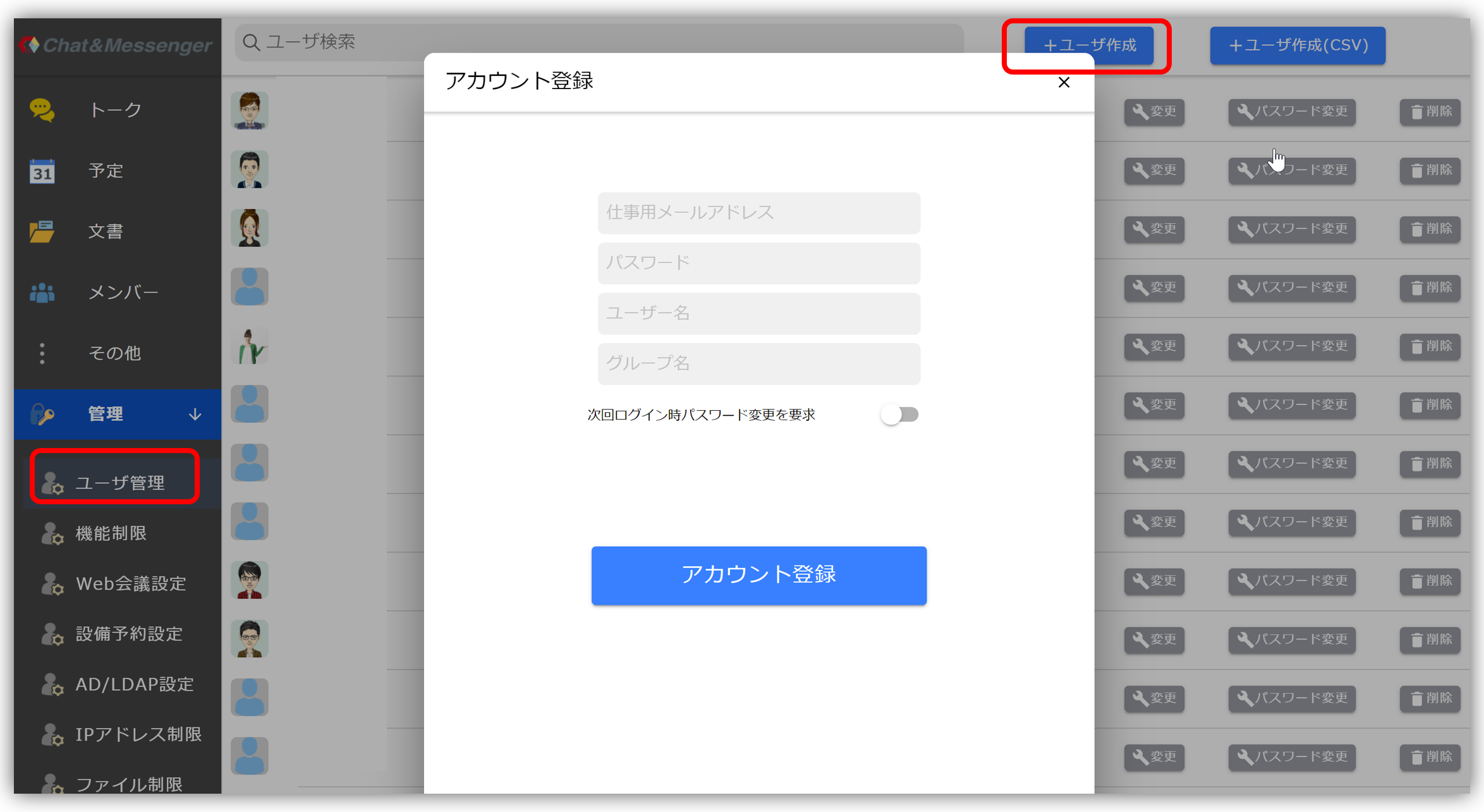
ผู้ดูแลระบบสามารถเพิ่ม แก้ไข และลบผู้ใช้ได้
ผู้ดูแลระบบสามารถเพิ่ม แก้ไข หรือลบผู้ใช้บน CAMServer ได้
|
เวอร์ชันเดสก์ท็อป
 |
เวอร์ชันเบราว์เซอร์
 |
- การดำเนินการนี้ทำผ่านทางเทอร์มินัลของลูกค้า
- ฟังก์ชันนี้ การลงทะเบียนผู้ดูแลระบบ ต้องดำเนินการให้เสร็จสิ้น
ข้อจำกัดในการแจ้งเตือนและมาตรการรับมือเมื่อไม่มีการเชื่อมต่ออินเทอร์เน็ต
การแจ้งเตือนมาตรฐานจากเบราว์เซอร์และการแจ้งเตือนแบบพุชของ Android/iOS จะถูกส่งจากผู้ให้บริการเบราว์เซอร์หรือระบบปฏิบัติการ ดังนั้นคุณจะไม่ได้รับการแจ้งเตือนในสภาพแวดล้อมที่ไม่มีการเชื่อมต่ออินเทอร์เน็ตข้อจำกัดในการแจ้งเตือนและมาตรการรับมือเมื่อไม่มีการเชื่อมต่ออินเทอร์เน็ต โปรดตรวจสอบ
คุณสมบัติเฉพาะสำหรับรุ่น LAN
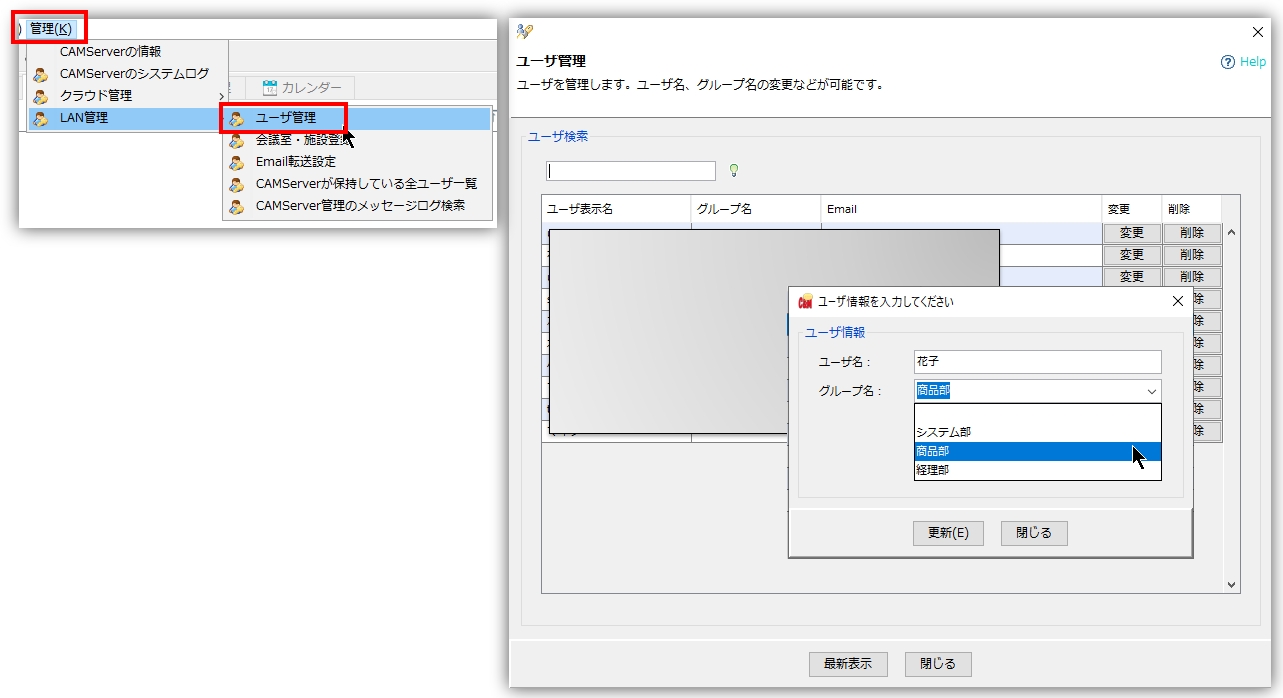
ผู้ดูแลระบบสามารถเปลี่ยนแปลงหรือลบชื่อผู้ใช้และชื่อกลุ่มได้
ผู้ดูแลระบบสามารถเปลี่ยนแปลงข้อมูลผู้ใช้ (ชื่อผู้ใช้ ชื่อกลุ่ม) ภายในเครือข่าย LAN และลบผู้ใช้ที่ไม่จำเป็นออกได้
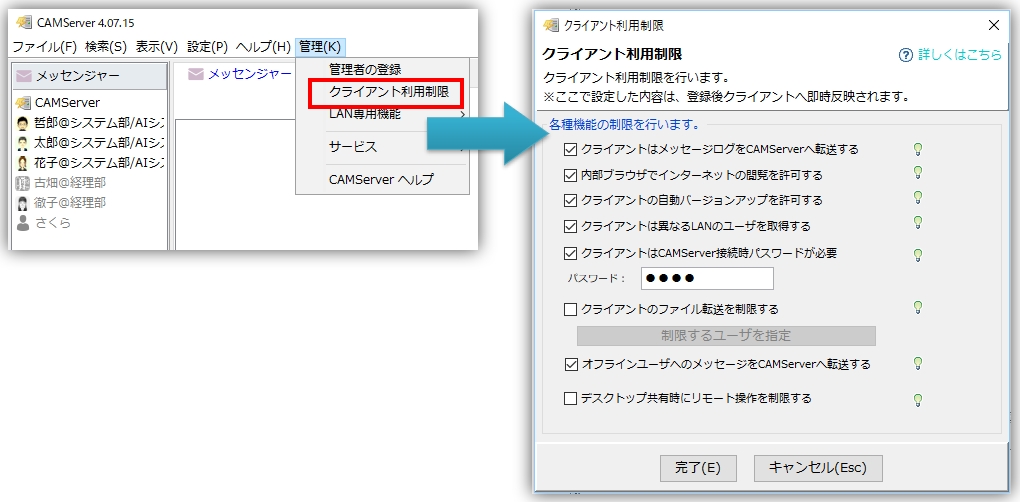
ตั้งรหัสผ่านสำหรับ CAMServer เพื่อเพิ่มความปลอดภัยระหว่างการใช้งาน
คุณสามารถตั้งค่า CAMServer ให้ต้องใช้รหัสผ่านเมื่อเชื่อมต่อกับเซิร์ฟเวอร์ได้
ในการตั้งค่านี้ บนฝั่ง CAMServer ให้เปิดเมนู "การจัดการ" ⇒ "ข้อจำกัดการใช้งานไคลเอ็นต์" และเลือก "ไคลเอ็นต์ต้องใช้รหัสผ่านในการเชื่อมต่อกับ CAMServer"
ทำเครื่องหมายในช่องและตั้งรหัสผ่านที่คุณต้องการ
หากคุณตั้งรหัสผ่านใน CAMServer ระบบจะขอให้คุณป้อนรหัสผ่านในครั้งแรกที่คุณเชื่อมต่อกับ CAMServer
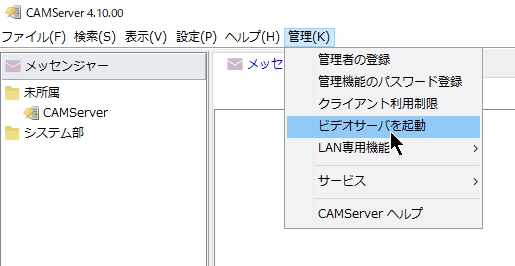
เริ่มใช้งานเซิร์ฟเวอร์วิดีโอใน CAMServer
CAMServer Enterprise เป็นระบบที่ติดตั้งบนเซิร์ฟเวอร์ภายในองค์กรและใช้งานผ่านเว็บเบราว์เซอร์ได้อย่างสมบูรณ์ การประชุมทางเว็บ สามารถเข้าถึงได้ผ่านทางเว็บเบราว์เซอร์ การประชุมทางเว็บ เนื่องจากผู้ผลิตเบราว์เซอร์ (เช่น Google) เป็นผู้พัฒนาตัวแปลงสัญญาณที่มีผลต่อคุณภาพวิดีโอ จึงทำให้การสนทนาผ่านวิดีโอมีข้อได้เปรียบอย่างมากในด้านคุณภาพเมื่อเทียบกับการสนทนาผ่านเครือข่าย LAN
นอกจากนี้ การใช้งานเซิร์ฟเวอร์วิดีโอภายในองค์กรจะทำให้การสื่อสารทั้งหมดผ่าน CAMServer ซึ่งช่วยให้คุณสามารถใช้งานการประชุมผ่านเว็บได้แม้ในสภาพแวดล้อมที่มีการเข้าถึงอินเทอร์เน็ตจำกัด
เซิร์ฟเวอร์วิดีโอจะเริ่มต้นทำงานโดยอัตโนมัติเมื่อ CAMServer เริ่มทำงาน หากตั้งค่าไว้ดังนี้
หลังจากเซิร์ฟเวอร์วิดีโอเริ่มทำงานแล้ว จากเทอร์มินัลของไคลเอ็นต์... https://CAMServerHOST名/ เข้าถึงได้ผ่านทางหลังจากสร้างบัญชีแล้ว ให้เข้าสู่ระบบ CAMServer โปรดทดสอบฟังก์ชันการประชุมผ่านเว็บ
- บันทึก:การตั้งค่าไฟร์วอลล์ของ Windows โปรดตรวจสอบส่วนนี้ด้วยเช่นกัน
- แม้ว่าคุณจะใช้แพ็กเกจ Enterprise ก็ตาม หากคุณไม่เปิดใช้งานเซิร์ฟเวอร์วิดีโอ ระบบก็จะเข้าถึงเซิร์ฟเวอร์ chat-messenger.com ของเราอยู่ดี อย่างไรก็ตาม เนื่องจากกระบวนการทำงานจะซับซ้อนมากขึ้น เราจึงขอแนะนำอย่างยิ่งว่าแพ็กเกจ Enterprise ควรเปิดใช้งานเซิร์ฟเวอร์วิดีโออยู่เสมอ
(จำเป็น) การลงทะเบียนผู้ดูแลระบบ / การลงทะเบียนรหัสผ่านสำหรับฟังก์ชันการจัดการ
วิธีการลงทะเบียนผู้ดูแลระบบ
เมื่อการเริ่มต้นระบบเสร็จสมบูรณ์แล้ว โปรดลงทะเบียนผู้ดูแลระบบโดยใช้ตัวเลือก "การลงทะเบียนผู้ดูแลระบบ" ในเมนูการจัดการ CAMServer
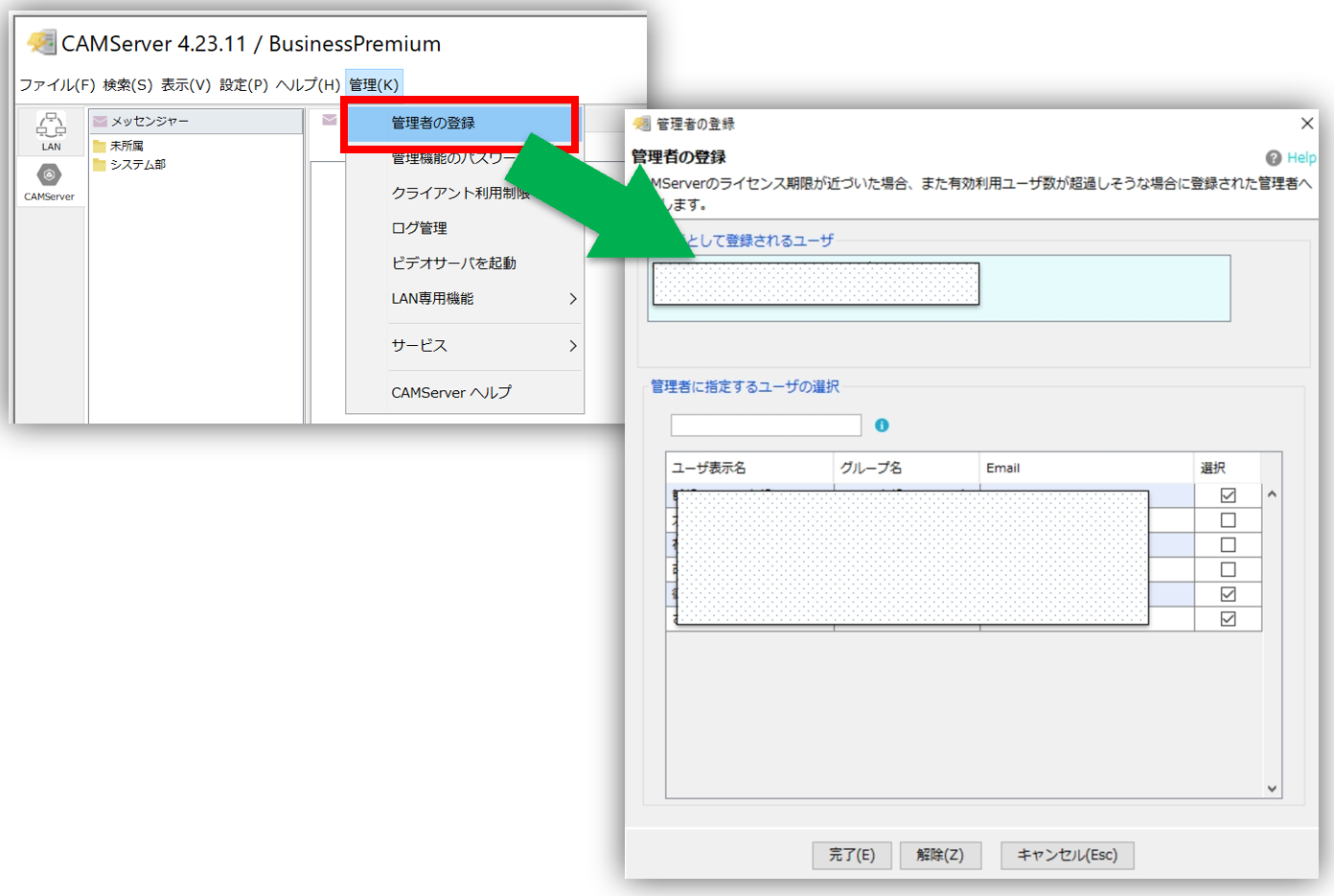
- เมื่อลงทะเบียนผู้ดูแลระบบ คุณจะได้รับการแจ้งเตือนผ่านทางแอปพลิเคชันส่งข้อความ หากระยะเวลาทดลองใช้ 30 วัน วันหมดอายุของข้อตกลงใบอนุญาต หรือจำนวนผู้ใช้งานที่ใช้งานอยู่เกินกำหนด หากผู้ดูแลระบบไม่สามารถปฏิบัติหน้าที่ได้ ระบบจะสุ่มแจ้งเตือนผู้ใช้งานสามราย
- เมื่อตั้งค่าผู้ดูแลระบบในฝั่ง CAMServer แล้ว เมนูการจัดการจะปรากฏใน Chat&Messenger ของผู้ดูแลระบบ เมนูการจัดการแบบ LAN จำเป็นต้อง "ลงทะเบียนรหัสผ่านสำหรับฟังก์ชันการจัดการ" ตามที่อธิบายไว้ในหัวข้อถัดไป
เวอร์ชันเดสก์ท็อป
 เวอร์ชันเบราว์เซอร์
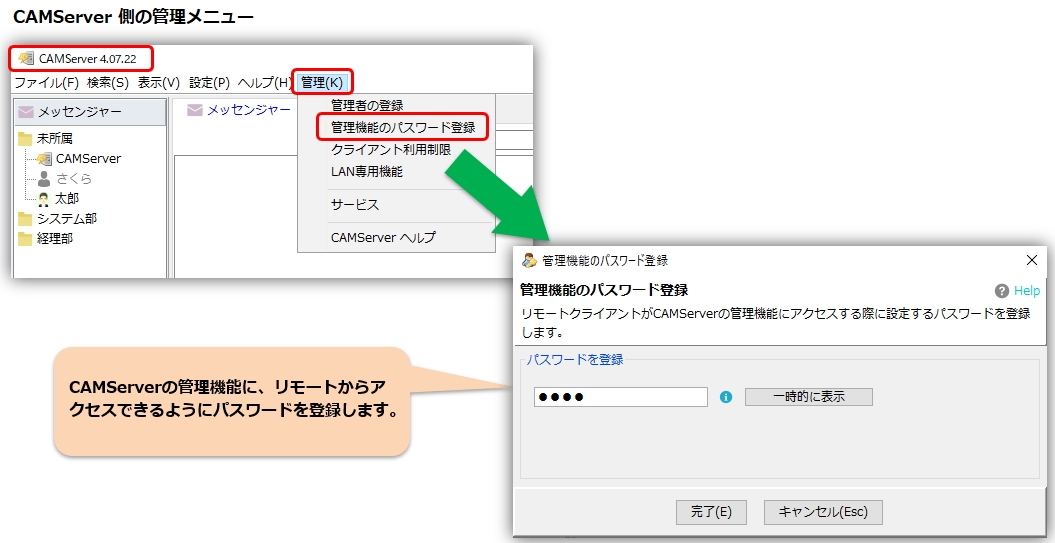
การลงทะเบียนรหัสผ่านสำหรับฟังก์ชันการจัดการ (สำหรับเครือข่าย LAN)
คุณสามารถเข้าถึงฟังก์ชันการจัดการ CAMServer จากระยะไกลผ่านทางโปรแกรม Chat&Messenger ได้ จำเป็นต้องใช้รหัสผ่านในการเข้าถึงฟังก์ชันการจัดการเหล่านี้