แอปพลิเคชัน CAMServer
CAMServer จะพร้อมใช้งานหลังจากช่วงทดลองใช้สิ้นสุดลง ใบอนุญาตแบบชำระเงิน เป็นสิ่งที่จำเป็น
ข้อกำหนดของระบบและการตรวจสอบก่อนการติดตั้ง
สภาพแวดล้อมการทำงานของ CAMServer มีดังต่อไปนี้:
ระบบปฏิบัติการที่รองรับ
ระบบปฏิบัติการ Windows・WindowsServer / Linux (Ubuntu) / แม็ค
- เวอร์ชันระบบปฏิบัติการที่รองรับจะขึ้นอยู่กับระยะเวลาการสนับสนุนของระบบปฏิบัติการนั้นๆ
- แพ็คเกจระดับองค์กรขึ้นไปใช้ระบบเซิร์ฟเวอร์ ดังนั้นหากคุณเลือกใช้ Windows คุณจะต้องใช้ Windows Server สำหรับสภาพแวดล้อมการใช้งานจริงของคุณ
- การเลือกใช้ Mac/Linux ช่วยลดความจำเป็นในการใช้ใบอนุญาตเซิร์ฟเวอร์ (CALs) เช่นเดียวกับที่จำเป็นสำหรับ Windows Server ซึ่งจะช่วยลดต้นทุนได้
- สามารถสร้างได้ในสภาพแวดล้อมคลาวด์ เช่น AWS/GCP/Azure และ Windows Server ในคลาวด์จะไม่สร้าง CALs
- นอกจากนี้ยังสามารถทำงานบนเซิร์ฟเวอร์เสมือน เช่น VMware ได้อีกด้วย
- CAMServer มีเว็บเซิร์ฟเวอร์ในตัวที่ใช้พอร์ต TCP 443 และ 8080 และสำหรับการประชุมผ่านเว็บ จะใช้พอร์ต UDP 3478 และ 10000
- โปรดกำหนดที่อยู่ IP ส่วนตัวแบบคงที่ (ไม่อนุญาตให้เปลี่ยนที่อยู่ IP ผ่าน DHCP) และชื่อโดเมนแบบเต็ม (FQDN)
ข้อกำหนดขั้นต่ำ
CPU: ควรเป็น CPU ที่สามารถใช้งานระบบปฏิบัติการได้อย่างราบรื่น (ควรมี 4 คอร์ขึ้นไป)
หน่วยความจำ: 8GB ขึ้นไป
ดิสก์: SSD ขนาด 256GB ขึ้นไป
ข้อกำหนดสำหรับสภาพแวดล้อมขนาดใหญ่ (ผู้ใช้งานออนไลน์ 500 คนขึ้นไป / เมื่อใช้ AI)
ซีพียู: 10 คอร์ขึ้นไป
หน่วยความจำ: 16GB ขึ้นไป
ดิสก์: SSD ขนาด 512GB ขึ้นไป
GPU: สำหรับการใช้งาน AI จำเป็นต้องมี VRAM 4GB ขึ้นไป
* การทำงานของ AI จะเร็วขึ้นหากติดตั้ง GPU สำหรับกลุ่มเล็กๆ CPU ก็เพียงพอแล้ว
*แนะนำให้ใช้ Mac เนื่องจากมี GPU ในตัว และหน่วยความจำแบบรวมช่วยเพิ่มประสิทธิภาพการทำงานของ CPU/GPU ให้เหมาะสมที่สุด
วิธีการติดตั้ง
เวอร์ชัน Windows
ติดตั้ง
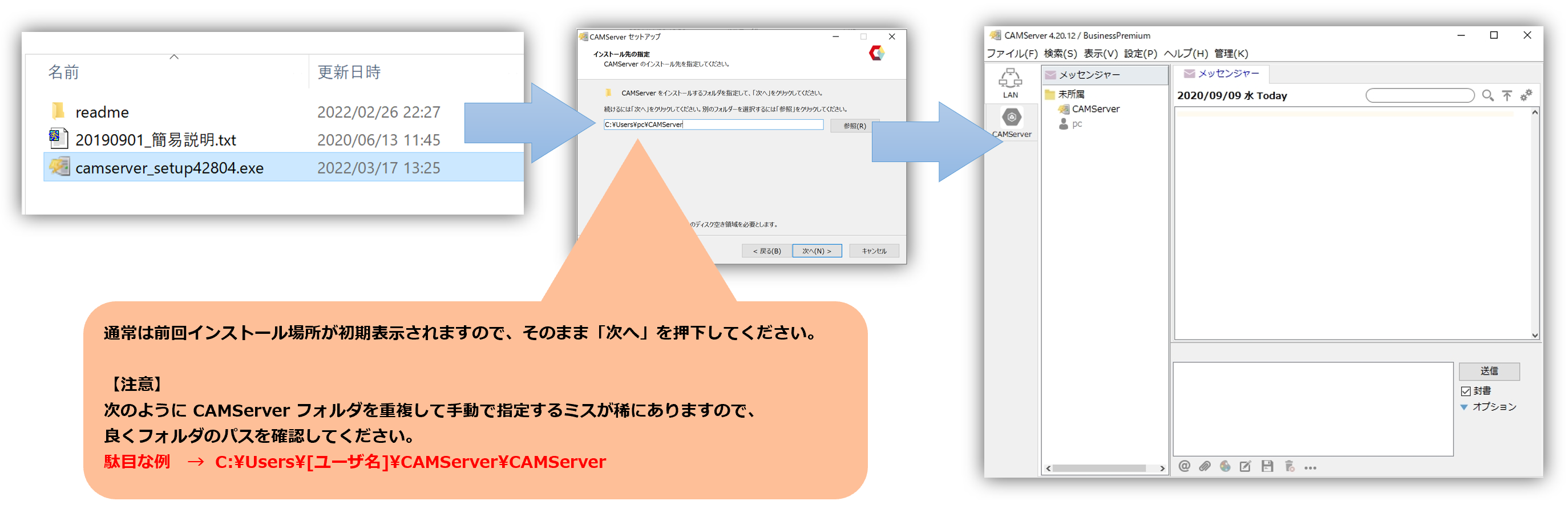
โปรดติดตั้งโดยใช้โปรแกรมติดตั้ง camserver_setup ดังนี้:
ตรวจสอบหลังจากเริ่มต้นระบบ
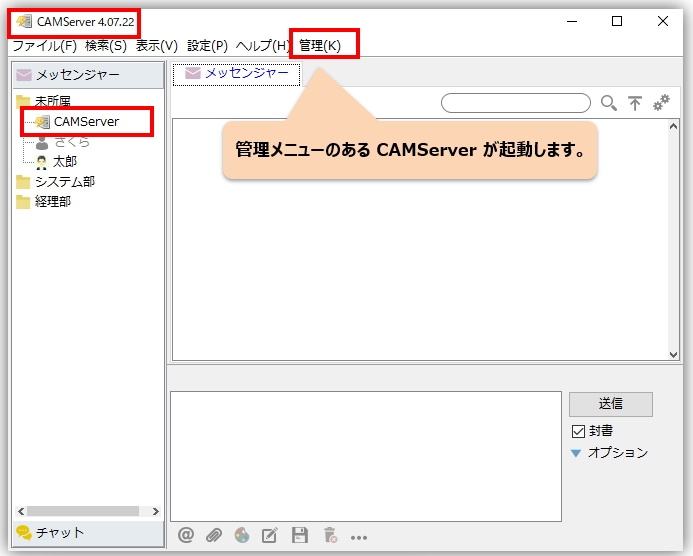
เมื่อคุณเริ่มใช้งาน CAMServer ชื่อซอฟต์แวร์และชื่อผู้ใช้จะถูกตั้งค่าเป็น CAMServer โดยอัตโนมัติ
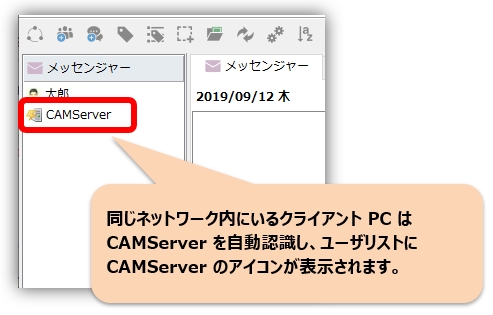
นอกจากนี้ ผู้ใช้ Chat&Messenger ที่อยู่ในเครือข่ายเดียวกันกับ CAMServer จะจดจำ CAMServer ได้โดยอัตโนมัติ และไอคอนของ CAMServer จะปรากฏในรายชื่อผู้ใช้ที่มุมบนซ้าย
เริ่ม CAMServer เมื่อระบบปฏิบัติการเริ่มทำงาน
หากต้องการให้ CAMServer เริ่มทำงานโดยอัตโนมัติเมื่อพีซีของคุณบูตเครื่อง ให้ทำตามขั้นตอนต่อไปนี้:เลือกหนึ่งข้อฉันจะดำเนินการตามนั้น
ระบบปฏิบัติการ Linux *Ubuntu 24 หรือสูงกว่า
ติดตั้ง
โปรดดำเนินการดาวน์โหลดและติดตั้งโดยใช้คำสั่งต่อไปนี้
$ cd /tmp && \
curl -L -o camserver_amd64.deb "弊社案内のURL" && \
sudo apt install --reinstall -y ./camserver_amd64.debตำแหน่งการติดตั้งและการกำหนดค่าของ CAMServer มีดังต่อไปนี้:
/apps/camserver
  ├─bin
  ├─sys
  ├─jre
  ├─www
  └─boot.ini
หากต้องการหยุด เริ่ม หรือรีสตาร์ท โปรดใช้คำสั่งต่อไปนี้
# CAMServer 停止
$ sudo systemctl stop camserver
# CAMServer 起動
$ sudo systemctl start camserver
# CAMServer 再起動
sudo systemctl restart camserver
ตรวจสอบหลังจากเริ่มต้นระบบ
systemctl status camserver โปรดตรวจสอบว่า camserver.service เปิดใช้งานอยู่หรือไม่
$ sudo systemctl status camserver
● camserver.service - Chat&Messenger Server
     Loaded: loaded (/etc/systemd/system/camserver.service; enabled; preset: enabled)
     Active: active (running) since Sun 2026-05-03 16:25:41 JST; 49min ago
   Main PID: 73294 (java)
      Tasks: 310 (limit: 18889)
     Memory: 1.4G ()
     CGroup: /system.slice/camserver.service
             ├─73294 /apps/camserver/jre/bin/java -XX:MaxRAMPercentage=40 -Duser.language=ja --add-opens=java.base/java.net=ALL-UNNAMED -Djava.aw>
             ├─73352 /apps/camserver/jre/bin/java -server -Djdk.tls.ephemeralDHKeySize=matched -Djsse.SSLEngine.acceptLargeFragments=true -Dopenf>
             ├─73481 /apps/camserver/jre/bin/java -Xmx1024m -XX:+HeapDumpOnOutOfMemoryError -XX:HeapDumpPath=/tmp -XX:-UseContainerSupport -Dconf>
             └─73506 /apps/camserver/jre/bin/java -Xmx1024m -XX:+HeapDumpOnOutOfMemoryError -XX:HeapDumpPath=/tmp -XX:-UseContainerSupport -Dconf>
เริ่ม CAMServer เมื่อระบบปฏิบัติการเริ่มทำงาน
ระบบคทล เนื่องจากได้ตั้งค่าให้เริ่มต้นทำงานอัตโนมัติไว้แล้ว จึงไม่จำเป็นต้องดำเนินการเพิ่มเติมใดๆ
เวอร์ชัน Mac
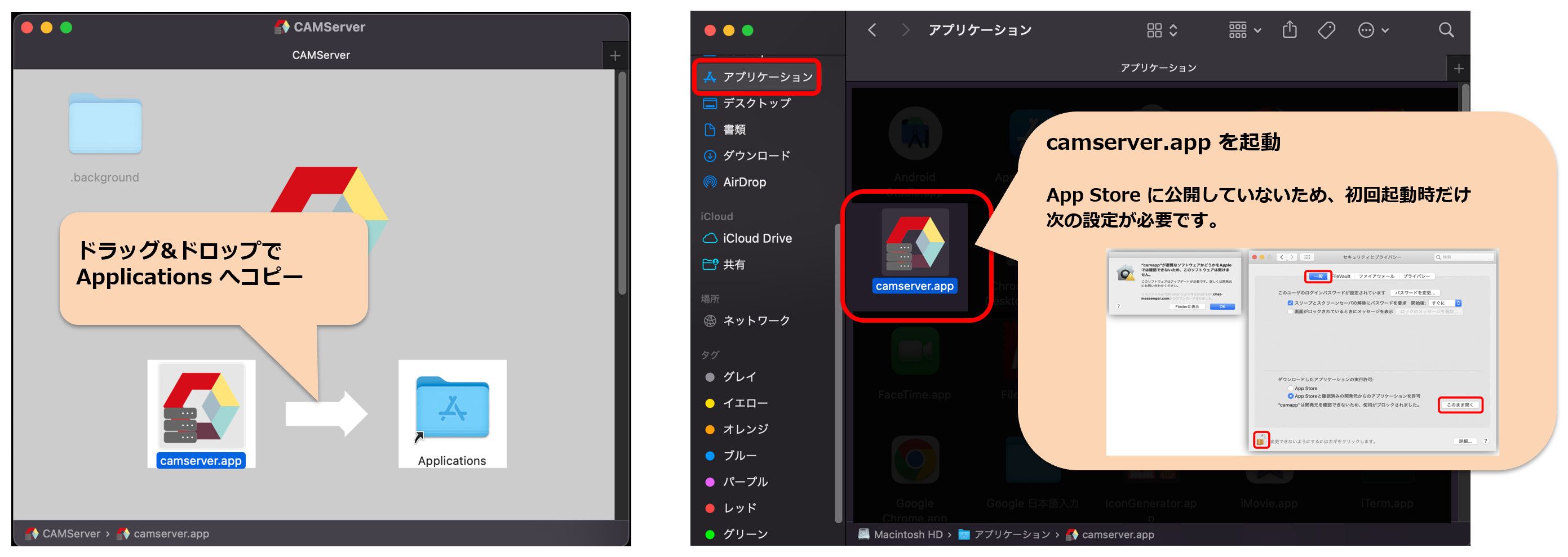
ติดตั้ง
โปรดติดตั้งโดยใช้โปรแกรมติดตั้ง camserver_setup ดังนี้:
เริ่ม CAMServer เมื่อระบบปฏิบัติการเริ่มทำงาน
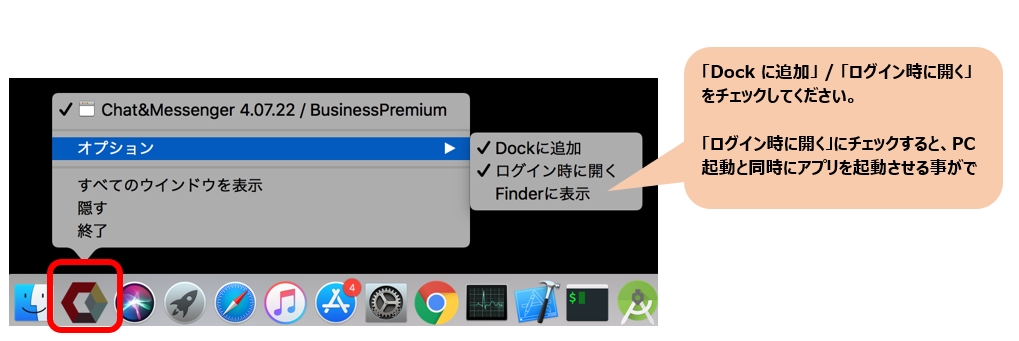
หากต้องการให้ CAMServer เริ่มทำงานโดยอัตโนมัติเมื่อพีซีของคุณบูตเครื่อง ให้เลือกตัวเลือก "เปิดเมื่อเข้าสู่ระบบ" การทำเช่นนี้จะทำให้ CAMServer เริ่มทำงานเมื่อ Mac ของคุณบูตเครื่อง