Ứng dụng CAMServer
CAMServer sẽ được cung cấp sau khi thời gian dùng thử kết thúc. Giấy phép trả phí Điều đó là cần thiết.
Yêu cầu hệ thống và kiểm tra trước khi cài đặt
Môi trường hoạt động của CAMServer như sau:
Hệ điều hành được hỗ trợ
Windows・WindowsServer / Linux (Ubuntu) / Mac
- Các phiên bản hệ điều hành được hỗ trợ dựa trên thời gian hỗ trợ của hệ điều hành đó.
- Các gói Enterprise trở lên dựa trên máy chủ, vì vậy nếu bạn chọn Windows, bạn sẽ cần Windows Server cho môi trường sản xuất của mình.
- Việc lựa chọn Mac/Linux giúp loại bỏ nhu cầu về giấy phép máy chủ (CAL) như đối với Windows Server, từ đó giảm chi phí.
- Nó có thể được xây dựng trong môi trường điện toán đám mây như AWS/GCP/Azure, và không cần tạo CAL cho Windows Server trên đám mây.
- Nó cũng có thể chạy trên các máy chủ ảo như VMware.
- Bản thân CAMServer có máy chủ web tích hợp sử dụng các cổng TCP 443 và 8080, và để hội nghị trực tuyến, nó sử dụng các cổng UDP 3478 và 10000.
- Vui lòng cấp một địa chỉ IP riêng cố định (không được phép thay đổi địa chỉ IP qua DHCP) và một Tên miền đủ điều kiện (FQDN).
Thông số kỹ thuật tối thiểu
CPU: Loại có thể chạy hệ điều hành mượt mà (lý tưởng nhất là 4 lõi trở lên)
Bộ nhớ: 8GB trở lên
Ổ cứng: SSD 256GB trở lên
Thông số kỹ thuật cho môi trường quy mô lớn (500+ người dùng trực tuyến / khi sử dụng AI)
CPU: 10 lõi trở lên
Bộ nhớ: 16GB trở lên
Ổ cứng: SSD 512GB trở lên
GPU: Để sử dụng cho trí tuệ nhân tạo, cần VRAM từ 4GB trở lên.
* AI sẽ chạy nhanh hơn nếu có GPU. Đối với các nhóm nhỏ, CPU là đủ dùng.
*Máy Mac được khuyến nghị vì chúng có GPU tích hợp và bộ nhớ hợp nhất giúp tối ưu hóa hiệu năng CPU/GPU.
Phương pháp cài đặt
Phiên bản Windows
cài đặt
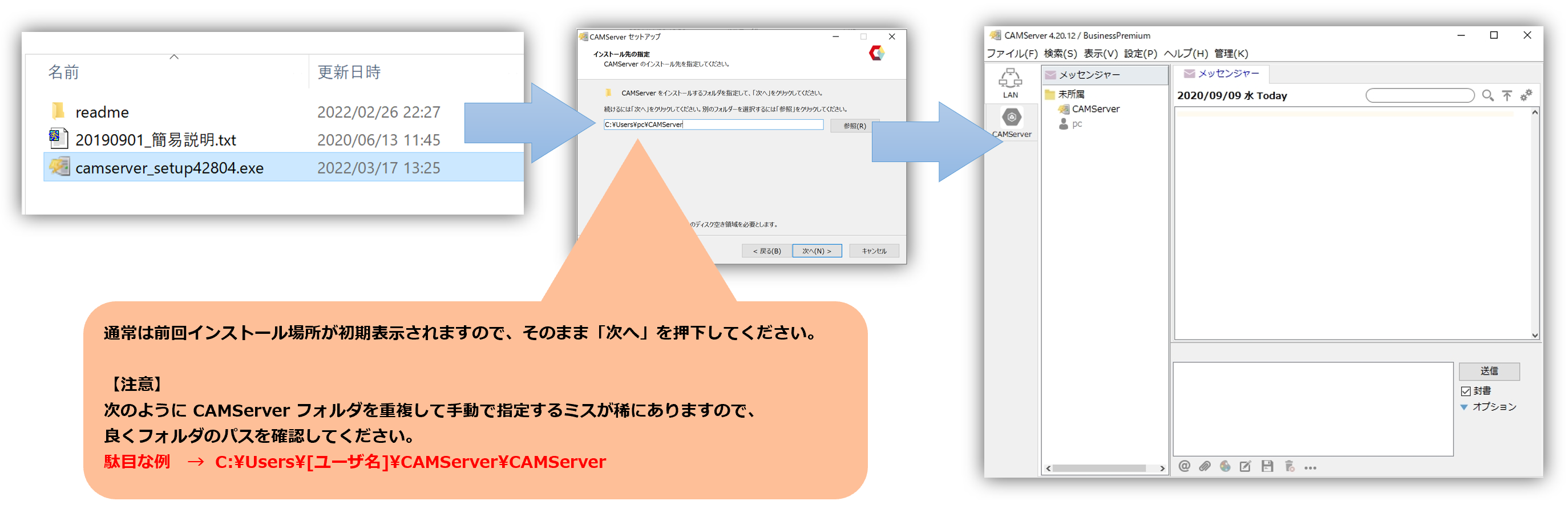
Vui lòng cài đặt bằng trình cài đặt camserver_setup như sau:
Kiểm tra sau khi khởi động
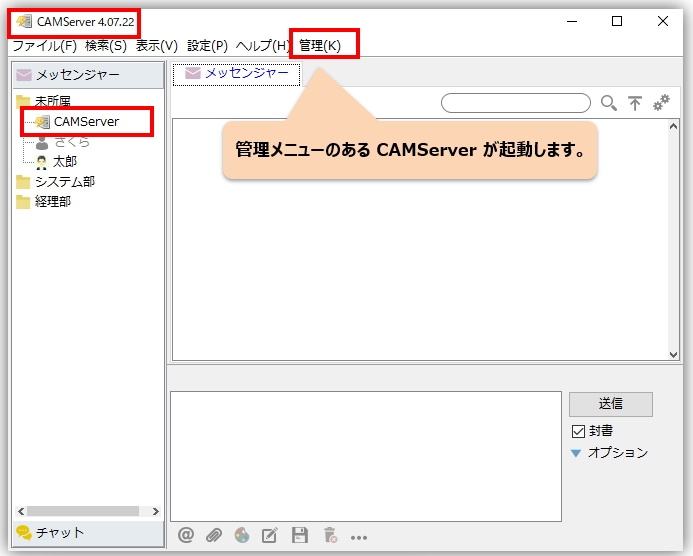
Khi bạn khởi động CAMServer, tên phần mềm và tên người dùng sẽ được đặt là CAMServer.
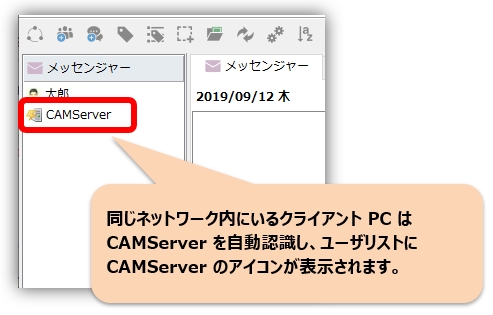
Ngoài ra, người dùng Chat&Messenger trên cùng mạng với CAMServer sẽ tự động nhận diện CAMServer, và biểu tượng của nó sẽ xuất hiện trong danh sách người dùng ở góc trên bên trái.
Khởi động CAMServer khi hệ điều hành khởi động.
Để khởi động CAMServer tự động khi máy tính của bạn bật nguồn, hãy làm theo các bước sau:Chọn mộtTôi sẽ thực hiện nó.
Phiên bản Linux *Ubuntu 24 trở lên
cài đặt
Vui lòng tiến hành tải xuống và cài đặt bằng lệnh sau.
$ cd /tmp && \
curl -L -o camserver_amd64.deb "弊社案内のURL" && \
sudo apt install --reinstall -y ./camserver_amd64.debVị trí cài đặt và cấu hình của CAMServer như sau:
/apps/camserver
  ├─bin
  ├─sys
  ├─jre
  ├─www
  └─boot.ini
Để dừng, khởi động hoặc khởi động lại, vui lòng sử dụng các lệnh sau.
# CAMServer 停止
$ sudo systemctl stop camserver
# CAMServer 起動
$ sudo systemctl start camserver
# CAMServer 再起動
sudo systemctl restart camserver
Kiểm tra sau khi khởi động
systemctl status camserver Vui lòng kiểm tra xem camserver.service có đang hoạt động hay không.
$ sudo systemctl status camserver
● camserver.service - Chat&Messenger Server
     Loaded: loaded (/etc/systemd/system/camserver.service; enabled; preset: enabled)
     Active: active (running) since Sun 2026-05-03 16:25:41 JST; 49min ago
   Main PID: 73294 (java)
      Tasks: 310 (limit: 18889)
     Memory: 1.4G ()
     CGroup: /system.slice/camserver.service
             ├─73294 /apps/camserver/jre/bin/java -XX:MaxRAMPercentage=40 -Duser.language=ja --add-opens=java.base/java.net=ALL-UNNAMED -Djava.aw>
             ├─73352 /apps/camserver/jre/bin/java -server -Djdk.tls.ephemeralDHKeySize=matched -Djsse.SSLEngine.acceptLargeFragments=true -Dopenf>
             ├─73481 /apps/camserver/jre/bin/java -Xmx1024m -XX:+HeapDumpOnOutOfMemoryError -XX:HeapDumpPath=/tmp -XX:-UseContainerSupport -Dconf>
             └─73506 /apps/camserver/jre/bin/java -Xmx1024m -XX:+HeapDumpOnOutOfMemoryError -XX:HeapDumpPath=/tmp -XX:-UseContainerSupport -Dconf>
Khởi động CAMServer khi hệ điều hành khởi động.
systemctl Vì chế độ khởi động tự động đã được cấu hình sẵn, nên không cần thực hiện thêm thao tác nào.
Phiên bản Mac
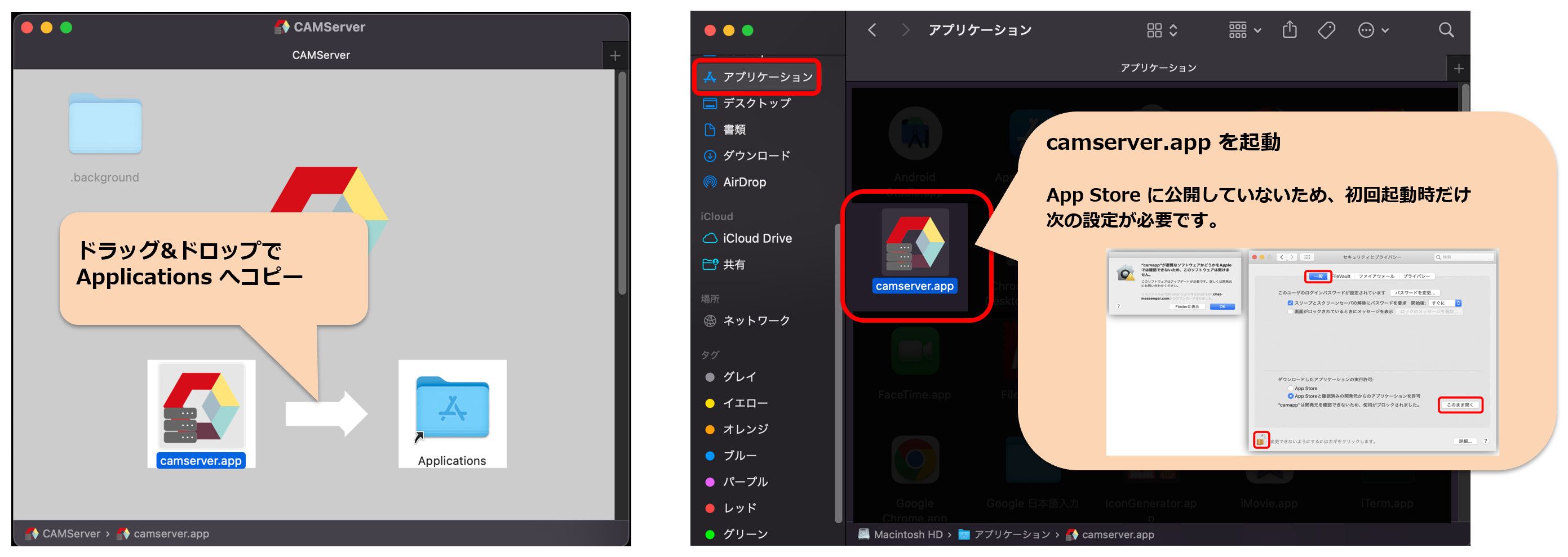
cài đặt
Vui lòng cài đặt bằng trình cài đặt camserver_setup như sau:
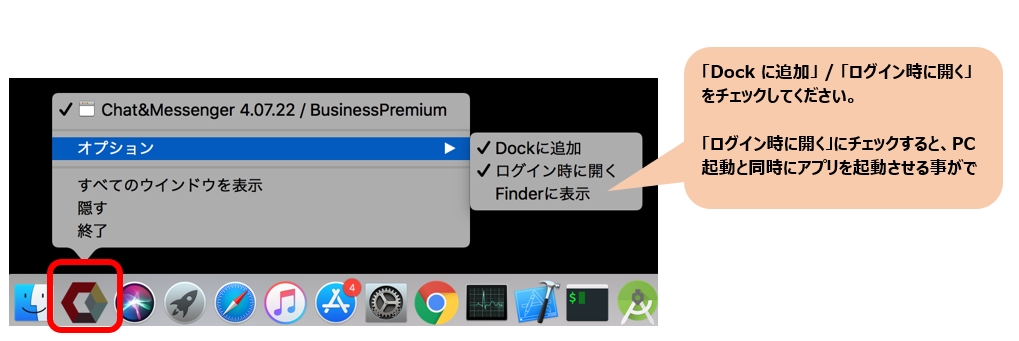
Khởi động CAMServer khi hệ điều hành khởi động.
Để khởi động CAMServer tự động khi máy tính của bạn khởi động, hãy chọn tùy chọn "Mở khi đăng nhập". Điều này sẽ khởi động camserver khi máy Mac của bạn khởi động.