









สารบัญ
ข้อควรระวังในการอัปเกรดเวอร์ชัน
- โปรดปิดใช้งานการสแกนด้วยเครื่องมือรักษาความปลอดภัยในระหว่างการอัปเกรดเวอร์ชันเราได้ยืนยันปัญหาที่เซิร์ฟเวอร์วิดีโอไม่สามารถเริ่มต้นทำงานได้ ปัญหานี้สามารถหลีกเลี่ยงได้โดยการยกเว้นโฟลเดอร์ CAMServer จากการสแกน (อ้างอิง) ตั้งค่า Windows Defender เพื่อไม่ให้สแกนไฟล์หรือโฟลเดอร์ที่ระบุไว้
- การอัปเกรด CAMServer จะไม่ลบข้อมูล การตั้งค่า หรือบันทึกของคุณอย่างไรก็ตาม หากคุณเปลี่ยนตำแหน่งการติดตั้ง โปรแกรมจะเริ่มต้นในสภาพแวดล้อมที่แตกต่างออกไป และอาจดูเหมือนว่าโปรแกรมหายไประบบจะจดจำตำแหน่งการติดตั้งไว้โดยอัตโนมัติ ดังนั้นโปรดระมัดระวังอย่าเปลี่ยนตำแหน่งการติดตั้งโดยเจตนา
- หากมีการเว้นช่วงนานนับตั้งแต่การอัปเดตเวอร์ชันครั้งล่าสุดควรคัดลอกโฟลเดอร์ CAMServer เป็นไฟล์สำรองทุกครั้งหลังหยุดการทำงานของ CAMServerโปรดดำเนินการดังกล่าว นอกจากนี้ โปรดตรวจสอบการอัปเกรดเวอร์ชันโดยใช้โฟลเดอร์ CAMServer ที่คัดลอกไว้ในสภาพแวดล้อมการทดสอบด้วย
- ระหว่างการอัปเกรดเวอร์ชัน CAMServer ผู้ใช้จะไม่สามารถใช้งานฟังก์ชันต่างๆ ของ CAMServer ได้แนะนำให้ทำการอัปเกรดเวอร์ชันในช่วงเวลาที่ไม่ใช่ช่วงเวลาที่มีผู้ใช้งานมาก เช่น ในเวลากลางคืนที่มีผู้ใช้งานน้อยกว่าฉันจะ.
ขั้นตอนการอัปเกรดเวอร์ชัน
โปรดทำตามขั้นตอนเหล่านี้เพื่ออัปเกรด
1. หยุดการทำงานของ CAMServer ที่กำลังทำงานอยู่
- โหมดปกติ... หยุดการทำงานโดยเลือก "ออกจากโปรแกรม" ในเมนู [ไฟล์]
- โหมดบริการของ Windows... หยุดการทำงานโดยใช้สคริปต์ win_service/stopSvc.vbs หรือจากแผงควบคุมบริการ
2. การสำรองข้อมูล CAMServer
โปรดคัดลอกโฟลเดอร์ CAMServer ที่ติดตั้งทั้งหมดและเก็บไว้เป็นข้อมูลสำรอง
- โฟลเดอร์ CAMServer อยู่ในตำแหน่งต่อไปนี้ในไดเร็กทอรีการติดตั้งมาตรฐาน:
C:\Users\<ชื่อโฟลเดอร์ผู้ใช้>\CAMServer - สำหรับการอัปเกรดเวอร์ชันย่อย ไม่จำเป็นต้องสำรองข้อมูล แต่สำหรับการอัปเกรดเวอร์ชันหลัก ควรเปลี่ยนชื่อไฟล์เพื่อให้สามารถย้อนกลับไปยังเวอร์ชันก่อนหน้าได้หากเกิดปัญหาขึ้น
3. เรียกใช้โปรแกรมติดตั้ง camserver_setup[หมายเลขเวอร์ชัน].exe
แตกไฟล์ zip ที่ดาวน์โหลดมา แล้วเรียกใช้โปรแกรมติดตั้ง camserver_setup[หมายเลขเวอร์ชัน].exe
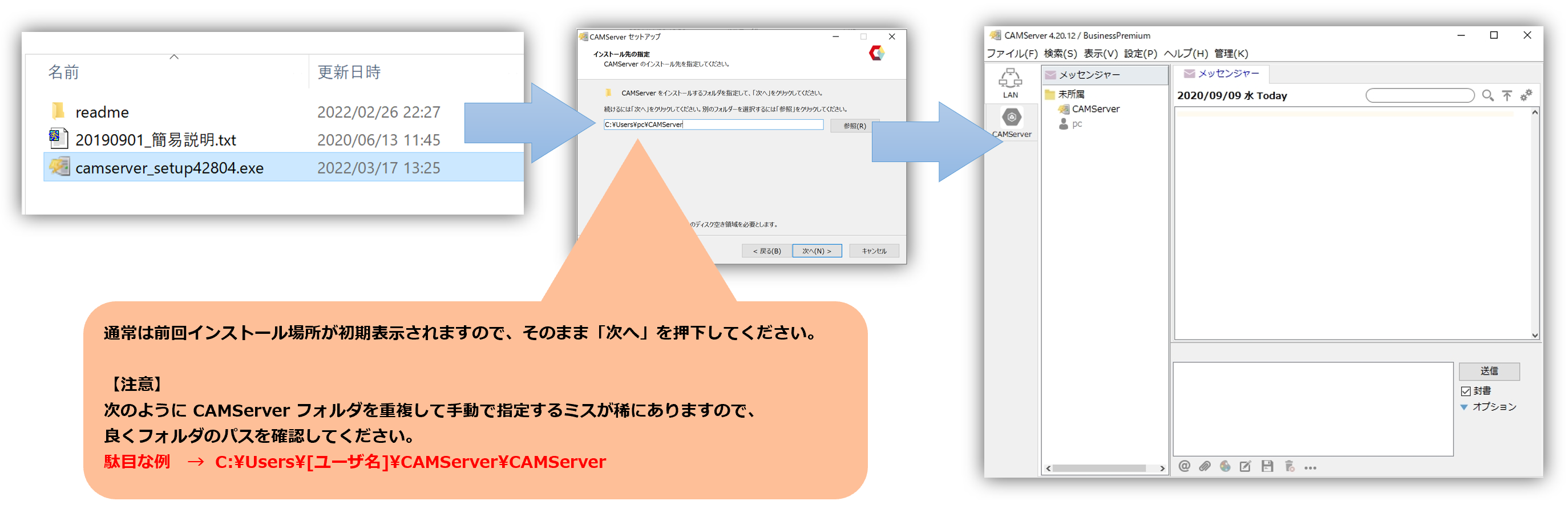
- หลังจากการติดตั้งเสร็จสิ้น ไฟล์ต่อไปนี้เท่านั้นที่จะได้รับการอัปเดตเป็นเวอร์ชันล่าสุด
CAMServer ├─ระบบ
├─เจน
├─วินเซอร์วิส
└─camserver.exe
- ในการกำหนดค่าแบบสำรอง การอัปเดตจะต้องถูกนำไปใช้กับทุกโหนด
4. เริ่ม CAMServer
- โหมดปกติ... เริ่มโดยการเรียกใช้ camserver.exe
- โหมดบริการของ Windows... เริ่มจากแผงควบคุมบริการ หรืออีกวิธีหนึ่ง หลังจากเริ่ม camserver.exe แล้ว ให้ไปที่ "เมนูการจัดการ" ของ CAMServer → "บริการ" → "เริ่มใหม่ในฐานะบริการ"


ขั้นตอนการฟื้นฟู
เพื่อให้การกู้คืนเสร็จสมบูรณ์ ให้เปลี่ยนชื่อโฟลเดอร์สำรองข้อมูลที่ได้จากขั้นตอน "2. การสำรองข้อมูล CAMServer" กลับเป็นชื่อเดิม แล้วรีสตาร์ทระบบ