









目錄
版本升級注意事項
- 請在版本升級期間停用安全工具掃描。我們已確認視訊伺服器無法啟動的問題。可透過將 CAMServer 資料夾從掃描範圍中排除來避免此問題。 (參考) 設定 Windows Defender 不會掃描特定檔案或資料夾。
- 升級 CAMServer 不會刪除您的資料、設定或日誌。但是,如果您更改安裝位置,它將以不同的環境啟動,使其看起來像是消失了。安裝位置預設會被記住,所以請注意不要故意更改它。
- 如果距離上次版本更新已經過了很長時間,停止 CAMServer 後,請務必將 CAMServer 資料夾複製一份作為備份。請執行此操作。此外,請使用複製到測試環境中的 CAMServer 資料夾執行版本升級驗證。
- CAMServer 版本升級期間,使用者將無法使用 CAMServer 的功能。建議在非尖峰時段(例如夜間用戶較少時)進行版本升級。我會。
版本升級流程
請依照以下步驟進行升級。
1. 停止所有正在運作的 CAMServer。
- 正常模式…從[檔案]選單中選擇「退出」停止。
- Windows 服務模式... 停止使用 win_service/stopSvc.vbs 腳本或從「服務」控制面板停止。
2. CAM伺服器備份
請複製整個已安裝的 CAMServer 資料夾並將其作為備份保存。
- CAMServer 資料夾位於標準安裝目錄下的下列位置:
C:\Users\<使用者資料夾名稱>\CAMServer - 對於小版本升級,無需備份。對於大版本升級,最好重命名文件,以便在出現問題時可以恢復到先前的版本。
3. 執行安裝程式 camserver_setup[版本號碼].exe
解壓縮下載的 zip 文件,然後執行安裝程式 camserver_setup[版本號碼].exe。
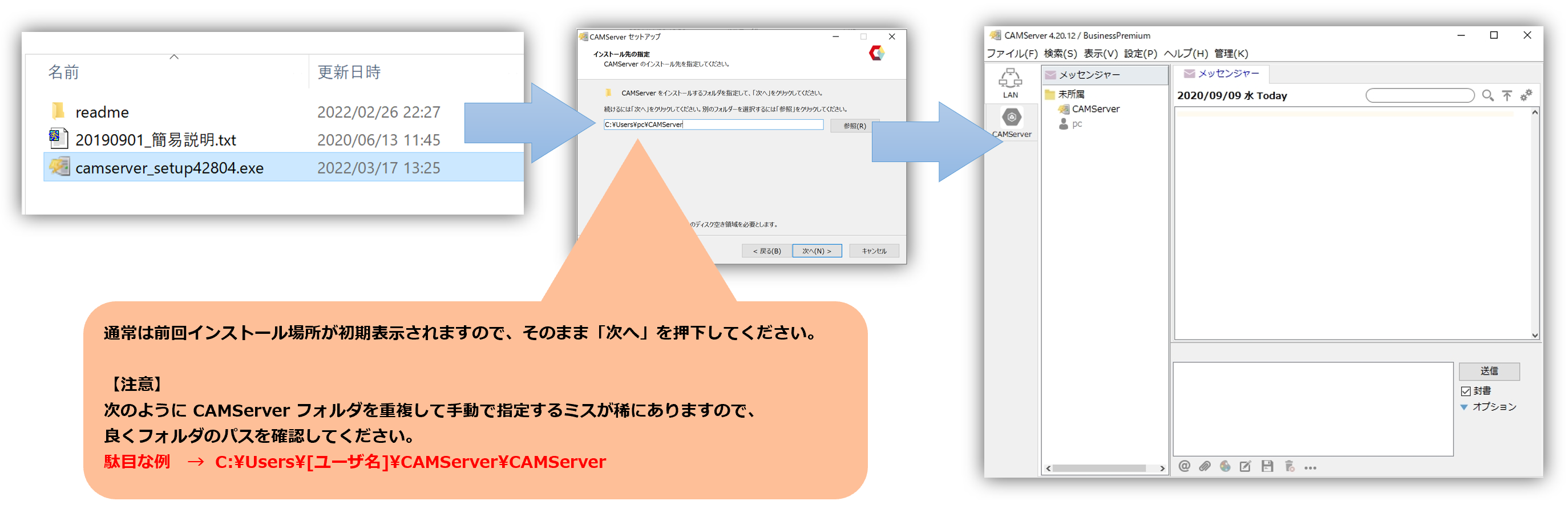
- 安裝完成後,只有以下檔案會更新到最新版本。
CAM伺服器 ├─系統
├─傑恩
├─勝利服務
└─camserver.exe
- 在冗餘配置中,更新必須套用於所有節點。
4. 啟動 CAM 伺服器
- 正常模式…先執行 camserver.exe。
- Windows 服務模式…請從「服務」控制台啟動。或者,啟動 camserver.exe 後,前往 CAMServer 的「管理選單」→「服務」→「重新啟動為服務」。


恢復程式
若要完成恢復,請將「2. CAMServer Backup」中獲得的備份資料夾重新命名回其原始名稱,然後重新啟動系統。