









目录
版本升级注意事项
- 请在版本升级期间禁用安全工具扫描。我们已确认视频服务器无法启动的问题。可通过将 CAMServer 文件夹从扫描范围中排除来避免此问题。(参考) 配置 Windows Defender 不扫描特定文件或文件夹。
- 升级 CAMServer 不会删除您的数据、设置或日志。但是,如果您更改安装位置,它将以不同的环境启动,并且可能看起来像是消失了一样。安装位置默认会被记住,所以请注意不要故意更改它。
- 如果距离上次版本更新已经过去了很长时间,停止 CAMServer 后,务必将 CAMServer 文件夹复制一份作为备份。请执行此操作。此外,请使用复制到测试环境中的 CAMServer 文件夹执行版本升级验证。
- CAMServer 版本升级期间,用户将无法使用 CAMServer 功能。建议在非高峰时段(例如夜间用户较少时)进行版本升级。我会。
版本升级流程
请按照以下步骤进行升级。
1. 停止所有正在运行的 CAMServer。
- 正常模式……从[文件]菜单中选择“退出”停止。
- Windows 服务模式... 停止使用 win_service/stopSvc.vbs 脚本或从“服务”控制面板中停止。
2. CAM服务器备份
请复制整个已安装的 CAMServer 文件夹并将其作为备份保存。
- CAMServer 文件夹位于标准安装目录下的以下位置:
C:\Users\<用户文件夹名称>\CAMServer - 对于小版本升级,无需备份。对于大版本升级,最好重命名文件,以便在出现问题时可以恢复到之前的版本。
3. 运行安装程序 camserver_setup[版本号].exe
解压缩下载的 zip 文件,然后运行安装程序 camserver_setup[版本号].exe。
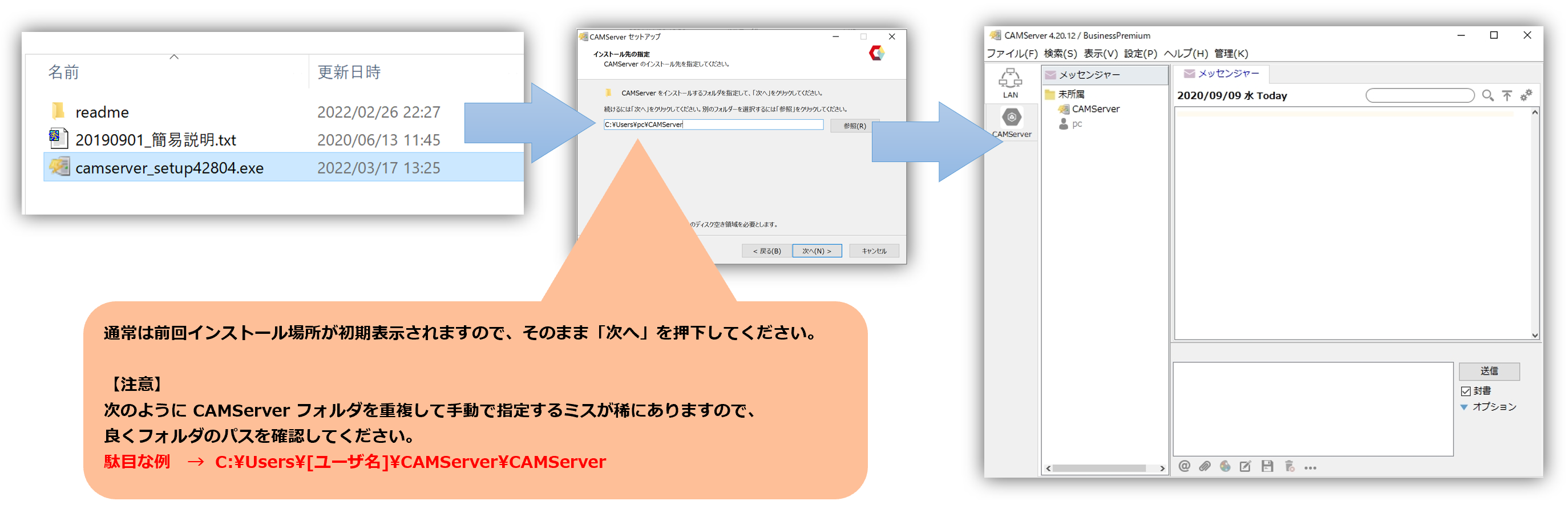
- 安装完成后,只有以下文件会被更新到最新版本。
CAM服务器 ├─系统
├─杰恩
├─胜利服务
└─camserver.exe
- 在冗余配置中,更新必须应用于所有节点。
4. 启动 CAM 服务器
- 正常模式……首先运行 camserver.exe。
- Windows 服务模式……请从“服务”控制面板启动。或者,启动 camserver.exe 后,转到 CAMServer 的“管理菜单”→“服务”→“重新启动为服务”。


恢复程序
要完成恢复,请将“2. CAMServer Backup”中获得的备份文件夹重命名回其原始名称,然后重新启动系统。