









विषयसूची
संस्करण अपग्रेड संबंधी सावधानियां
- कृपया संस्करण अपग्रेड के दौरान सुरक्षा टूल स्कैन को अक्षम कर दें।हमें एक समस्या की पुष्टि हुई है जिसके कारण वीडियो सर्वर शुरू नहीं हो पा रहा है। CAMServer फ़ोल्डर को स्कैनिंग से बाहर रखकर इस समस्या से बचा जा सकता है। (संदर्भ) विंडोज डिफेंडर को विशिष्ट फाइलों या फोल्डरों को स्कैन न करने के लिए कॉन्फ़िगर करें।
- CAMServer को अपग्रेड करने से आपका डेटा, सेटिंग्स या लॉग डिलीट नहीं होंगे।हालांकि, यदि आप इंस्टॉलेशन स्थान बदलते हैं, तो यह एक अलग वातावरण के रूप में शुरू होगा और ऐसा प्रतीत हो सकता है कि यह गायब हो गया है।स्थापना स्थान डिफ़ॉल्ट रूप से याद रखा जाता है, इसलिए कृपया इसे जानबूझकर बदलने का प्रयास न करें।
- यदि पिछले संस्करण अपडेट के बाद लंबा अंतराल रहा हो,CAMServer को बंद करने के बाद हमेशा CAMServer फोल्डर की एक कॉपी बैकअप के रूप में बना लें।कृपया ऐसा करें। साथ ही, परीक्षण वातावरण में कॉपी किए गए CAMServer फ़ोल्डर का उपयोग करके संस्करण अपग्रेड सत्यापन करें।
- CAMServer के संस्करण को अपग्रेड करने के दौरान, उपयोगकर्ता CAMServer के कार्यों का उपयोग नहीं कर पाएंगे।कम उपयोगकर्ताओं वाले समय जैसे कि रात के समय, संस्करण अपग्रेड करने की सलाह दी जाती है।मैं करूँगा।
संस्करण अपग्रेड प्रक्रिया
अपग्रेड करने के लिए कृपया इन चरणों का पालन करें।
1. पहले से चल रहे CAMServer को रोकें।
- सामान्य मोड... [फ़ाइल] मेनू में एग्जिट से रोकें।
- विंडोज़ सर्विस मोड... win_service/stopSvc.vbs स्क्रिप्ट का उपयोग करके या सर्विसेज कंट्रोल पैनल से इसे रोकें।
2. CAM सर्वर बैकअप
कृपया इंस्टॉल किए गए CAMServer फोल्डर की पूरी कॉपी बनाकर बैकअप के रूप में सुरक्षित रख लें।
- मानक इंस्टॉलेशन डायरेक्टरी में CAMServer फ़ोल्डर निम्न प्रकार से स्थित है:
C:\Users\<user folder name>\CAMServer - छोटे संस्करण अपग्रेड के लिए बैकअप की आवश्यकता नहीं होती है। बड़े संस्करण अपग्रेड के लिए, फ़ाइल का नाम बदलना एक अच्छा विचार है ताकि कुछ गड़बड़ होने पर आप पिछले संस्करण पर वापस लौट सकें।
3. camserver_setup[version number].exe इंस्टॉलर चलाएँ।
डाउनलोड की गई ज़िप फ़ाइल को अनज़िप करें और camserver_setup[version number].exe इंस्टॉलर चलाएँ।
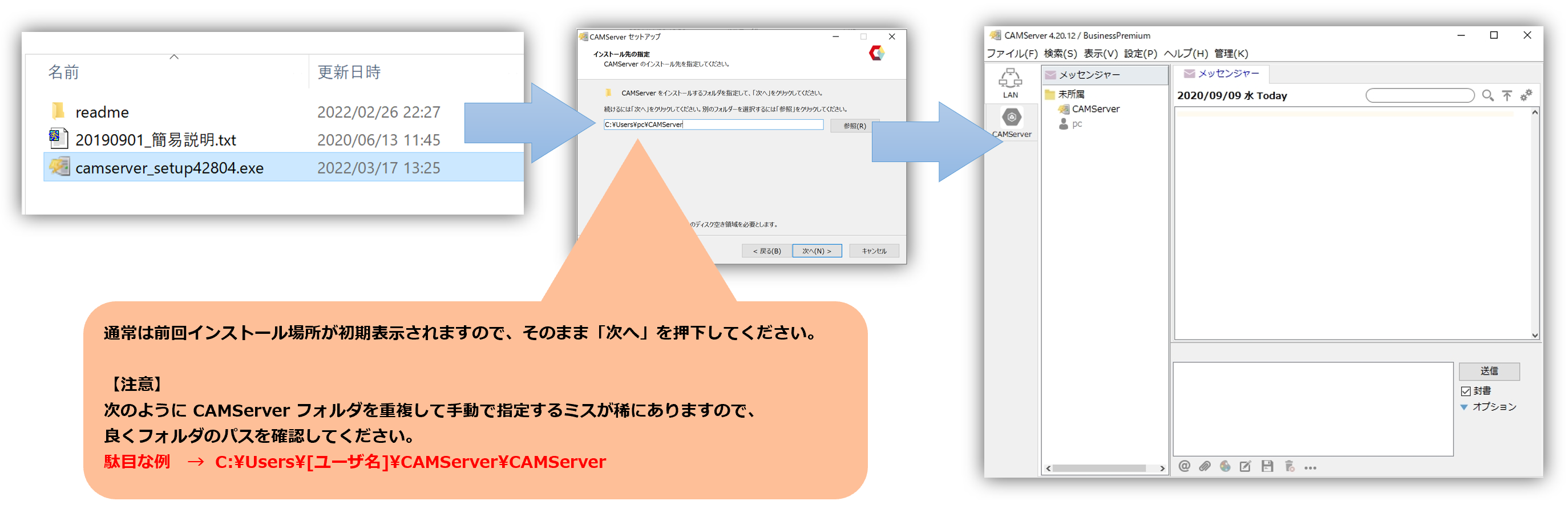
- स्थापना के बाद, केवल निम्नलिखित फ़ाइलें ही नवीनतम संस्करण में अपडेट की जाएंगी।
CAMServer ├─सिस्टम
├─जेएन
├─जीत_सेवा
└─camserver.exe
- रिडंडेंट कॉन्फ़िगरेशन में, अपडेट सभी नोड्स पर लागू किया जाना चाहिए।
4. CAMServer शुरू करें
- सामान्य मोड... camserver.exe चलाकर प्रारंभ करें।
- विंडोज़ सर्विस मोड... सर्विसेज़ कंट्रोल पैनल से शुरू करें। वैकल्पिक रूप से, camserver.exe शुरू करने के बाद, CAMServer के "मैनेजमेंट मेनू" → "सर्विसेज़" → "सर्विस के रूप में रीस्टार्ट करें" पर जाएं।


पुनर्प्राप्ति प्रक्रिया
रिकवरी पूरी करने के लिए, "2. CAMServer Backup" में प्राप्त बैकअप फ़ोल्डर का नाम बदलकर उसके मूल नाम पर वापस रख दें और सिस्टम को रीस्टार्ट करें।