ऑन-प्रिमाइस CAMServer को कैसे डिप्लॉय करें
इस अनुभाग में बताया गया है कि CAMServer को कैसे स्थापित किया जाए और स्टार्टअप के बाद इसके संचालन को कैसे सत्यापित किया जाए।
LAN (P2P) मॉडल और क्लाउड मॉडल के बीच अंतर
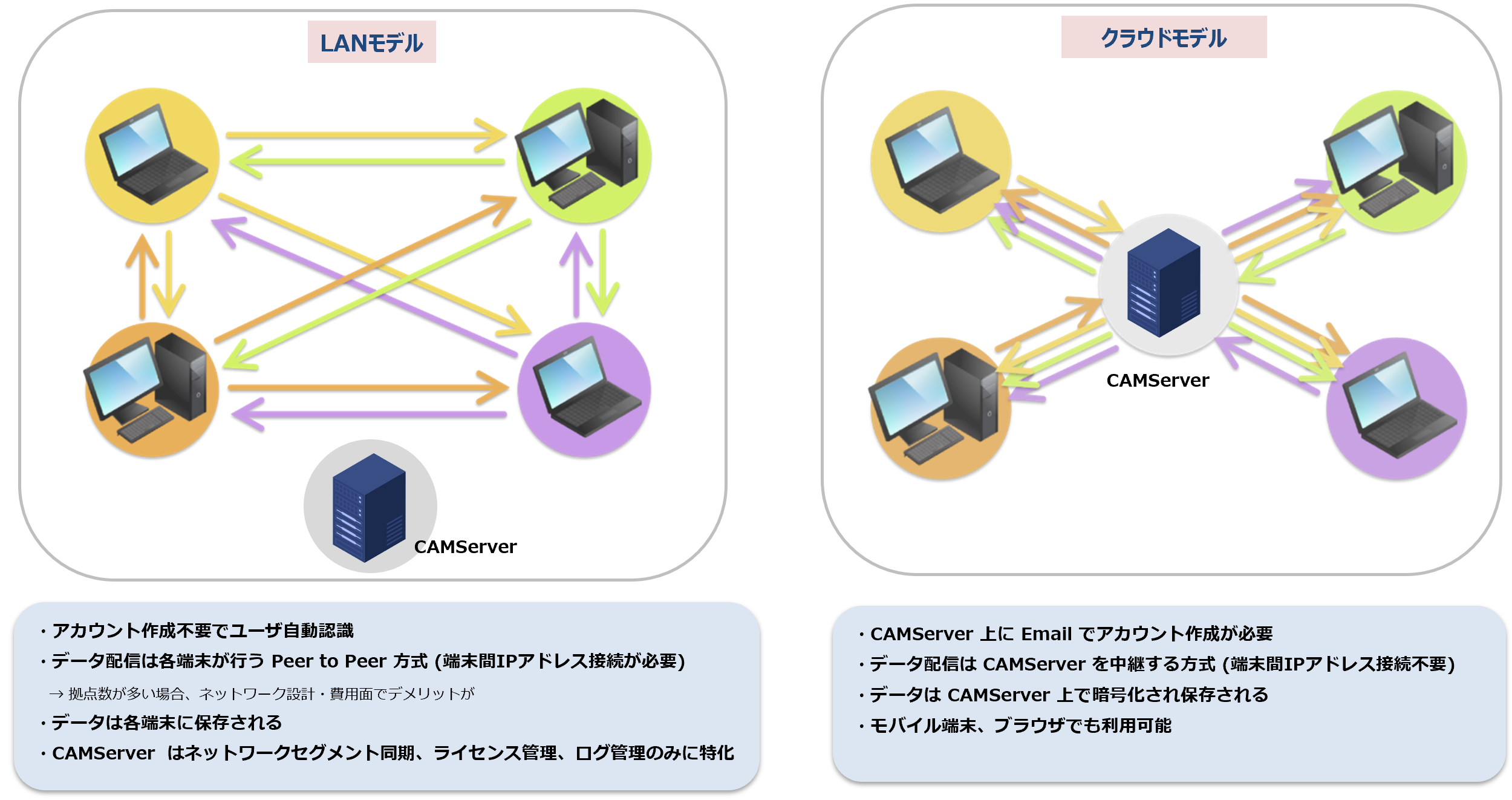
डेटा स्टोरेज स्थान और वितरण विधि के आधार पर CAMServer को "LAN (P2P) मॉडल" और "क्लाउड मॉडल" में वर्गीकृत किया गया है। "LAN मॉडल" CAMServer का पारंपरिक कार्य है, जहाँ डेटा वितरण प्रत्येक टर्मिनल द्वारा पीयर-टू-पीयर विधि के माध्यम से किया जाता है। "क्लाउड मॉडल" चैट और मैसेंजर क्लाउड सेवा यह सेवा ऑन-प्रिमाइसेस वातावरण (आपकी अपनी कंपनी के भीतर) में इन प्रणालियों का निर्माण करना आसान बनाती है, और इनकी विशेषताएं इस प्रकार हैं:
| लैन मॉडल | क्लाउड मॉडल | ||||
| खाता बनाएं | बिना खाता बनाए स्वचालित उपयोगकर्ता पहचान। | आपको ईमेल के माध्यम से CAMServer पर एक खाता बनाना होगा।विवरण ) | |||
| कनेक्शन विधि | डेटा वितरण प्रत्येक टर्मिनल द्वारा पीयर-टू-पीयर विधि का उपयोग करके किया जाता है (इसके लिए टर्मिनलों के बीच आईपी एड्रेस कनेक्शन की आवश्यकता होती है)। | डेटा वितरण CAMServer के माध्यम से किया जाता है (टर्मिनलों के बीच किसी IP पते के कनेक्शन की आवश्यकता नहीं होती है)। | |||
| डेटा संग्रहण स्थान | डेटा प्रत्येक डिवाइस पर संग्रहीत होता है। | डेटा एन्क्रिप्ट किया जाता है और CAMServer पर संग्रहीत किया जाता है। प्रत्येक टर्मिनल प्राप्त डेटा को अपने टर्मिनल में सहेजता है। | |||
| स्मार्टफोन ब्राउज़र अनुकूलता |
समर्थित नहीं | एंड्रॉइड / आईफोन / विभिन्न ब्राउज़रों के साथ संगत | |||
| वीपीएन और इसकी लागत | यहां तक कि बड़ी संख्या में स्थानों के होने पर भी, स्थानों के बीच आईपी कनेक्टिविटी की आवश्यकता नेटवर्क डिजाइन और लागत के संदर्भ में नुकसान का कारण बन सकती है। | स्थानों की संख्या अधिक होने पर भी, यदि वे CAMServer स्थानों से कनेक्ट हो सकते हैं तो यह पर्याप्त है। | |||
| उपयोग किए गए पीसी में बदलाव | उपयोगकर्ता की जानकारी अस्थायी रूप से डुप्लिकेट हो सकती है। | इसका उपयोग यथावत किया जा सकता है। | |||
| निःशुल्क पता इस्तेमाल किया जाने वाला पीसी हर बार बदलता रहता है। |
इसकी अनुशंसा नहीं की जाती है। क्योंकि डेटा केवल उसी पीसी पर सहेजा जाता है जिसका उपयोग इस प्रक्रिया के लिए किया गया है। | इसका उपयोग बिना किसी समस्या के किया जा सकता है। | |||
| VDI वातावरण वर्चुअल डेस्कटॉप |
जब कनेक्टेड पीसी बदलता है, तो उपयोगकर्ता की आईडी अलग होने के कारण उसकी प्रतिलिपि बन जाएगी। | इसका उपयोग बिना किसी समस्या के किया जा सकता है। |
क्लाउड मॉडल की विशिष्ट विशेषताएं
एक खाता बनाएं और CAMServer में लॉग इन करें
विवरण एक खाता बनाएं और CAMServer में लॉग इन करें। कृपया निम्नलिखित को देखें।
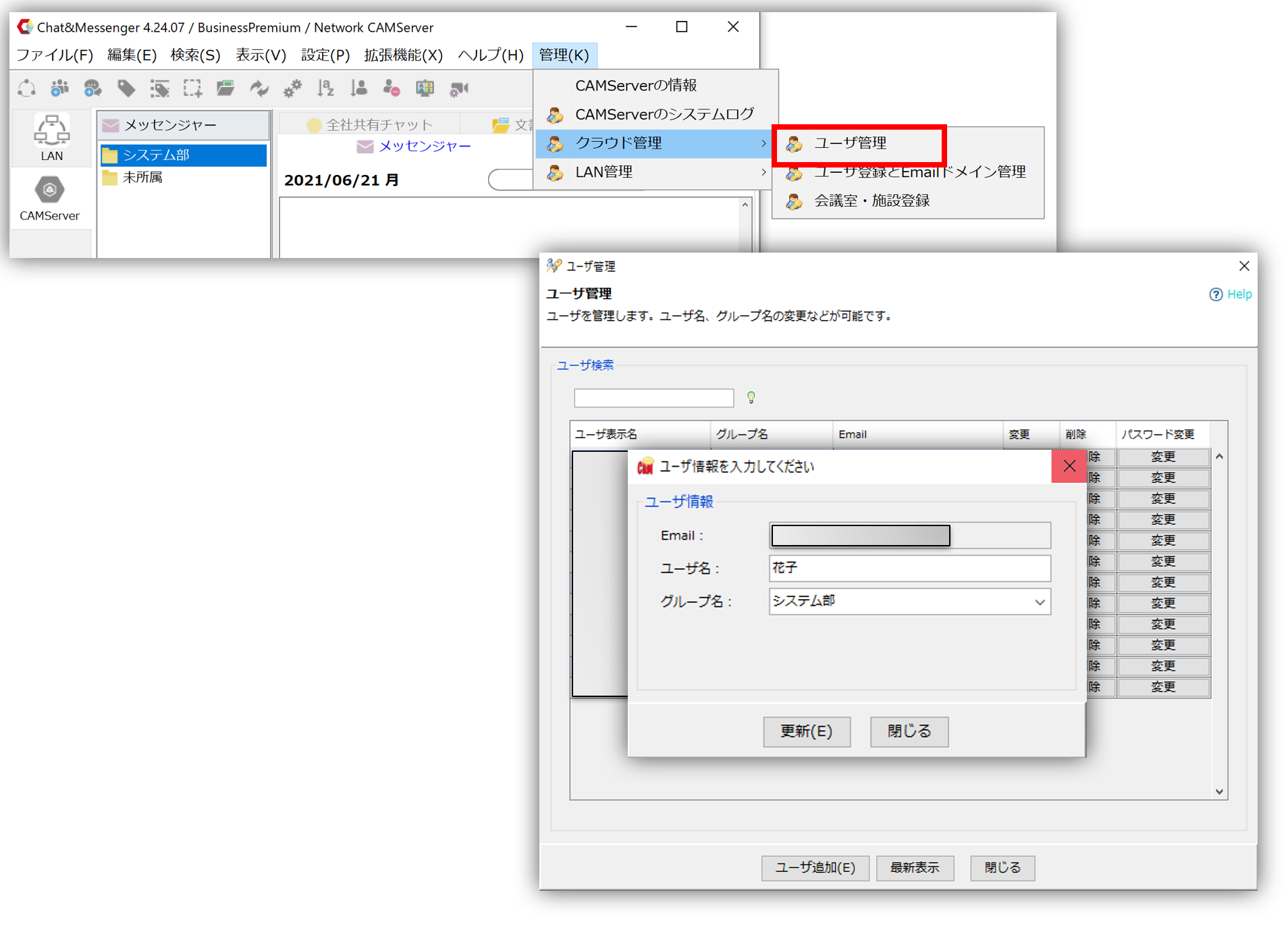
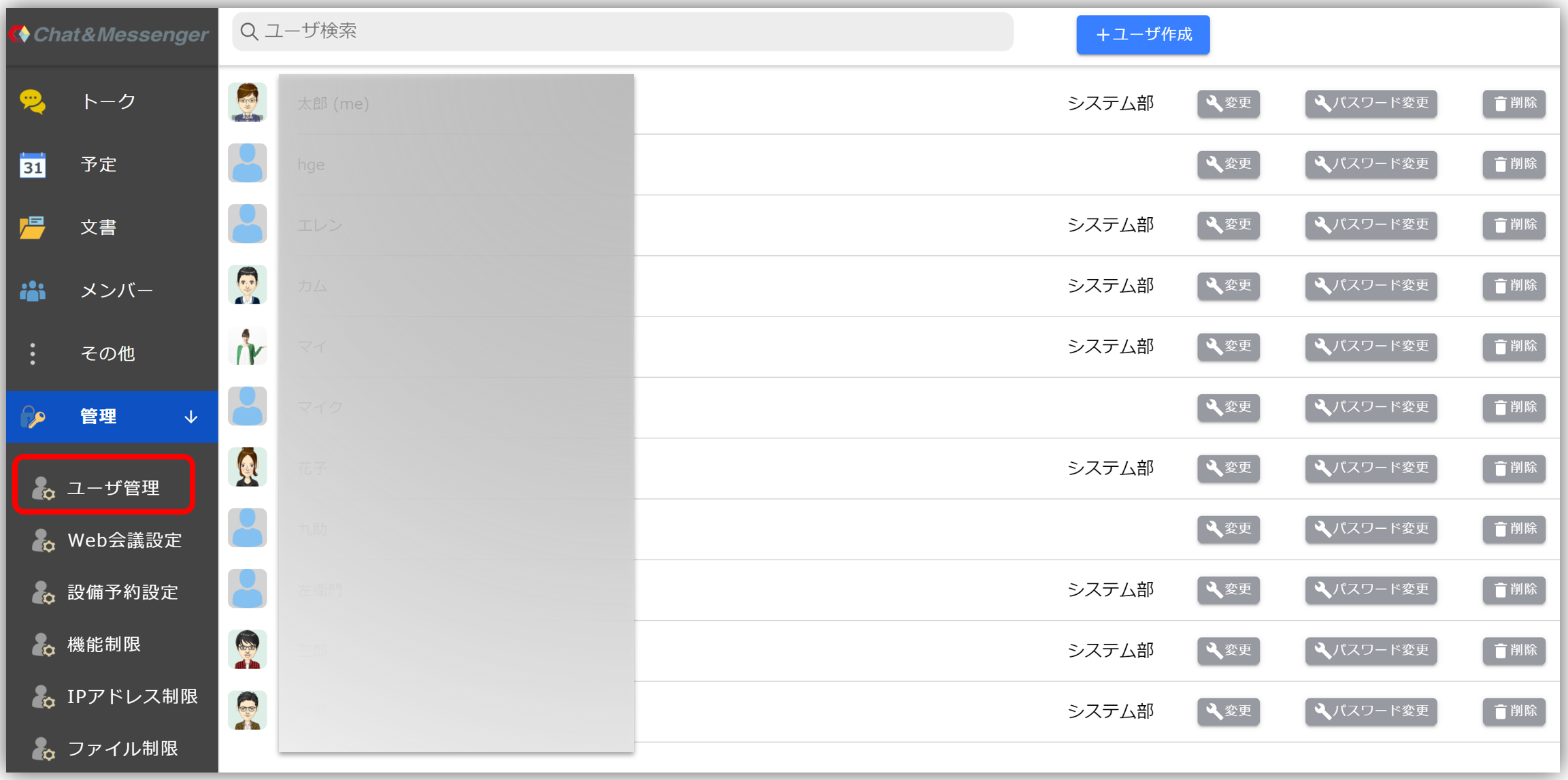
प्रशासक उपयोगकर्ताओं को जोड़ सकते हैं, संशोधित कर सकते हैं और हटा सकते हैं।
प्रशासक CAMServer पर उपयोगकर्ताओं को जोड़ सकते हैं, संशोधित कर सकते हैं या हटा सकते हैं।
|
डेस्कटॉप संस्करण
 |
ब्राउज़र संस्करण
 |
- यह ऑपरेशन क्लाइंट टर्मिनल से किया जाता है।
- यह फ़ंक्शन प्रशासक पंजीकरण इसे पूरा करना होगा।
इंटरनेट कनेक्शन अनुपलब्ध होने पर सूचनाओं पर प्रतिबंध और उनसे निपटने के उपाय
स्टैंडर्ड ब्राउज़र नोटिफिकेशन और एंड्रॉइड/आईओएस पुश नोटिफिकेशन ब्राउज़र या ऑपरेटिंग सिस्टम प्रोवाइडर द्वारा भेजे जाते हैं, इसलिए इंटरनेट कनेक्शन के बिना वातावरण में आपको नोटिफिकेशन प्राप्त नहीं होंगे।इंटरनेट कनेक्शन अनुपलब्ध होने पर सूचनाओं पर प्रतिबंध और उनसे निपटने के उपाय कृपया जांचें।
LAN मॉडल के लिए विशिष्ट विशेषताएं
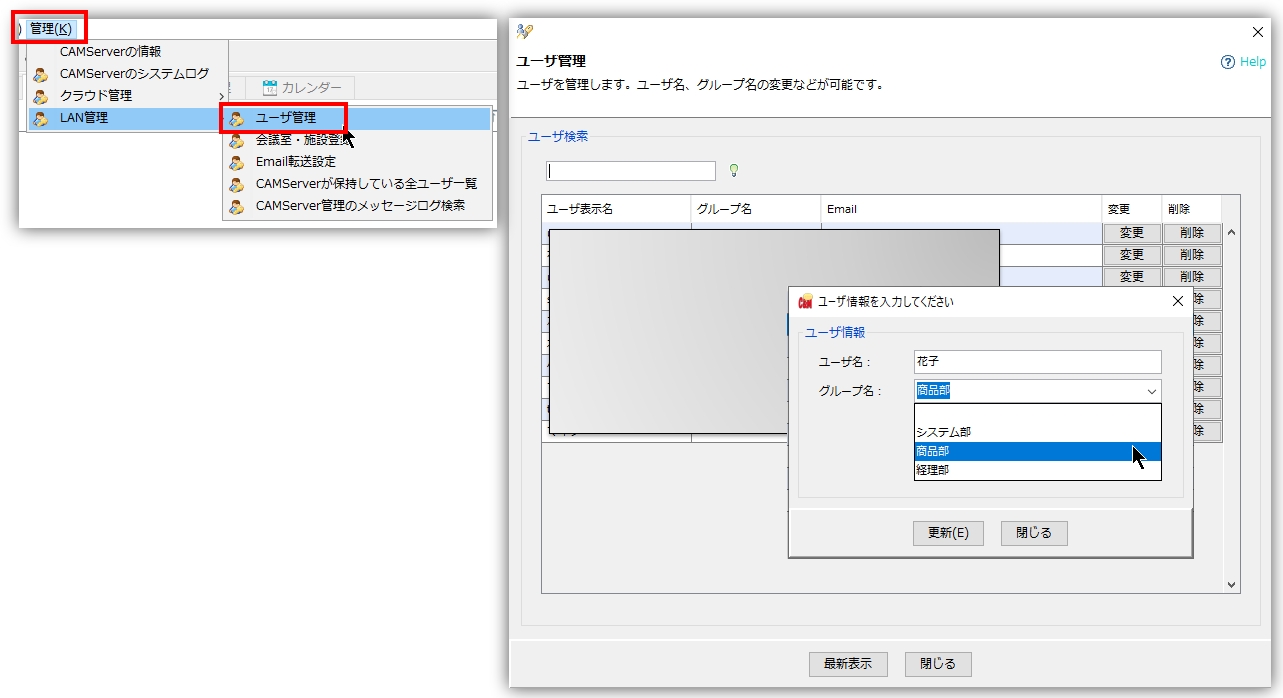
प्रशासक उपयोगकर्ता नाम और समूह नाम बदल या हटा सकते हैं।
प्रशासक लोकल एरिया नेटवर्क (LAN) के भीतर उपयोगकर्ता की जानकारी (उपयोगकर्ता नाम, समूह नाम) बदल सकते हैं और अनावश्यक उपयोगकर्ताओं को हटा सकते हैं।
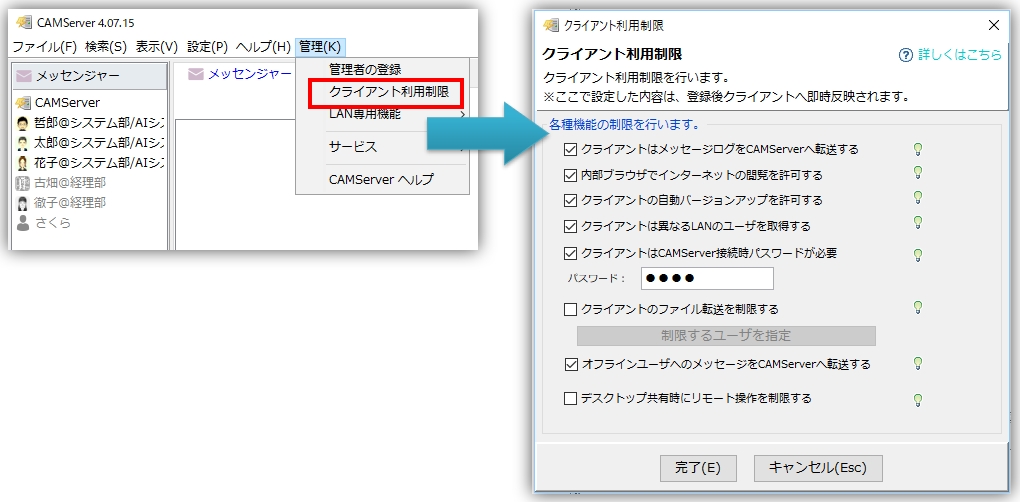
ऑपरेशन के दौरान सुरक्षा बढ़ाने के लिए CAMServer के लिए पासवर्ड सेट करें।
आप CAMServer को इस तरह से कॉन्फ़िगर कर सकते हैं कि सर्वर से कनेक्ट करते समय पासवर्ड की आवश्यकता हो।
इसे कॉन्फ़िगर करने के लिए, CAMServer की ओर, "प्रबंधन" मेनू ⇒ "क्लाइंट उपयोग प्रतिबंध" खोलें और "क्लाइंट को CAMServer से कनेक्ट करने के लिए पासवर्ड की आवश्यकता होती है" चुनें।
बॉक्स पर टिक करें और अपनी पसंद का पासवर्ड सेट करें।
यदि आप CAMServer में पासवर्ड सेट करते हैं, तो CAMServer से पहली बार कनेक्ट करते समय आपसे पासवर्ड मांगा जाएगा।
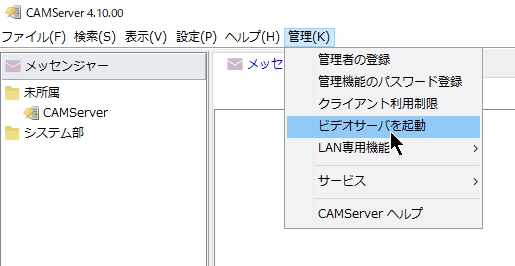
CAMServer पर वीडियो सर्वर शुरू करें।
CAMServer Enterprise पूरी तरह से ऑन-प्रिमाइसेस और ब्राउज़र-आधारित है। वेब सम्मेलन यह ब्राउज़र के माध्यम से उपलब्ध है। वेब सम्मेलन क्योंकि ब्राउज़र विक्रेता (जैसे कि Google) वीडियो की गुणवत्ता को प्रभावित करने वाले कोडेक विकसित करते हैं, इसलिए LAN पर वीडियो कॉल की तुलना में गुणवत्ता के मामले में इसका महत्वपूर्ण लाभ है।
इसके अलावा, ऑन-प्रिमाइसेस पर वीडियो सर्वर चलाने से, सभी संचार CAMServer के माध्यम से होता है, जिससे आप सीमित इंटरनेट पहुंच वाले वातावरण में भी वेब कॉन्फ्रेंसिंग का उपयोग कर सकते हैं।
यदि कॉन्फ़िगरेशन इस प्रकार किया गया है, तो CAMServer के प्रारंभ होने पर वीडियो सर्वर स्वचालित रूप से प्रारंभ हो जाएगा।
वीडियो सर्वर शुरू होने के बाद, क्लाइंट टर्मिनल से... https://CAMServerHOST名/ इसे इसके माध्यम से एक्सेस करेंखाता बनाने के बाद, CAMServer में लॉग इन करें। कृपया वेब कॉन्फ्रेंसिंग की कार्यक्षमता का परीक्षण करें।
- टिप्पणी:विंडोज फ़ायरवॉल सेटिंग्स कृपया इसे भी अवश्य जांच लें।
- एंटरप्राइज़ प्लान के साथ भी, यदि आप वीडियो सर्वर शुरू नहीं करते हैं, तो यह हमारे सर्वर chat-messenger.com से कनेक्ट हो जाएगा। हालांकि, एकीकरण अधिक जटिल होने के कारण, हम दृढ़ता से अनुशंसा करते हैं कि एंटरप्राइज़ प्लान हमेशा वीडियो सर्वर को चालू रखते हुए ही उपयोग किए जाएं।
(अनिवार्य) प्रबंधन कार्यों के लिए व्यवस्थापक पंजीकरण / पासवर्ड पंजीकरण
प्रशासक को कैसे पंजीकृत करें
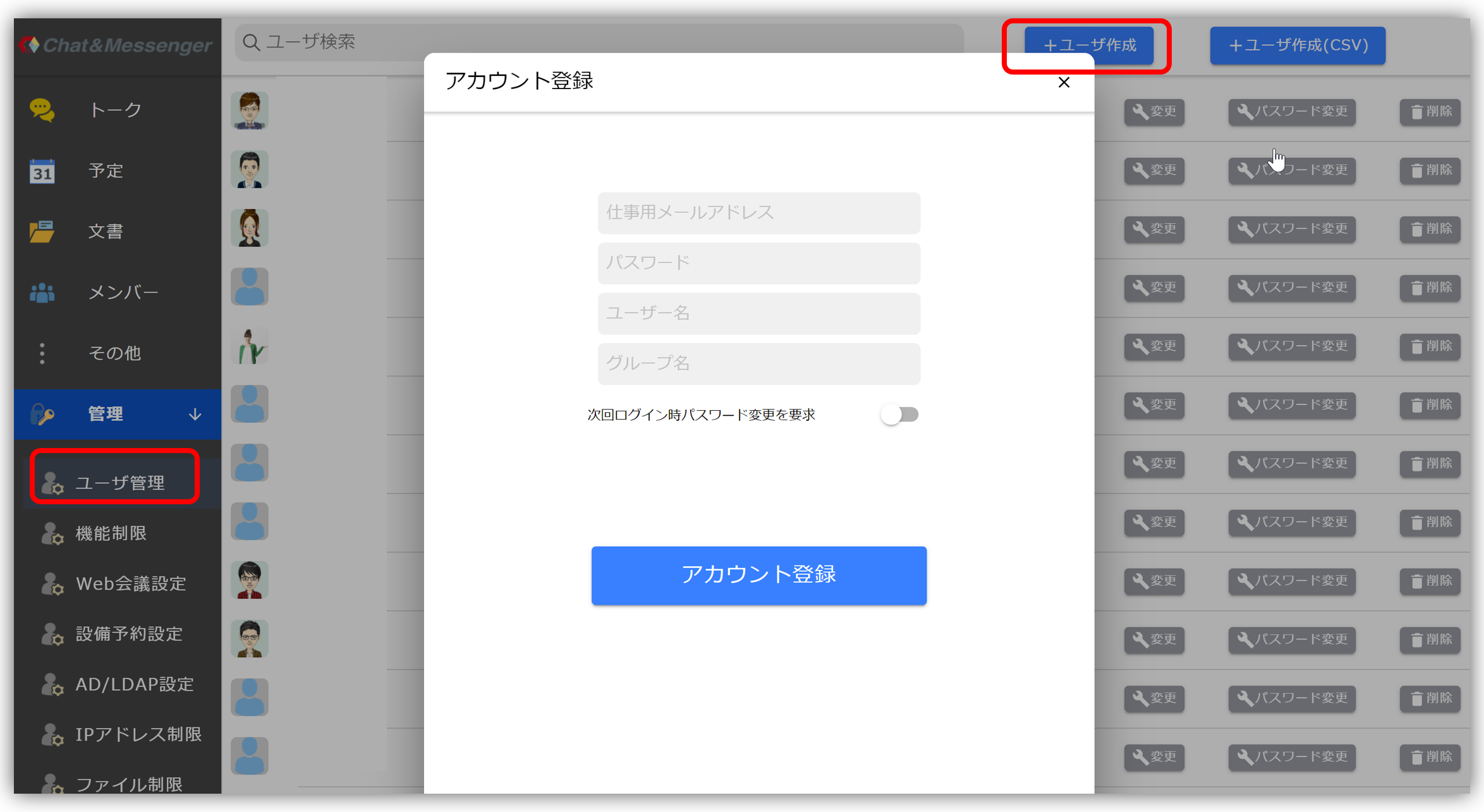
स्टार्टअप पूरा हो जाने के बाद, कृपया CAMServer प्रबंधन मेनू में "प्रशासक पंजीकरण" विकल्प का उपयोग करके एक प्रशासक उपयोगकर्ता को पंजीकृत करें।
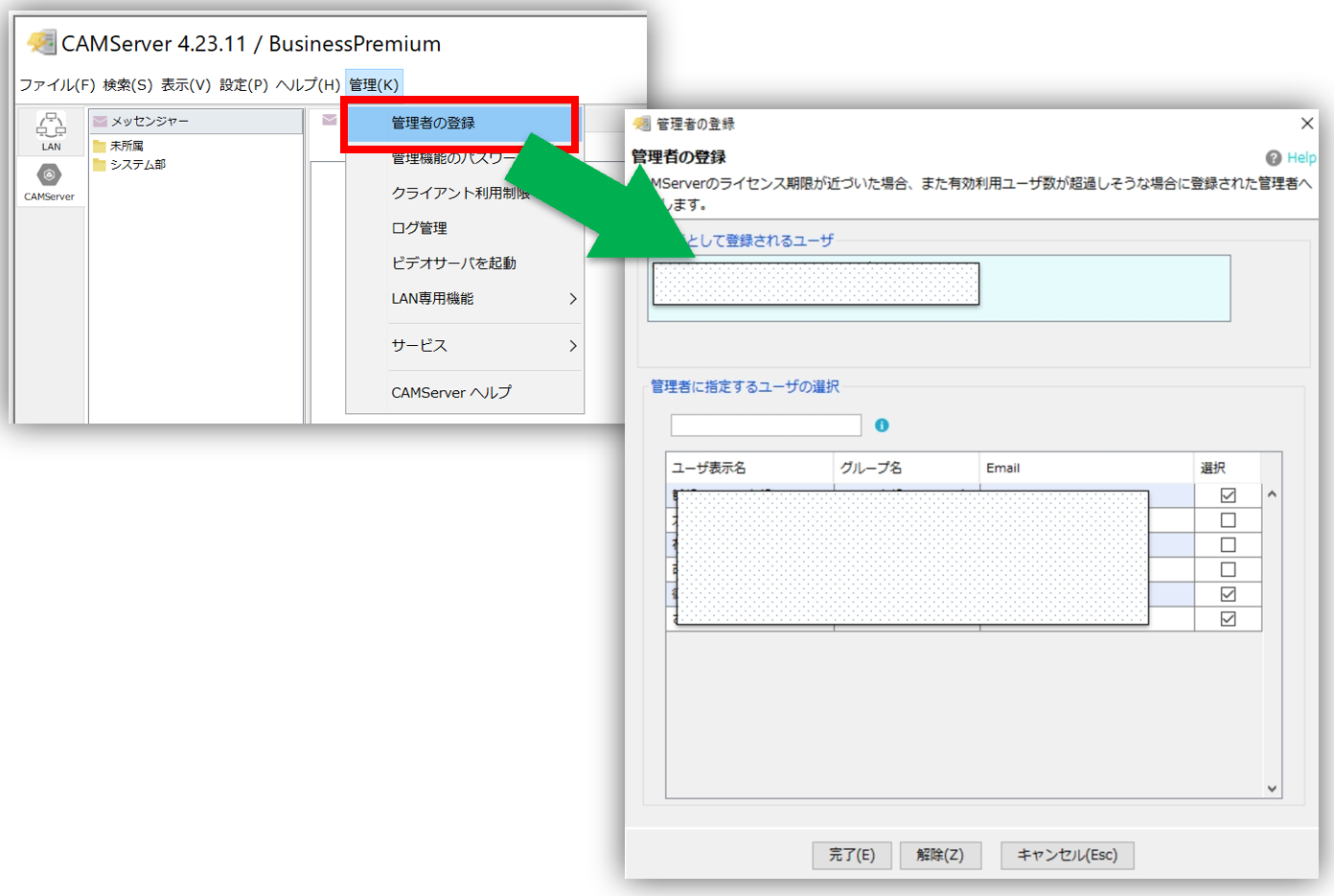
- प्रशासक के रूप में पंजीकरण करके, आप मैसेंजर के माध्यम से सूचना प्राप्त कर सकते हैं यदि "30-दिन की परीक्षण अवधि", "लाइसेंस समझौते की समाप्ति तिथि" या "सक्रिय उपयोगकर्ताओं की संख्या" समाप्त हो जाती है। यदि प्रशासक अनुपलब्ध है, तो तीन उपयोगकर्ताओं को यादृच्छिक रूप से सूचित किया जाएगा।
- CAMServer साइड पर एक एडमिनिस्ट्रेटर सेट अप करने से, एडमिनिस्ट्रेटर यूजर के चैट और मैसेंजर में मैनेजमेंट मेनू दिखाई देगा। LAN मॉडल मैनेजमेंट मेनू के लिए "मैनेजमेंट फंक्शन्स के लिए पासवर्ड रजिस्ट्रेशन" आवश्यक है, जैसा कि अगले सेक्शन में बताया गया है।
डेस्कटॉप संस्करण
 ब्राउज़र संस्करण
प्रबंधन कार्यों के लिए पासवर्ड पंजीकरण (LAN के लिए)
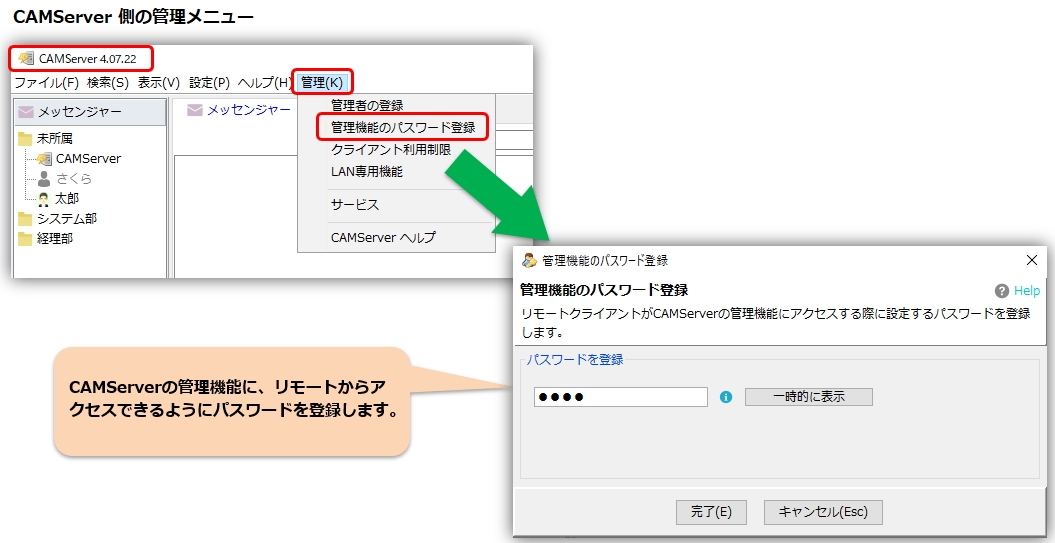
आप चैट और मैसेंजर क्लाइंट से CAMServer के प्रबंधन कार्यों को दूरस्थ रूप से एक्सेस कर सकते हैं। प्रबंधन कार्यों को एक्सेस करने के लिए पासवर्ड आवश्यक है।