कैमरा या माइक्रोफ़ोन से कनेक्ट करने में असमर्थ
यदि आप वेब कॉन्फ्रेंस के दौरान अपने ब्राउज़र के कैमरा और माइक्रोफ़ोन को कनेक्ट करने में असमर्थ हैं, तो कृपया निम्नलिखित चरणों को क्रम से जांचें।
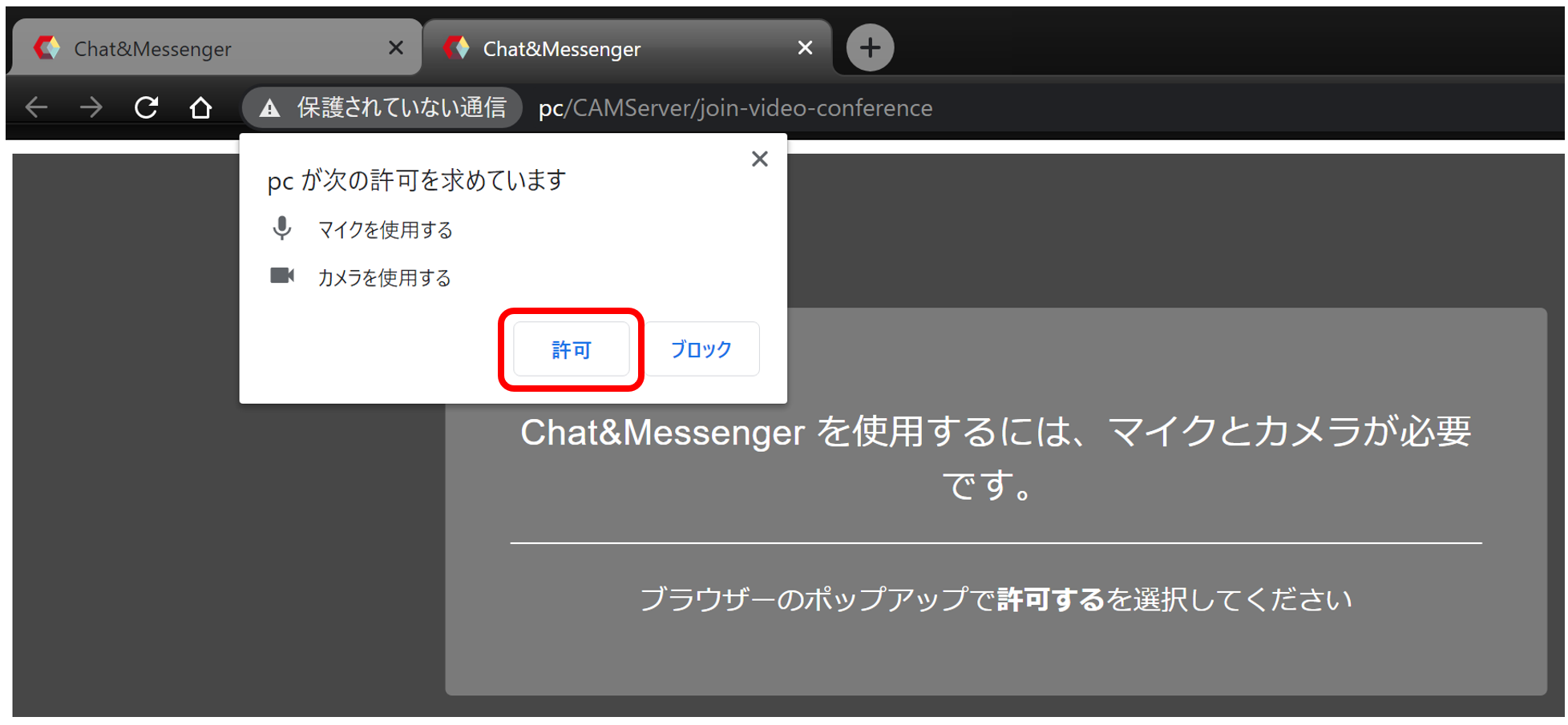
अपने ब्राउज़र की सेटिंग में जांचें कि कैमरा और माइक्रोफ़ोन कनेक्शन की अनुमति है या नहीं।
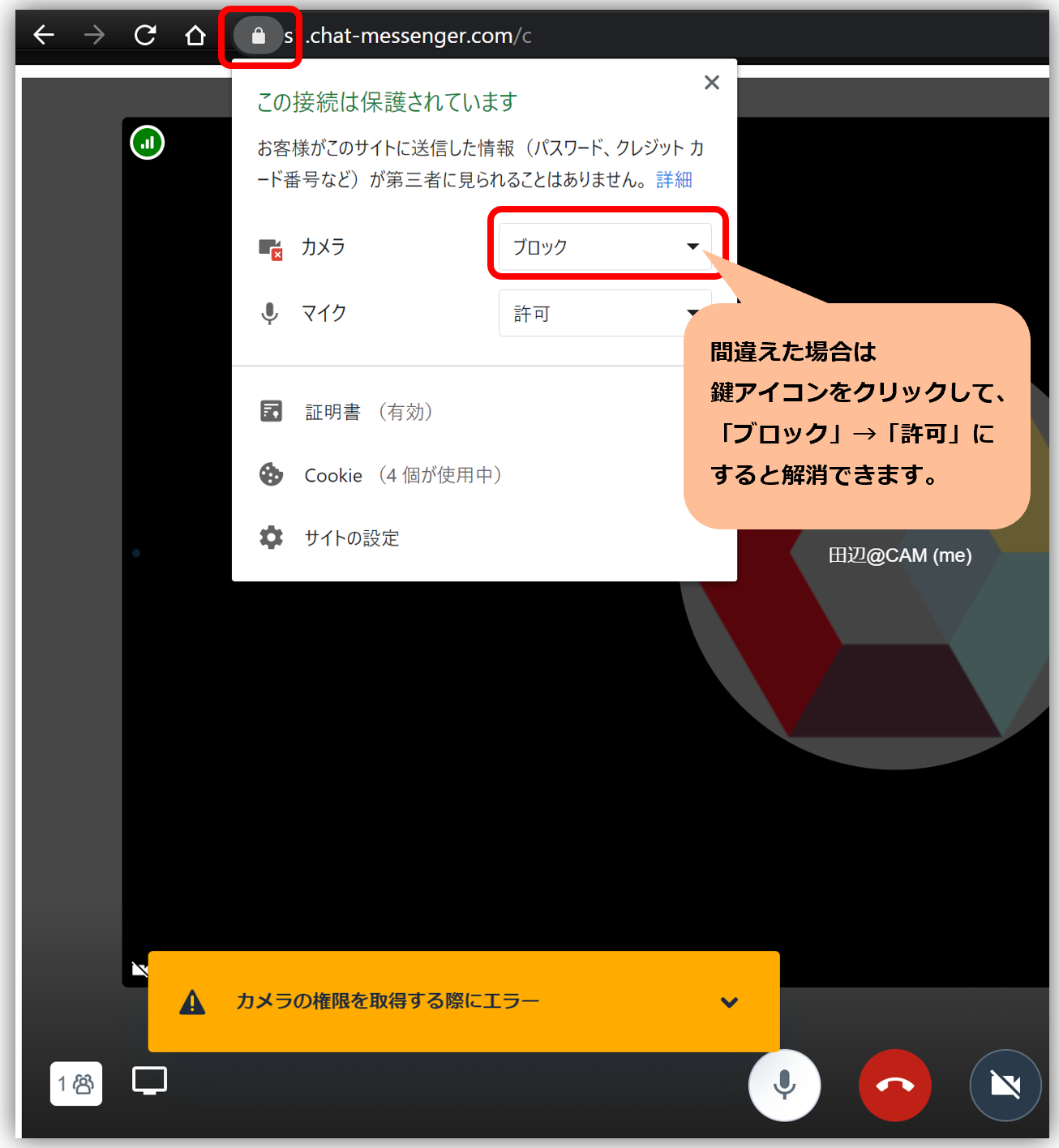
जब आप पहली बार अपना माइक्रोफ़ोन और कैमरा कनेक्ट करेंगे तो आपसे अनुमति मांगी जाएगी, लेकिन कृपया ध्यान दें कि यदि आप इसे ब्लॉक करते हैं तो आप कनेक्ट नहीं कर पाएंगे।
कैमरा कनेक्शन संबंधी समस्याओं का निवारण
यदि आपको चैट और मैसेंजर के साथ समस्या आ रही है,WebRTC नमूने लेकिन कृपया यह पता लगाएं कि क्या कोई समस्या उत्पन्न होती है।
यदि आप ऊपर दिए गए WebRTC उदाहरणों का उपयोग करके भी अपने कैमरे को कनेक्ट नहीं कर पा रहे हैं, तो संभवतः आपके पीसी के विंडोज अपडेट या कैमरा और ऑडियो ड्राइवरों के संयोजन में कोई समस्या है। ऐसे मामलों में, आप न केवल चैट और मैसेंजर, बल्कि वेब कॉन्फ्रेंसिंग सेवाओं का भी उपयोग नहीं कर पाएंगे।
「विंडोज 10 पर कैमरा काम नहीं कर रहा हैकृपया उस पृष्ठ को देखें और आईटी सहायता से संपर्क करें।
गूँजती हुई प्रतिध्वनि उत्पन्न होती है

कॉल टेस्ट कैसे करें
यदि कैमरा और ऑडियो कनेक्शन सही ढंग से काम कर रहे हैं, तो आप अन्य उपयोगकर्ताओं के साथ कनेक्शन परीक्षण कर सकते हैं, या यदि आप अकेले हैं, तो आप स्वयं को कॉल शुरू कर सकते हैं और फिर कई लोगों के साथ कॉल परीक्षण का अनुकरण करने के लिए "डुप्लिकेट टैब" का उपयोग करके कई ब्राउज़र टैब खोल सकते हैं।
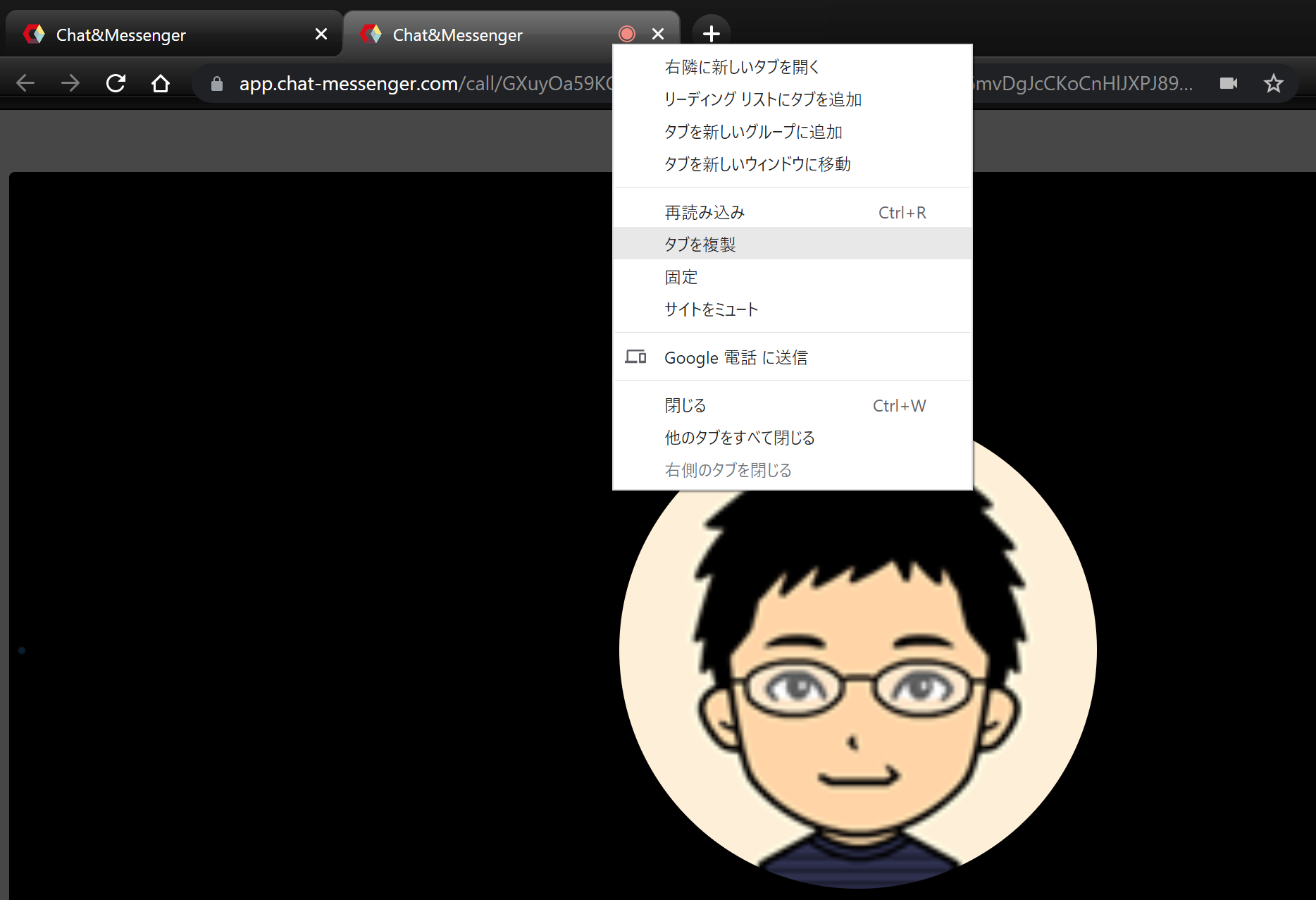
Chrome और Edge आपको "टैबों को डुप्लिकेट करके" कई लोगों के साथ परीक्षण का अनुकरण करने की अनुमति देते हैं।
कनेक्शन अस्थिर हो जाता है।
वीपीएन का उपयोग करते समय यह स्थिर नहीं रहता है।
वीपीएन के माध्यम से कनेक्ट करते समय, वीपीएन सर्वर और नेटवर्क पर अत्यधिक ट्रैफ़िक के कारण बैंडविड्थ अपर्याप्त हो सकती है, जिससे ऑडियो में रुकावट या वीडियो फ्रीज़ हो सकता है। यदि समस्या अपर्याप्त प्रोसेसिंग क्षमता या बैंडविड्थ के कारण है, तो वीपीएन सर्वर को अपग्रेड करके या नेटवर्क बैंडविड्थ बढ़ाकर सुधार की उम्मीद की जा सकती है। यदि अपग्रेड करना संभव नहीं है, तो कृपया कैमरा उपयोग को कम करके या एक ही वीपीएन के माध्यम से एक साथ कनेक्ट होने वाले उपयोगकर्ताओं की संख्या को कम करके संचार भार को कम करने पर विचार करें।
इसके अतिरिक्त, वीपीएन रूट पर लागू फ़ायरवॉल और HTTPS/SSL निरीक्षण (एन्क्रिप्टेड संचार जांच) संचार को प्रभावित कर सकते हैं। कृपया अपने नेटवर्क प्रशासक से संपर्क करके सुनिश्चित करें कि चैट और मैसेंजर द्वारा उपयोग किए जाने वाले डोमेन को एक्सेस की अनुमति है, उसे SSL निरीक्षण से बाहर रखा गया है, और वॉइस और वीडियो के लिए आवश्यक गंतव्य और पोर्ट (UDP सहित) अनुमत हैं। सेटिंग्स में परिवर्तन आपके संगठन की सुरक्षा नीति के अनुसार किए जाने चाहिए।
क्लाइंट पीसी पर समय का अंतर
यदि क्लाइंट के पीसी पर समय गलत है, तो मीटिंग में शामिल न हो पाने जैसी समस्याएं उत्पन्न हो सकती हैं, इसलिए कृपया समय को सही ढंग से सेट करें।
सुरक्षा सॉफ़्टवेयर को छोड़कर
अतीत में ऐसे उदाहरण सामने आए हैं जहां सुरक्षा सॉफ़्टवेयर (जैसे कि वायरसबस्टर) स्थापित होने पर संचार अस्थिर हो गया था, जब तक कि बहिष्करण सेटिंग्स को कॉन्फ़िगर नहीं किया गया था।
स्कैन से camapp को बाहर रखने से समस्या का समाधान हो सकता है।
- सामान्य इंस्टॉलेशन के लिए, यह C:\Users\<username>\AppData\Local\Programs\camapp के अंतर्गत स्थित होगा। - यदि आप अनुकूलित संस्करण का उपयोग करते हैं और इसे प्रोग्राम फाइल्स के अंतर्गत इंस्टॉल करते हैं, तो यह C:\Program Files\camapp के अंतर्गत स्थित होगा।
ट्रैफ़िक बचाएँ
एक साथ कनेक्ट होने वाले लोगों की अनुमानित अधिकतम संख्या "कैमरे वाले लगभग 20 लोग और केवल ऑडियो वाले 30 लोग" है, लेकिन वातावरण के आधार पर यह संख्या प्राप्त नहीं हो सकती है।
इसके अतिरिक्त, जब कई लोग भाग लेते हैं, तो केवल प्रस्तुतकर्ता द्वारा कैमरा चालू करने जैसे उपाय करके ट्रैफ़िक को काफी हद तक कम किया जा सकता है, इसलिए कृपया प्रतिभागियों को इस बारे में सूचित करें।
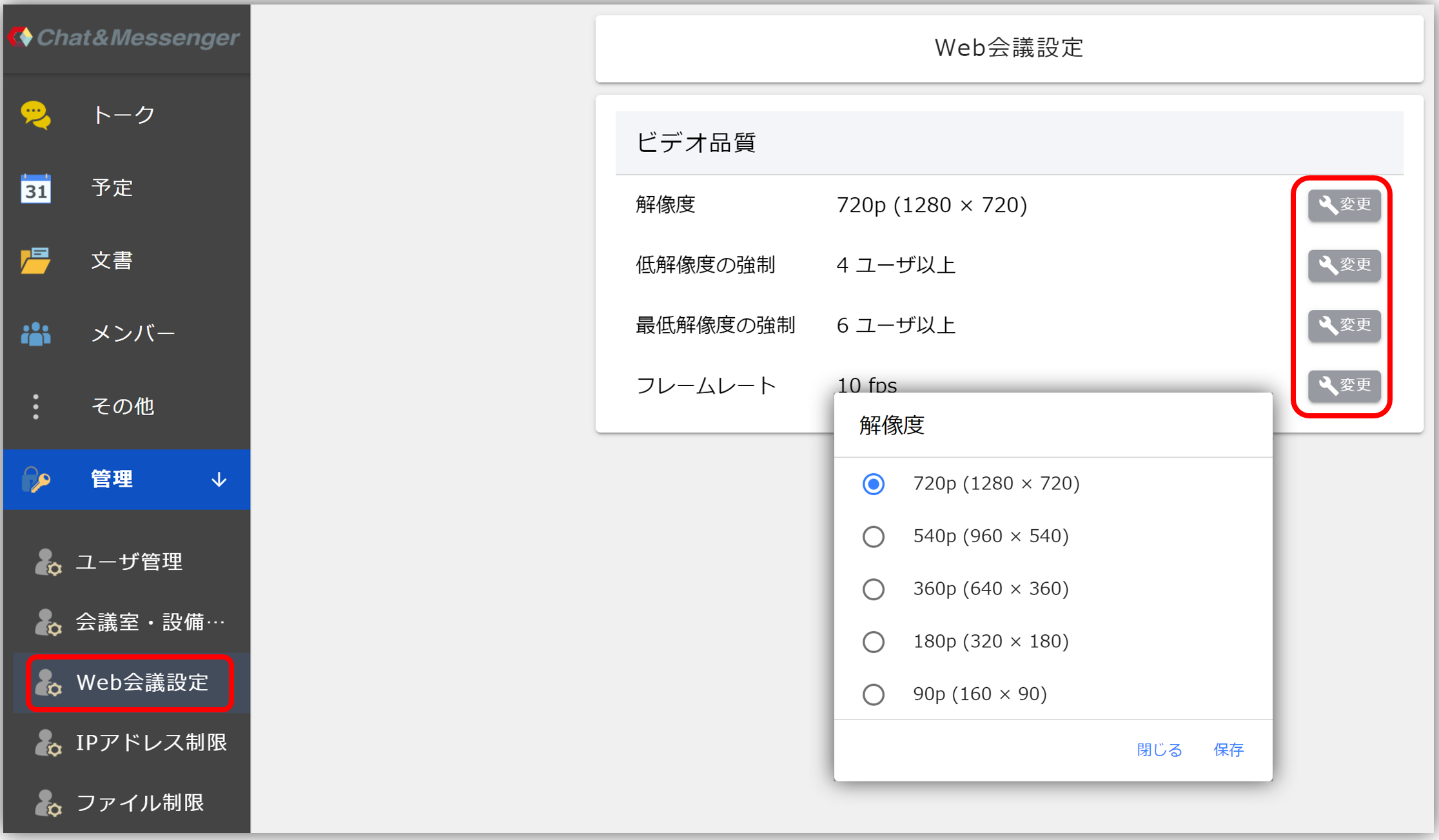
हालाँकि, यदि आपकी कंपनी का नेटवर्क कनेक्शन खराब और अस्थिर है, तो आप वेब कॉन्फ्रेंस के मानक, "रिज़ॉल्यूशन" और "फ्रेम रेट" सेट कर सकते हैं। विवरण के लिए, देखेंरिज़ॉल्यूशन और फ्रेम दर को समायोजित करनाकृपया देखें "[...]।"
नेटवर्क की क्षमता अपनी सीमा तक पहुंच चुकी है।
कंपनी में वेब कॉन्फ्रेंसिंग के बढ़ते उपयोग से नेटवर्क पर दबाव बढ़ सकता है, जिससे नेटवर्क की क्षमता पूरी हो जाने पर कनेक्शन अस्थिर हो सकते हैं। सबसे पहले, कृपया जांच लें कि आपकी कंपनी की नेटवर्क गति पर्याप्त है या नहीं।
विशेष रूप से, वीपीएन और आंतरिक राउटर पर ट्रैफिक सीमाएं निर्धारित की जा सकती हैं, इसलिए कृपया अपने नेटवर्क प्रशासक से परामर्श करें।
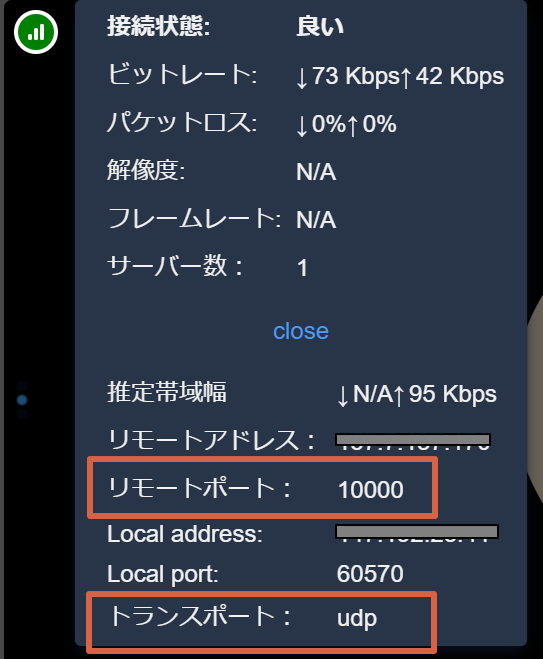
जांचें कि यूडीपी पोर्ट 10000 उपलब्ध है या नहीं।
यदि तीन से अधिक लोग कनेक्ट होते हैं, तो सर्वर एक SFU (सर्वर फंक्शन यूनिट) पर स्विच हो जाएगा जो कनेक्शन को रिले करता है। कृपया सुनिश्चित करें कि आप ट्रांसपोर्ट सेटिंग: udp और रिमोट पोर्ट: 10000 का उपयोग कर रहे हैं।
यदि आपकी कंपनी का फ़ायरवॉल सख्त है और UDP अवरुद्ध है, तो यह TCP पर फ़ेलओवर हो जाएगा, लेकिन कई प्रतिभागियों वाली बैठकों के लिए इसकी अनुशंसा नहीं की जाती है।
ऑन-प्रिमाइसेस CAMServer के लिए
कैमसर्वर इस सिस्टम को लागू करके, आप अपनी कंपनी के इंट्रानेट के भीतर एक वीडियो सर्वर बना सकते हैं और वेब कॉन्फ्रेंसिंग को सक्षम कर सकते हैं।
यदि कैमरा और ऑडियो कनेक्शन ठीक हैं, लेकिन आप दूसरे व्यक्ति को कॉल नहीं कर पा रहे हैं, तो कृपया निम्नलिखित की जांच करें।
वीडियो सर्वर शुरू हो रहा है
यदि आप ऑन-प्रिमाइसेस पर वेब कॉन्फ्रेंसिंग का उपयोग करना चाहते हैं, तो आपको एक वीडियो सर्वर शुरू करना होगा। विवरण के लिए, नीचे देखें। CAMServer (Enterprise) पर वीडियो सर्वर शुरू करें कृपया निम्नलिखित को देखें।
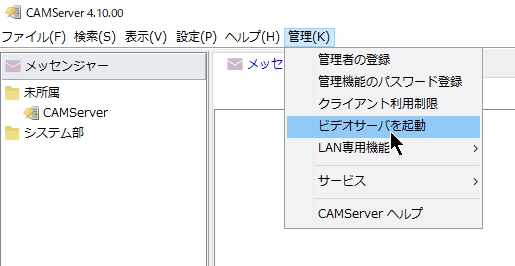
अतीत में घटी घटनाओं के कारणों और उनसे निपटने के उपायों को उनकी आवृत्ति के क्रम में सूचीबद्ध किया गया है।
CAMServer की विशिष्टताएँ अपर्याप्त हैं।
हमें अक्सर अपर्याप्त CAMServer विनिर्देशों के कारण उत्पन्न होने वाली समस्याओं की रिपोर्ट प्राप्त होती है।सर्वोत्तम विशिष्टताएँकृपया जांचें।
CAMServer और ब्राउज़र संस्करण संगतता संबंधी समस्याएं
समस्याएँ उन वातावरणों में उत्पन्न हो सकती हैं जहाँ CAMServer पुराना हो चुका हो लेकिन क्लाइंट का ब्राउज़र नवीनतम संस्करण में अपडेट हो। या तो नियमित रूप से CAMServer को अपडेट करें, या संस्करण अपडेट के कारण होने वाली समस्याओं से बचने के लिए क्लाइंट साइड पर camapp का उपयोग करें।
विंडोज डिफेंडर या अन्य सुरक्षा उपकरणों का उपयोग करके सुरक्षा संबंधी अपवाद जोड़ें।
यदि आपके कंप्यूटर में विंडोज डिफेंडर या अन्य सुरक्षा उपकरण सक्रिय हैं, तो कृपया CAMServer इंस्टॉलेशन फ़ोल्डर को अपनी बहिष्करण सूची में जोड़ें।
फ़ायरवॉल सेटिंग्स
- कृपया जांच लें कि क्या आपका सुरक्षा सॉफ्टवेयर वीडियो सर्वर के साथ संचार को अवरुद्ध कर रहा है।निम्नलिखित प्रोग्राम प्रभावित हैं और इन सभी को निष्क्रिय करना होगा।
- CAMServer\camserver.exe
- CAMServer\jre\bin\java.exe
- CAMServer\sys\openfire\cam-videoserver.exe* प्रारंभिक इंस्टॉलेशन के दौरान विंडोज फ़ायरवॉल स्वचालित रूप से कॉन्फ़िगर हो जाएगा। यदि आपके पास अन्य सुरक्षा उपकरण स्थापित हैं, तो कृपया संचार की अनुमति मैन्युअल रूप से दें।
- विभिन्न क्लाइंट टर्मिनलों को CAMServer से कनेक्ट करने के लिए आवश्यक संचार पोर्ट TCP 8080, TCP 443, UDP 3478 और UDP 10000 हैं। विवरण के लिए, देखेंCAMServer द्वारा उपयोग किए जाने वाले पोर्ट"संदर्भ।
- यदि दो उपयोगकर्ताओं के लिए कनेक्शन स्थिर है लेकिन एकाधिक उपयोगकर्ताओं के लिए अस्थिर है, तो सिस्टम दो उपयोगकर्ताओं के लिए पीयर-टू-पीयर मोड में और एकाधिक उपयोगकर्ताओं के लिए वीडियो सर्वर के माध्यम से रिले किए गए SFU (सर्विस यूनिट) मोड में स्विच हो जाएगा। इसलिए, कृपया ध्यानपूर्वक जांच लें कि CAMServer संचार अवरुद्ध तो नहीं हो रहा है।
CAMServer को NAT के पीछे रखते समय
जब CAMServer को NAT के पीछे रखा जाता है, तो NAT ट्रांसलेशन के कारण क्लाइंट द्वारा पहचाना जाने वाला CAMServer का IP पता वास्तव में भिन्न हो सकता है। वेब कॉन्फ्रेंसिंग में, CAMServer और क्लाइंट के बीच सीधा संचार आवश्यक है, इसलिए इस संशोधन के बिना कनेक्शन ठीक से काम नहीं करेगा।
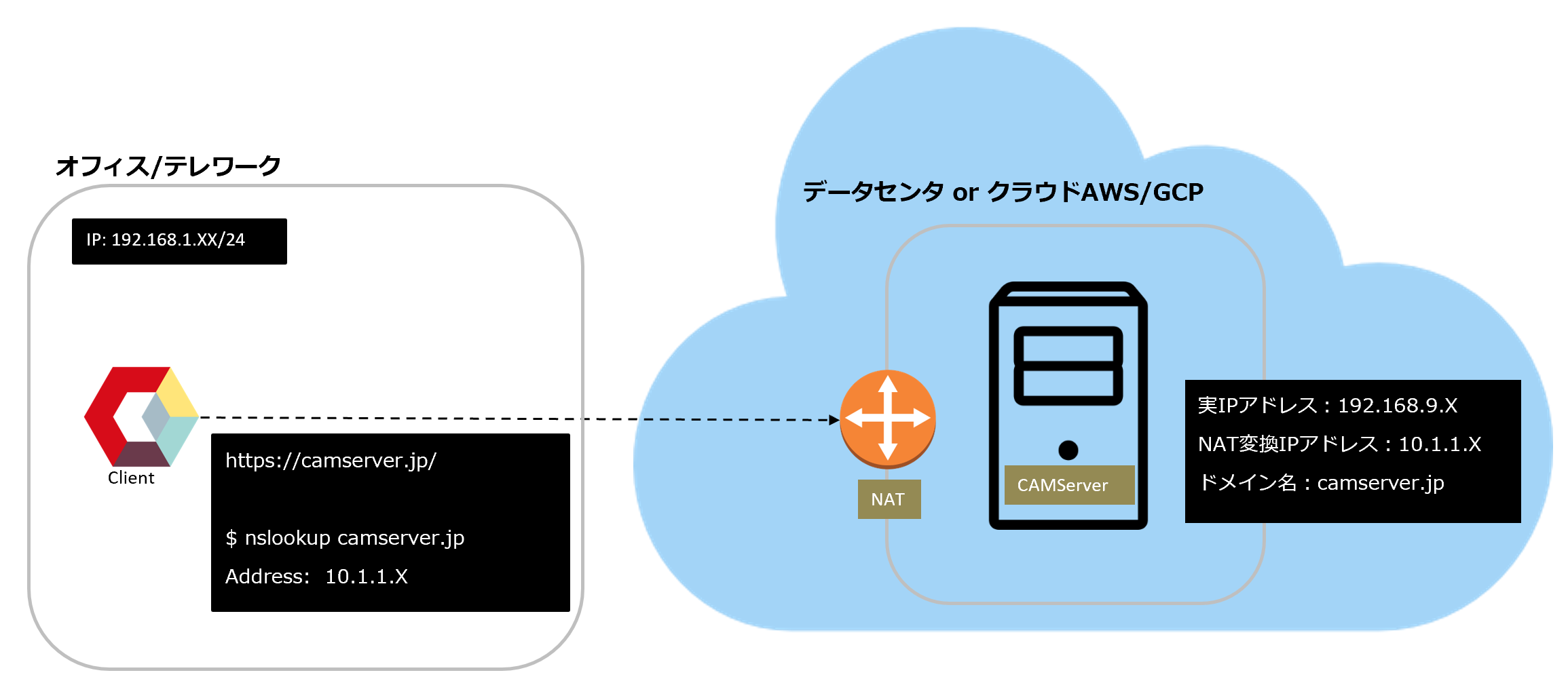
यदि आप ऐसा करना चाहें CAMServer/boot.ini कृपया फ़ाइल में CAMServer का वह IP पता सेट करें जो NAT द्वारा अनुवादित हो और क्लाइंट द्वारा पहचाना जा सके। आरेख में दिखाए गए कॉन्फ़िगरेशन में: 10.1.1.X कृपया इसे सेट करें।
cam.natPublicAddress=10.1.1.X
- डेटा सेंटर या क्लाउड (AWS/GCP, आदि) में CAMServer को तैनात करते समय, सुरक्षा कारणों से NAT अनुवाद पर विचार करना आवश्यक है।
cam.natPublicAddressइस सेटिंग को कॉन्फ़िगर करने से उन उपयोगकर्ताओं पर कोई असर नहीं पड़ेगा जो अपने वास्तविक आईपी पते से कनेक्ट हो रहे हैं। इसके अलावा, भले ही NAT ट्रांसलेशन के ज़रिए एक्सेस करने वाले क्लाइंट और अपने वास्तविक आईपी पते से एक्सेस करने वाले क्लाइंट दोनों ही हों, वे सभी एक ही वेब कॉन्फ्रेंस से कनेक्ट हो सकते हैं।CAMServer/boot.iniकृपया CAMServer को बंद करने के बाद फ़ाइल को संपादित करें।
VMware पर CAMServer को डिप्लॉय करते समय
VMware पर CAMServer को डिप्लॉय करते समय, आपको नेटवर्क कॉन्फ़िगरेशन में "ब्रिज्ड नेटवर्क" का चयन करना होगा। विवरण के लिए, नीचे देखें।यहाँकृपया इसे देखें।
- ब्रिज नेटवर्क
- केवल होस्ट नेटवर्क
- नेटवर्क एड्रेस ट्रांसलेशन (NAT) नेटवर्क <-- डिफ़ॉल्ट
VDI वातावरण में उपयोग करते समय ध्यान रखने योग्य बातें
हालांकि होराइजन, सिट्रिक्स और एवीडी (आरडीपी) जैसे विभिन्न वीडीआई उत्पाद मौजूद हैं, लेकिन केवल होराइजन और सिट्रिक्स को ही सीधे सी एंड एम उत्पादों के रूप में इस्तेमाल किया जा सकता है।
होराइजन का आरटीएवी क्लाइंट टर्मिनल पर वेबकैम/माइक्रोफोन इनपुट को कैप्चर करके, उसे एन्कोड करके (ऑडियो के लिए ओपस के समकक्ष, वीडियो के लिए एच.264 आदि), और फिर उसे वीडीआई में स्थानांतरित करके काम करता है।
दूसरी ओर, AVD (RDP) के साथ कैमरा रीडायरेक्शन या USB रीडायरेक्शन का उपयोग करते समय, VM का ब्राउज़र (WebRTC) प्रभावी रूप से एन्कोडिंग को संभालता है, जिसके परिणामस्वरूप क्लाइंट और VDI के बीच एक ऐसा खंड बनता है जो "मीडिया-विशिष्ट स्थानांतरण के लिए अनुकूलित नहीं होता है।"क्लाइंट टर्मिनलों और वीडीआई के बीच वेब कॉन्फ्रेंसिंग मीडिया स्थानांतरण दक्षताएक बड़ा अंतर है।
| वस्तु | क्षितिज (आरटीएवी) सिट्रिक्स (एचडीएक्स वेबकैम) | एवीडी (आरडीपी) |
|---|---|---|
| मीडिया कवरेज | स्थानीय टर्मिनल पर एन्कोड करके भेजें (H.264 / Opus के समकक्ष) | कैमरा/यूएसबी रीडायरेक्शन का उपयोग वीडीआई को डेटा पास करने के लिए किया जाता है (जिसे वीएम साइड पर वेबआरटीसी द्वारा संसाधित किया जाता है)। |
| संपीड़न स्थान | स्थानीय टर्मिनल (भेजने से पहले) | VDI पक्ष (ब्राउज़र/WebRTC) |
| नेटवर्क अनुभाग | मीडिया-अनुकूलित स्ट्रीम | RDP सामान्य प्रयोजन संपीड़न (मीडिया-विशिष्ट अनुकूलन नहीं) |
| बैंडविड्थ (720p के लिए अनुमानित) | 0.5–2 एमबीपीएस | 2-8 एमबीपीएस |
| बैंडविड्थ अंतर | मानक | लगभग 2-5 बार |
*हालांकि आरडीपी कुछ हद तक संपीड़न करता है, लेकिन यह मीडिया-विशिष्ट बिटरेट नियंत्रण या कम विलंबता नियंत्रण का उपयोग नहीं करता है, जिसके परिणामस्वरूप स्थानांतरण दक्षता अपेक्षाकृत कम होती है।
टीम्स का मीडिया ऑप्टिमाइज़ेशन फ़ीचर, RTAV की तरह ही, AVD (RDP) का उपयोग करते समय भी मीडिया प्रोसेसिंग को क्लाइंट साइड पर स्थानांतरित करके नेटवर्क लोड को कम करता है। C&M वर्तमान में इस फ़ीचर को सपोर्ट नहीं करता है।
CAMServer को रीस्टार्ट करना अत्यंत आवश्यक है।
CAMServer पुनः आरंभ अंतराल कृपया इन्हें जांचे।
यदि समस्या बनी रहती है तो
यदि उपरोक्त सभी बातें सही होने के बावजूद भी आप कनेक्ट नहीं कर पा रहे हैं, तो कृपया हमें लॉग भेजें।
ग्राहक पक्ष
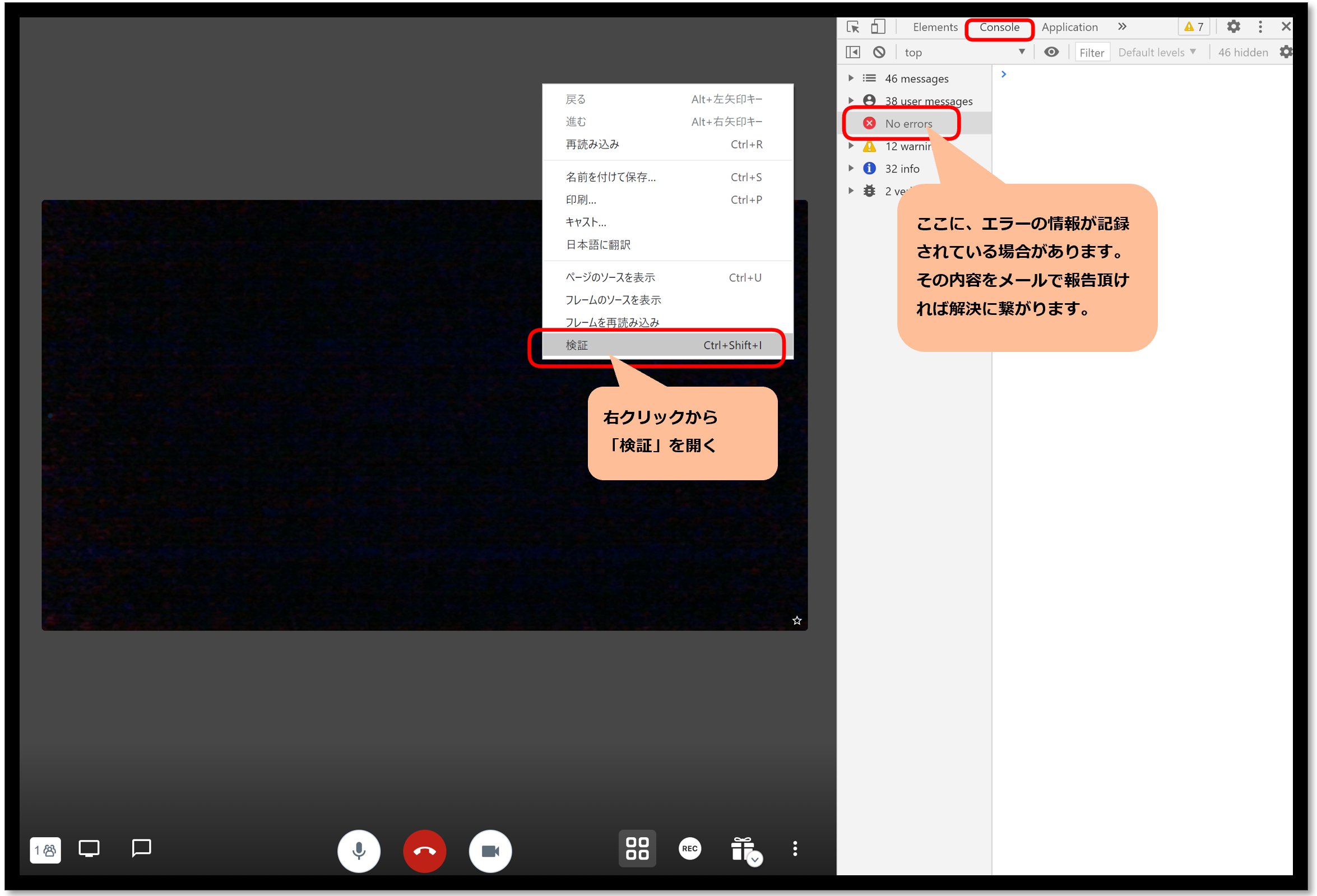
यदि आपको वेब कॉन्फ्रेंस या इसी तरह के किसी आयोजन के दौरान कोई समस्या आती है, तो कृपया DevTools खोलें, दाईं ओर "कंसोल" और फिर "त्रुटि" चुनें, और हमें उस स्क्रीन का स्क्रीनशॉट भेजें।
केवल ब्राउज़र पर चलने वाला वेब एप्लिकेशन
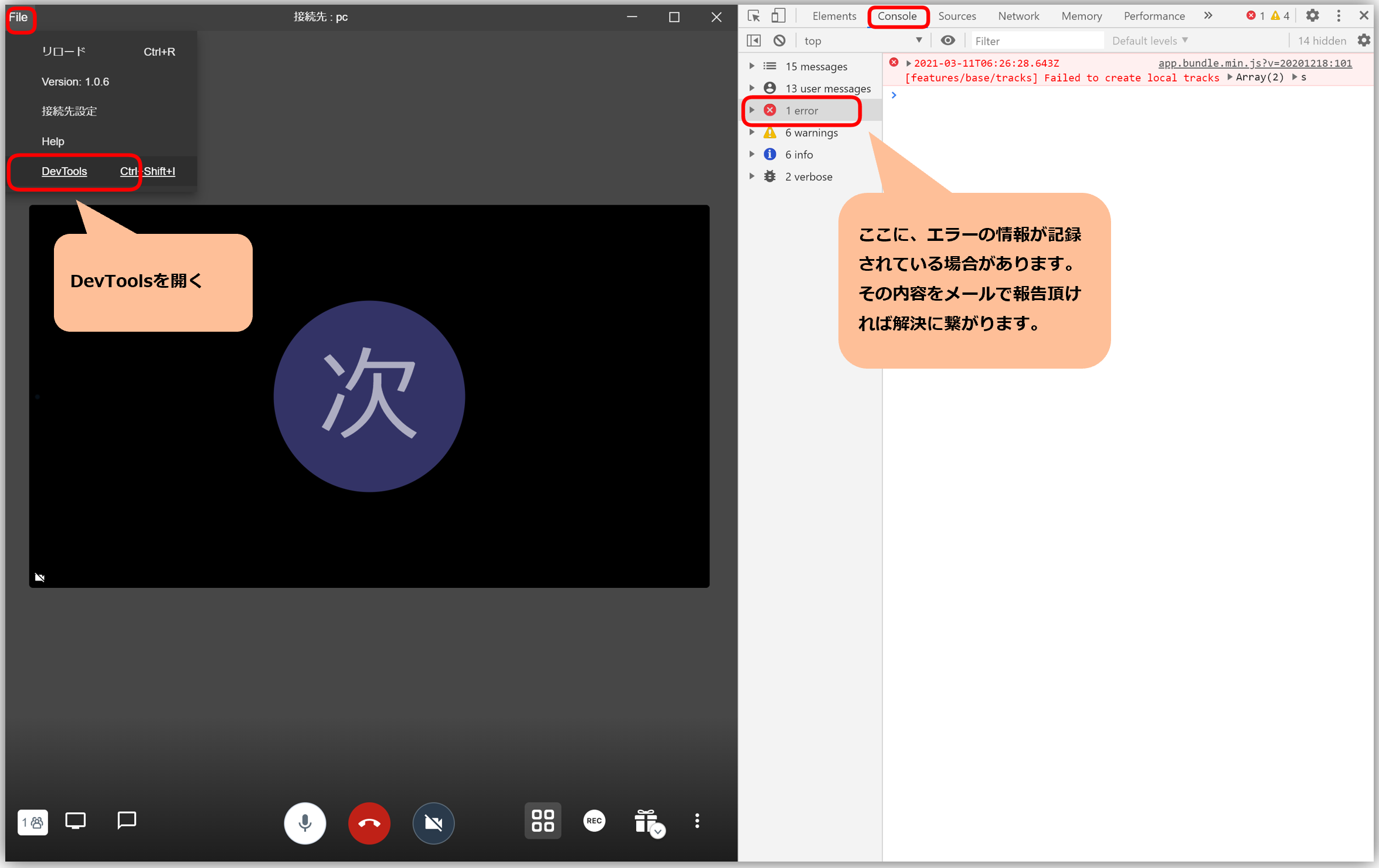
मानक ब्राउज़र संस्करण