परिचय
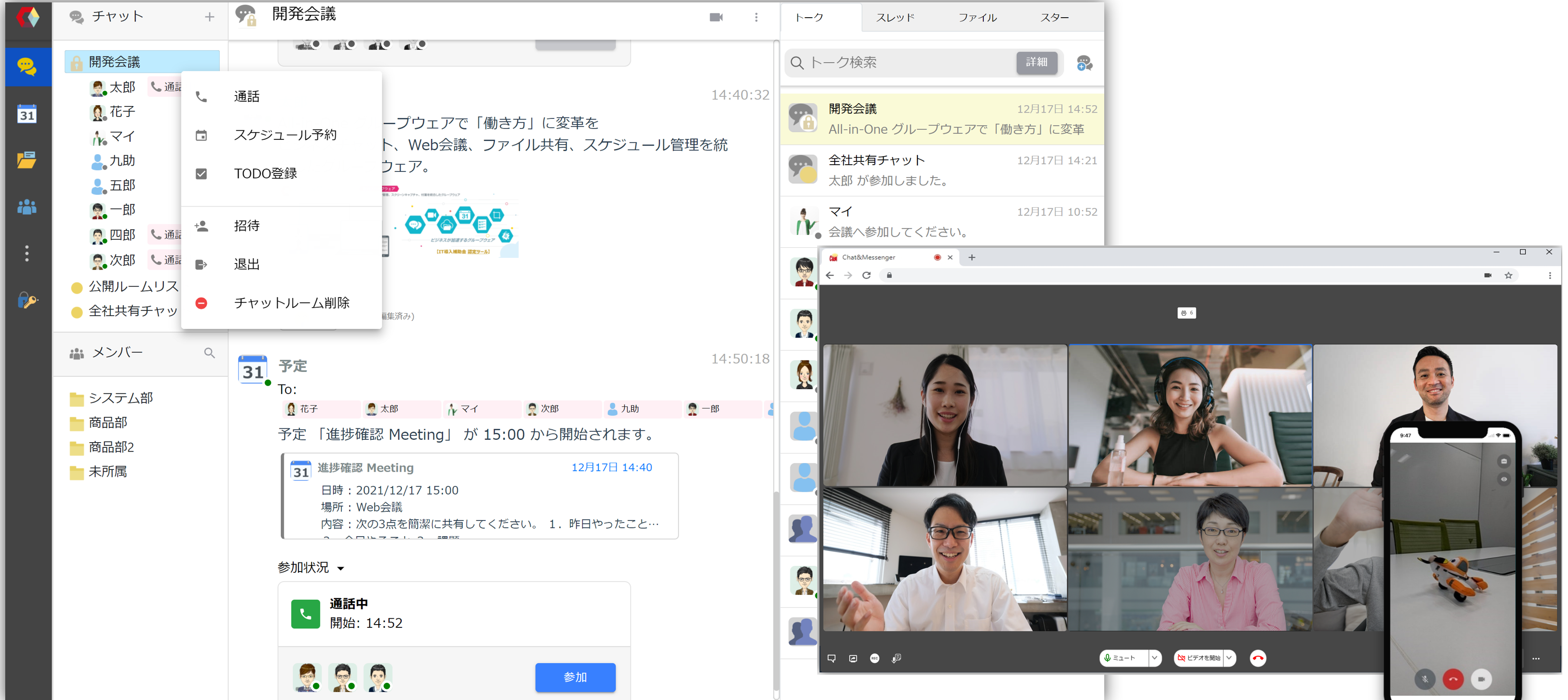
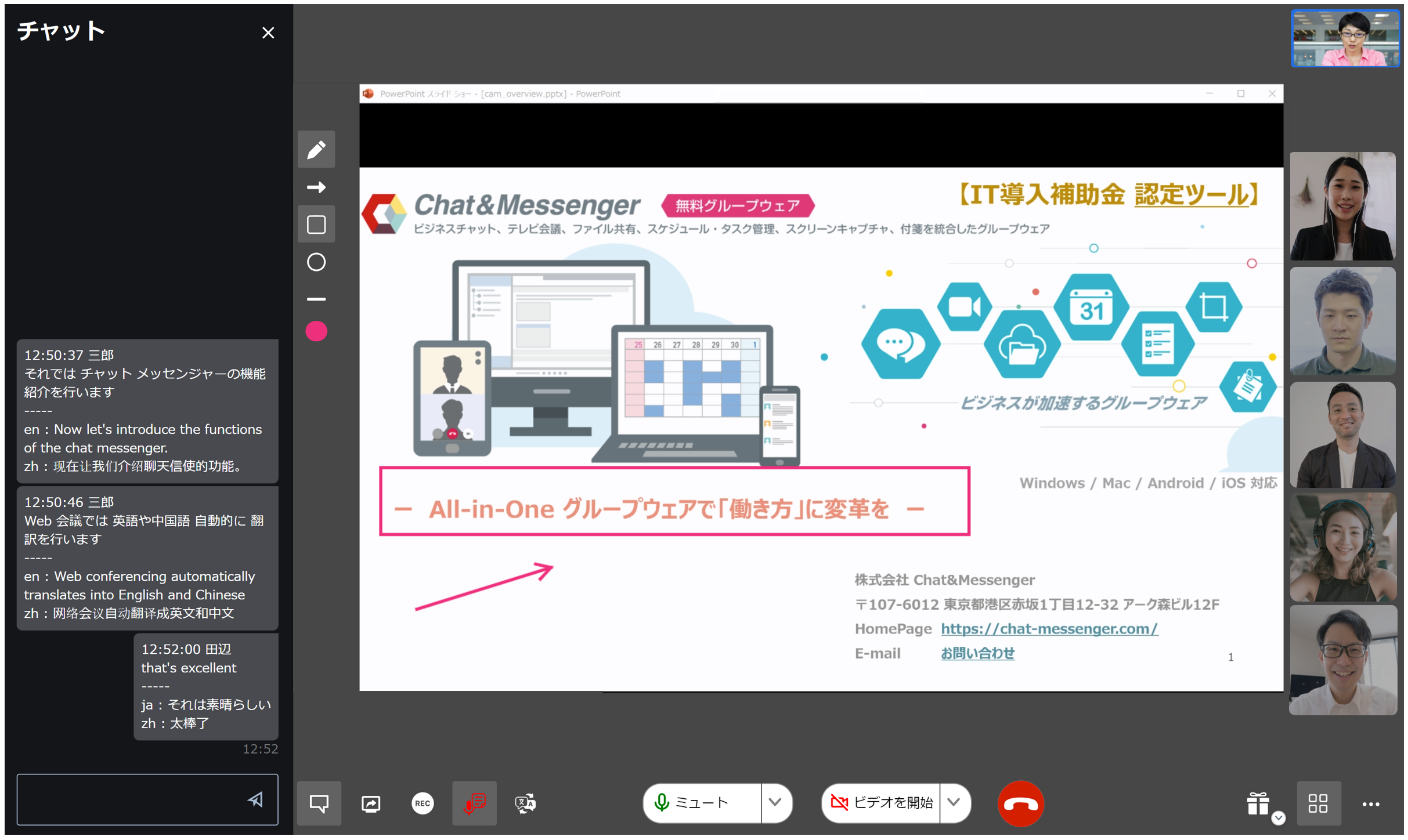
डेस्कटॉप और ब्राउज़र दोनों संस्करण वेब कॉन्फ्रेंसिंग के साथ सहजता से एकीकृत होते हैं। आपके क्लाउड या ऑन-प्रिमाइसेस वातावरण के आधार पर, कृपया निम्नलिखित तरीकों का उपयोग करें।
- क्लाउड का उपयोग करते समय,चैट और मैसेंजर क्लाउड सेवा उपयोग
- परिसर में उपयोग के लिए,CAMServer (Enterprise) का उपयोग करके वीडियो सर्वर शुरू करें। करना
वेब कॉन्फ्रेंस कैसे शुरू करें
वेब कॉन्फ्रेंस के लिए चैट बनाएं
एक मैसेंजर ग्रुप या चैट रूम बनाने से कई लोगों के साथ वेब कॉन्फ्रेंस आयोजित करना आसान हो जाता है।
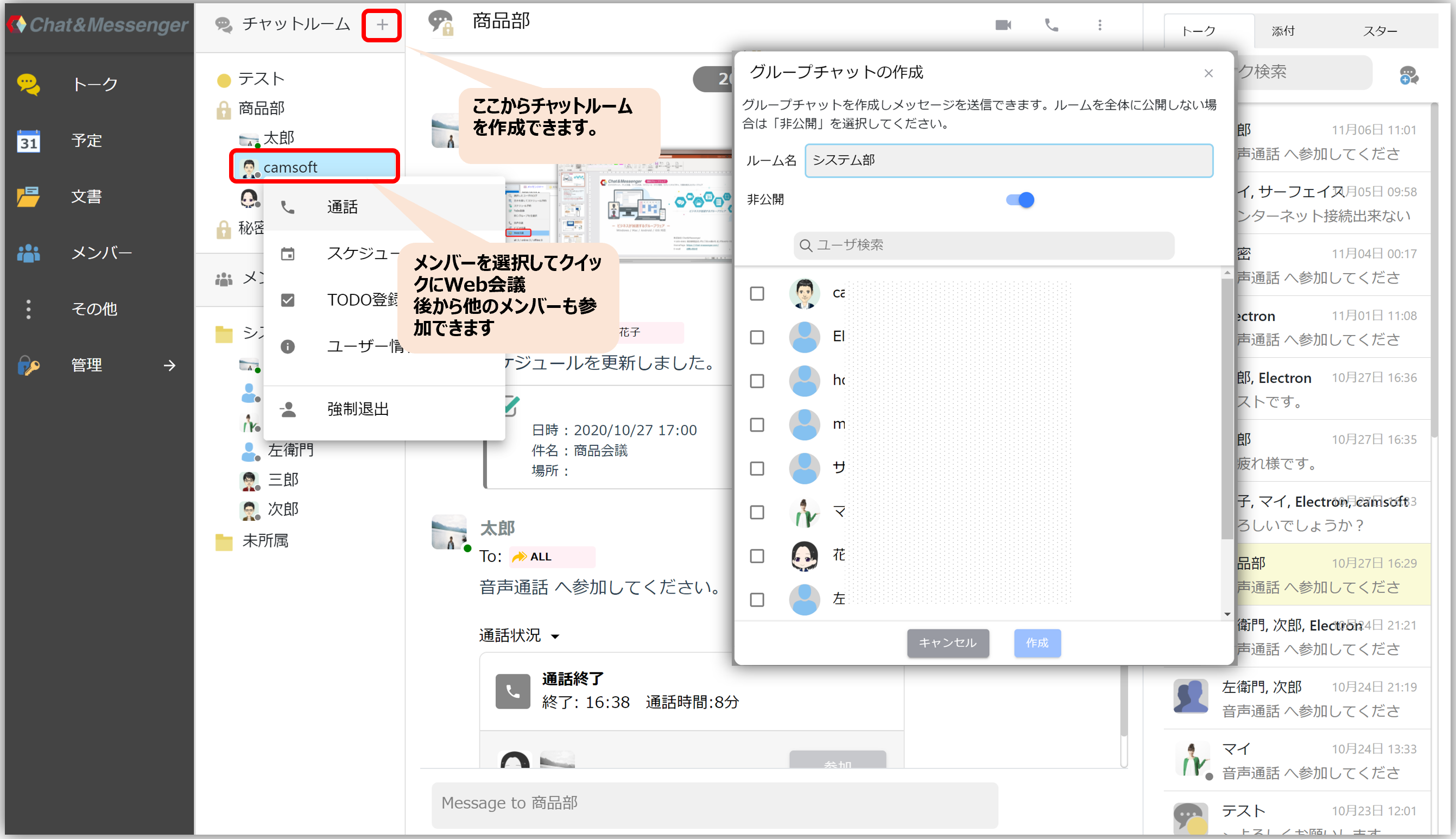
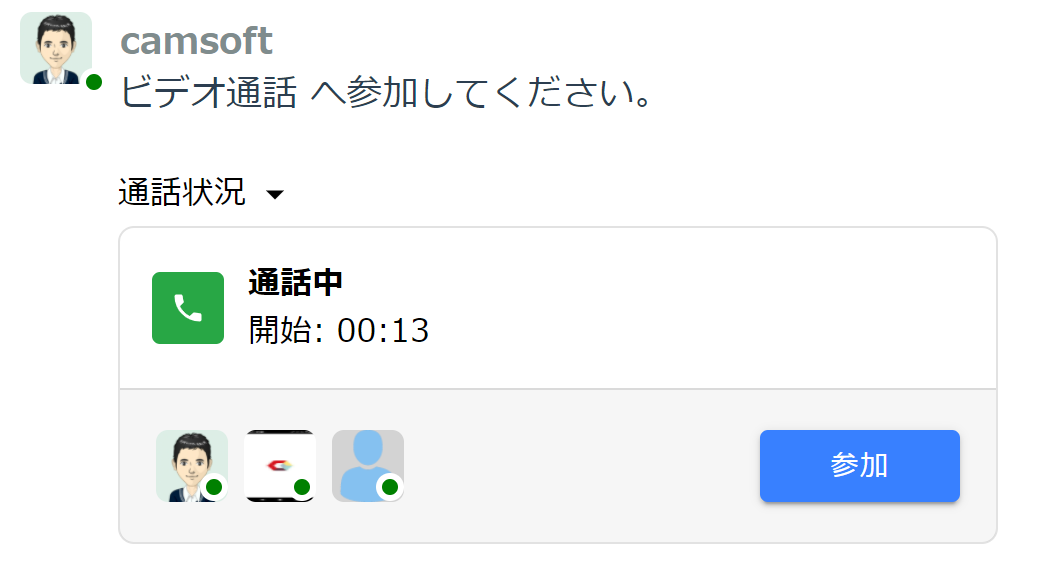
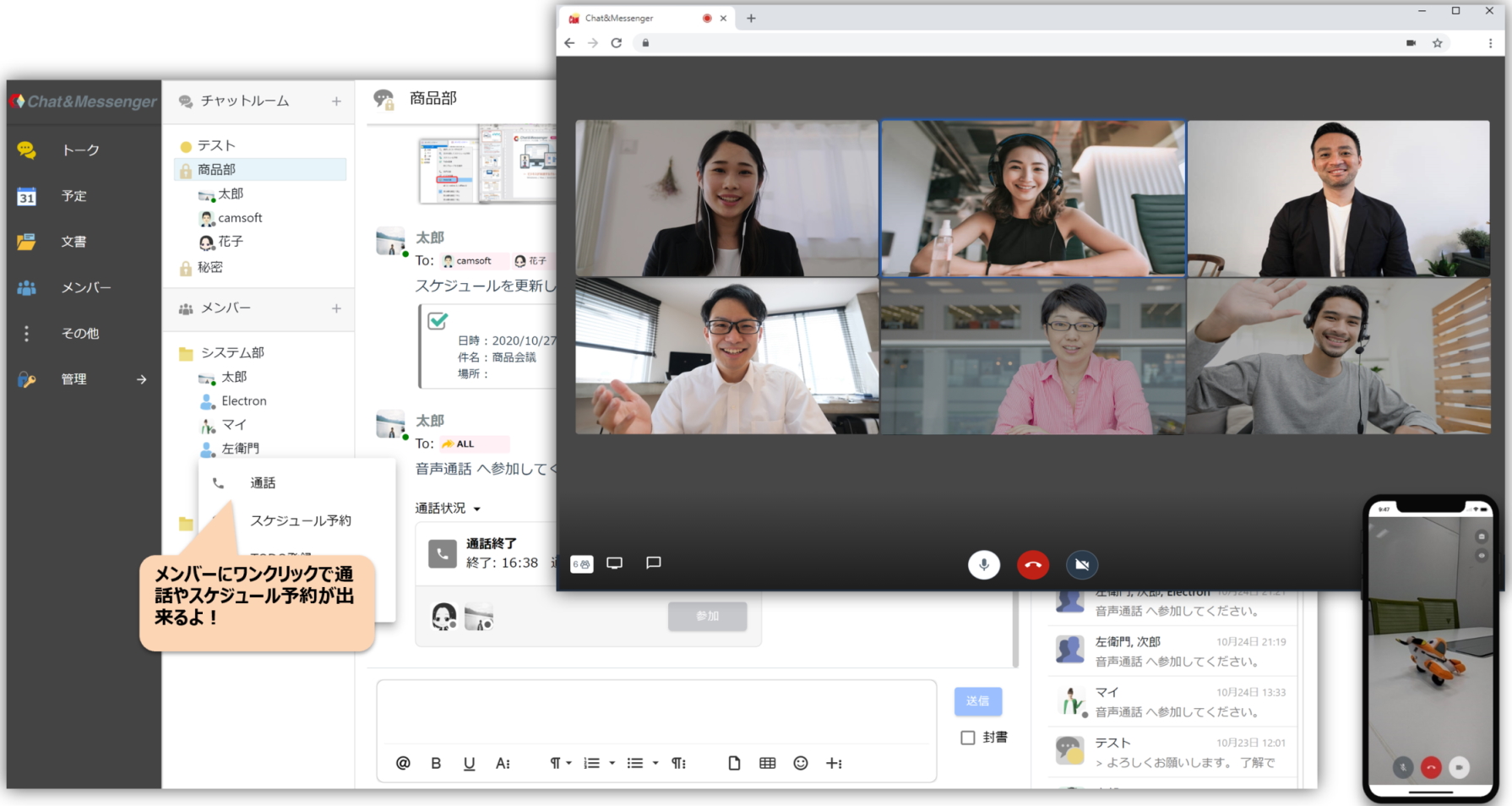
अगर आप चैट से कॉल करते हैं, तो कॉल की स्थिति प्रदर्शित होगी, और आप बाद में आसानी से मीटिंग में शामिल हो सकते हैं।
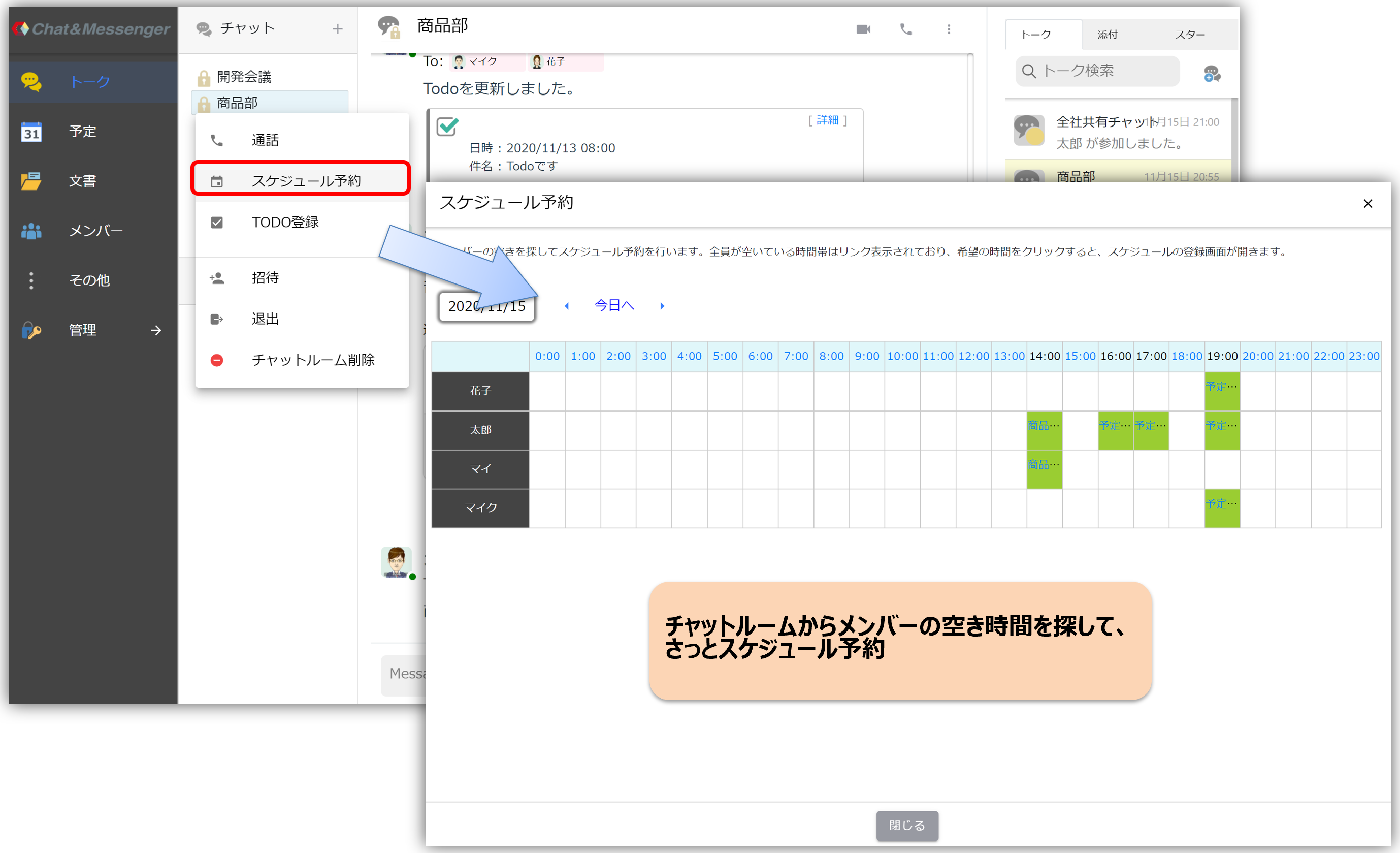
वेब कॉन्फ्रेंस के लिए पंजीकरण करें
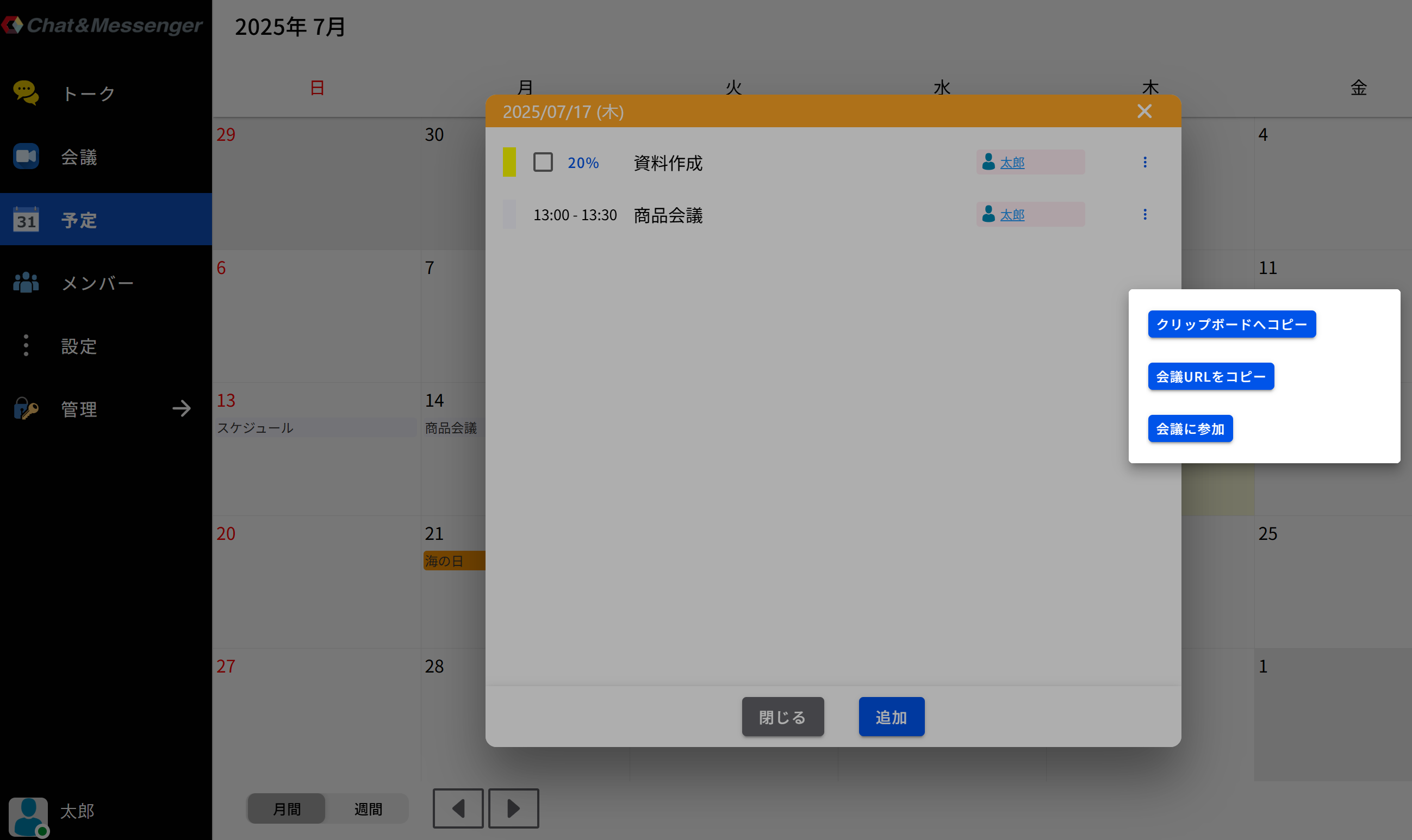
कार्यक्रम का पंजीकरण करते समय "वेब कॉन्फ्रेंसिंग" को सक्षम करने से निर्धारित समय से पहले सदस्यों को सूचना मिल जाएगी, जिससे सभी आसानी से जुड़ सकेंगे। इसके अलावा, वेब कॉन्फ्रेंसिंग सक्षम किए गए कार्यक्रमों को लिंक के माध्यम से साझा किया जा सकता है।
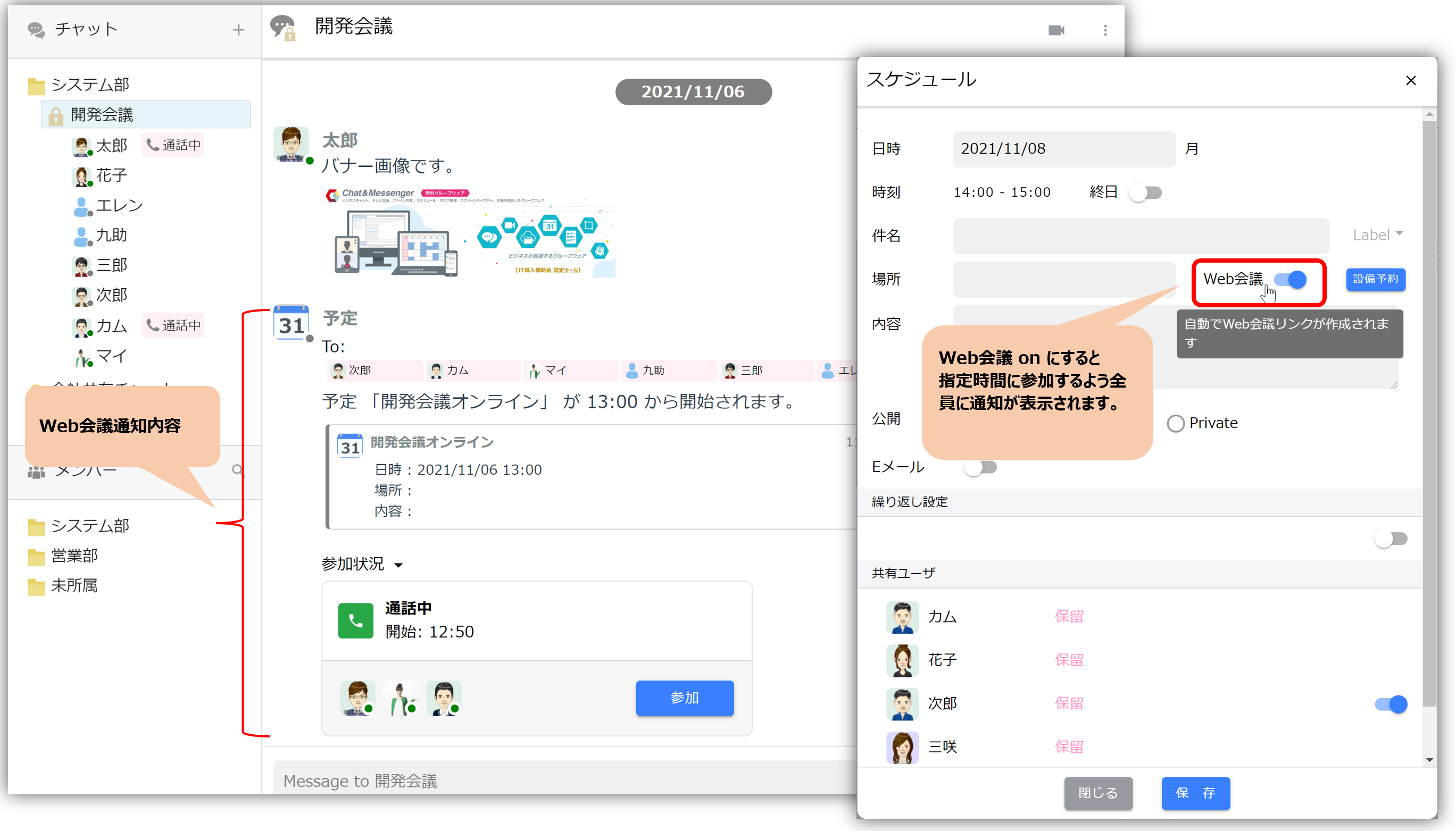
त्वरित वेब कॉन्फ्रेंसिंग और शेड्यूलिंग सुविधाएँ
भाग लेने वाले उपयोगकर्ताओं को खाता पंजीकृत करने की आवश्यकता नहीं है, जिससे यह ऑनलाइन व्यावसायिक बैठकों और वेबिनार के लिए आदर्श बन जाता है!
स्मार्टफोन समेत किसी भी डिवाइस को इंस्टॉल करने की आवश्यकता नहीं है; आप इसे केवल एक ब्राउज़र के साथ उपयोग कर सकते हैं।
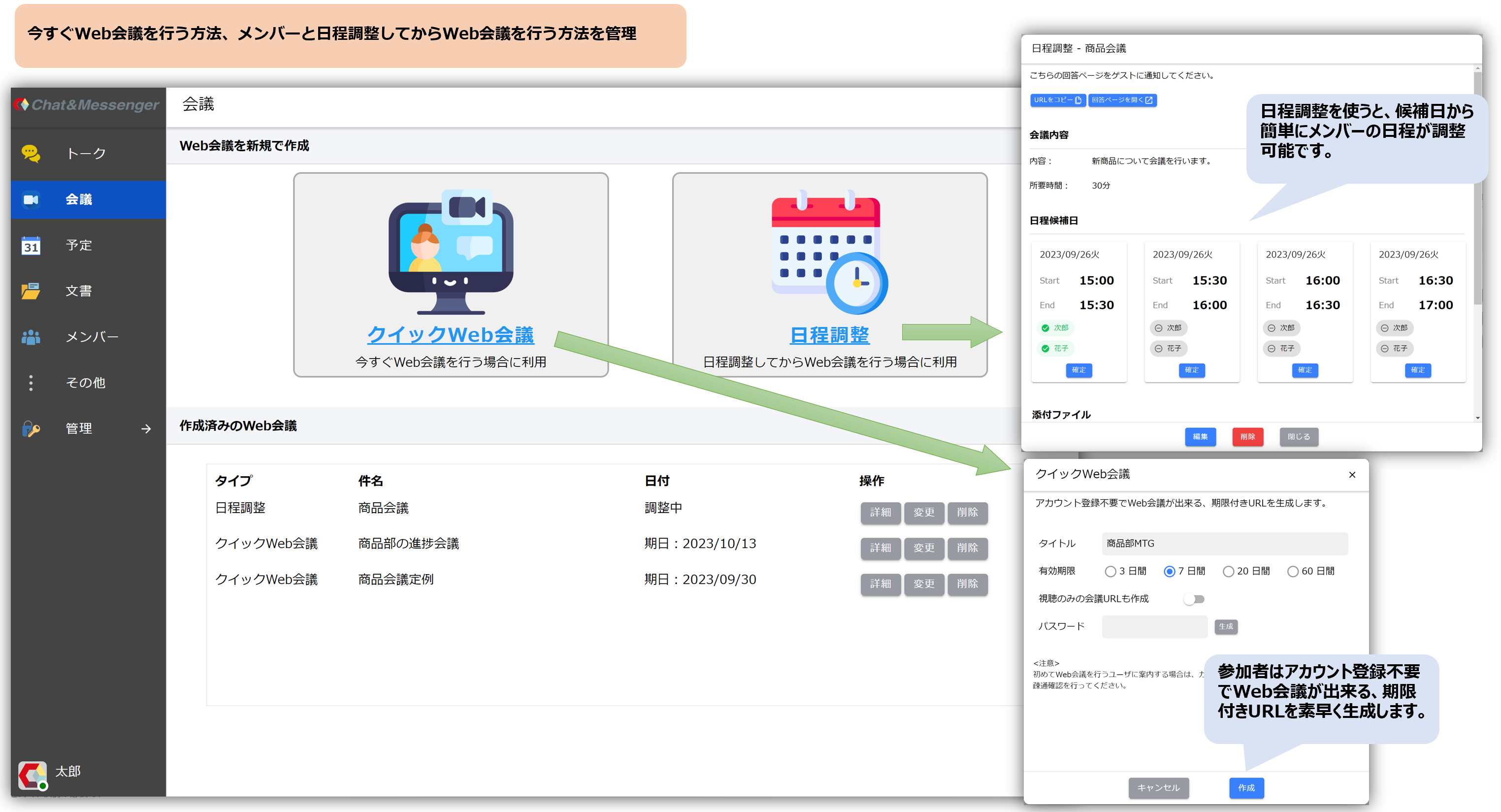
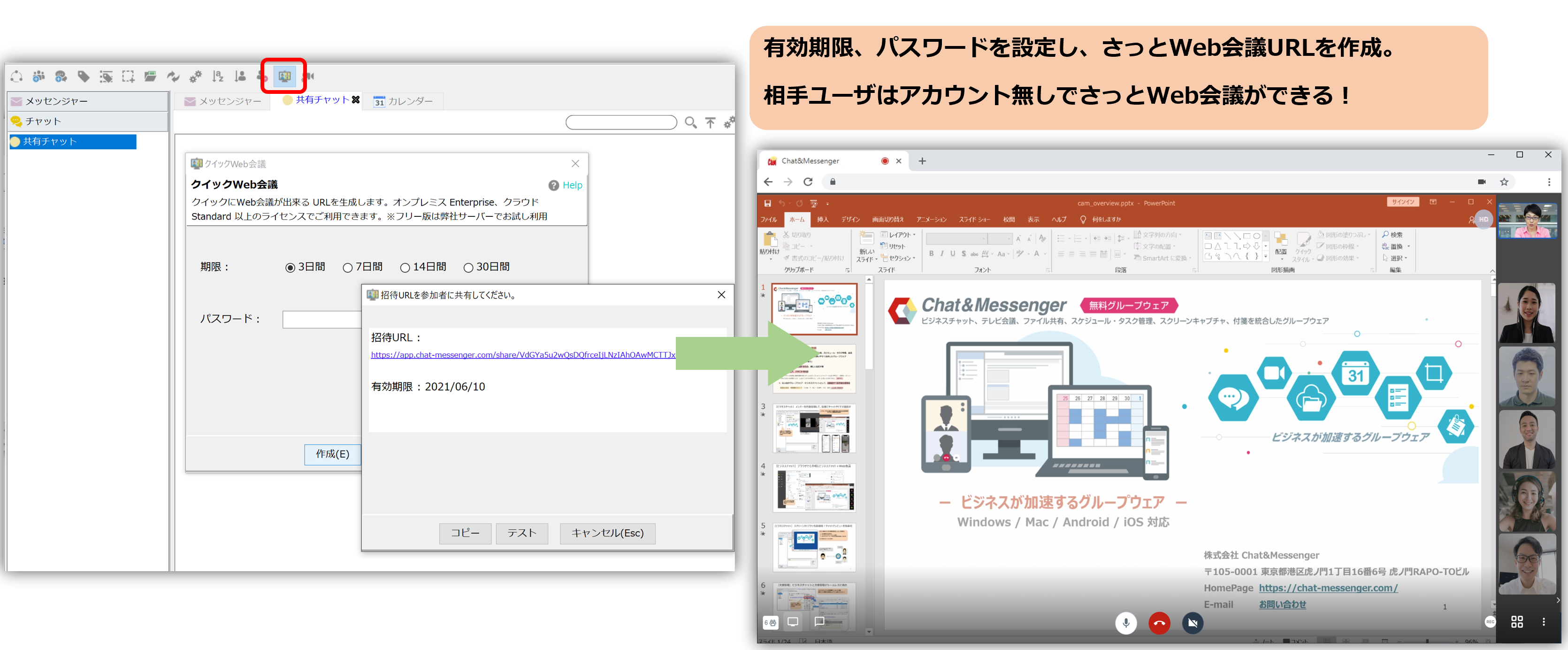
* यदि CAMServer स्थापित नहीं है, तो मीटिंग URL app.chat-messenger.com डोमेन का उपयोग करके जनरेट किया जाएगा। यदि CAMServer वीडियो सर्वर चला रहा है, तो मीटिंग URL उसी डोमेन का उपयोग करके जनरेट किया जाएगा।
डेस्कटॉप क्लाइंट से कनेक्ट करें।
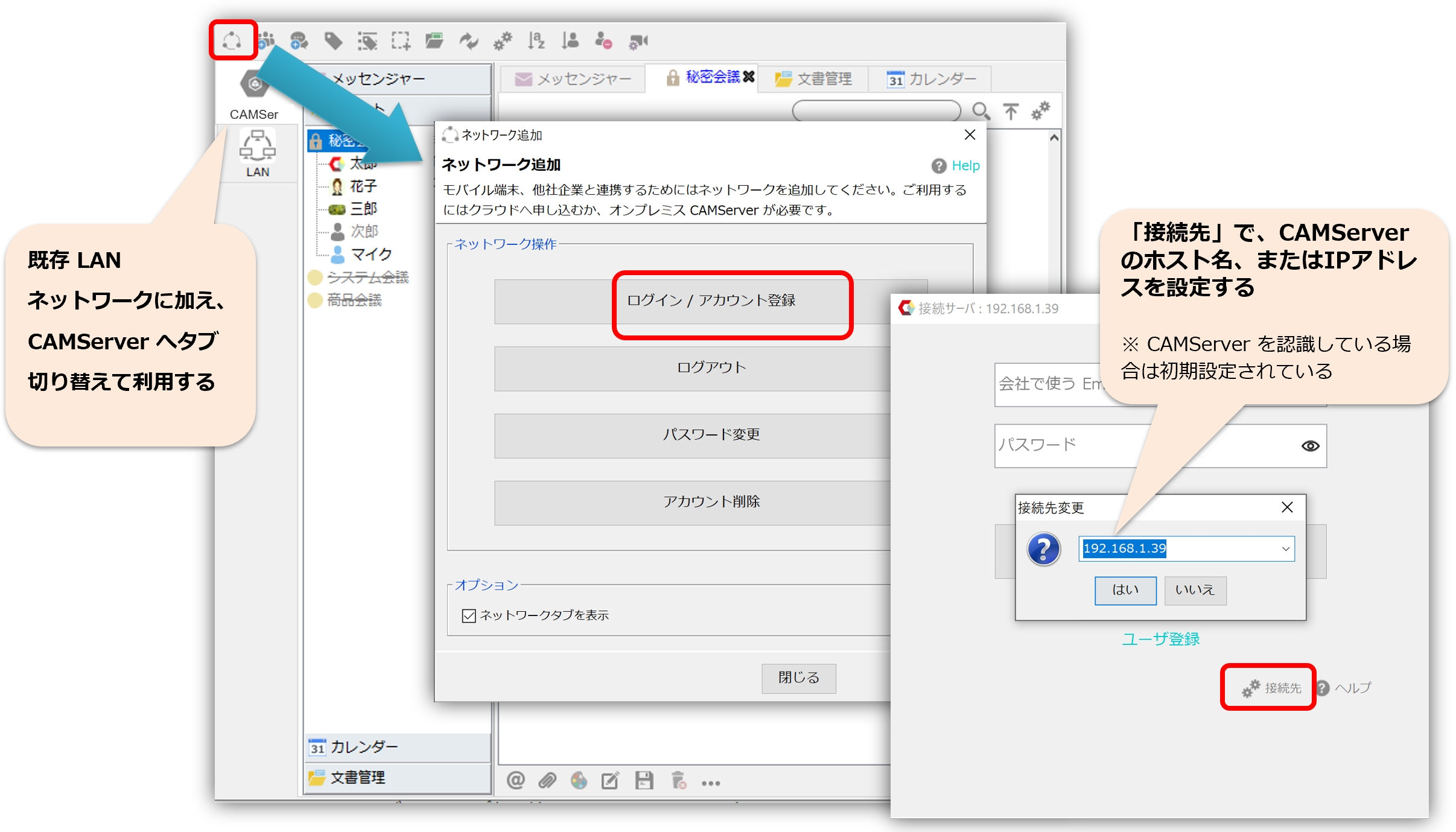
CAMServer के LAN मॉडल और क्लाउड मॉडल में कनेक्शन के तरीके अलग-अलग होते हैं।
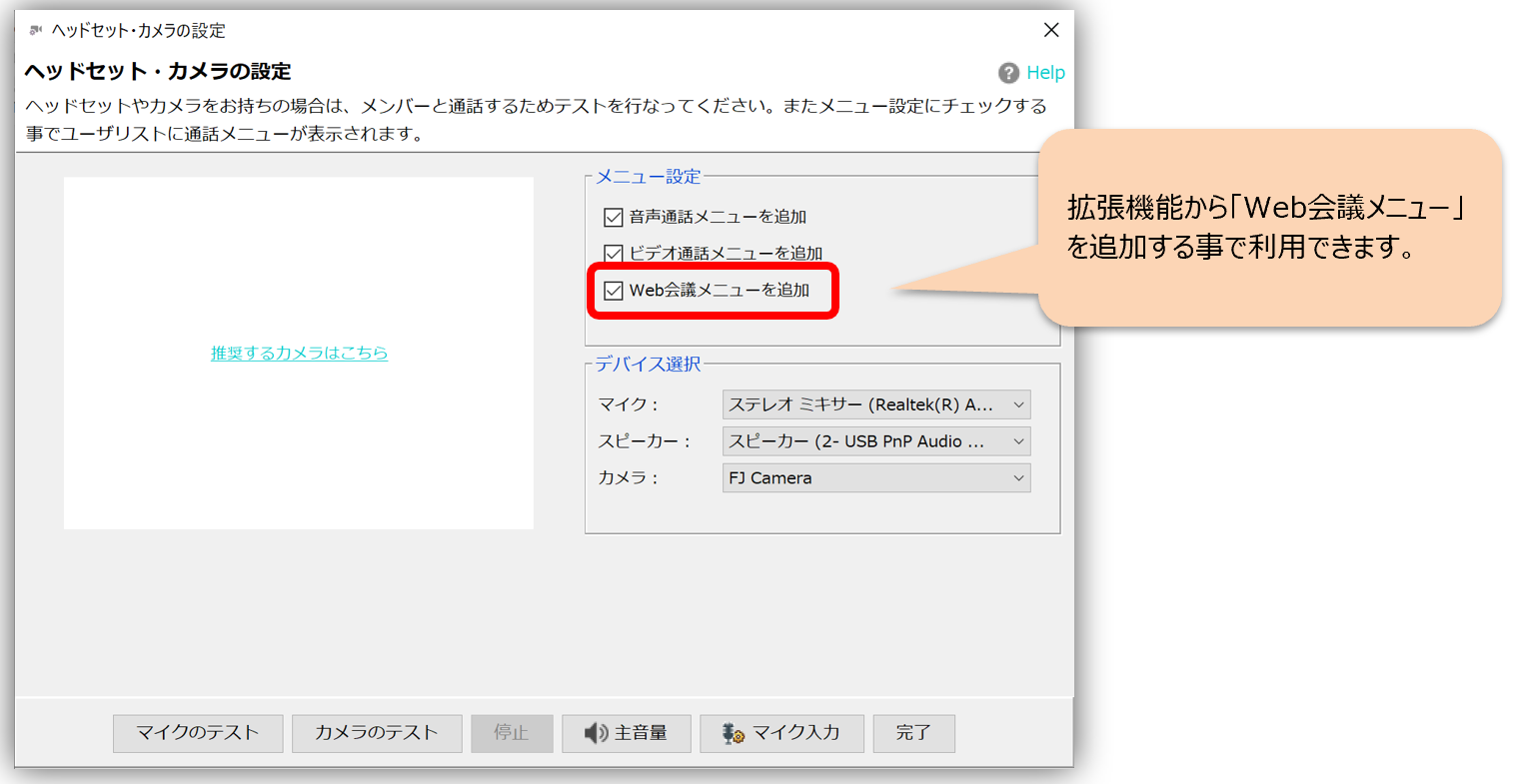
लैन मॉडल
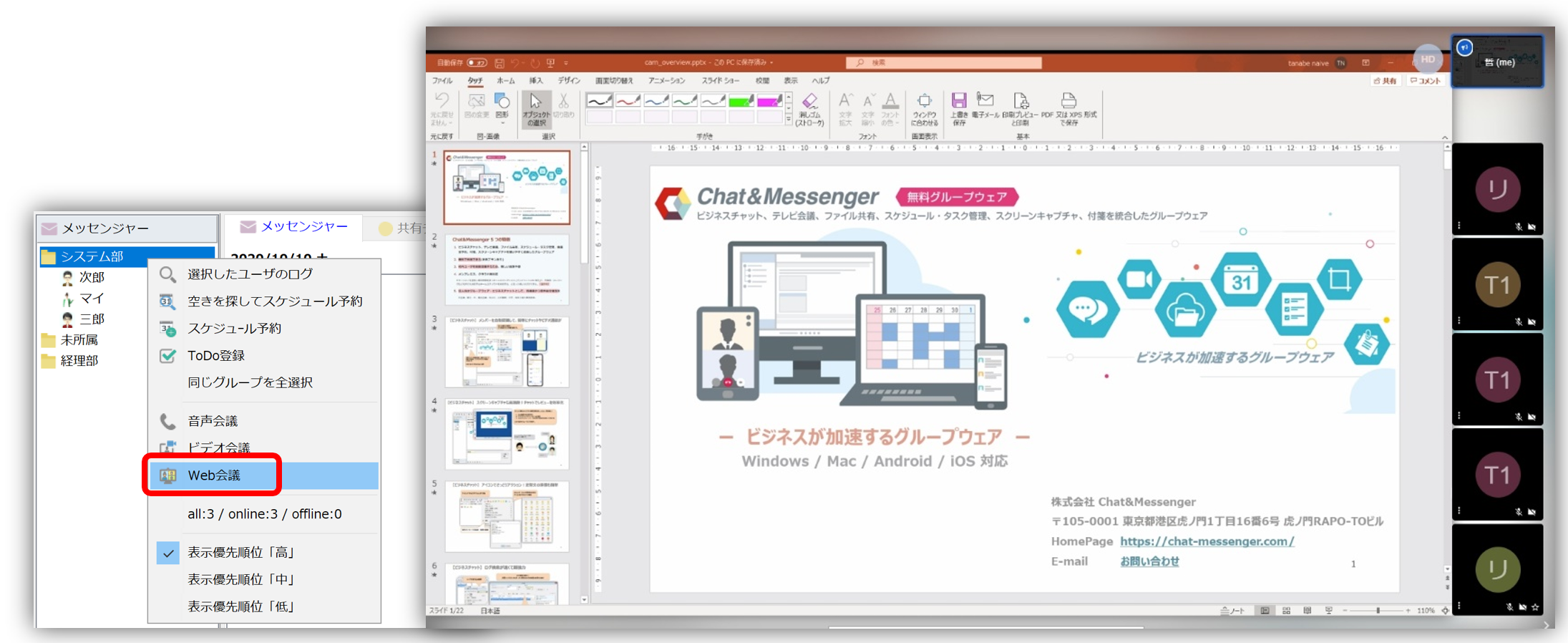
एक्सटेंशन में से "वेब कॉन्फ्रेंसिंग मेनू जोड़ें" चुनें।
क्लाउड मॉडल
आपको CAMServer क्लाउड मॉडल में लॉग इन करना होगा। साथ ही, क्लाउड मॉडल में "वॉयस कॉल" और "वीडियो कॉल" की जगह वेब कॉन्फ्रेंसिंग की सुविधा उपलब्ध है।
बुनियादी कार्यों
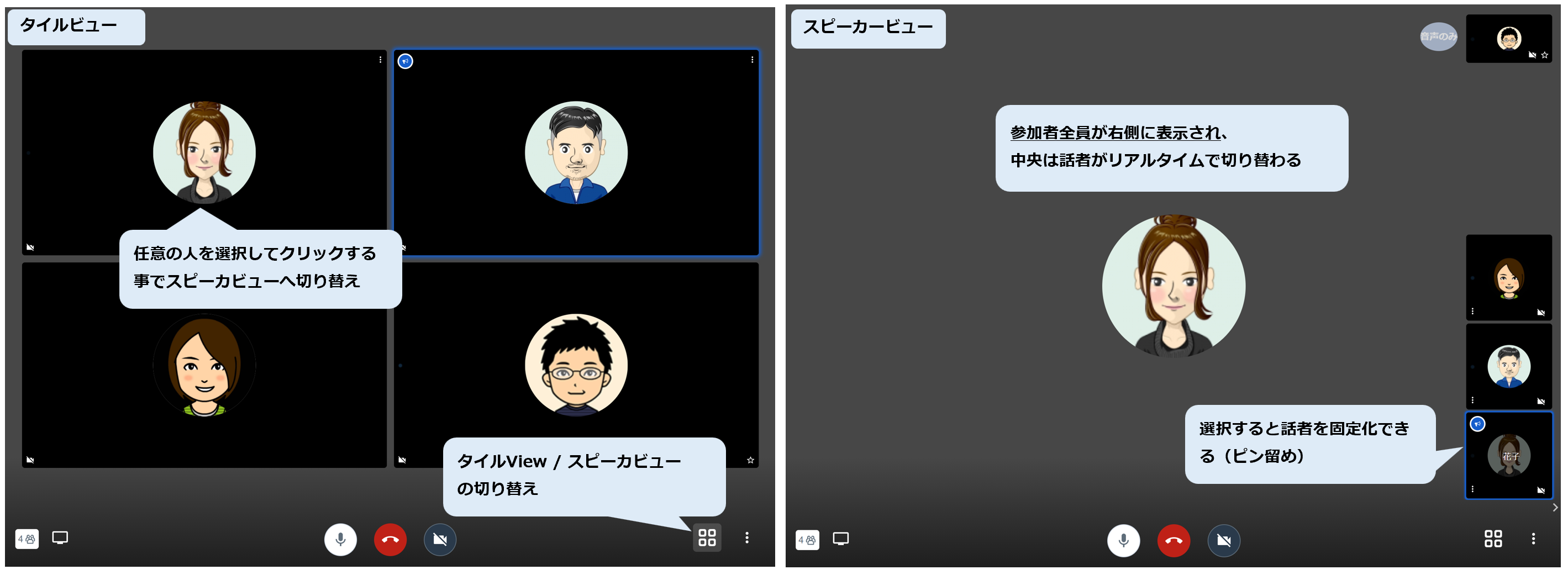
टाइल व्यू और स्पीकर व्यू के बीच स्विच करें।
आप अपनी आवश्यकतानुसार वेब कॉन्फ्रेंसिंग का उपयोग करने के लिए टाइल व्यू और स्पीकर व्यू के बीच स्विच कर सकते हैं। प्रत्येक व्यू की विशेषताओं के लिए नीचे देखें।
कॉल स्थिति
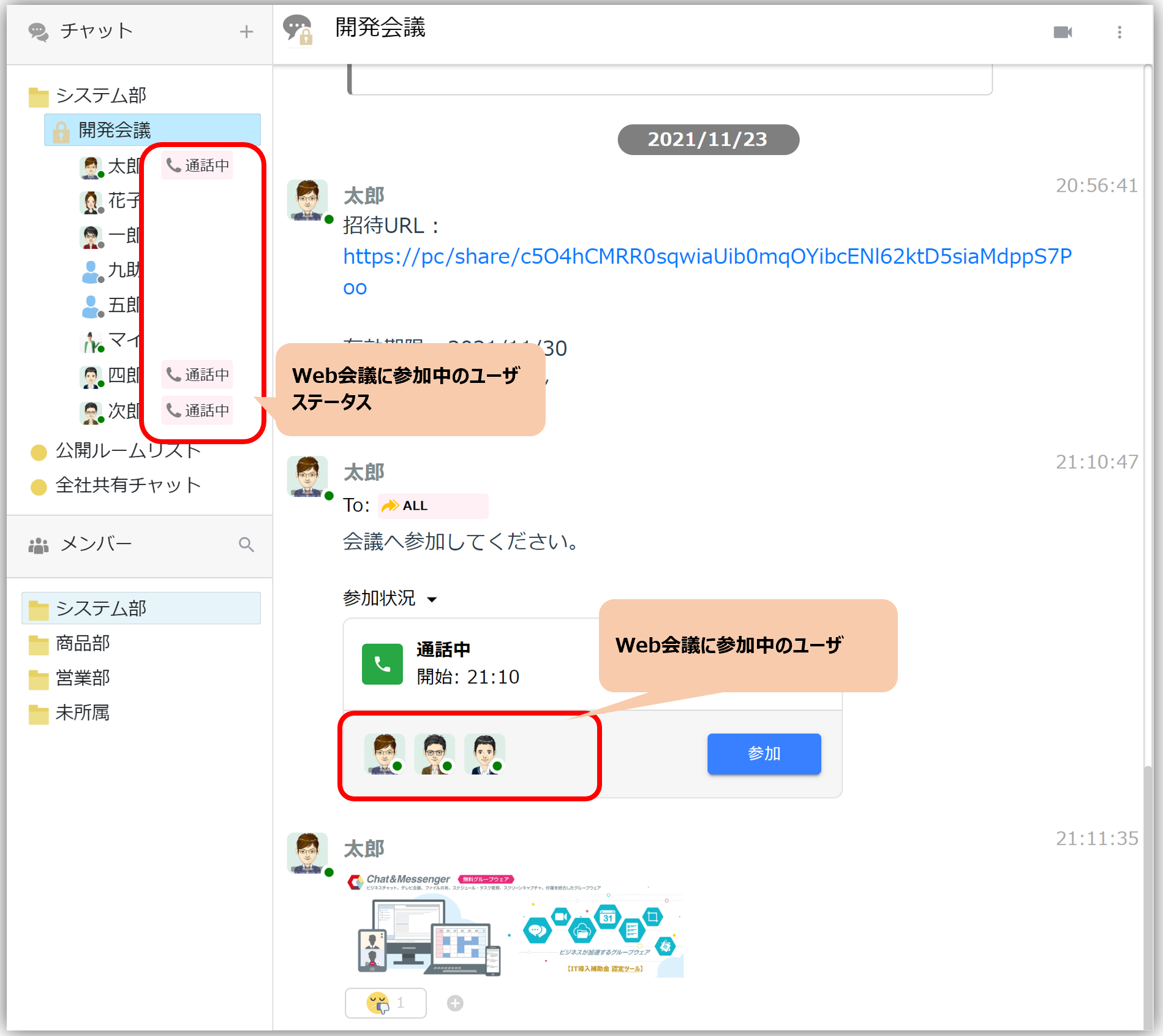
जब कोई उपयोगकर्ता वेब कॉन्फ्रेंस में शामिल होता है, तो वेब कॉन्फ्रेंस में वर्तमान में भाग ले रहे उपयोगकर्ताओं को प्रदर्शित किया जाता है, और उपयोगकर्ता ट्री में उनके आइकन यह दर्शाने के लिए बदल जाते हैं कि वे कॉल में हैं।
मॉडरेटर विशेषाधिकार
चैट रूम से वेब कॉन्फ्रेंस शुरू करने वाले व्यक्ति, त्वरित वेब कॉन्फ्रेंस के निर्माता और प्रशासकों और समूह के नेताओं को हमेशा मॉडरेटर विशेषाधिकार दिए जाते हैं।
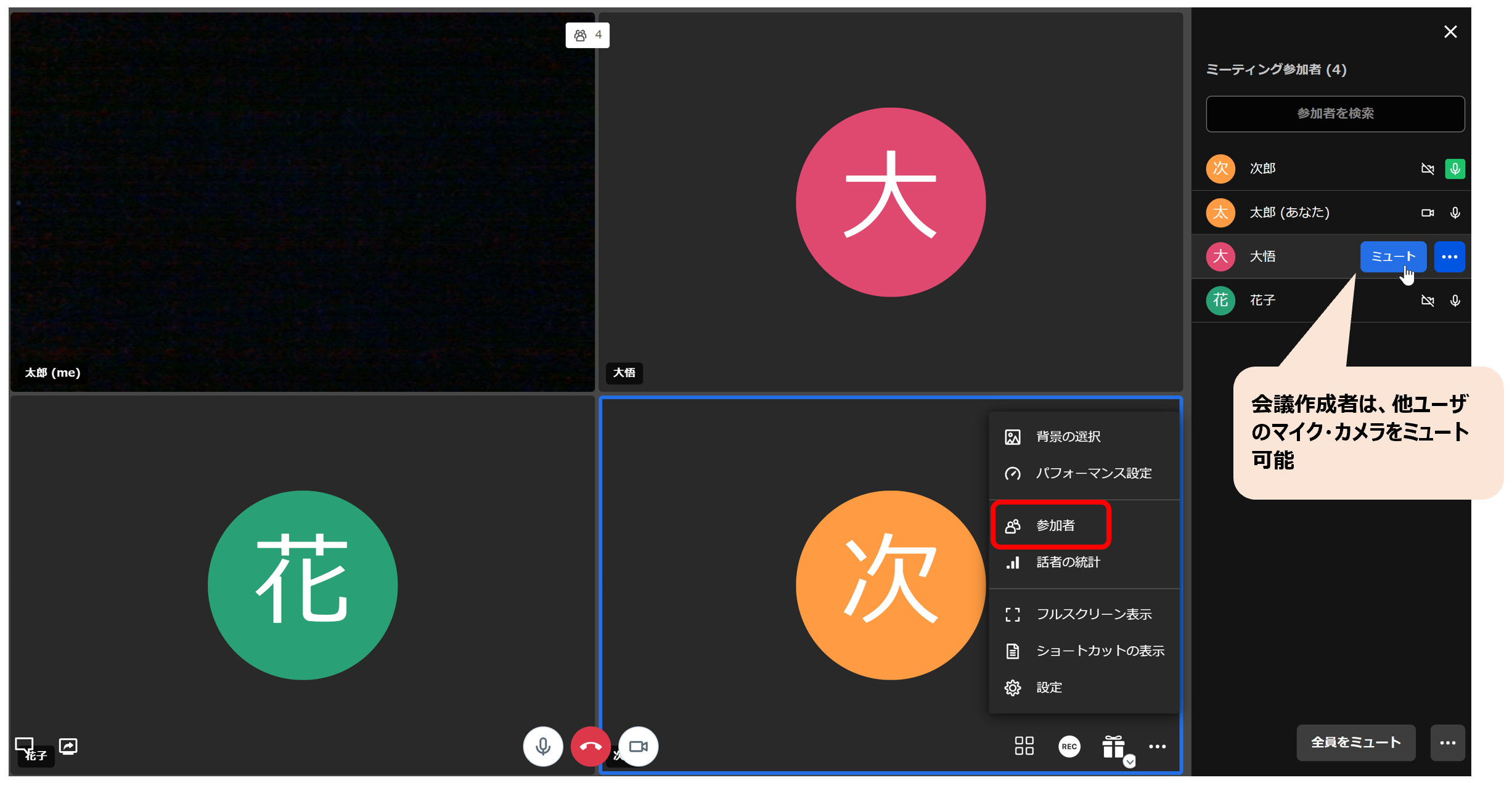
यदि आपके पास मॉडरेटर विशेषाधिकार हैं, तो आप निम्नलिखित सुविधाओं का उपयोग कर सकते हैं:
- वेब कॉन्फ्रेंस के लिए मिनट्स तैयार करना
- आप अन्य उपयोगकर्ताओं के माइक्रोफ़ोन और कैमरे को म्यूट कर सकते हैं।
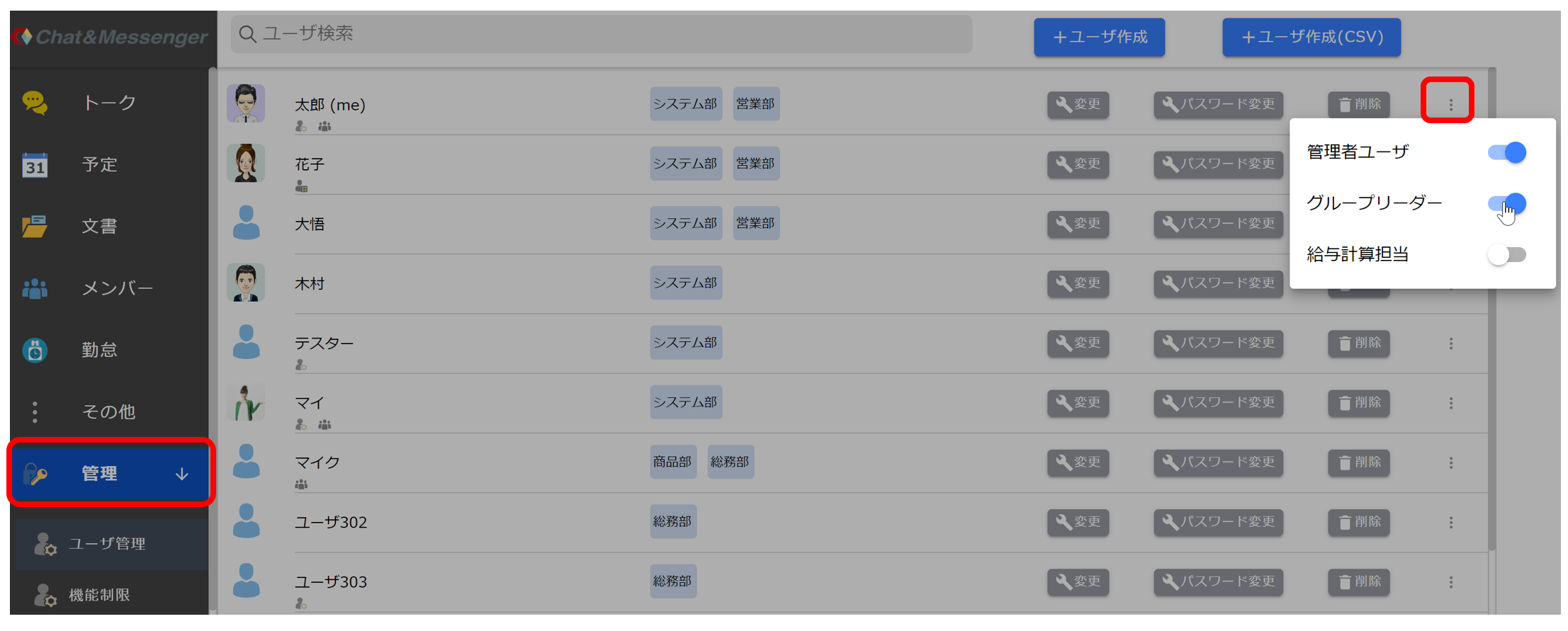
एडमिनिस्ट्रेटर और ग्रुप लीडर की सेटिंग्स यूजर मैनेजमेंट स्क्रीन पर कॉन्फ़िगर की जाती हैं।
स्क्रीन शेयरिंग विधि
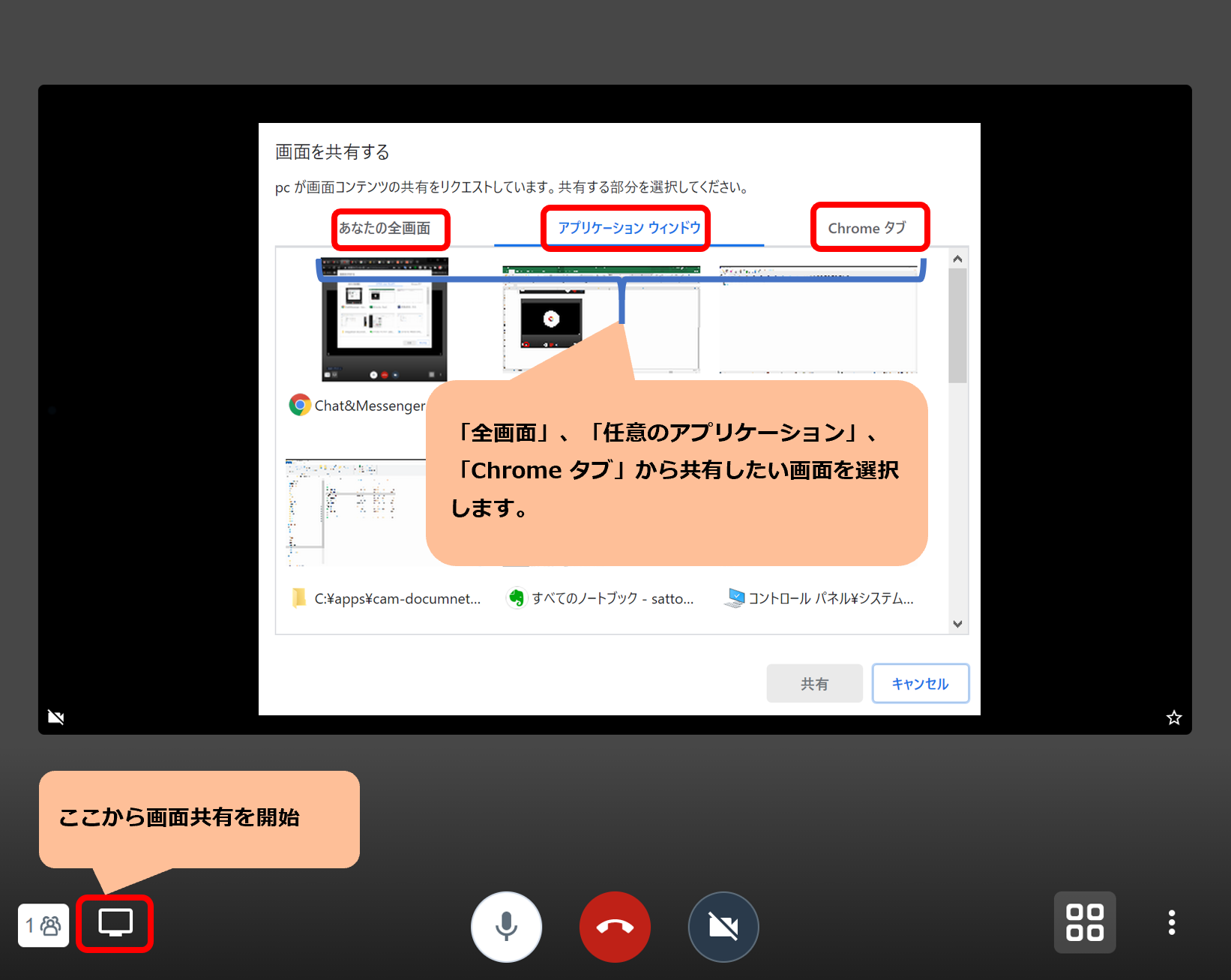
कैमरा चयन
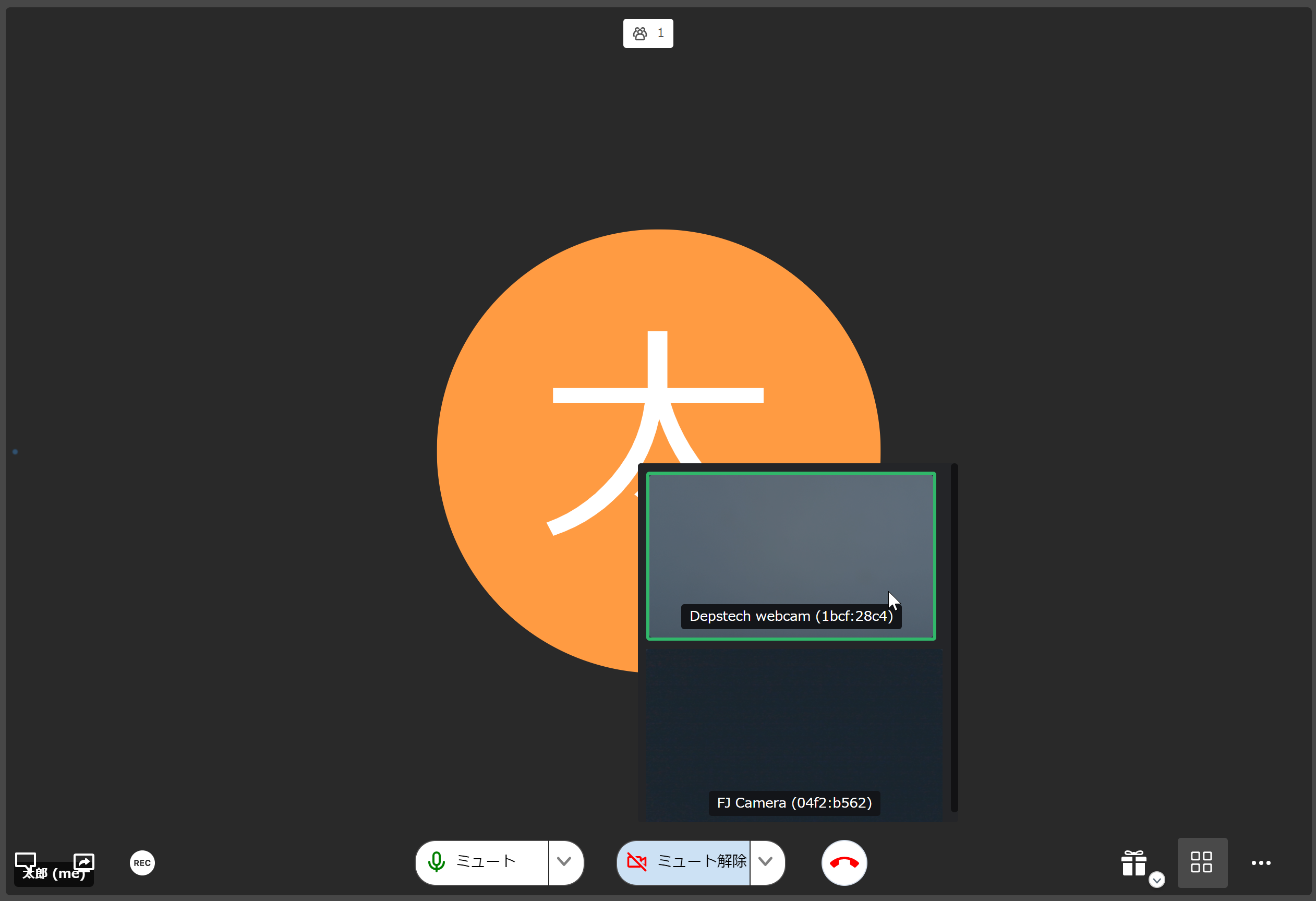
यदि आपके डिवाइस में कई कैमरे हैं (पीछे, सामने, आदि), तो कृपया सेटिंग्स में जाकर उनके बीच स्विच करें। चयनित कैमरा सेव हो जाएगा, इसलिए अगली बार कनेक्शन पहले से चयनित कैमरे से ही होंगे।
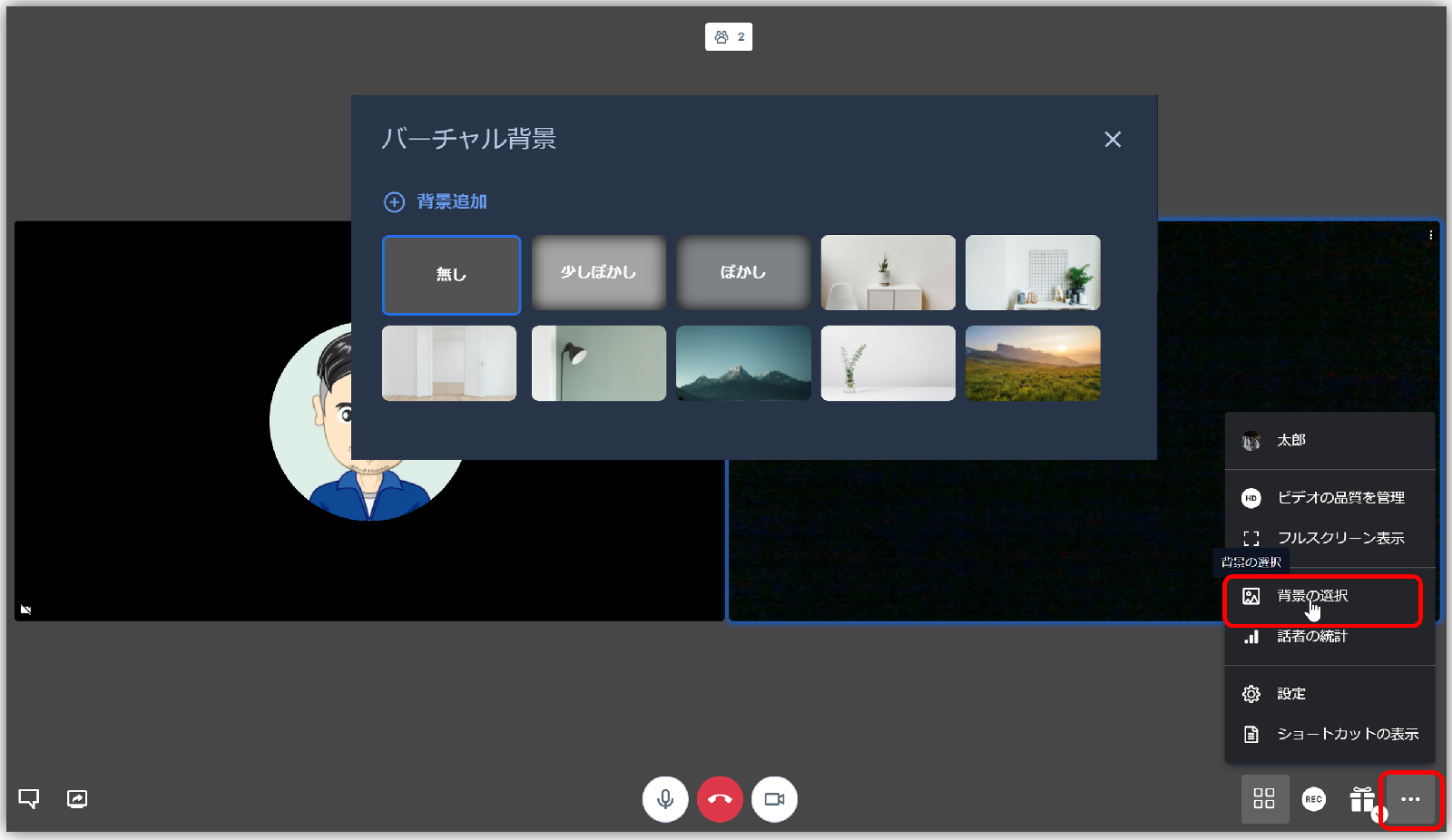
पृष्ठभूमि छवि चयन
बैकग्राउंड इमेज निर्दिष्ट करके, आप वेब कॉन्फ्रेंस के दौरान इसे अपने होम रूम की डमी इमेज में बदल सकते हैं।
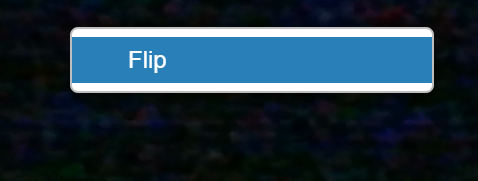
फ्लिप ऑपरेशन
वेब कॉन्फ्रेंस में कैमरा इमेज का चयन करके और उस पर राइट-क्लिक करके "फ्लिप" विकल्प चुनने से कैमरे की इमेज सममित रूप से कैप्चर हो जाएगी।
प्रीमियम सुविधाएँ
प्रीमियम फीचर्स पेड वर्जन में उपलब्ध हैं।
पेंट फ़ंक्शन
आप वेब कॉन्फ्रेंस के दौरान साझा कैमरा फीड और दस्तावेजों पर पेंट कर सकते हैं और उन्हें प्रतिभागियों के साथ वास्तविक समय में साझा कर सकते हैं।
- यह सुविधा सशुल्क प्लान (क्लाउड एंटरप्राइज, ऑन-प्रिमाइस अल्टीमेट) के साथ उपलब्ध है।
- मोबाइल ऐप पर पेंट फ़ंक्शन का उपयोग करने के लिए, कृपया एडमिनिस्ट्रेशन पैनल के फ़ंक्शन प्रतिबंध अनुभाग में "मोबाइल उपकरणों पर वेब-आधारित कॉल का उपयोग करें" को सक्षम करें।
वाक् पहचान और बैठक के मिनट तैयार करना
मीटिंग आयोजक (मॉडरेटर) वेब कॉन्फ्रेंस के दौरान स्पीच रिकग्निशन का उपयोग करके मीटिंग मिनट्स तैयार कर सकते हैं। वे "अनुवाद करें" बटन पर क्लिक करके मिनट्स को प्रतिभागियों की भाषा में अनुवादित भी कर सकते हैं। इस सुविधा का उपयोग विदेशी टीमों के साथ वेब कॉन्फ्रेंस के साथ-साथ होटल, अस्पताल और सरकारी कार्यालयों जैसे ग्राहक-केंद्रित सेवा उद्योगों में भी किया जा सकता है।
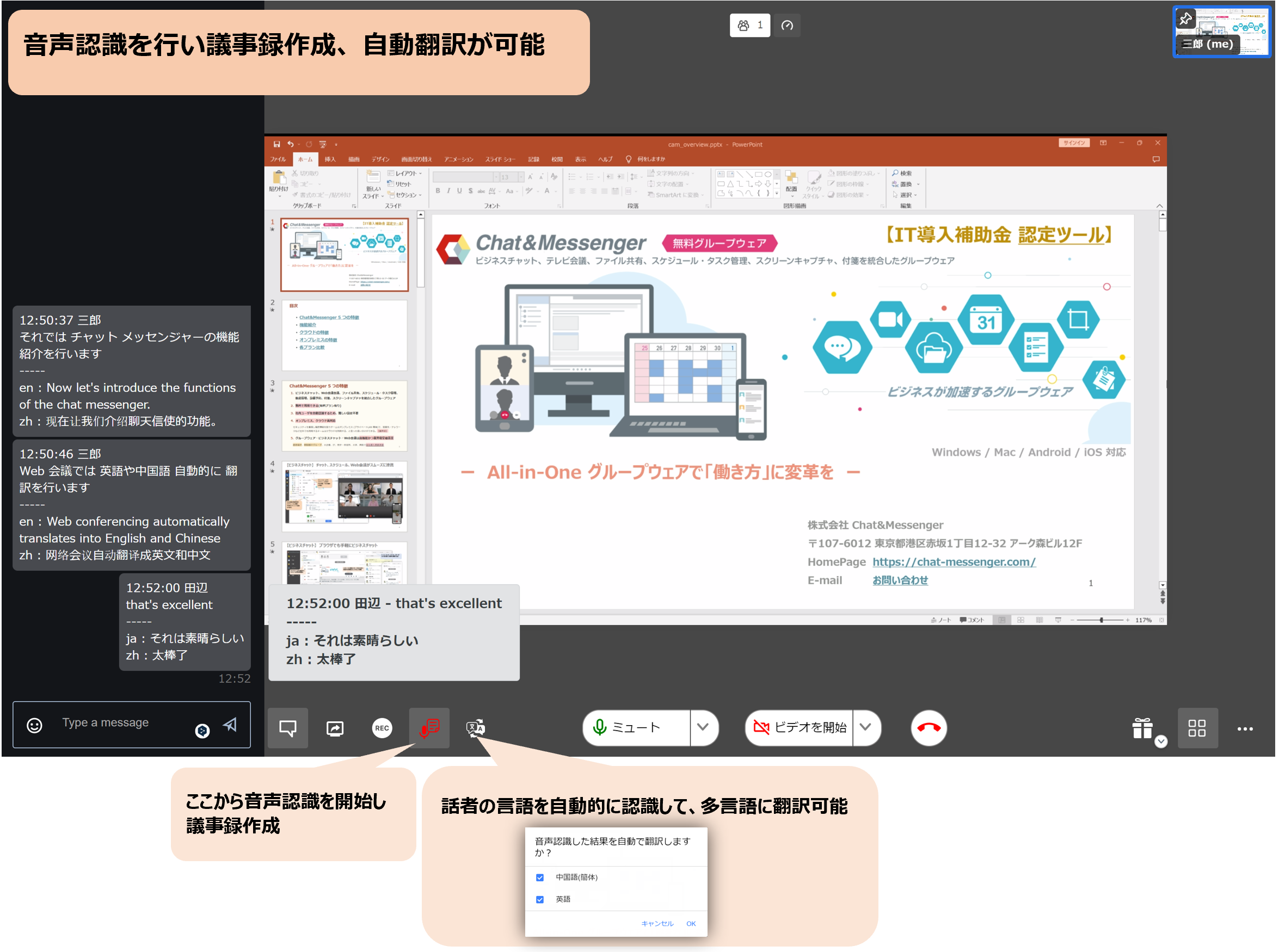
- यह सुविधा सशुल्क प्लान (क्लाउड एंटरप्राइज, ऑन-प्रिमाइस अल्टीमेट) के साथ उपलब्ध है।
- वाक् पहचान के लिए इंटरनेट कनेक्शन की आवश्यकता होती है क्योंकि यह ब्राउज़र विक्रेताओं (क्रोम, एज, फ़ायरफ़ॉक्स, आदि) से एपीआई को निष्पादित करता है।
- यदि आप इस सुविधा का उपयोग नहीं करते हैं, तो प्रशासन स्क्रीन पर जाएं।फ़ंक्शन प्रतिबंधकृपया वॉइस रिकग्निशन को बंद कर दें।
- वेब एप्लिकेशन संस्करण में वाक् पहचान समर्थित नहीं है।
वीडियो रिकॉर्डिंग विधियाँ
वेब कॉन्फ्रेंस के लिए वीडियो रिकॉर्डिंग वेब एप्लिकेशन और ब्राउज़र संस्करण दोनों के लिए निम्नलिखित तरीकों से उपलब्ध है:
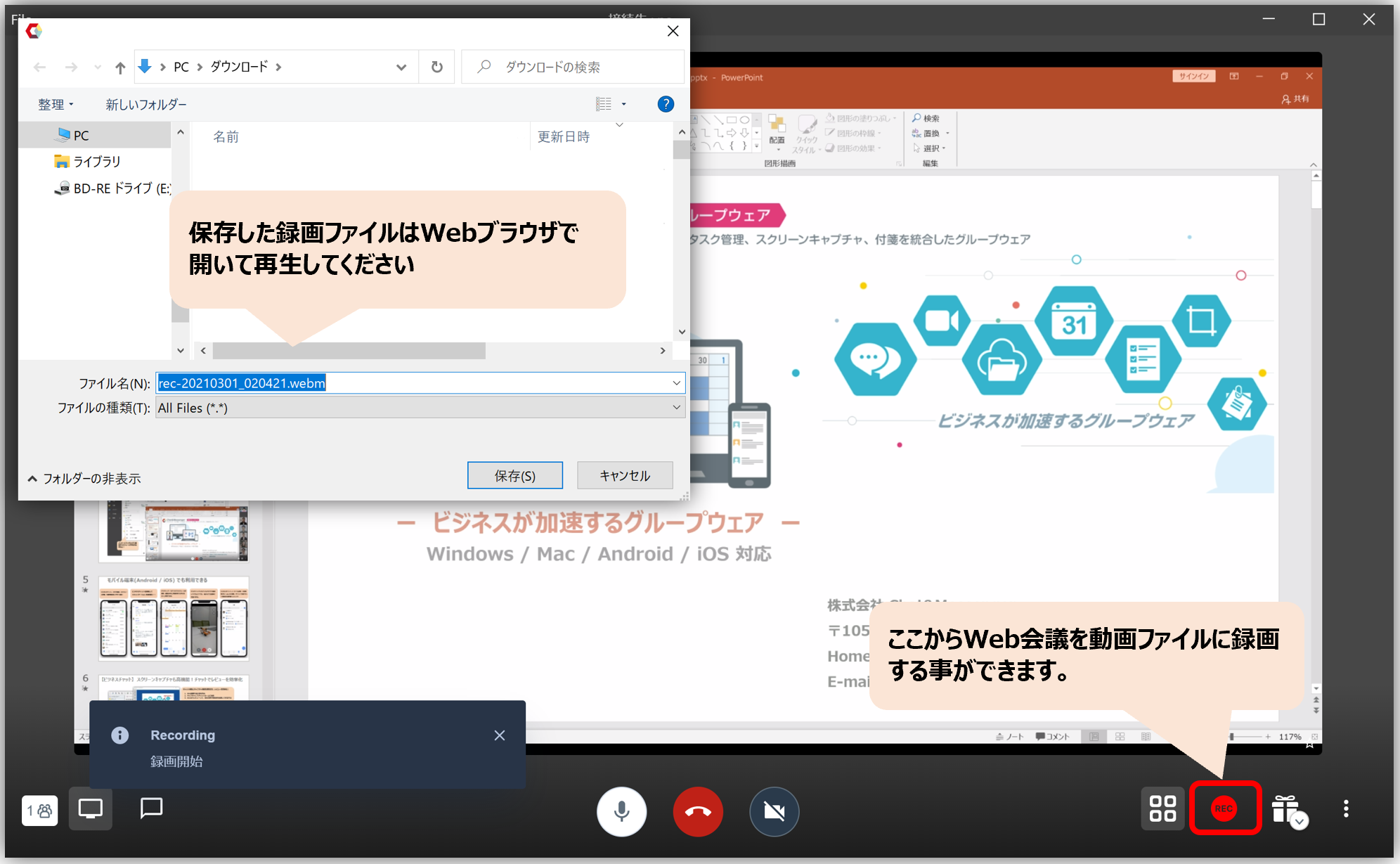
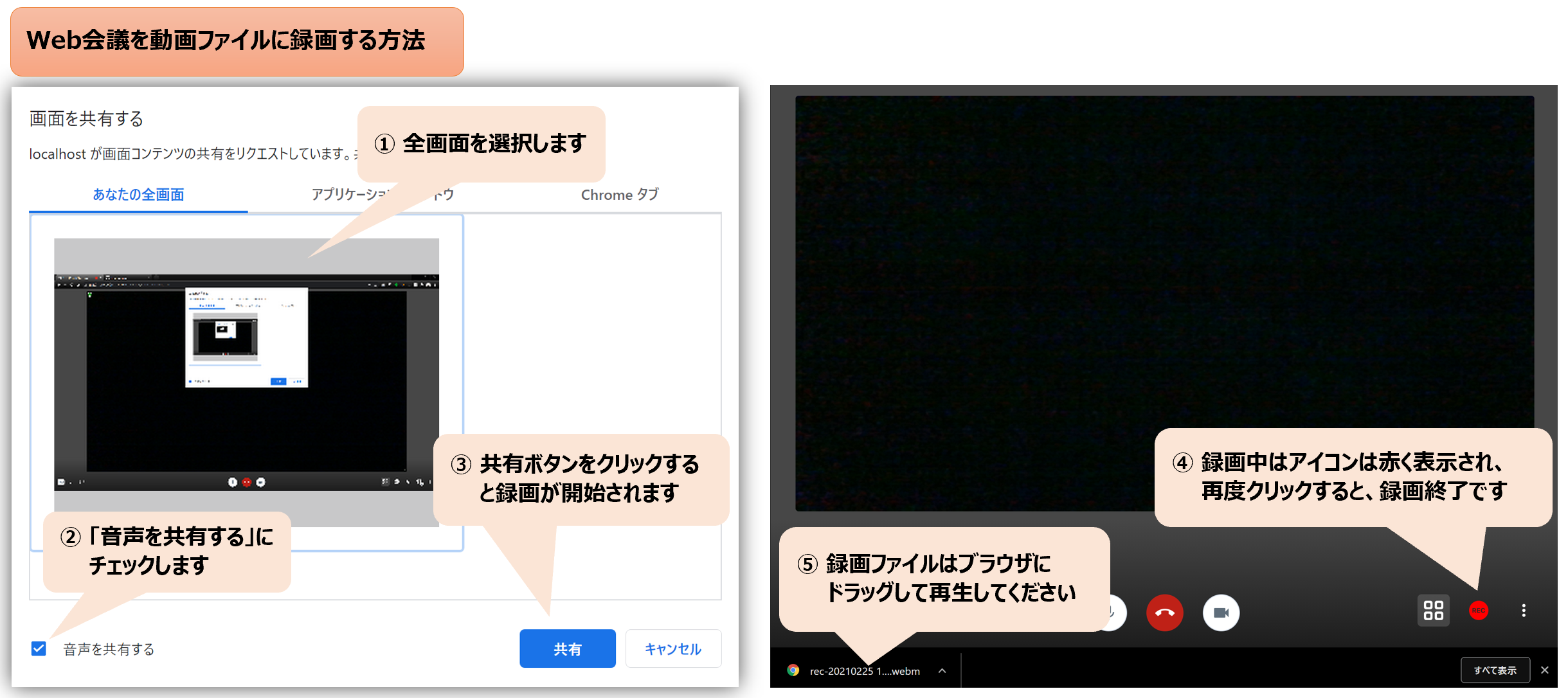
- वेब ऐप संस्करण यह विधि वीडियो रिकॉर्डिंग को आसान बनाती है और केवल वेब कॉन्फ्रेंस स्क्रीन को रिकॉर्ड करने में सक्षम बनाती है (टास्कबार जैसे अनावश्यक तत्वों को दिखाए बिना)।
- जनरेट की गई वेबएम फ़ाइल को ब्राउज़र (क्रोम/एज) में खोलकर चलाया जा सकता है। फ़ाइल एक्सटेंशन को जोड़ना सुविधाजनक है।
रिज़ॉल्यूशन और फ्रेम दर को समायोजित करना
नेटवर्क बैंडविड्थ के आधार पर रिज़ॉल्यूशन और फ्रेम दर स्वचालित रूप से समायोजित हो जाते हैं, लेकिन प्रशासक उपयोगकर्ता वेब कॉन्फ्रेंस के लिए मानक "रिज़ॉल्यूशन" और "फ्रेम दर" निर्धारित कर सकते हैं। इससे प्रतिभागियों की संख्या के आधार पर रिज़ॉल्यूशन को कम करने की सुविधा मिलती है, भले ही पूरे नेटवर्क में पर्याप्त बैंडविड्थ उपलब्ध हो, जिससे कुल मिलाकर बैंडविड्थ की बचत होती है।
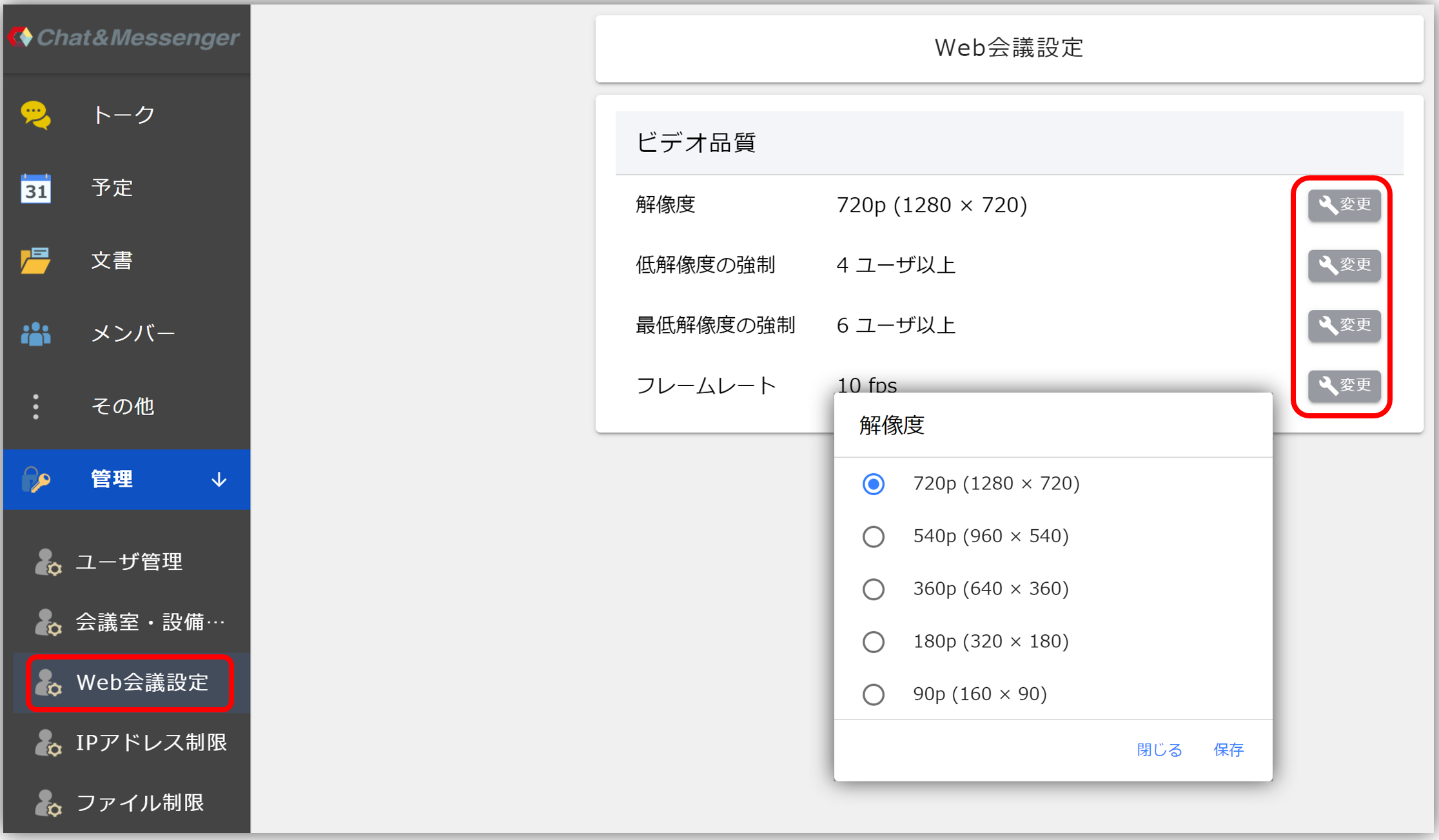
- रिज़ॉल्यूशन... यह आपके वेबकैम की इमेज क्वालिटी है। इसे कम करने से कंप्यूटर पर लोड कम होगा। 720p केवल "स्पीकर व्यू" का उपयोग करते समय ही लागू होता है।
- कम रिज़ॉल्यूशन लागू करना: उपयोगकर्ताओं की संख्या एक निर्धारित संख्या से अधिक होने पर कम रिज़ॉल्यूशन लागू करके नेटवर्क ट्रैफ़िक को कम किया जा सकता है। उदाहरण के लिए, दो उपयोगकर्ता 720p HD गुणवत्ता में स्पष्ट डिस्प्ले का आनंद ले सकते हैं, साथ ही कई उपयोगकर्ताओं पर लोड भी कम हो जाता है।
- फ्रेम दर... यह इकाई दर्शाती है कि प्रति सेकंड कितनी छवियां भेजी जाती हैं। इसे कम करने से लोड कम हो सकता है।
जब यह ठीक से काम न करे तो उसके समाधान
यदि आपको वेब कॉन्फ्रेंसिंग का उपयोग करने में परेशानी हो रही है, तो कृपया निम्नलिखित देखें।