การแนะนำ
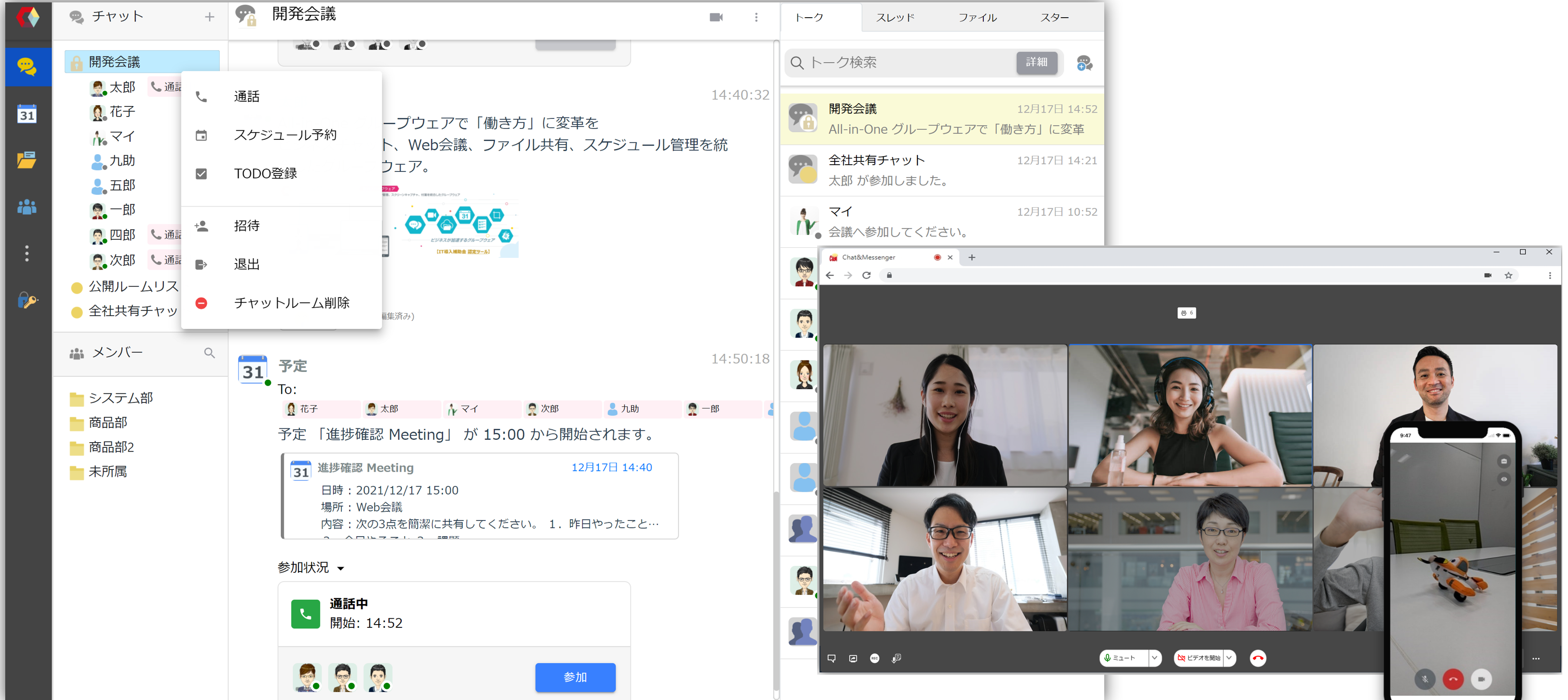
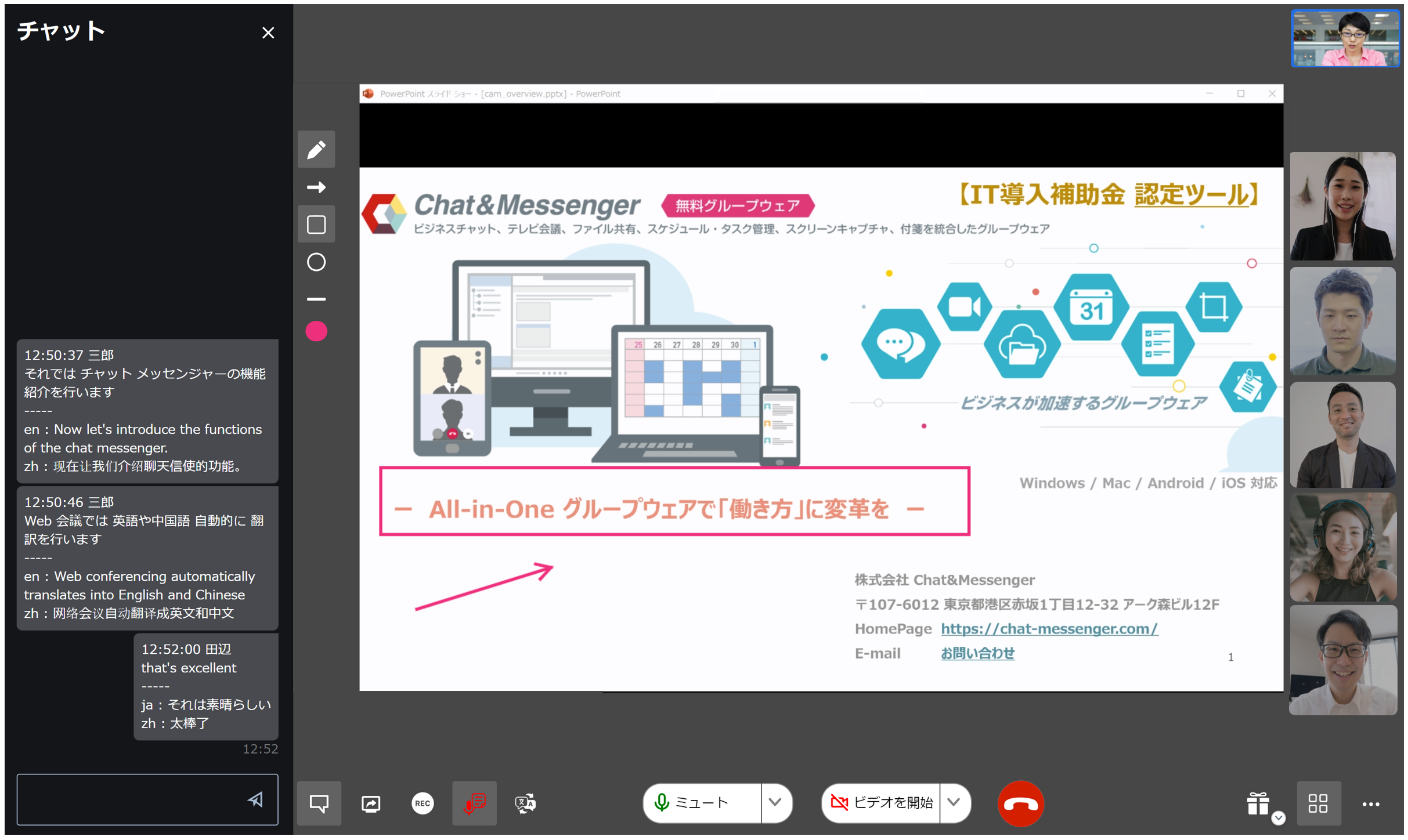
ทั้งเวอร์ชันเดสก์ท็อปและเวอร์ชันเบราว์เซอร์สามารถทำงานร่วมกับการประชุมทางเว็บได้อย่างราบรื่น ขึ้นอยู่กับสภาพแวดล้อมคลาวด์หรือภายในองค์กรของคุณ โปรดใช้วิธีการต่อไปนี้
- เมื่อใช้งานระบบคลาวด์บริการแชทและส่งข้อความบนระบบคลาวด์ ใช้
- สำหรับการใช้งานภายในองค์กรเริ่มใช้งานเซิร์ฟเวอร์วิดีโอโดยใช้ CAMServer (Enterprise) ทำ
วิธีเริ่มต้นการประชุมทางเว็บ
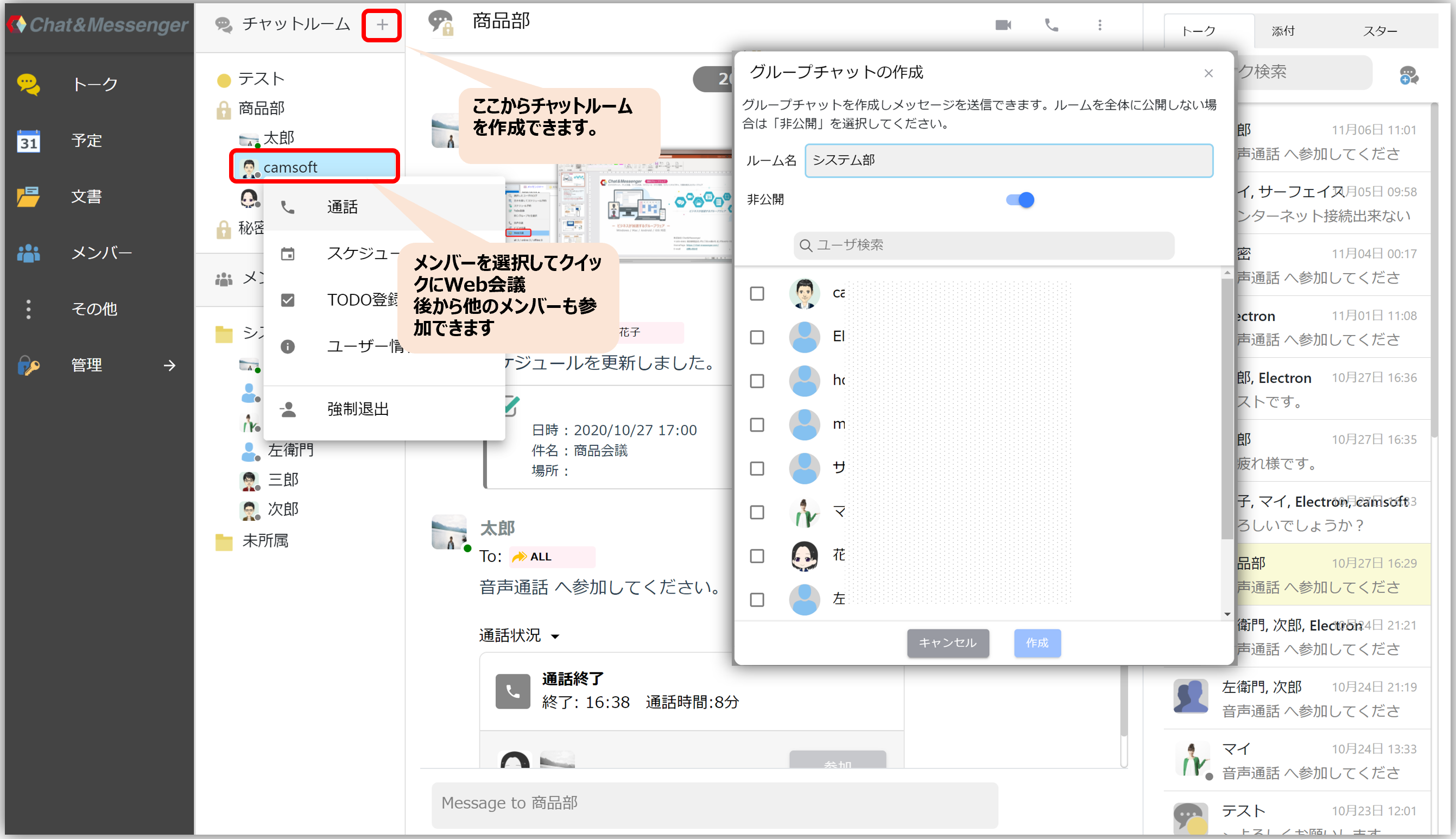
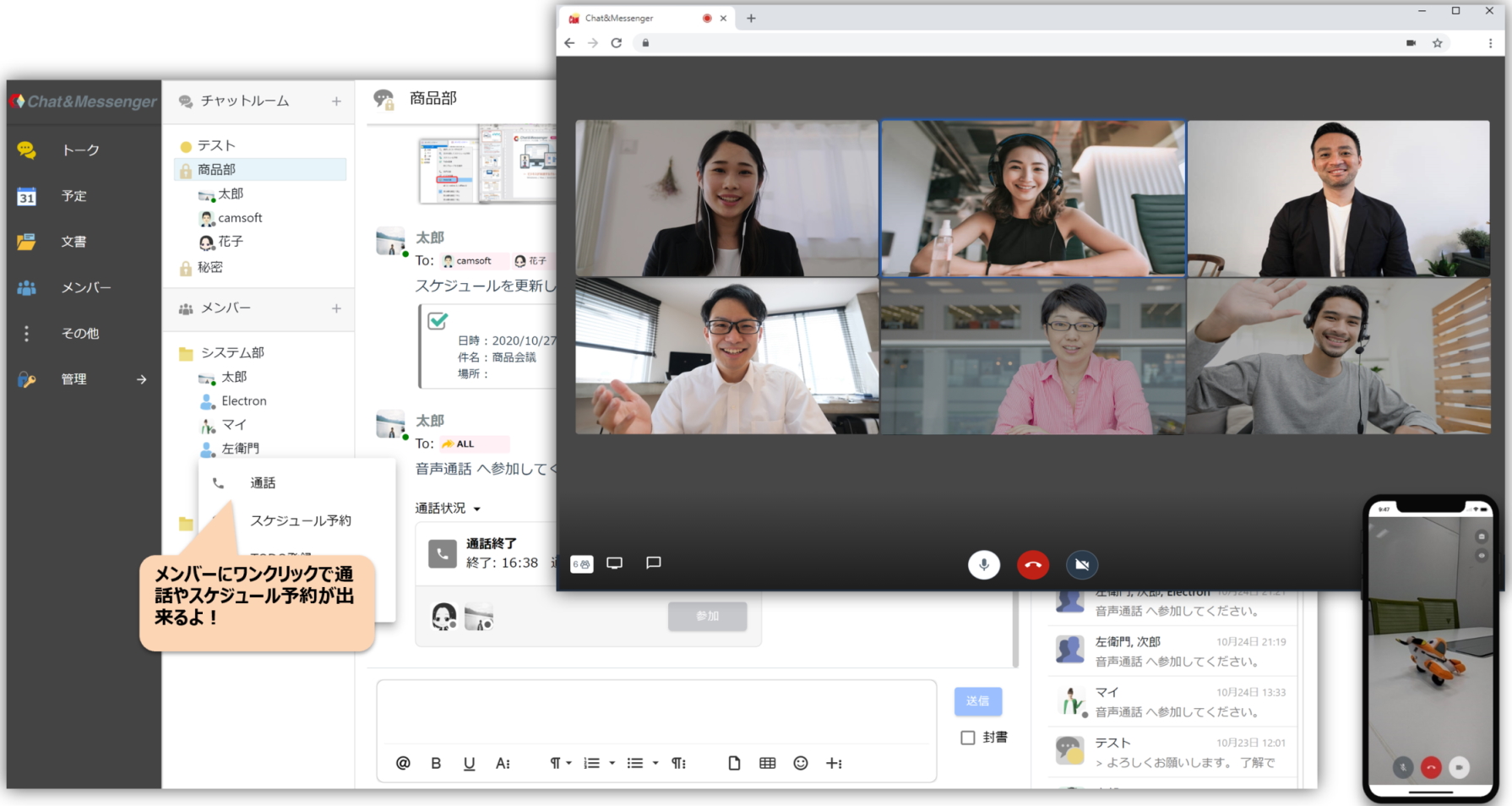
สร้างช่องแชทสำหรับการประชุมทางเว็บ
การสร้างกลุ่มแชทหรือห้องแชทในแอปพลิเคชันส่งข้อความจะช่วยให้การประชุมทางเว็บกับหลายคนทำได้ง่ายขึ้น
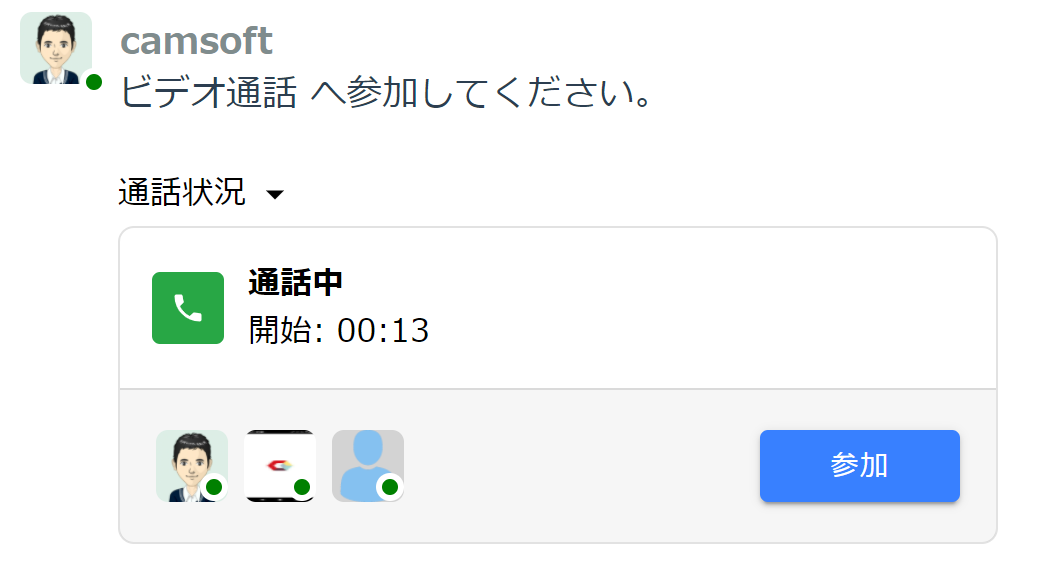
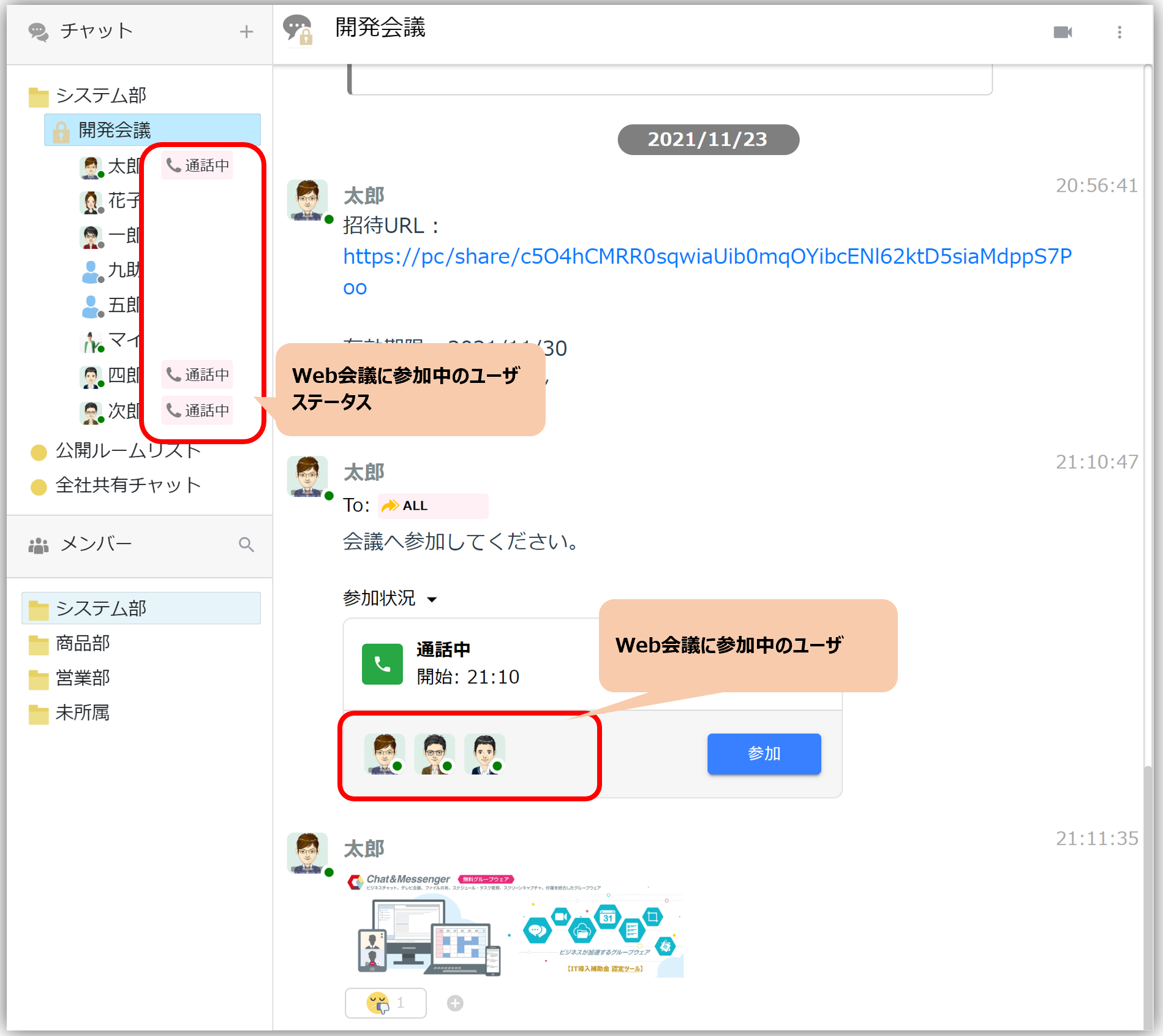
หากคุณโทรออกขณะสนทนา สถานะการโทรจะแสดงขึ้น และคุณสามารถเข้าร่วมการประชุมได้ในภายหลังอย่างง่ายดาย
ลงทะเบียนเข้าร่วมการประชุมทางเว็บ
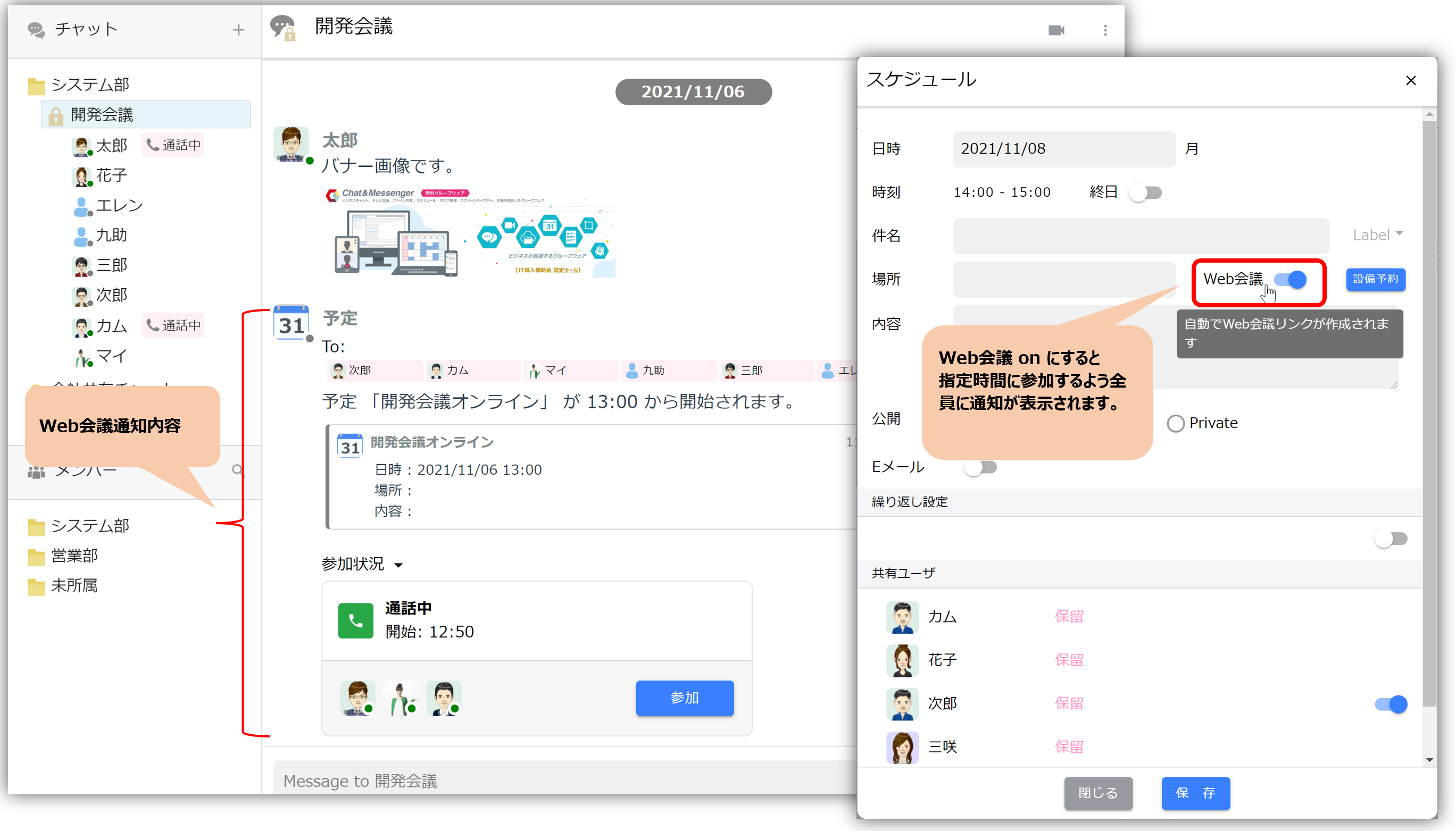
การเปิดใช้งาน "การประชุมผ่านเว็บ" เมื่อลงทะเบียนกำหนดการจะแสดงการแจ้งเตือนแก่สมาชิกก่อนเวลาที่กำหนด ทำให้ทุกคนสามารถเข้าร่วมได้อย่างราบรื่น นอกจากนี้ กำหนดการที่เปิดใช้งานการประชุมผ่านเว็บยังสามารถแชร์ผ่านลิงก์ได้อีกด้วย
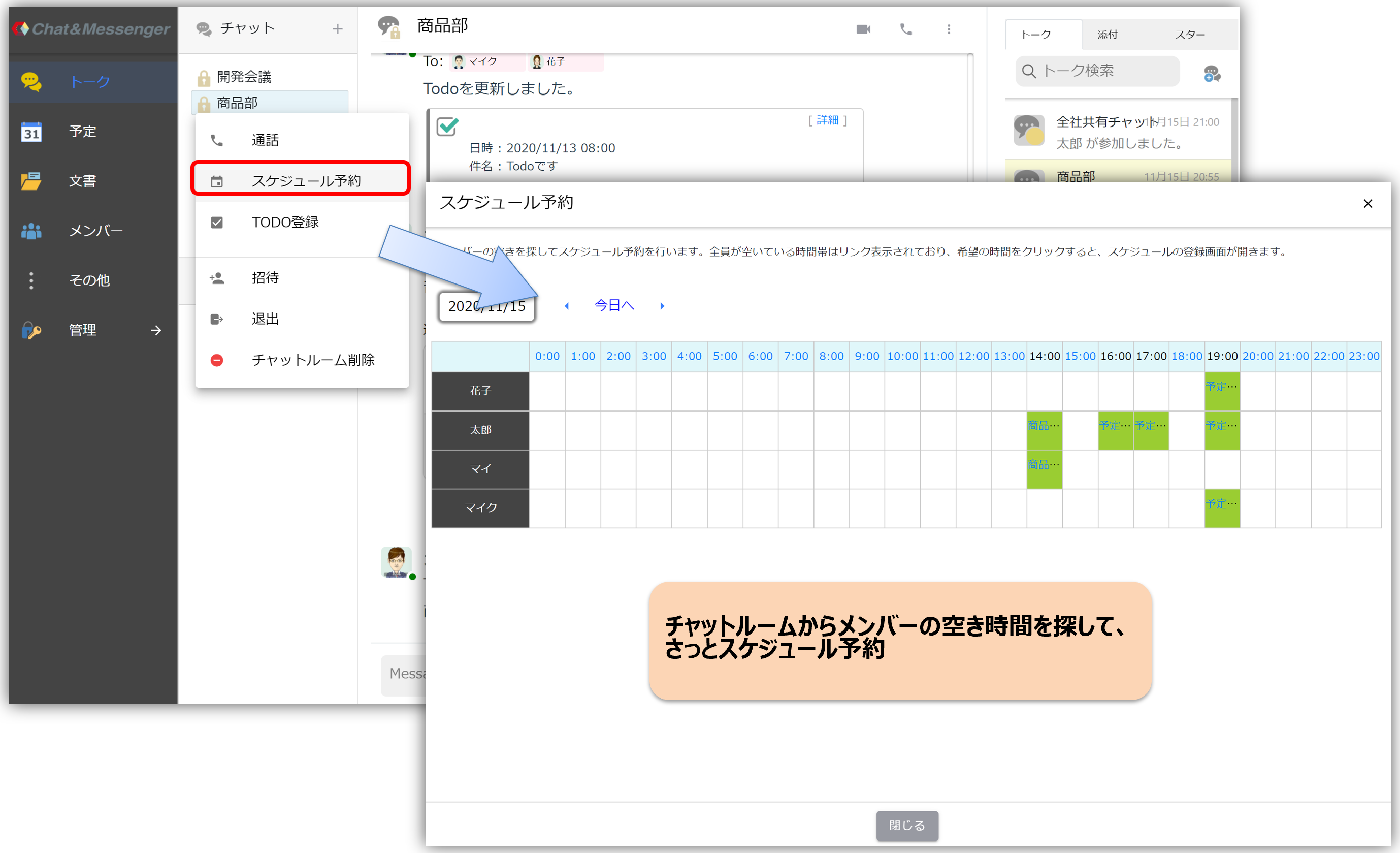
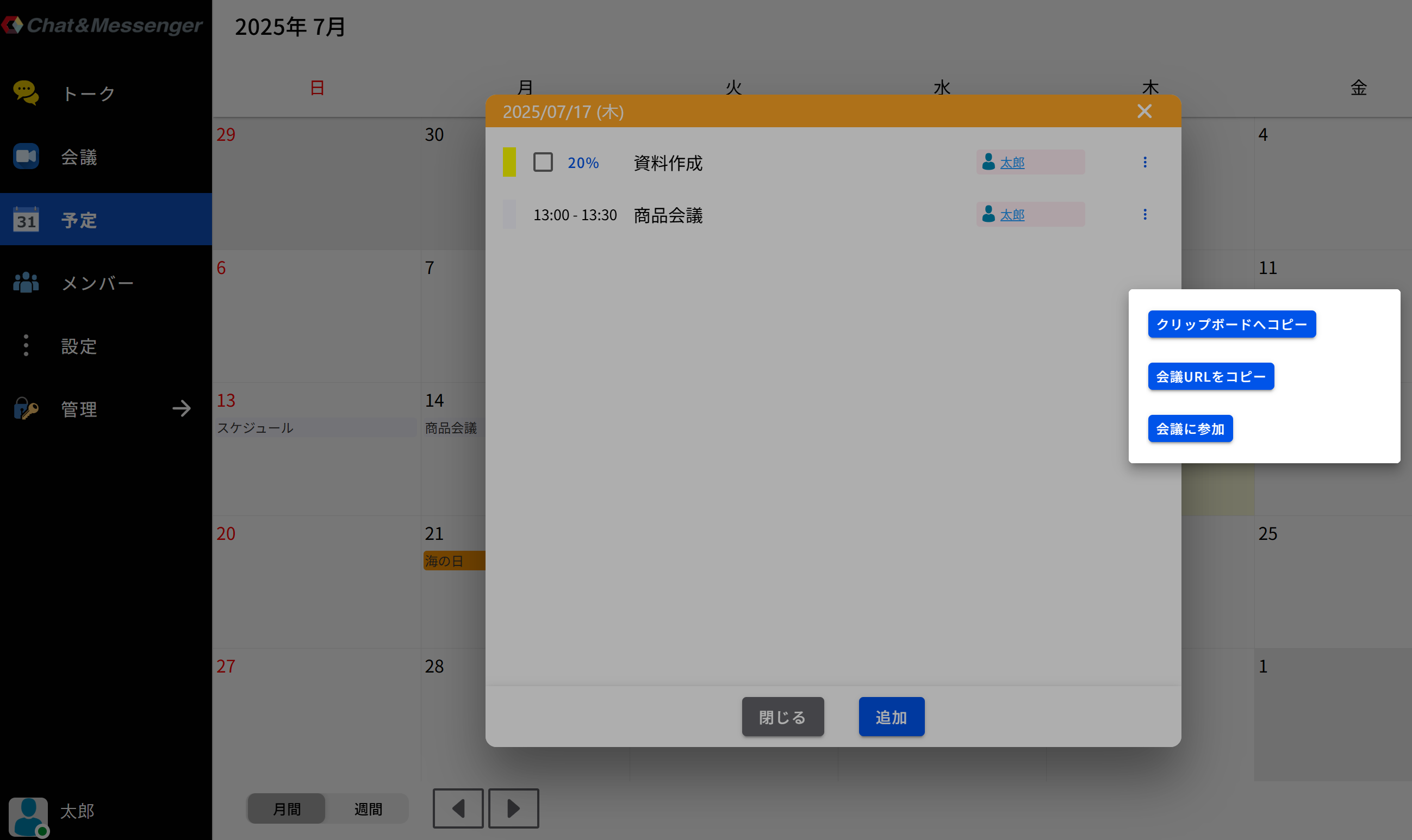
ฟีเจอร์การประชุมผ่านเว็บและการกำหนดตารางเวลาที่รวดเร็ว
ผู้ใช้งานที่เข้าร่วมไม่จำเป็นต้องลงทะเบียนบัญชี ทำให้เหมาะอย่างยิ่งสำหรับการประชุมทางธุรกิจออนไลน์และการสัมมนาผ่านเว็บ!
ไม่ต้องติดตั้งแอปพลิเคชันใดๆ ทั้งบนสมาร์ทโฟนและบนเว็บเบราว์เซอร์ คุณสามารถใช้งานได้ง่ายๆ ผ่านเว็บเบราว์เซอร์
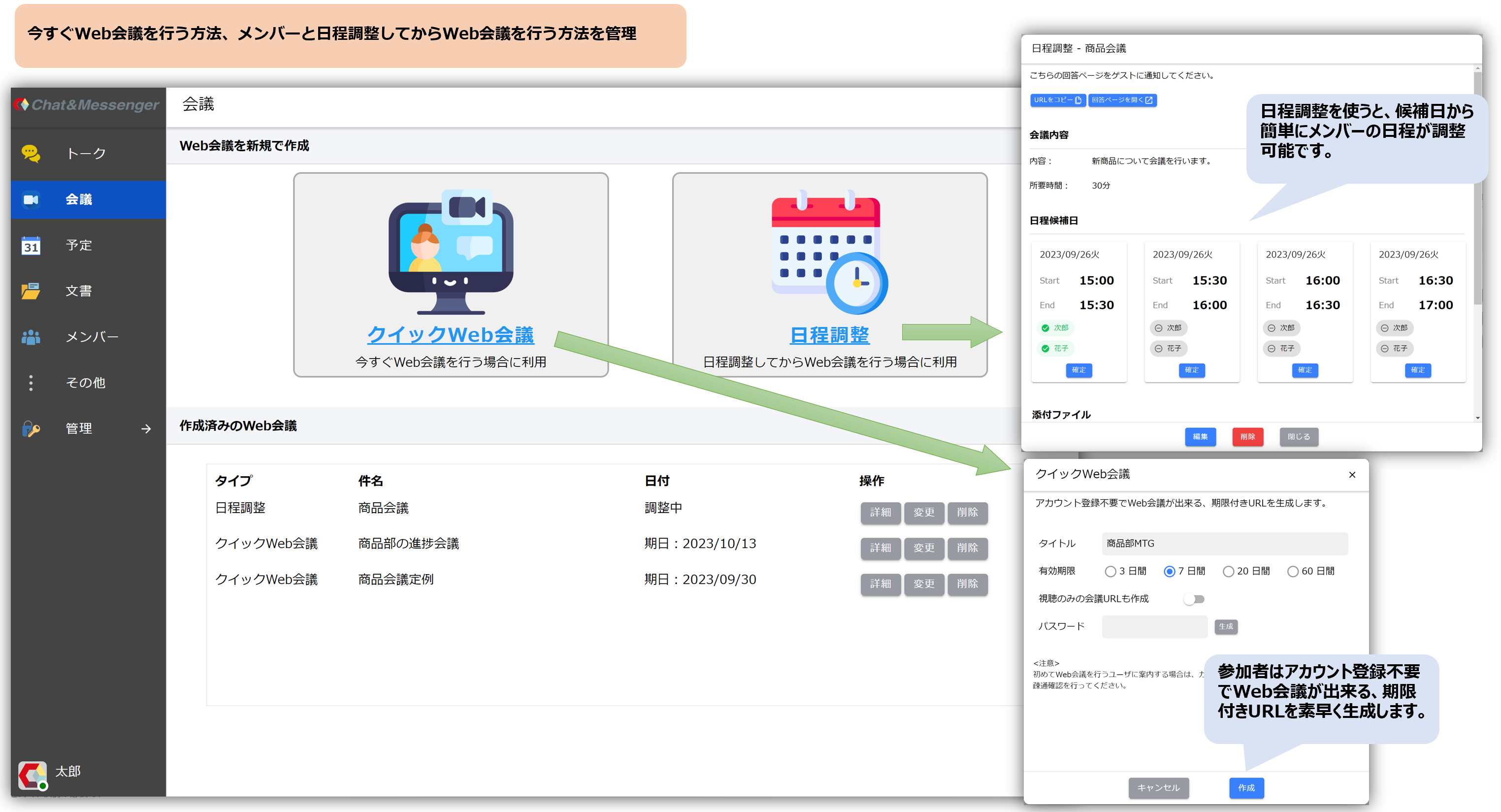
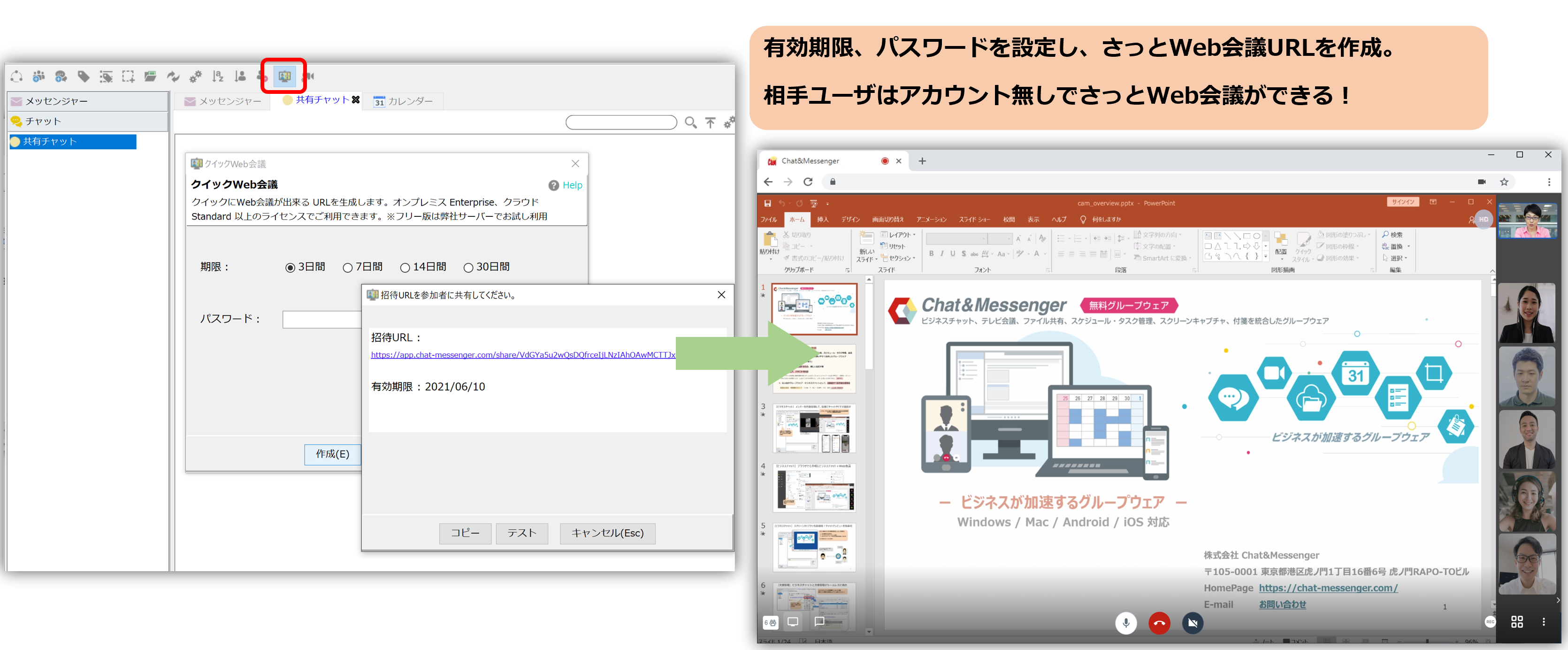
* หากไม่ได้ติดตั้ง CAMServer ระบบจะสร้าง URL การประชุมโดยใช้โดเมน app.chat-messenger.com หาก CAMServer ทำงานเป็นเซิร์ฟเวอร์วิดีโอ ระบบจะสร้าง URL การประชุมโดยใช้โดเมนนั้น
เชื่อมต่อผ่านโปรแกรมไคลเอ็นต์บนเดสก์ท็อป
วิธีการเชื่อมต่อแตกต่างกันระหว่างโมเดล LAN และโมเดลคลาวด์ของ CAMServer
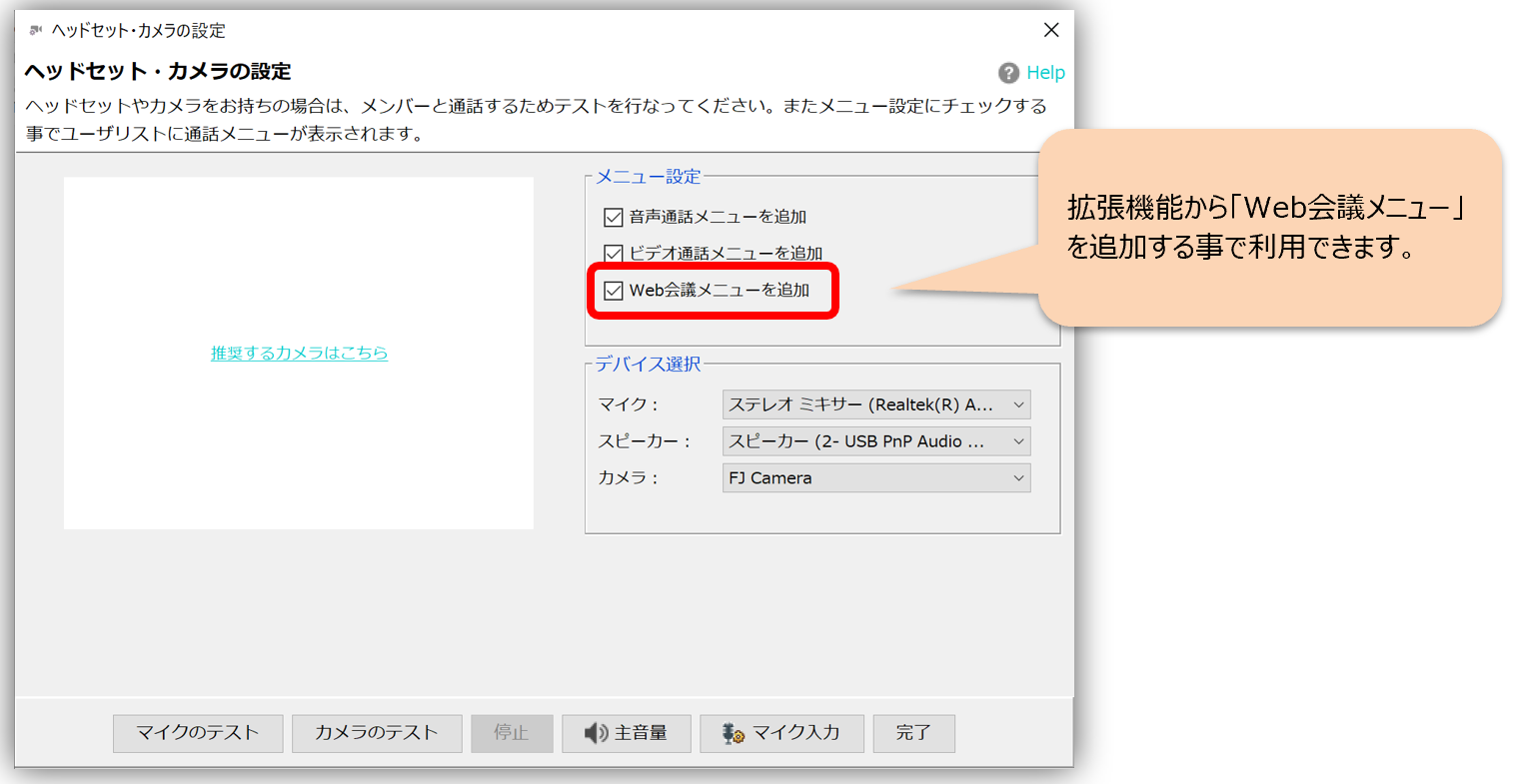
โมเดล LAN
เลือก "เพิ่มเมนูการประชุมผ่านเว็บ" จากส่วนขยาย
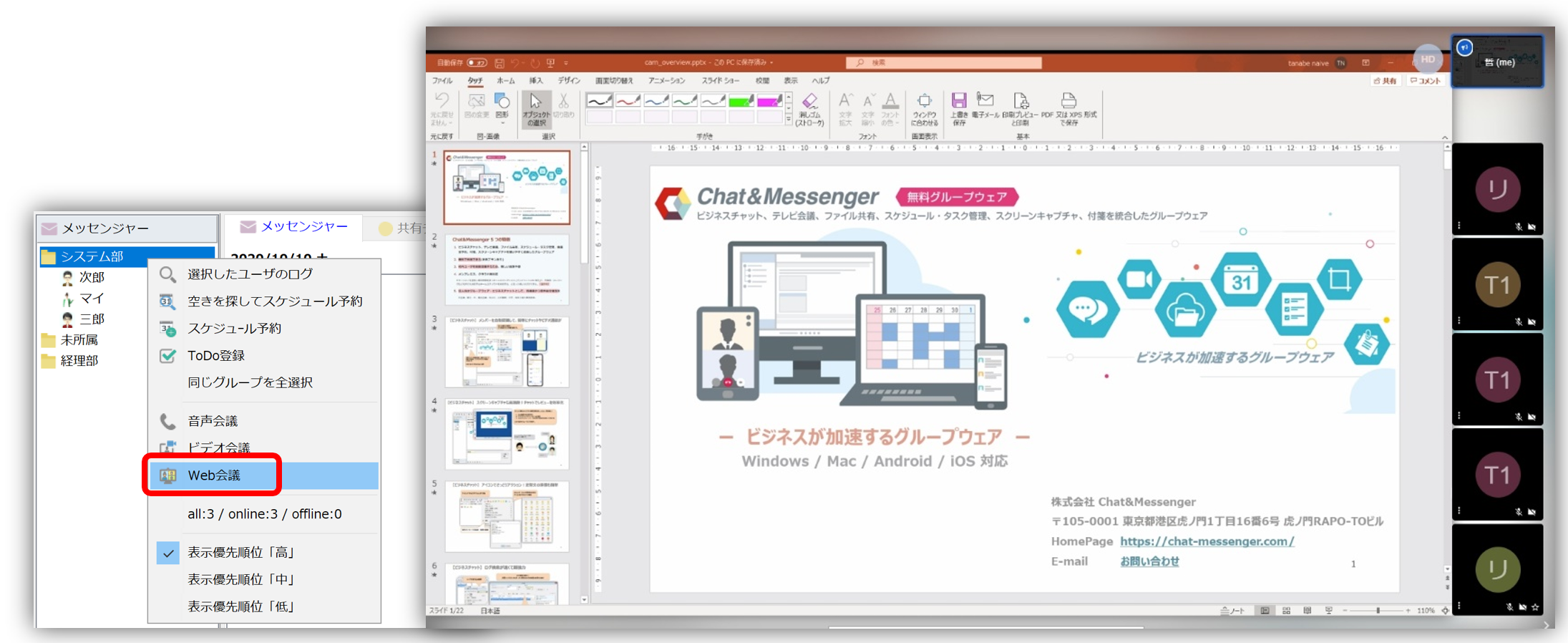
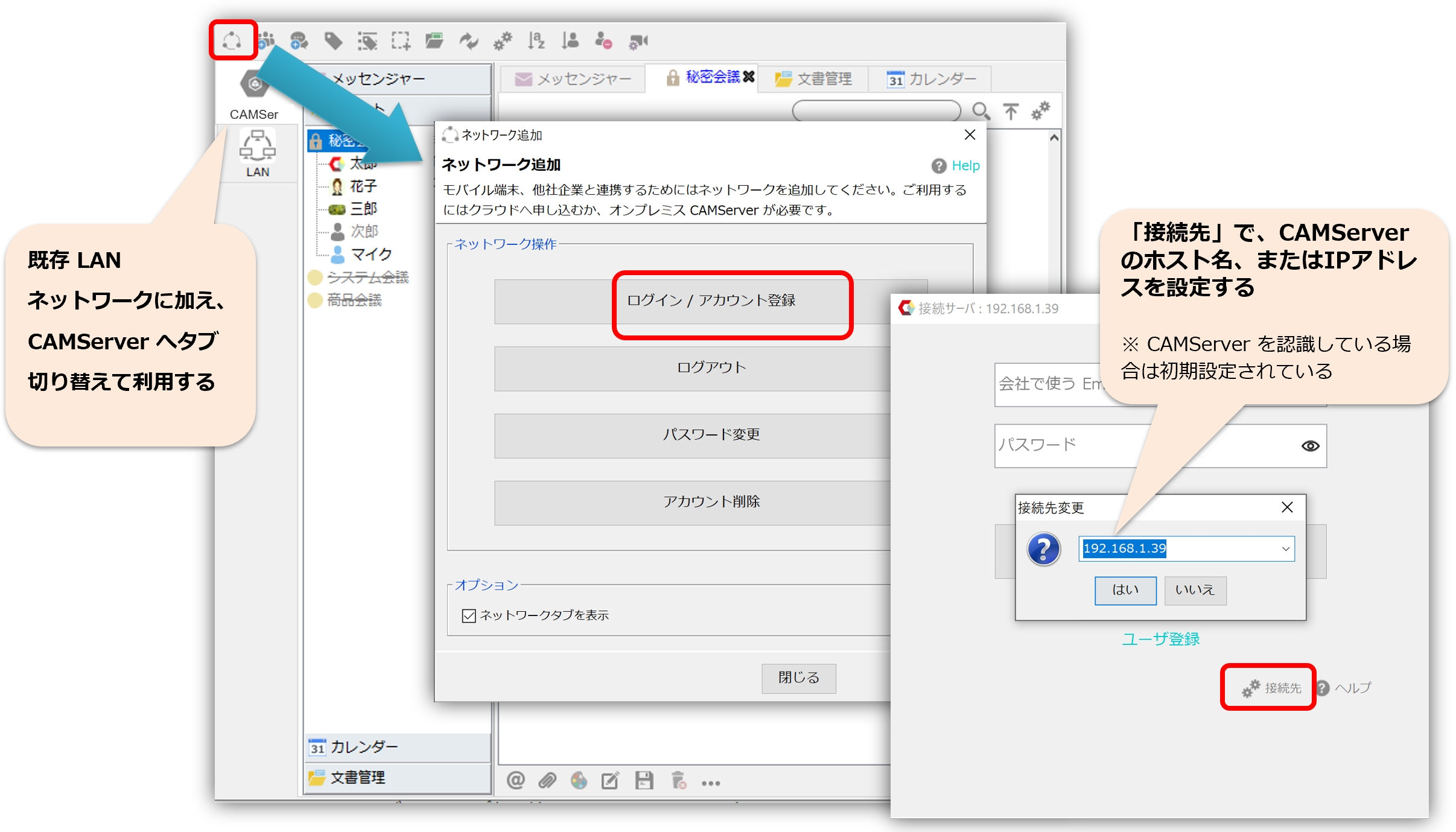
โมเดลคลาวด์
คุณจะต้องเข้าสู่ระบบในรูปแบบคลาวด์ของ CAMServer นอกจากนี้ ในรูปแบบคลาวด์ "การโทรด้วยเสียง" และ "การโทรผ่านวิดีโอ" จะถูกแทนที่ด้วยการประชุมผ่านเว็บเป็นมาตรฐาน
ฟังก์ชันพื้นฐาน
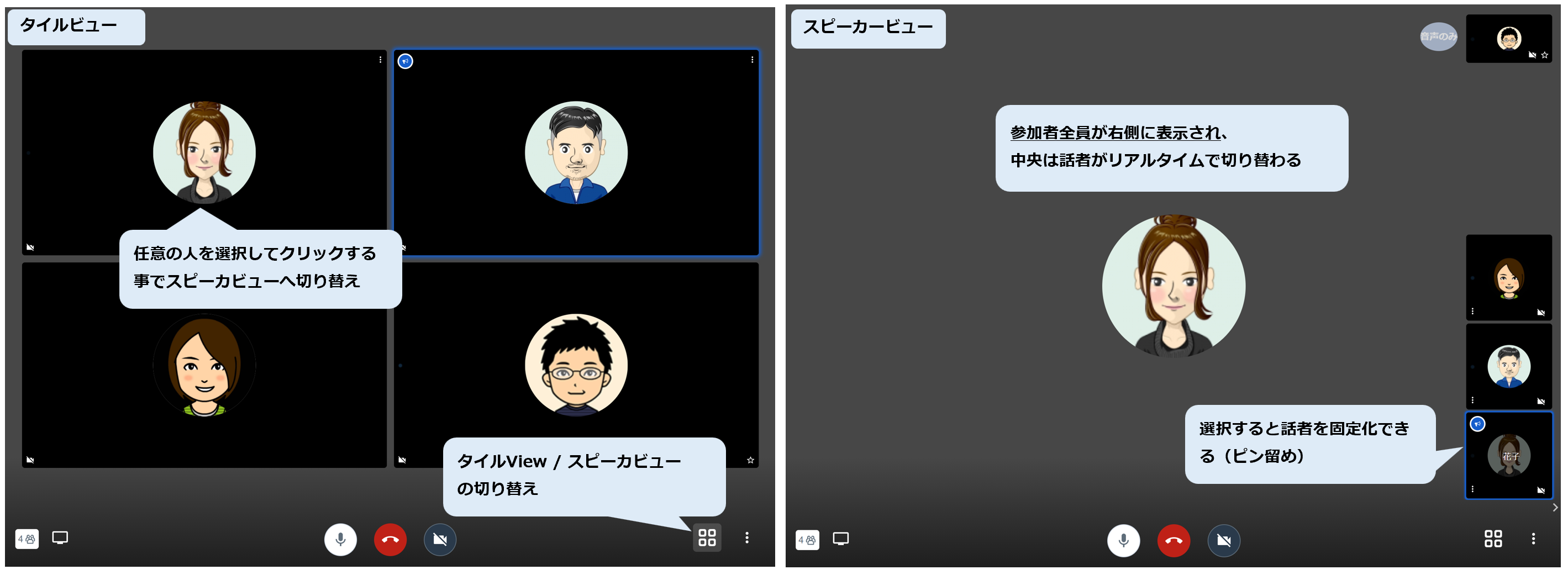
สลับระหว่างมุมมองแบบไทล์และมุมมองแบบลำโพง
คุณสามารถสลับระหว่างมุมมองแบบไทล์และมุมมองแบบผู้พูด เพื่อใช้งานการประชุมผ่านเว็บในแบบที่เหมาะสมกับความต้องการของคุณ ดูรายละเอียดคุณสมบัติของแต่ละมุมมองได้ด้านล่าง
สถานะการโทร
เมื่อผู้ใช้เข้าร่วมการประชุมผ่านเว็บ ระบบจะแสดงรายชื่อผู้ใช้ที่กำลังเข้าร่วมการประชุม และไอคอนของผู้ใช้เหล่านั้นในแผนผังผู้ใช้จะเปลี่ยนไปเพื่อแสดงว่าพวกเขากำลังอยู่ในระหว่างการโทร
สิทธิ์ของผู้ดูแลระบบ
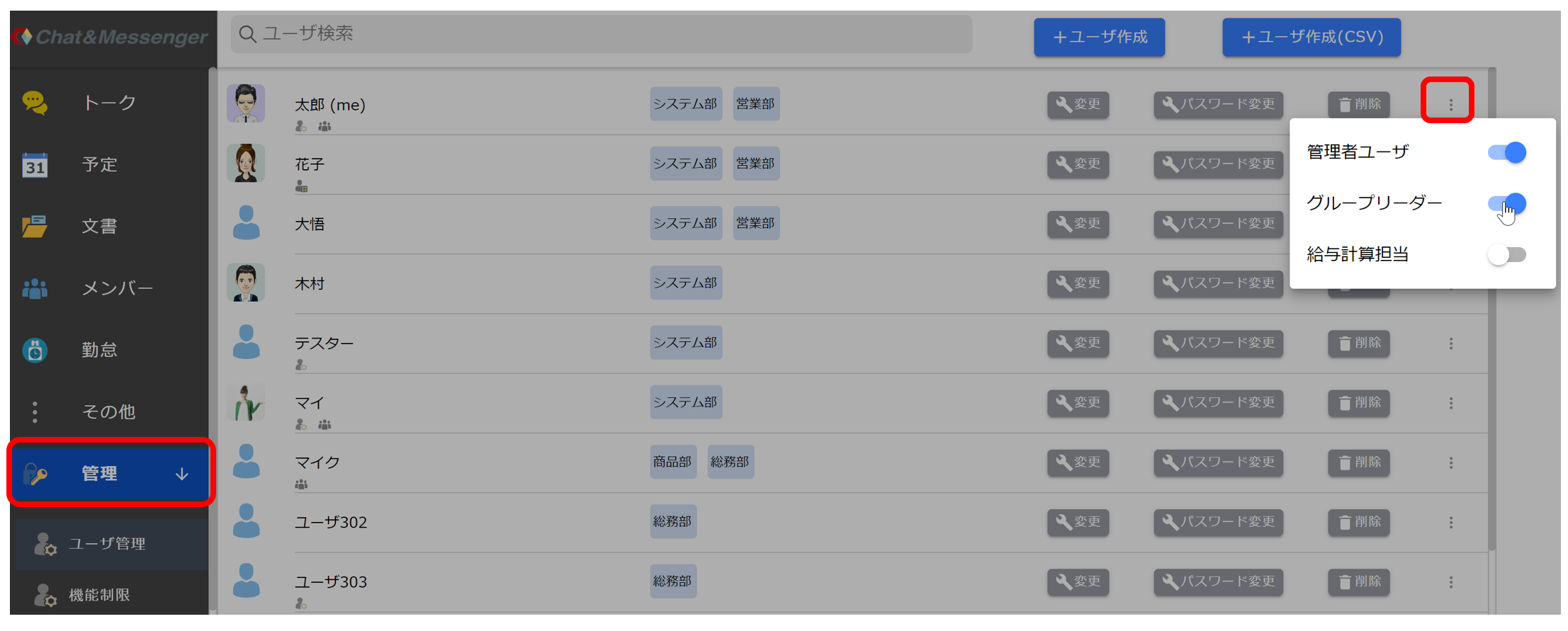
ผู้ที่เริ่มการประชุมทางเว็บจากห้องแชท ผู้สร้างการประชุมทางเว็บแบบรวดเร็ว รวมถึงผู้ดูแลระบบและหัวหน้ากลุ่ม จะได้รับสิทธิ์ในการเป็นผู้ดูแลการประชุมเสมอ
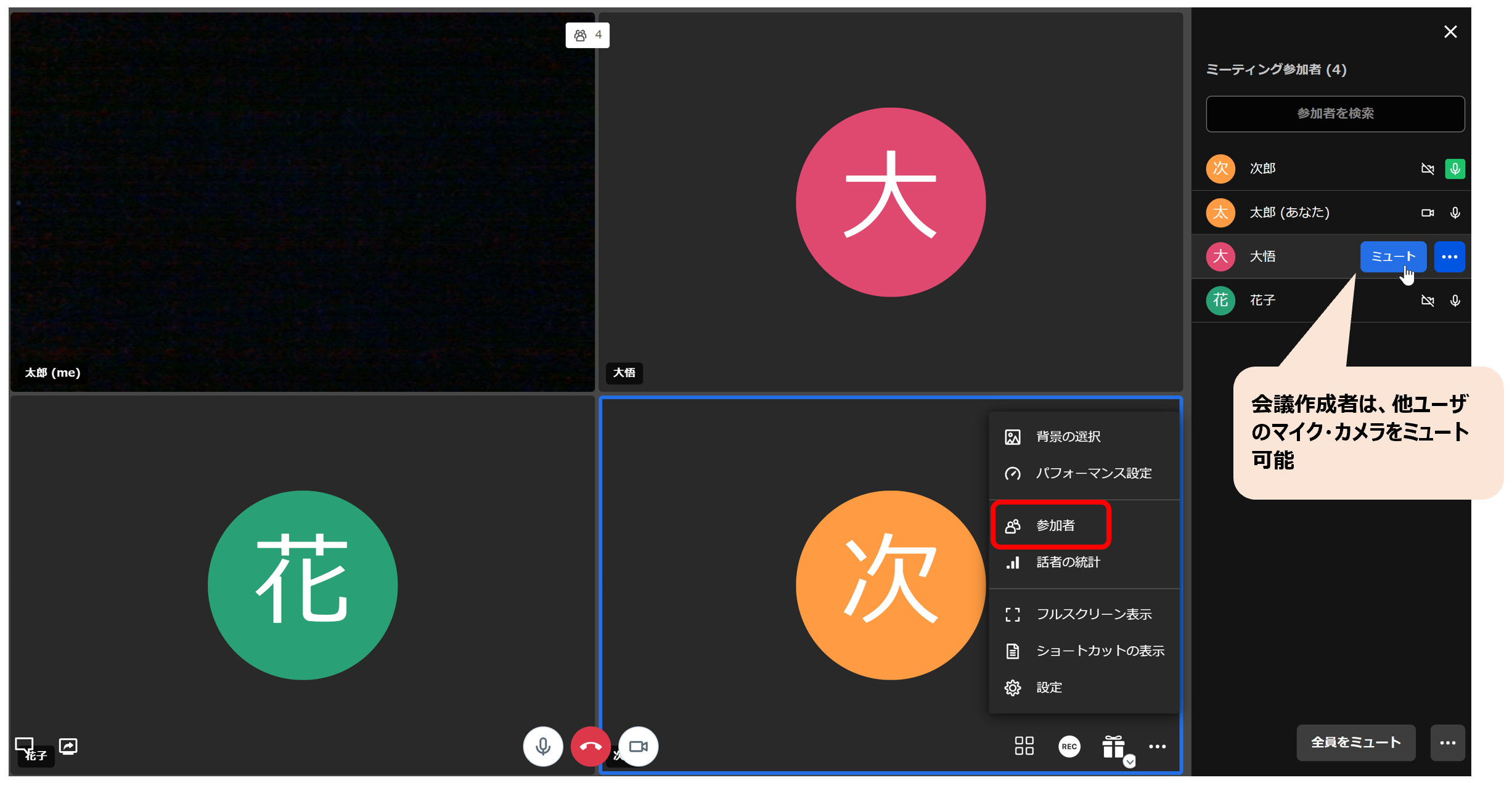
หากคุณมีสิทธิ์เป็นผู้ดูแลระบบ คุณสามารถใช้คุณสมบัติต่อไปนี้ได้:
- จัดทำรายงานการประชุมทางเว็บ
- คุณสามารถปิดเสียงไมโครโฟนและกล้องของผู้ใช้รายอื่นได้
การตั้งค่าผู้ดูแลระบบและหัวหน้ากลุ่มจะถูกกำหนดค่าในหน้าจอการจัดการผู้ใช้
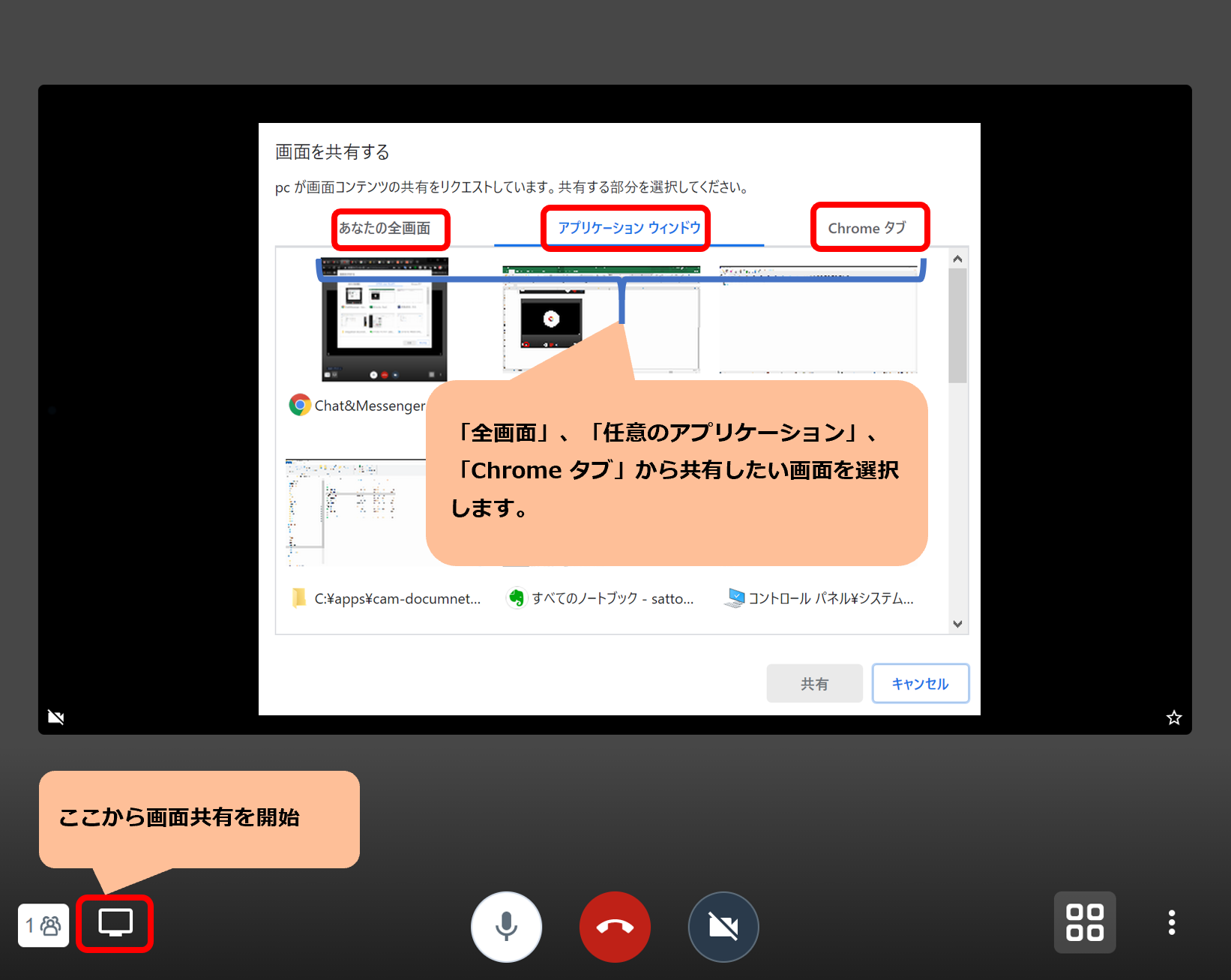
วิธีการแชร์หน้าจอ
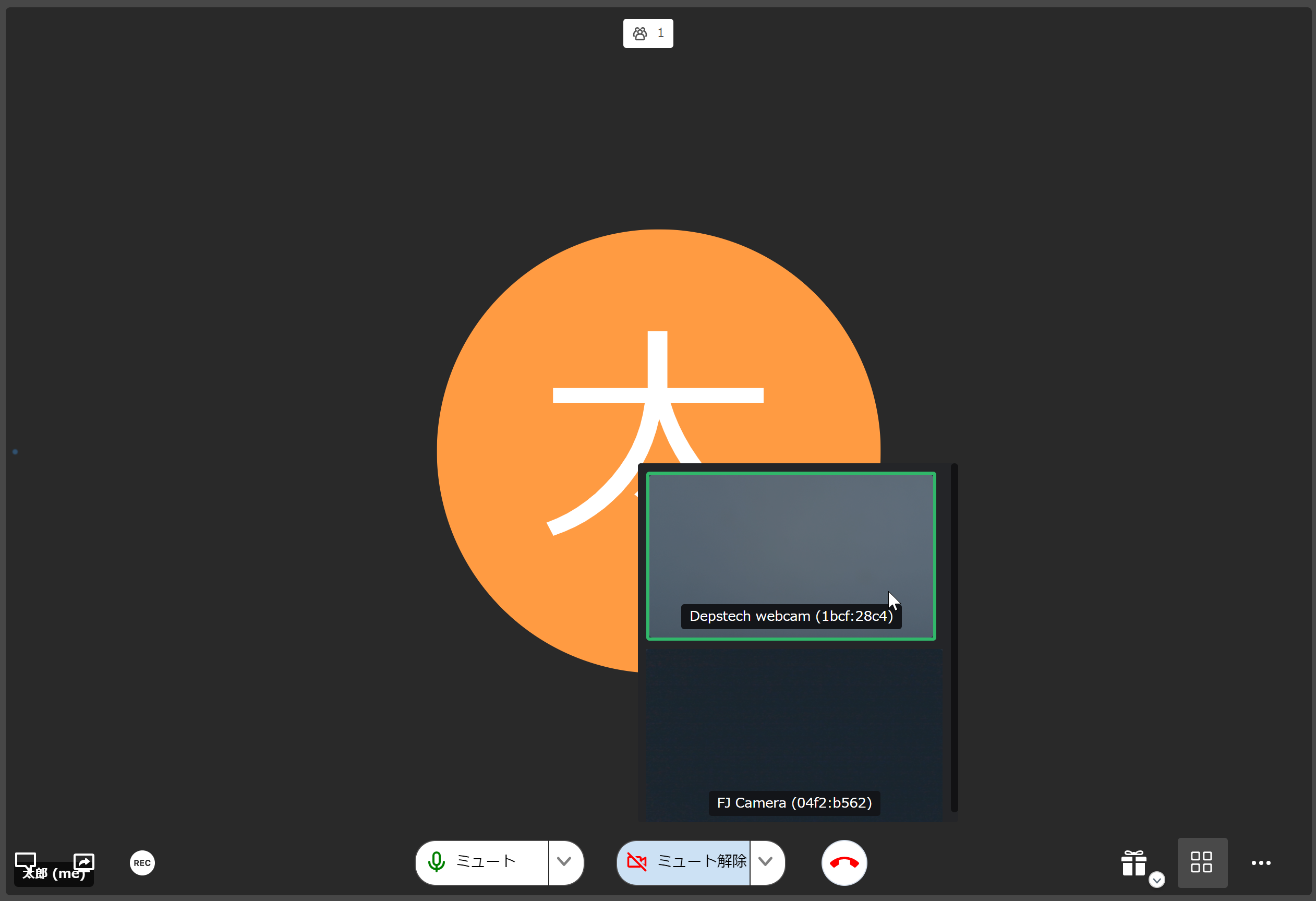
การเลือกกล้อง
หากอุปกรณ์ของคุณมีกล้องหลายตัว (ด้านหลัง ด้านหน้า ฯลฯ) โปรดสลับใช้งานกล้องในเมนูการตั้งค่า กล้องที่เลือกไว้จะถูกบันทึกไว้ ดังนั้นการเชื่อมต่อครั้งต่อไปจะใช้กล้องที่เลือกไว้ก่อนหน้านี้
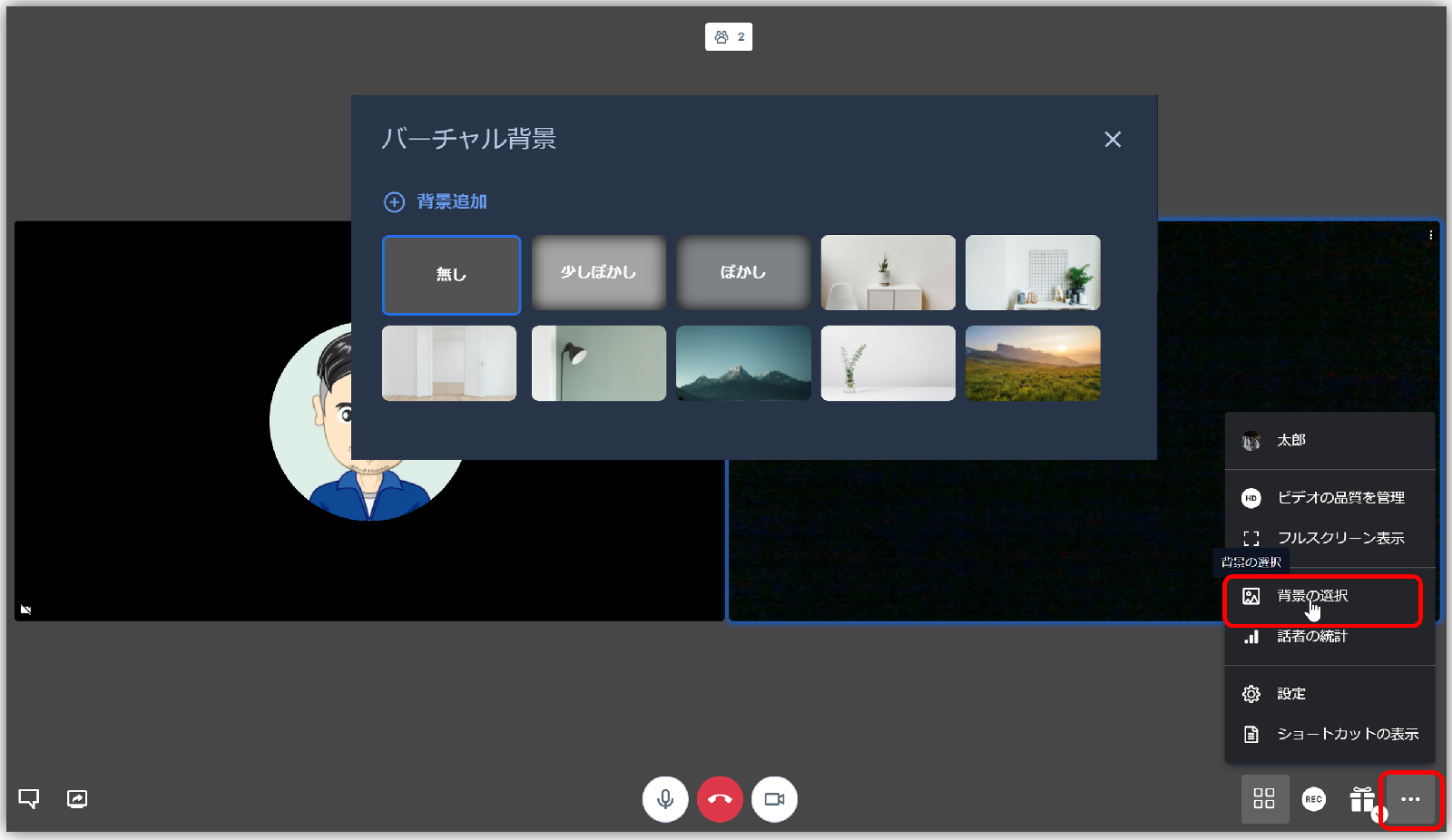
การเลือกภาพพื้นหลัง
โดยการระบุภาพพื้นหลัง คุณสามารถเปลี่ยนเป็นภาพจำลองห้องของคุณในระหว่างการประชุมทางเว็บได้
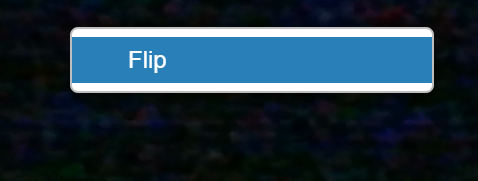
การดำเนินการพลิก
การเลือกภาพจากกล้องในระหว่างการประชุมผ่านเว็บ แล้วคลิกขวาเพื่อเลือก "พลิก" จะจับภาพจากกล้องแบบสมมาตร
คุณสมบัติระดับพรีเมียม
ฟีเจอร์ระดับพรีเมียมมีให้บริการในเวอร์ชันที่ต้องชำระเงิน
ฟังก์ชันการระบายสี
คุณสามารถวาดภาพลงบนภาพจากกล้องและเอกสารที่แชร์ร่วมกันระหว่างการประชุมทางเว็บ และแชร์ภาพเหล่านั้นกับผู้เข้าร่วมได้แบบเรียลไทม์
- ฟีเจอร์นี้มีให้บริการเฉพาะในแพ็กเกจแบบชำระเงิน (Cloud Enterprise, On-Premise Ultimate) เท่านั้น
- ในการใช้งานฟังก์ชันวาดภาพบนแอปพลิเคชันมือถือ โปรดเปิดใช้งาน "ใช้การโทรผ่านเว็บบนอุปกรณ์มือถือ" ในส่วนข้อจำกัดการใช้งานของแผงควบคุมการดูแลระบบ
ระบบรู้จำเสียงพูดและการสร้างรายงานการประชุม
ผู้สร้างการประชุม (ผู้ดำเนินรายการ) สามารถใช้ระบบรู้จำเสียงพูดระหว่างการประชุมทางเว็บและสร้างรายงานการประชุมได้ นอกจากนี้ยังสามารถแปลรายงานการประชุมเป็นภาษาของผู้เข้าร่วมได้โดยคลิกปุ่ม "แปล" คุณสมบัตินี้สามารถใช้ได้กับการประชุมทางเว็บกับทีมงานต่างประเทศ รวมถึงในอุตสาหกรรมบริการที่ต้องติดต่อกับลูกค้า เช่น โรงแรม โรงพยาบาล และหน่วยงานราชการ
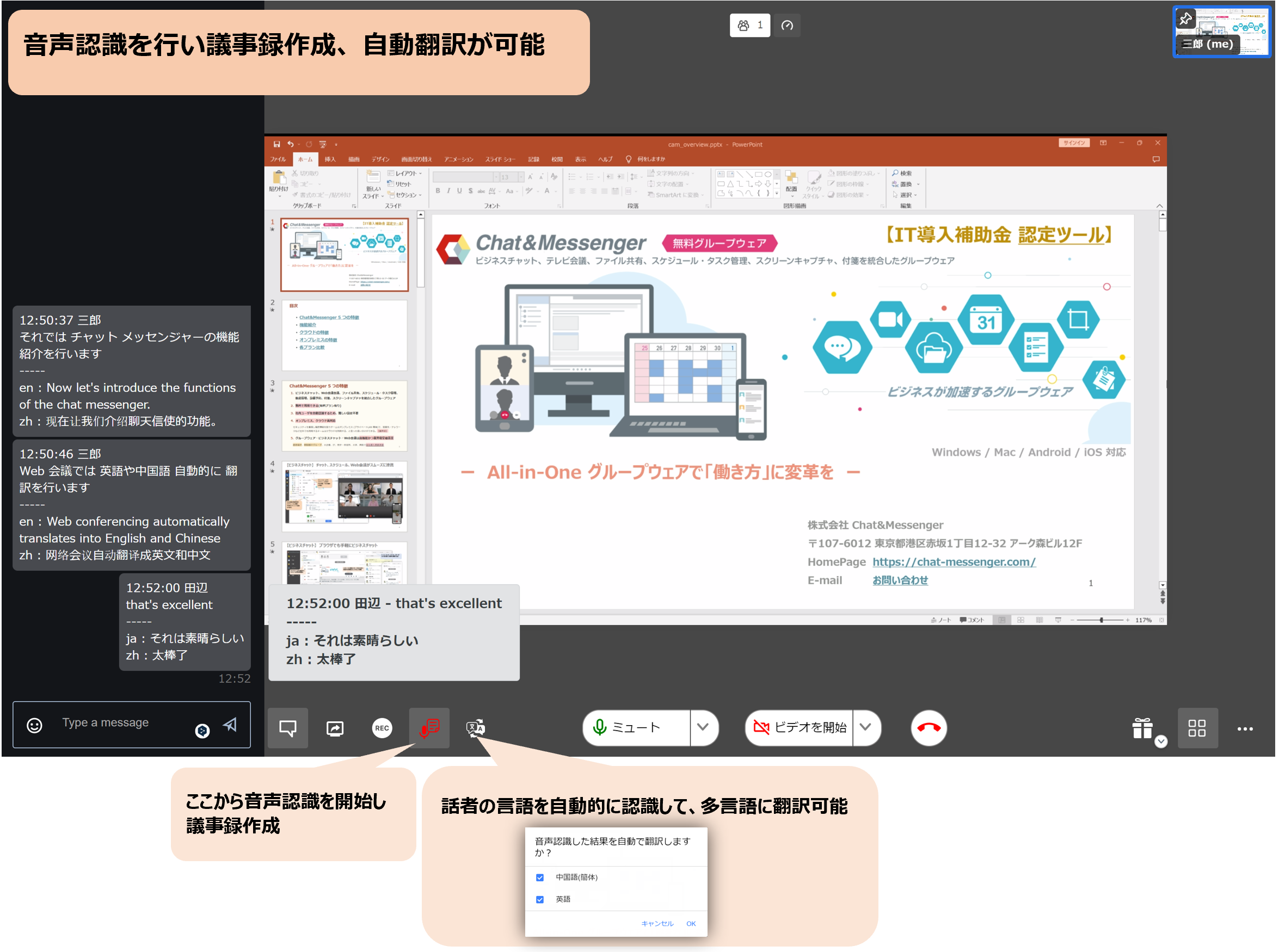
- ฟีเจอร์นี้มีให้บริการเฉพาะในแพ็กเกจแบบชำระเงิน (Cloud Enterprise, On-Premise Ultimate) เท่านั้น
- ระบบรู้จำเสียงพูดจำเป็นต้องใช้การเชื่อมต่ออินเทอร์เน็ต เนื่องจากต้องเรียกใช้ API จากผู้ผลิตเบราว์เซอร์ (Chrome, Edge, Firefox เป็นต้น)
- หากคุณไม่ได้ใช้ฟีเจอร์นี้ ให้ไปที่หน้าจอการจัดการข้อจำกัดของฟังก์ชันโปรดปิดใช้งานการจดจำเสียง
- แอปพลิเคชันเวอร์ชันเว็บไม่รองรับการรู้จำเสียงพูด
วิธีการบันทึกวิดีโอ
การบันทึกวิดีโอสำหรับการประชุมผ่านเว็บสามารถทำได้หลายวิธี ทั้งในแอปพลิเคชันบนเว็บและเวอร์ชันเบราว์เซอร์:
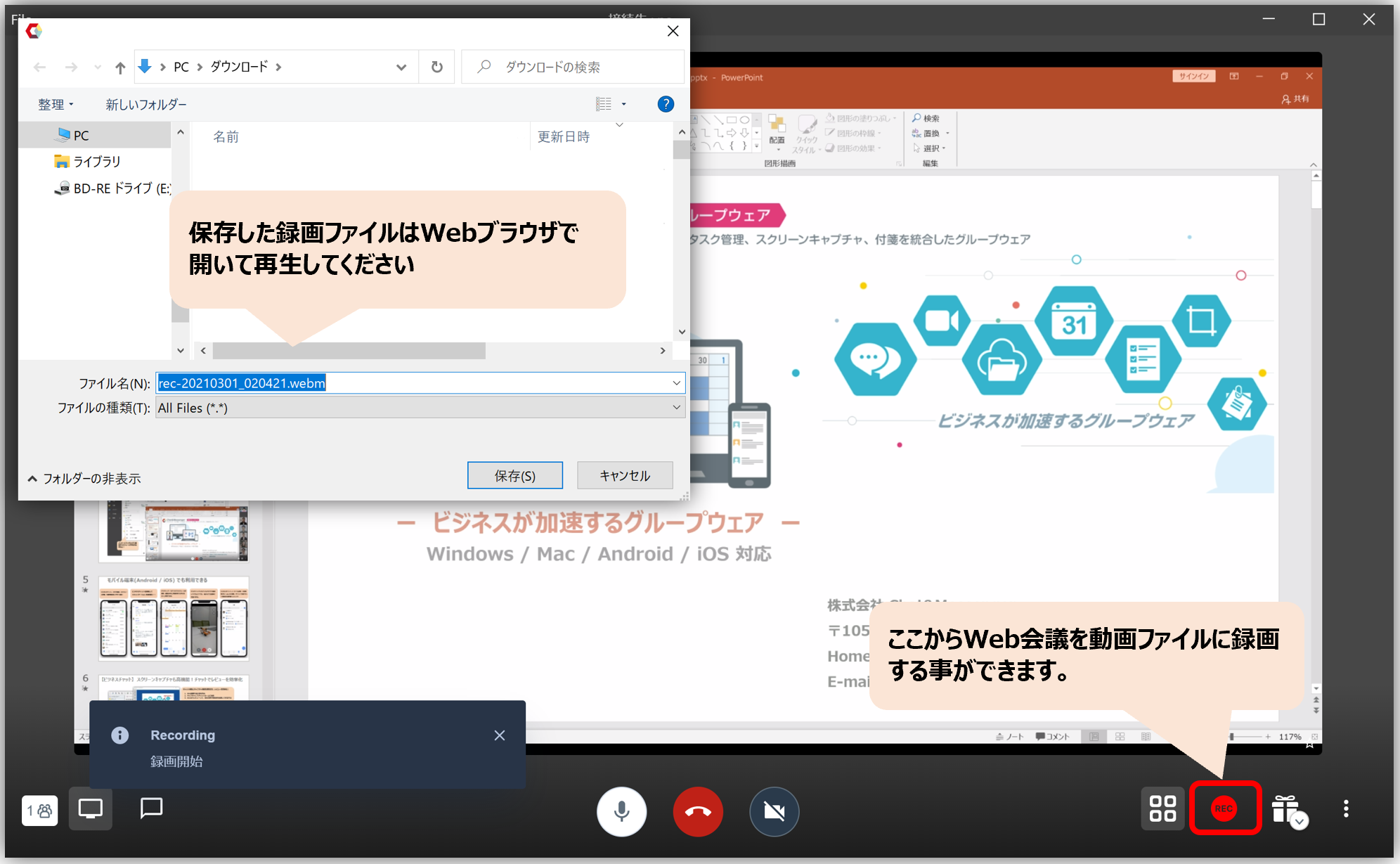
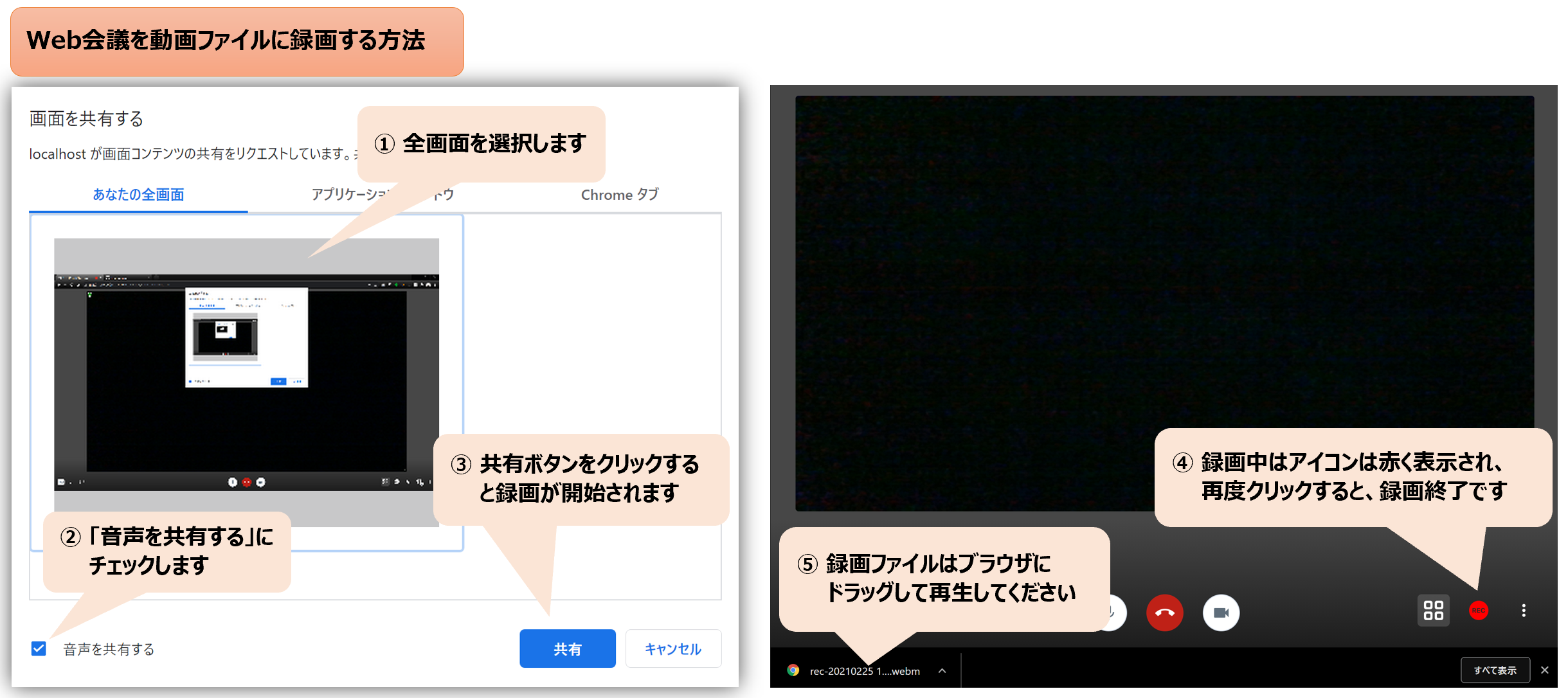
- เวอร์ชันเว็บแอป วิธีนี้ช่วยให้บันทึกวิดีโอได้ง่ายขึ้น และบันทึกเฉพาะหน้าจอการประชุมผ่านเว็บ (โดยไม่แสดงองค์ประกอบที่ไม่จำเป็น เช่น แถบงาน)
- ไฟล์ webm ที่สร้างขึ้นสามารถเล่นได้โดยการเปิดในเบราว์เซอร์ (Chrome/Edge) การกำหนดนามสกุลไฟล์จะช่วยให้สะดวกยิ่งขึ้น
การปรับความละเอียดและอัตราเฟรม
ความละเอียดและอัตราเฟรมจะถูกปรับโดยอัตโนมัติตามแบนด์วิดท์ของเครือข่าย แต่ผู้ดูแลระบบสามารถตั้งค่า "ความละเอียด" และ "อัตราเฟรม" มาตรฐานสำหรับการประชุมผ่านเว็บได้ วิธีนี้ช่วยให้สามารถลดความละเอียดลงโดยอัตโนมัติตามจำนวนผู้เข้าร่วม แม้ว่าจะมีแบนด์วิดท์เพียงพอทั่วทั้งเครือข่ายก็ตาม ซึ่งจะช่วยประหยัดแบนด์วิดท์โดยรวม
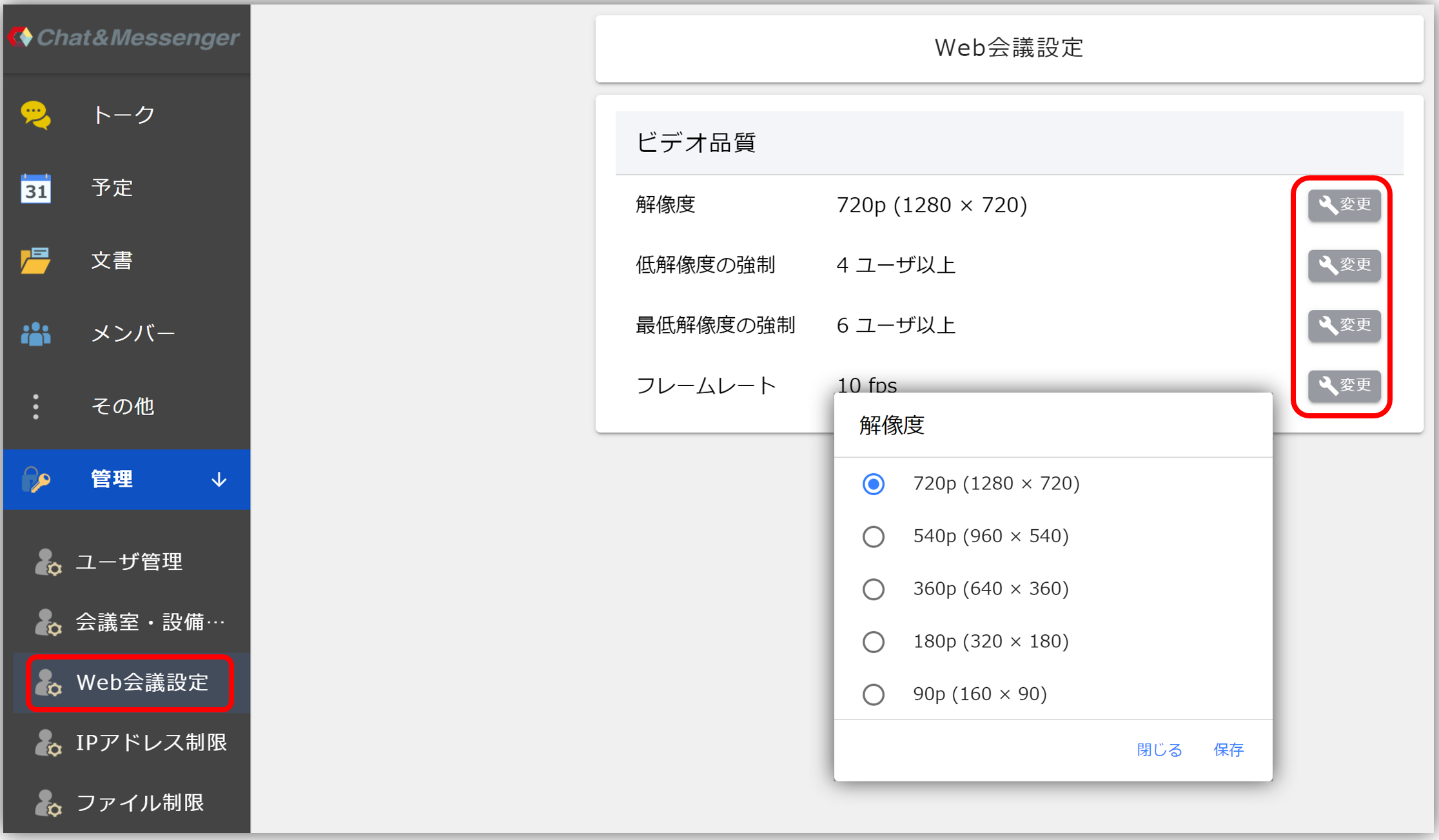
- ความละเอียด... นี่คือคุณภาพของภาพจากเว็บแคมของคุณ การลดความละเอียดจะช่วยลดภาระการทำงาน ความละเอียด 720p ใช้ได้เฉพาะเมื่อใช้โหมด "ดูผู้พูด" เท่านั้น
- การบังคับลดความละเอียด: การบังคับลดความละเอียดเมื่อจำนวนผู้ใช้เกินจำนวนที่กำหนด จะช่วยลดปริมาณการรับส่งข้อมูลในเครือข่ายได้ ตัวอย่างเช่น ผู้ใช้สองคนสามารถเพลิดเพลินกับการแสดงผลที่คมชัดในคุณภาพระดับ HD 720p ในขณะที่ลดภาระการใช้งานสำหรับผู้ใช้หลายคน
- อัตราเฟรม... หน่วยนี้ระบุจำนวนภาพที่ส่งต่อวินาที การลดอัตราเฟรมจะช่วยลดภาระการทำงานได้
วิธีแก้ปัญหาเมื่ออุปกรณ์ทำงานไม่ถูกต้อง
หากคุณประสบปัญหาในการใช้งานการประชุมทางเว็บ โปรดดูข้อมูลต่อไปนี้