介绍
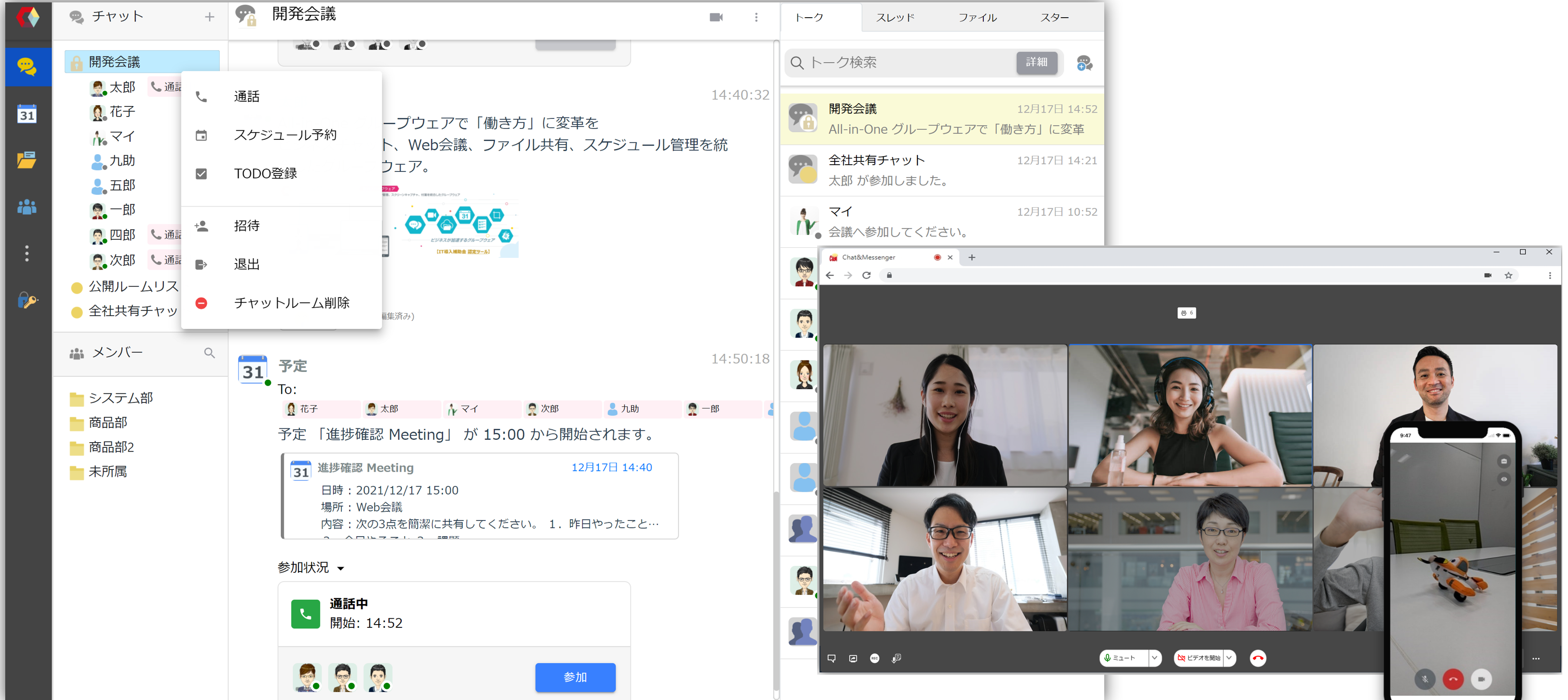
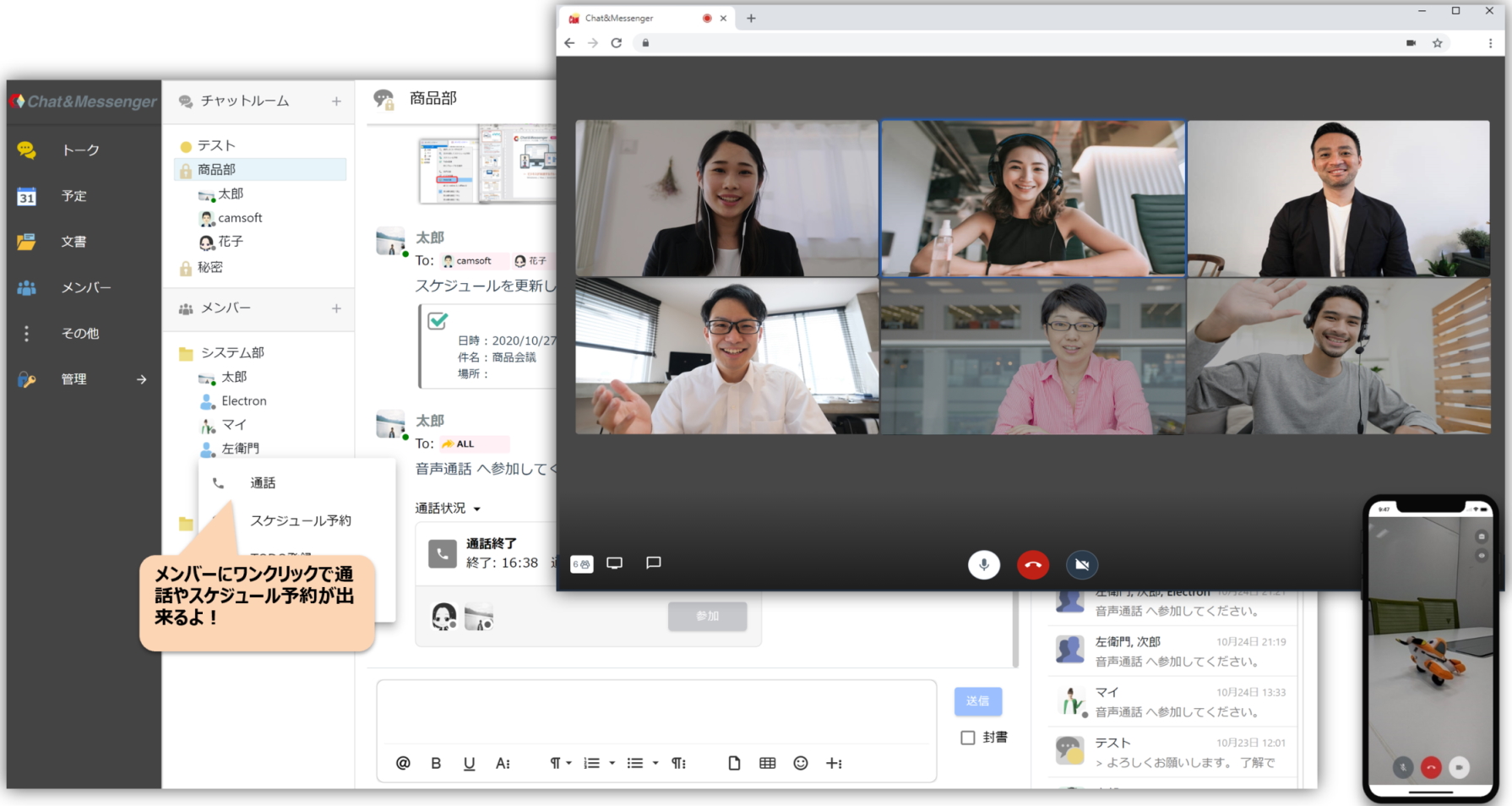
桌面版和浏览器版均可与网络会议无缝集成。请根据您的云端或本地环境,使用以下方法。
- 使用云服务时,聊天和即时通讯云服务 使用
- 供本地使用时,使用 CAMServer(企业版)启动视频服务器。 做

如何发起网络会议
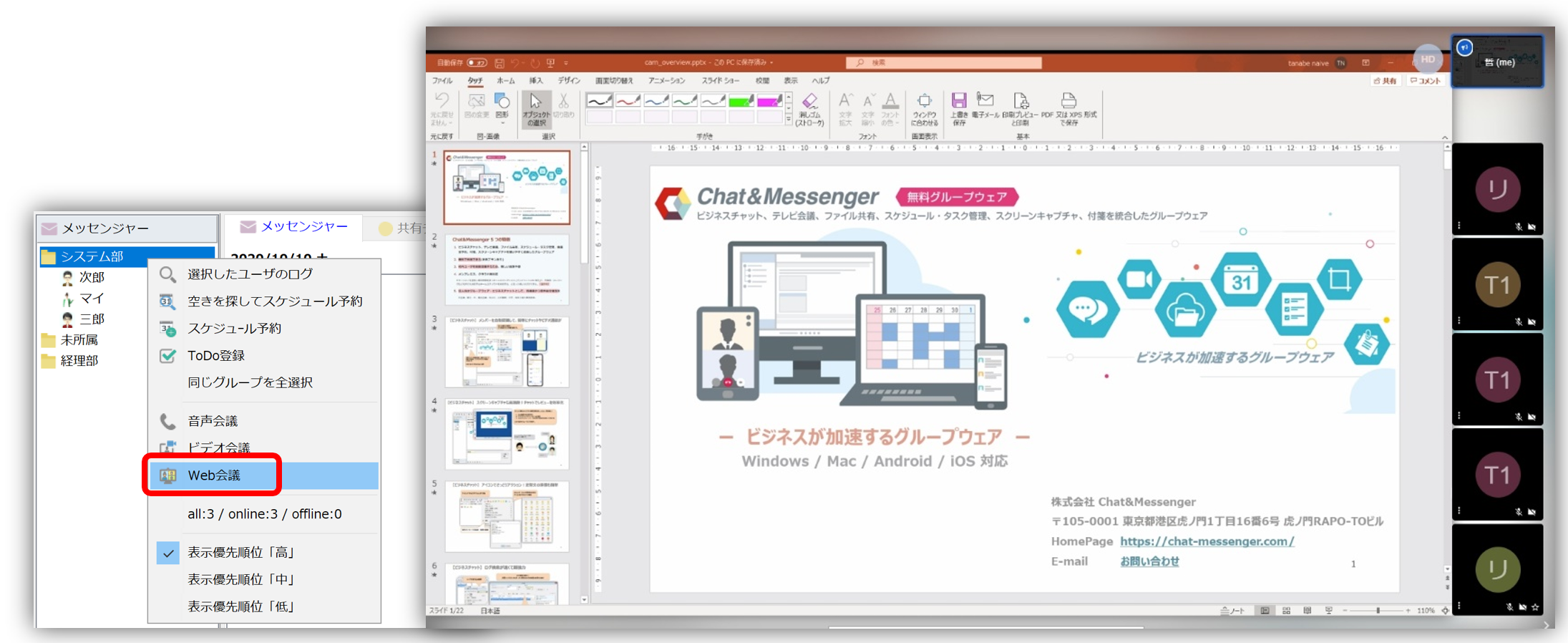
创建网络会议聊天室
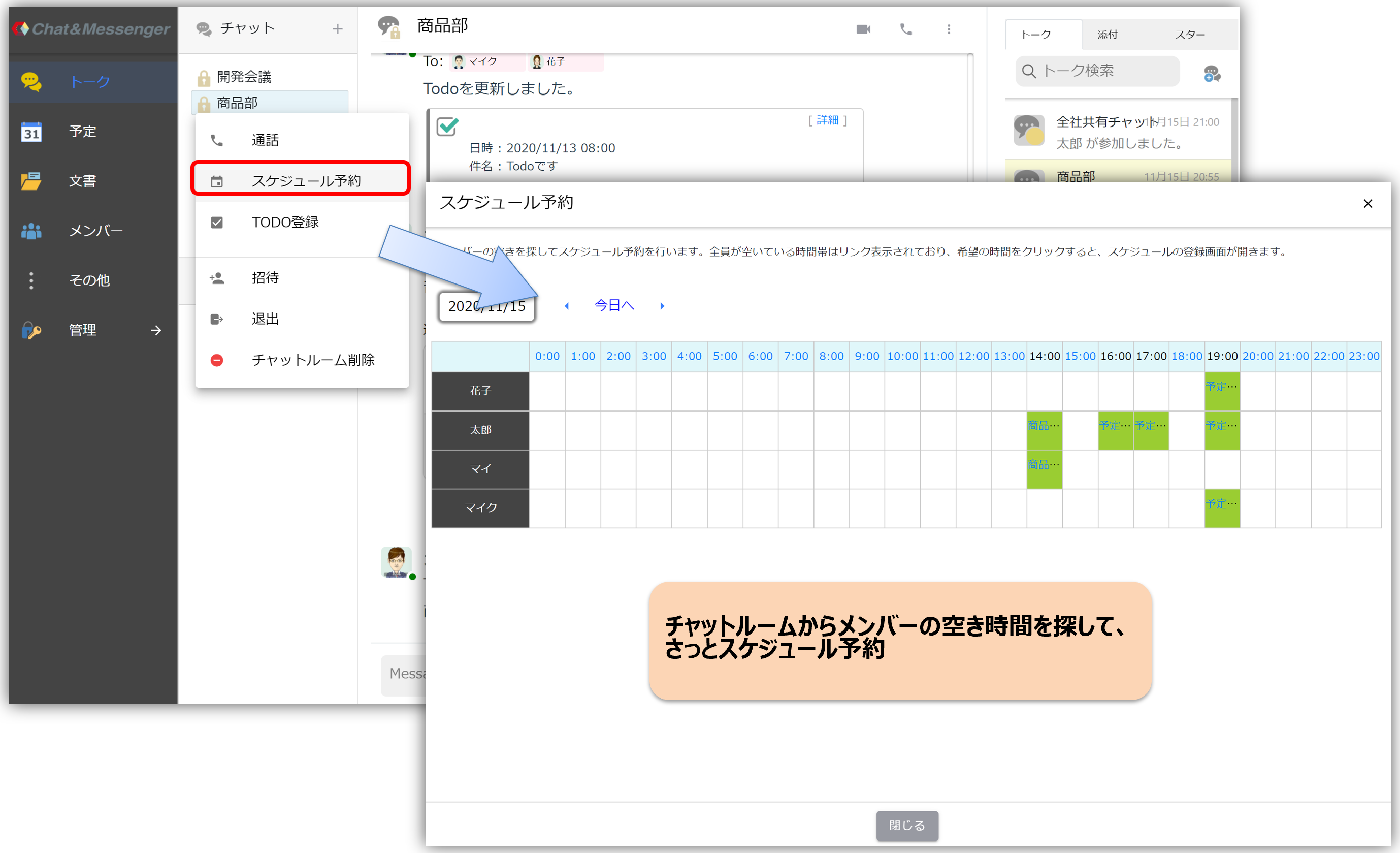
创建即时通讯群组或聊天室,可以轻松地与多人进行网络会议。
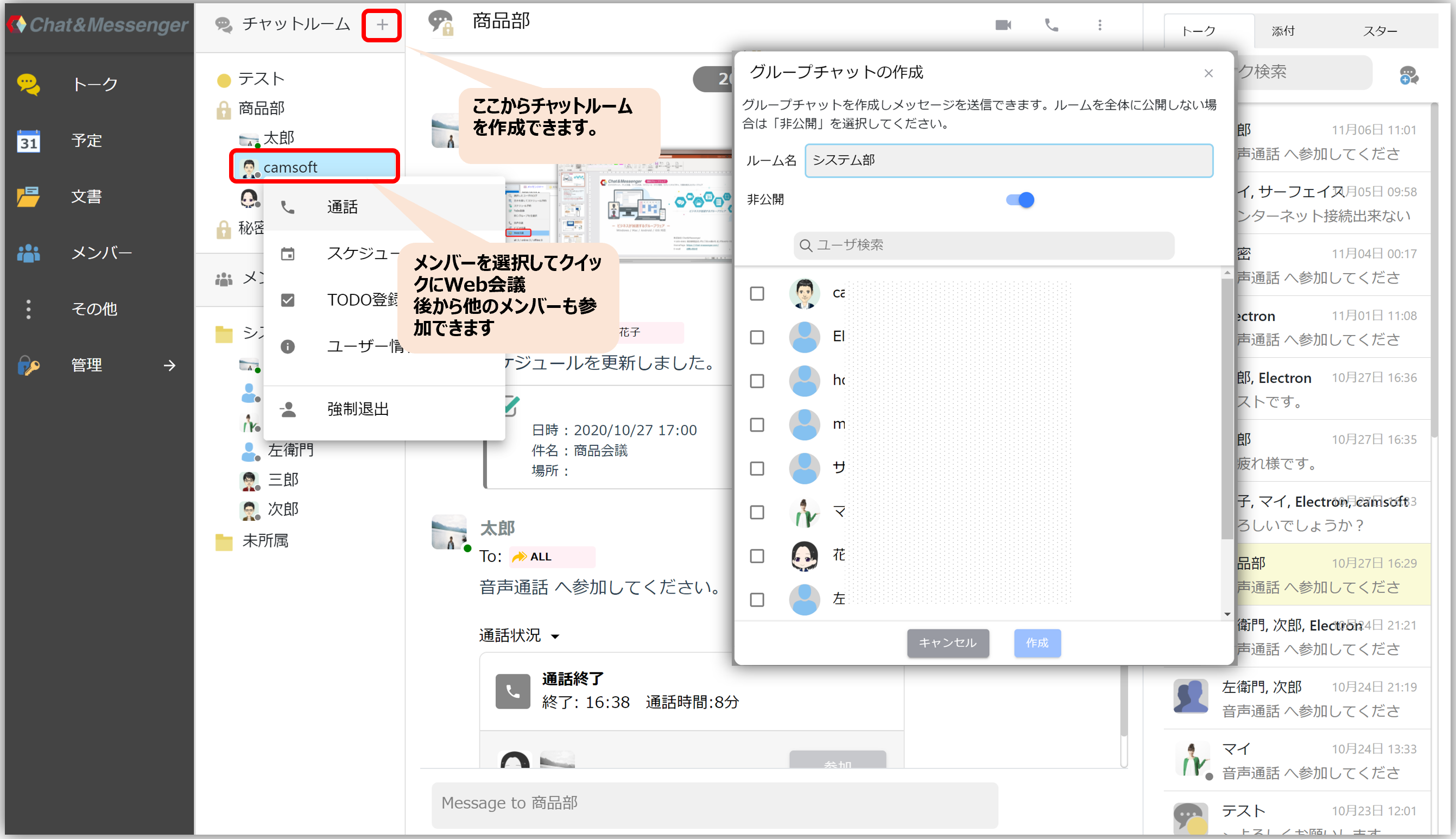
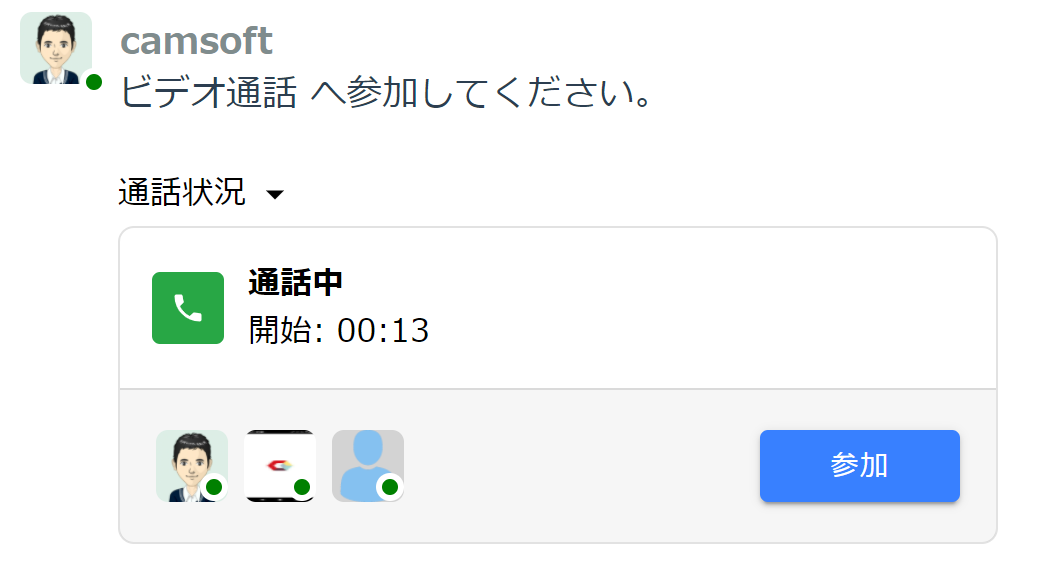
如果从聊天界面发起通话,通话状态将会显示,您可以稍后轻松加入会议。
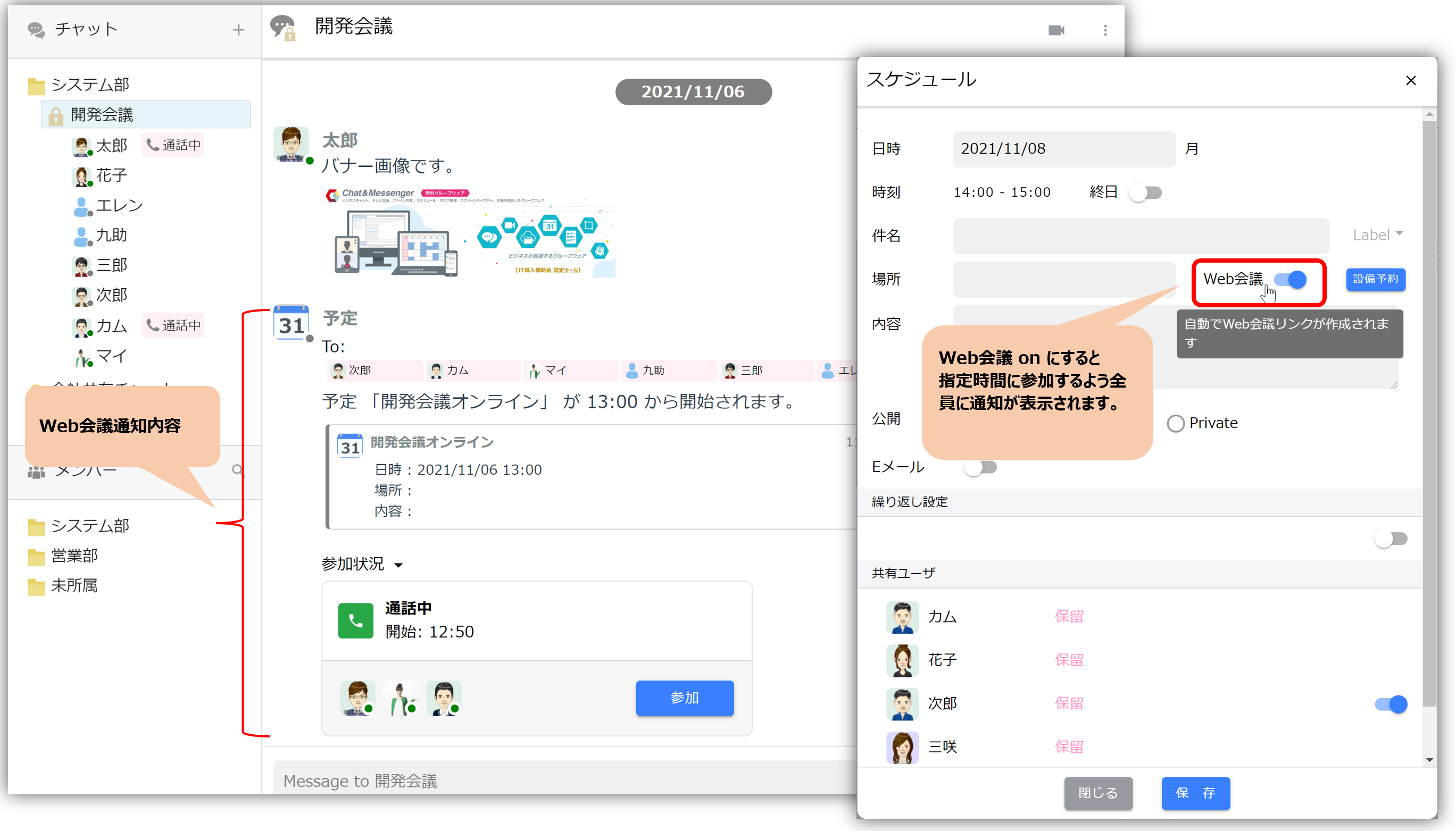
注册参加网络会议
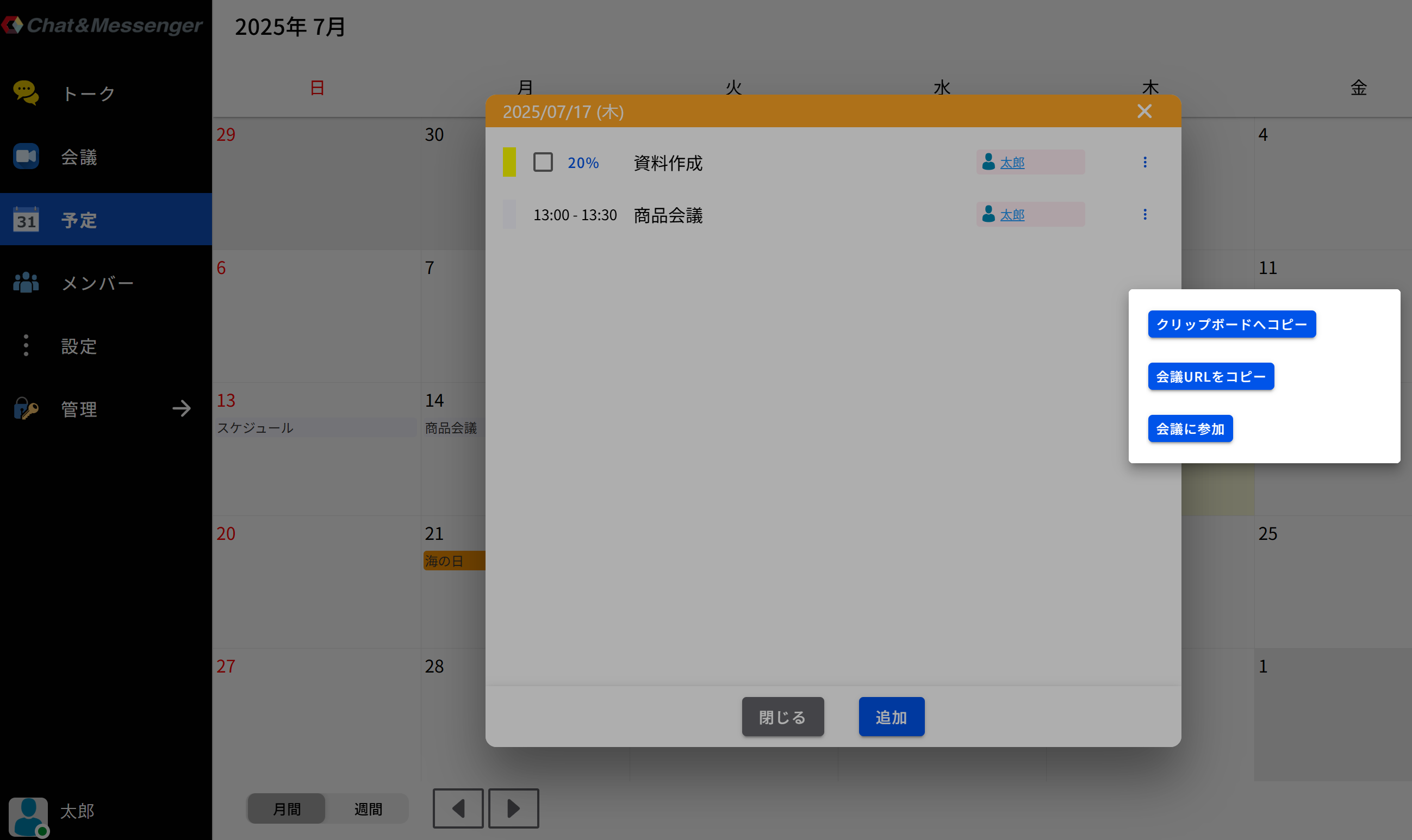
在注册日程时启用“网络会议”功能,系统会在预定时间前向成员显示通知,方便大家顺利加入。此外,启用网络会议功能的日程还可以通过链接分享。
快速网络会议和日程安排功能
参与用户无需注册账号,非常适合在线商务会议和网络研讨会!
无需安装任何应用程序,包括在智能手机上;只需使用浏览器即可使用。
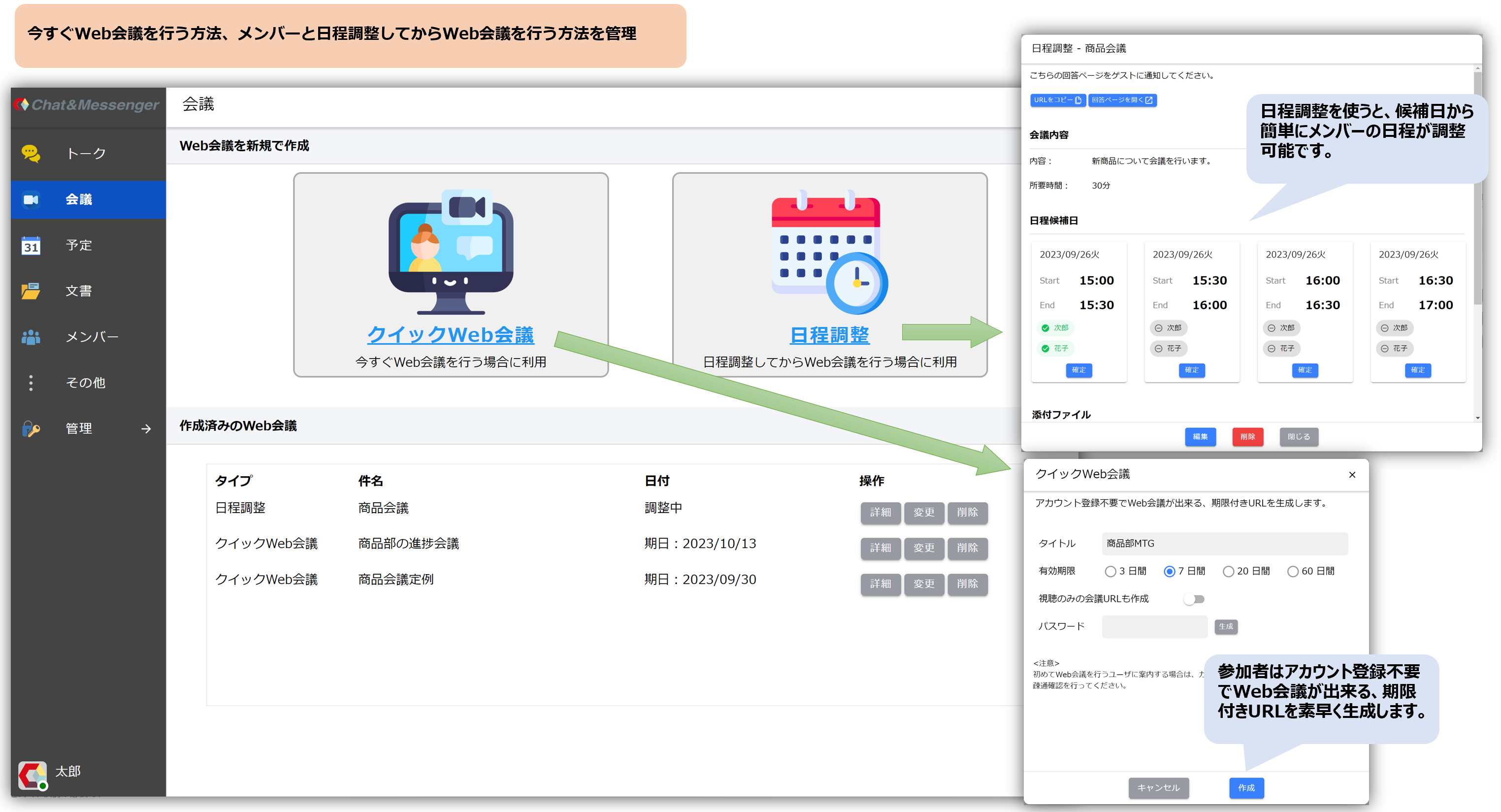
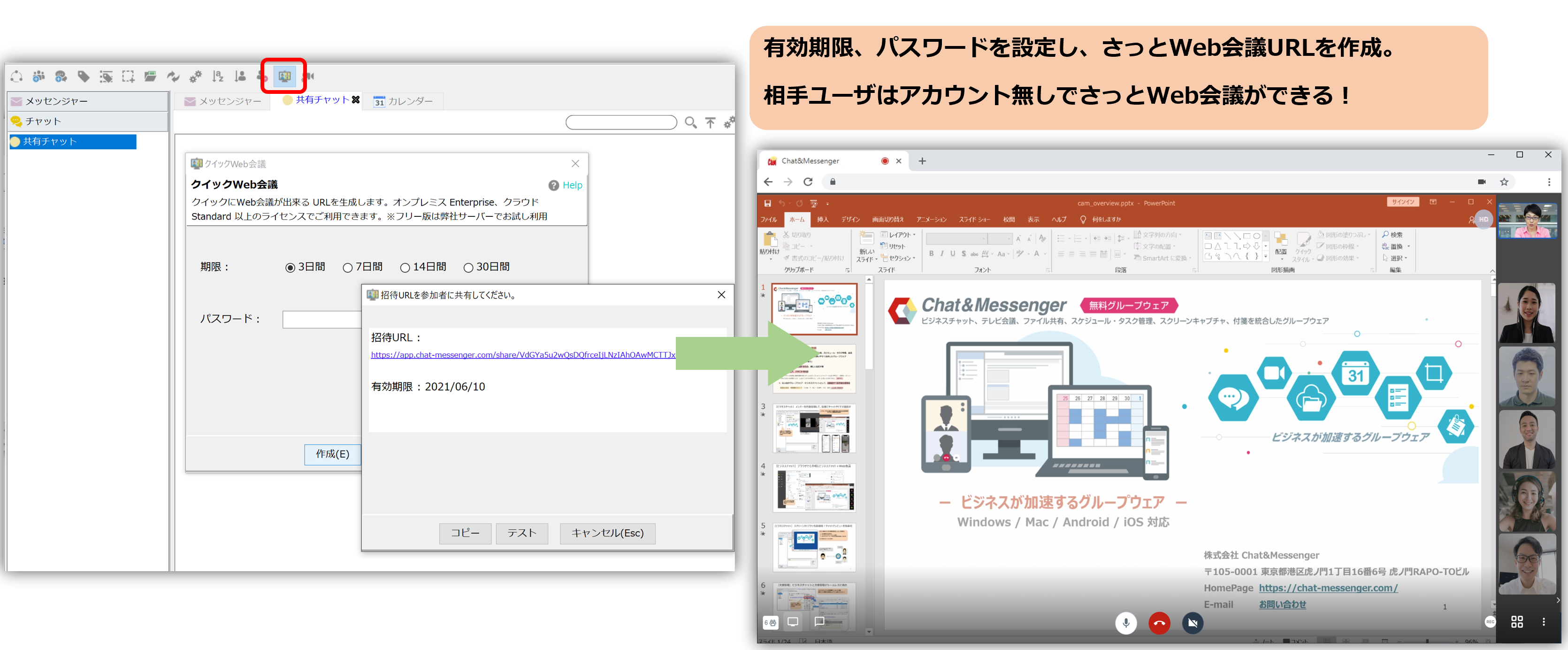
* 如果未安装 CAMServer,会议 URL 将使用 app.chat-messenger.com 域名生成。如果 CAMServer 正在运行视频服务器,会议 URL 将使用该域名生成。
从桌面客户端连接。
CAMServer 的 LAN 模式和云模式的连接方式有所不同。
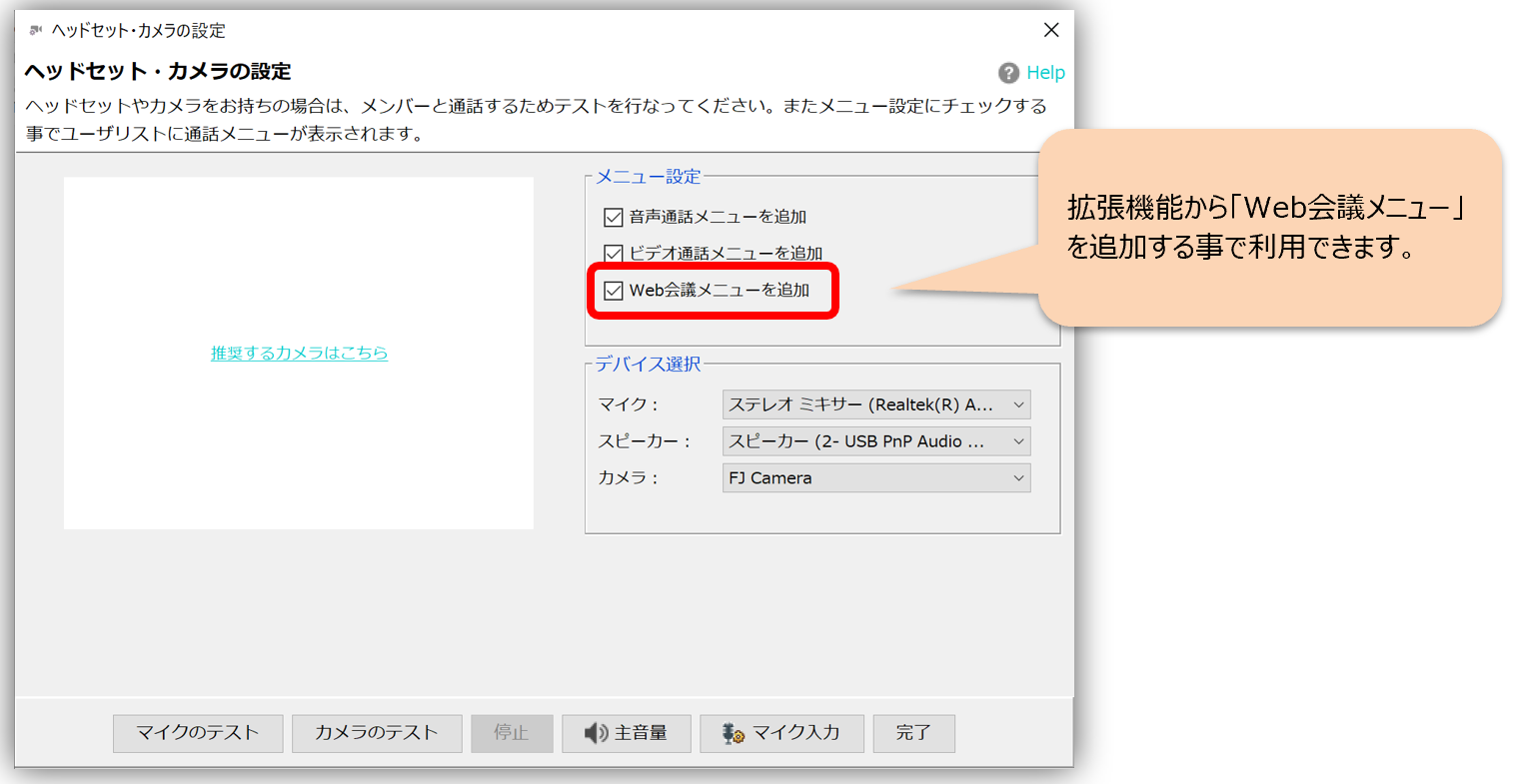
LAN 型号
从扩展程序中选择“添加网络会议菜单”。
云模型
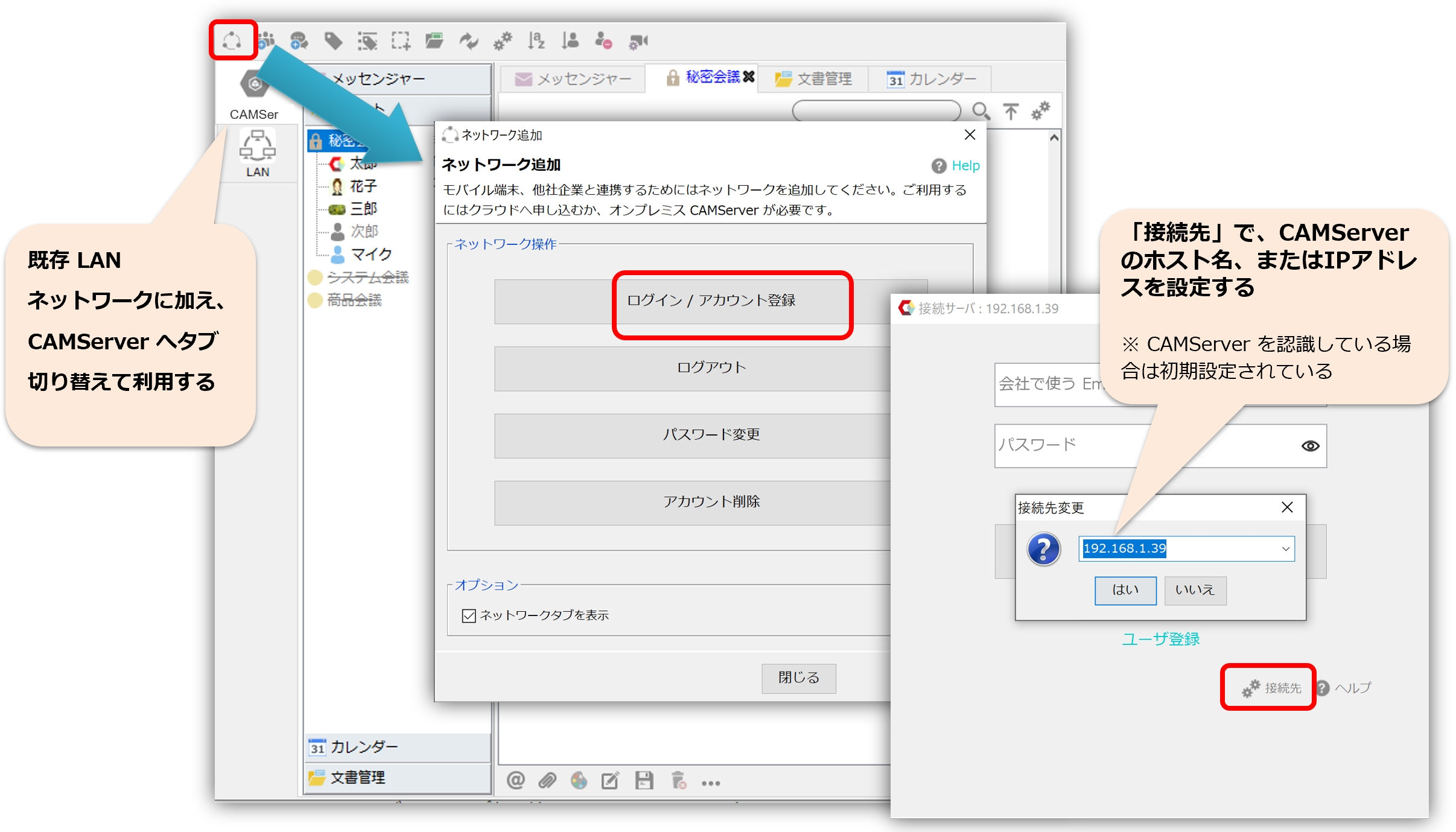
您需要登录 CAMServer 云平台。此外,在云平台中,“语音通话”和“视频通话”已默认替换为网络会议。
基本功能
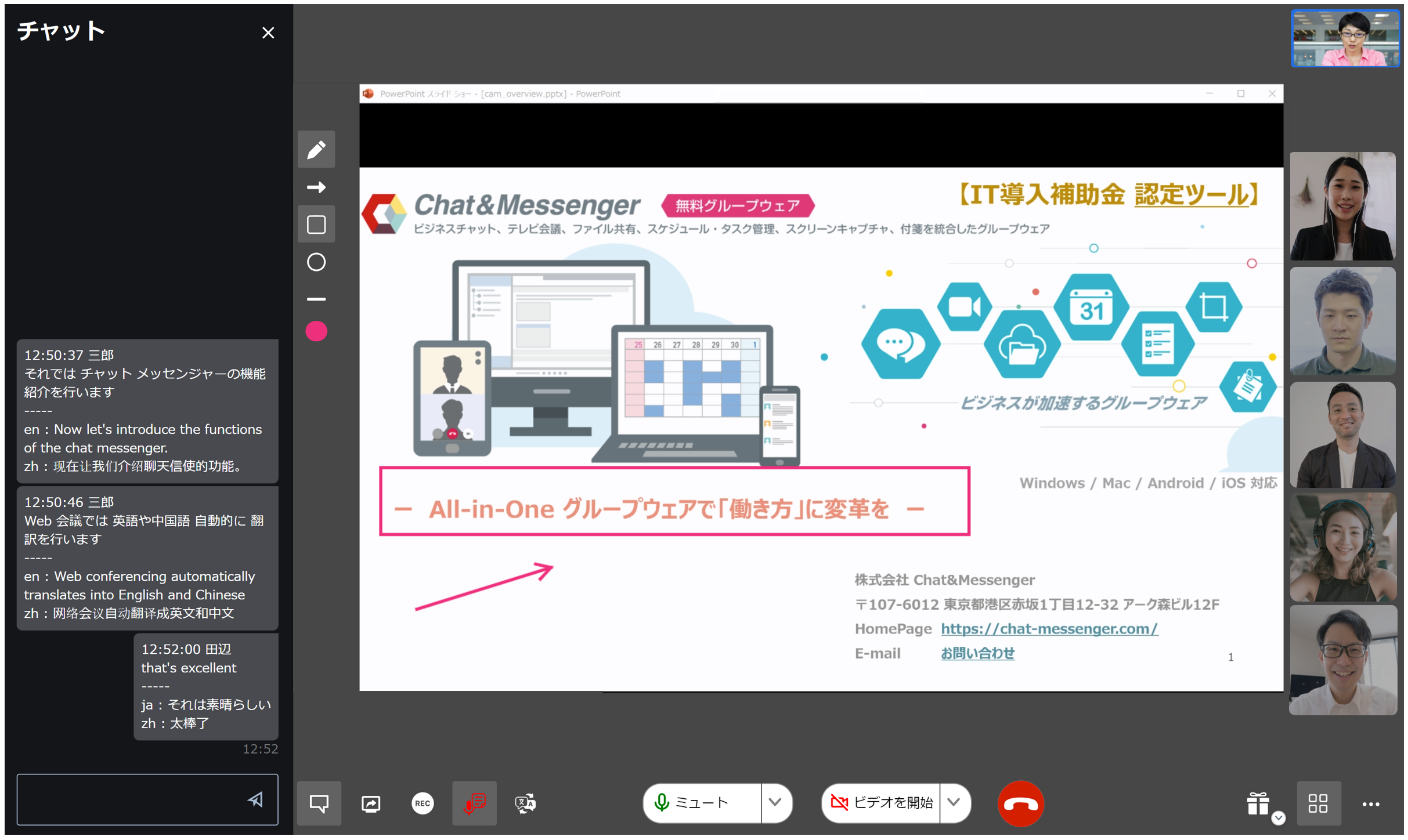
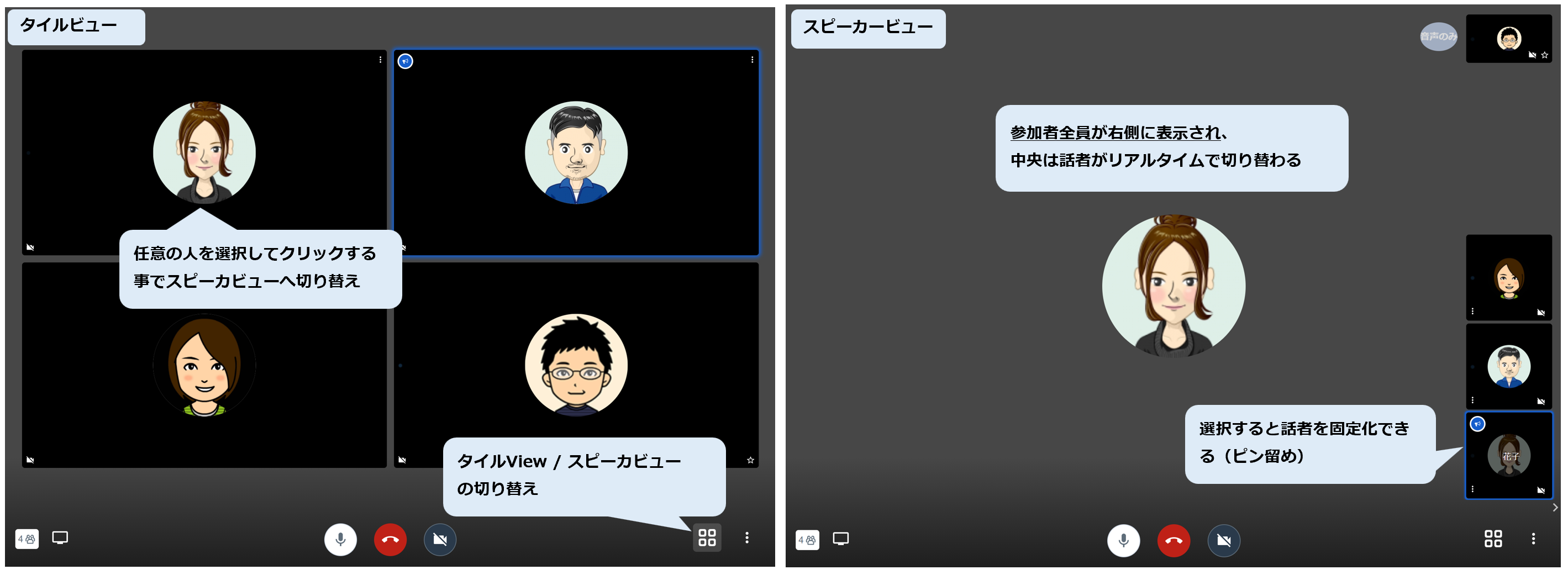
在平铺视图和演讲者视图之间切换。
您可以根据需要切换平铺视图和发言者视图,以更符合您需求的方式使用网络会议。请参阅下文了解每种视图的功能。
通话状态
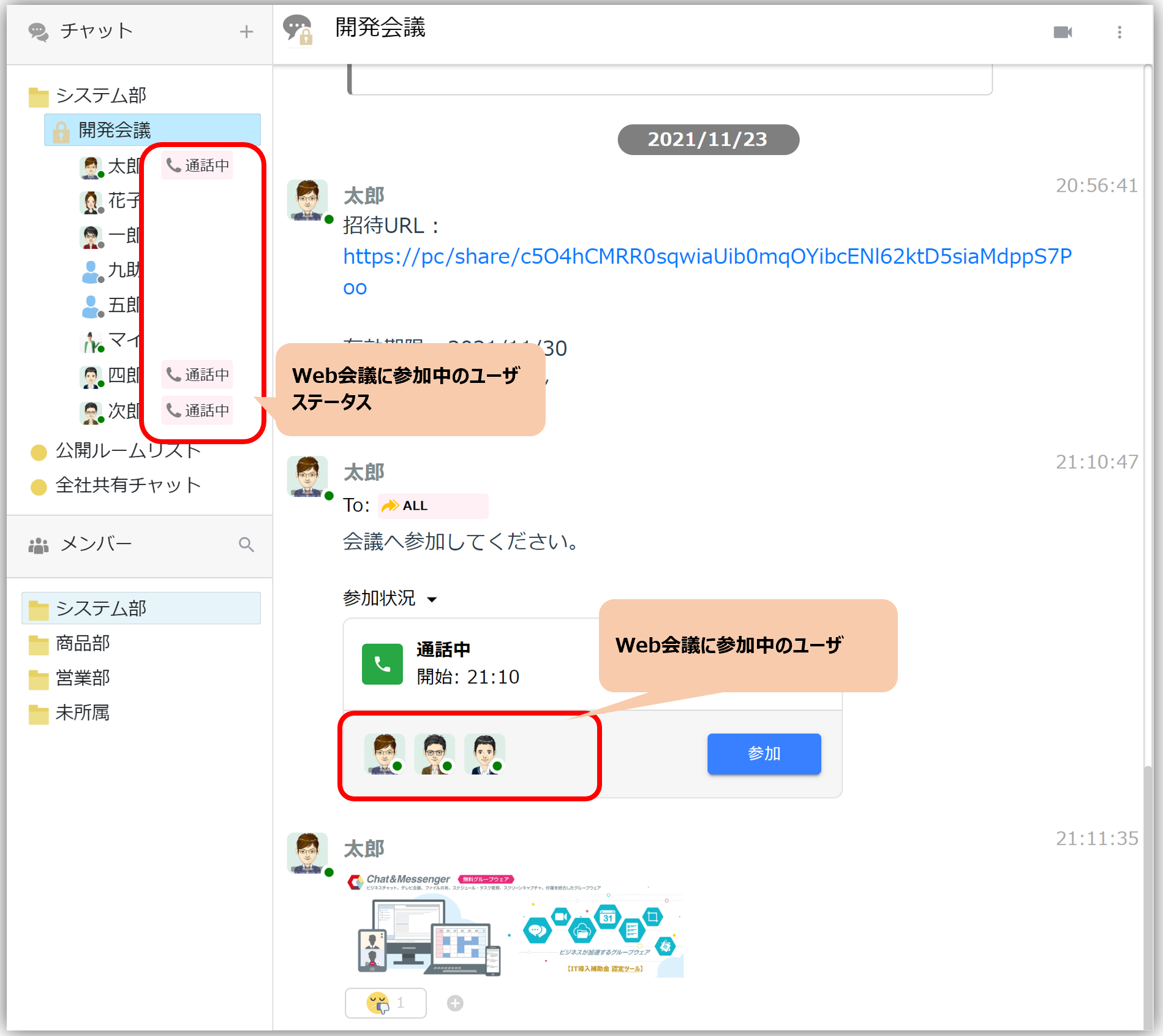
当用户加入网络会议时,当前参与网络会议的用户会显示出来,用户树中的图标也会发生变化,以表明他们正在通话中。
版主权限
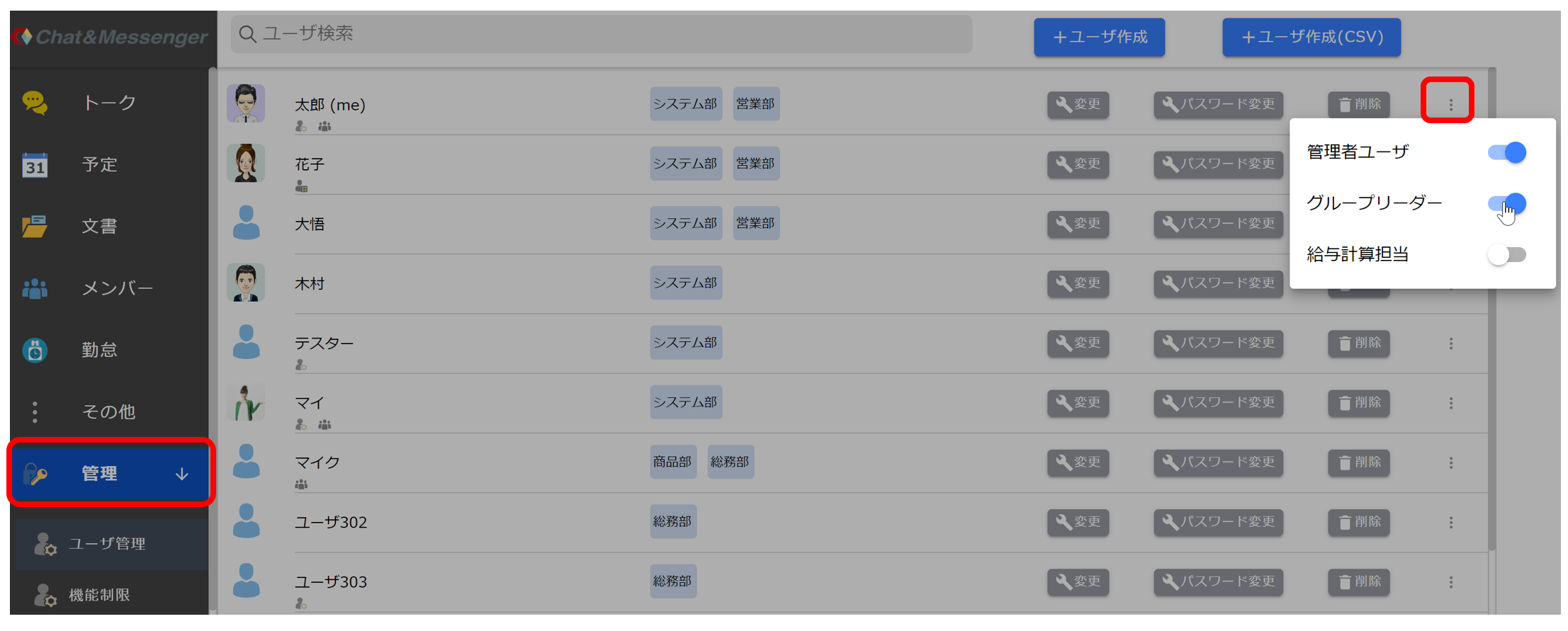
从聊天室发起网络会议的人、快速网络会议的创建者以及管理员和群组领导始终拥有主持人权限。
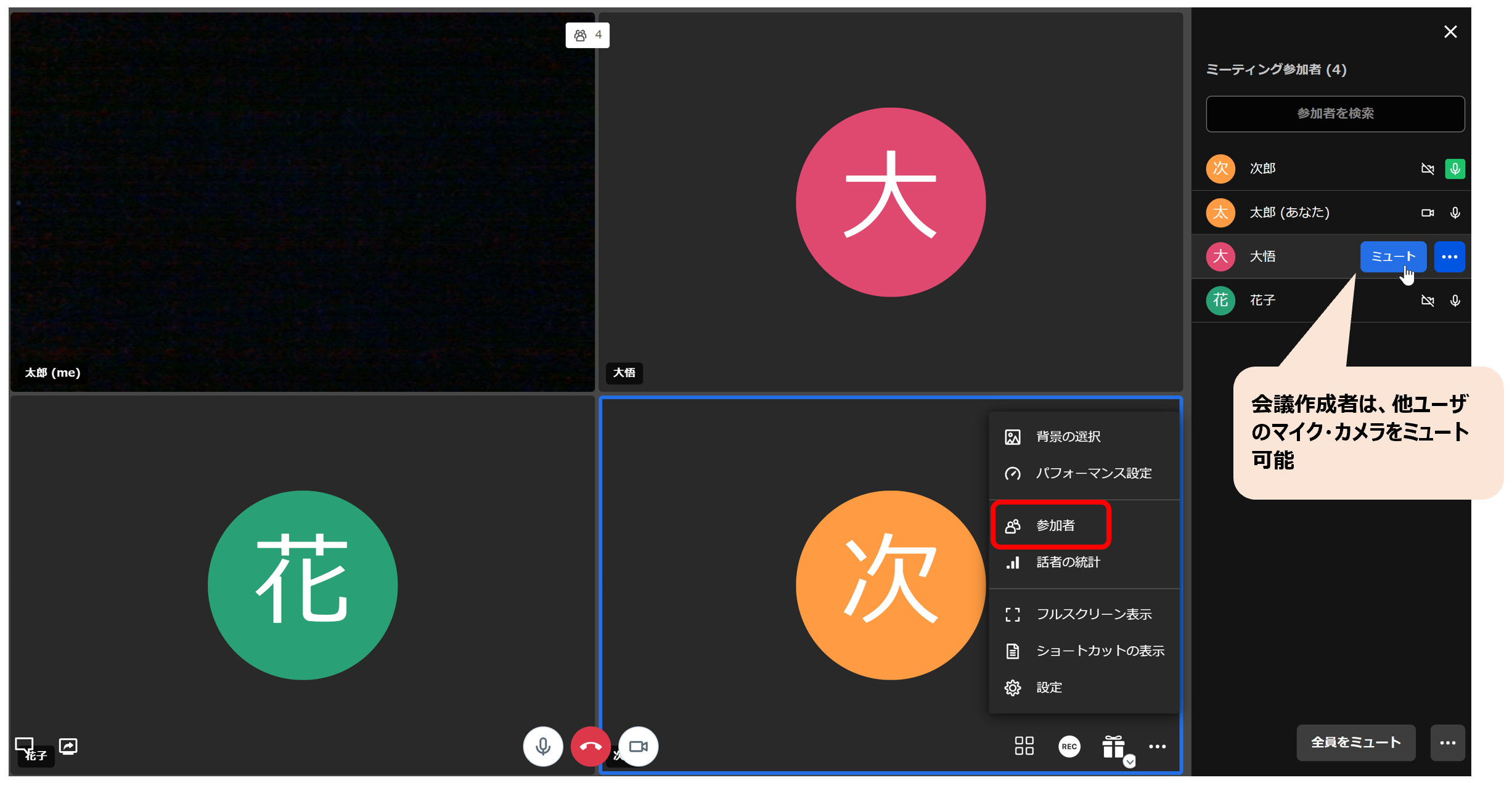
如果您拥有版主权限,则可以使用以下功能:
- 撰写网络会议纪要
- 您可以关闭其他用户的麦克风和摄像头。
管理员和组长设置可在用户管理界面进行配置。
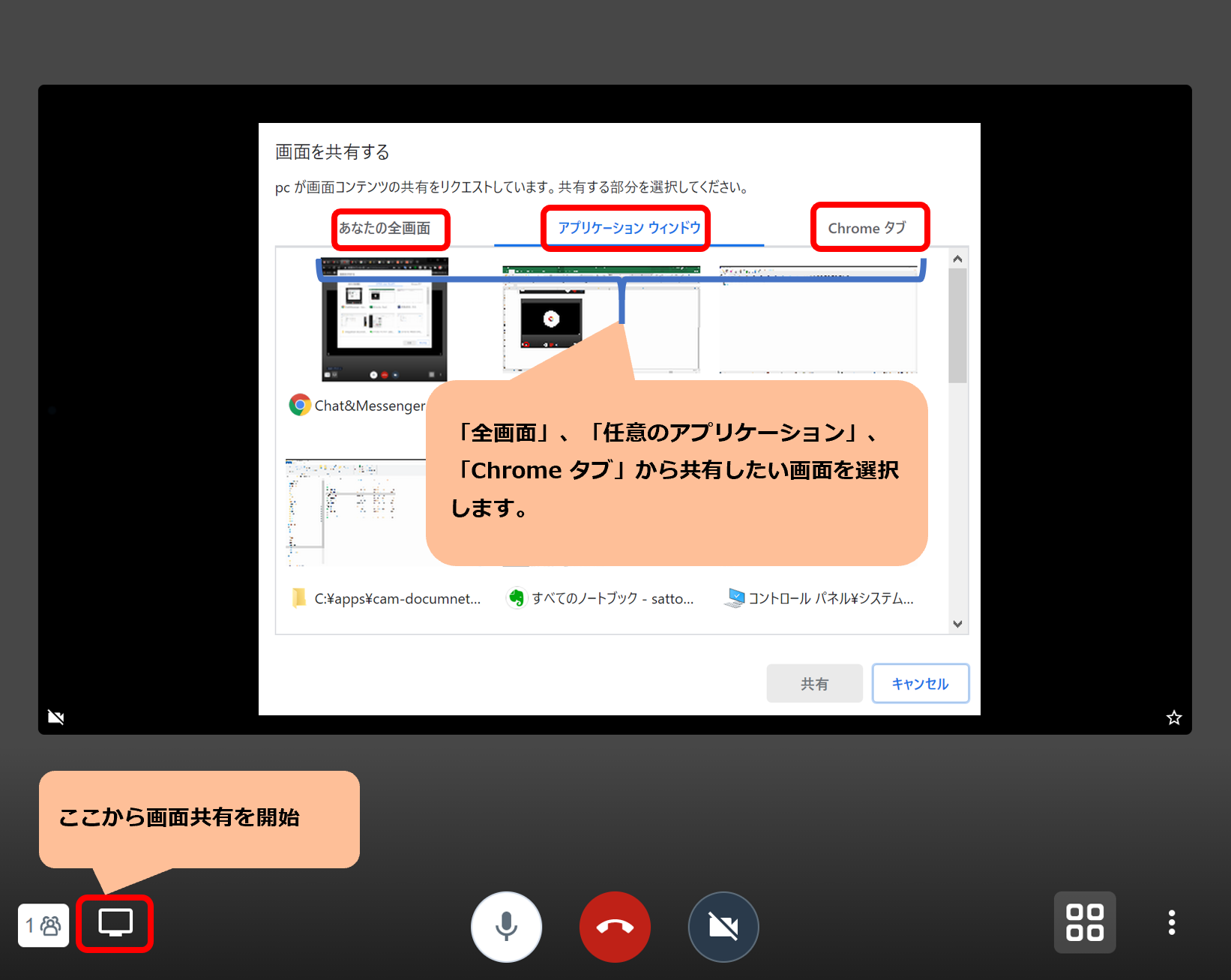
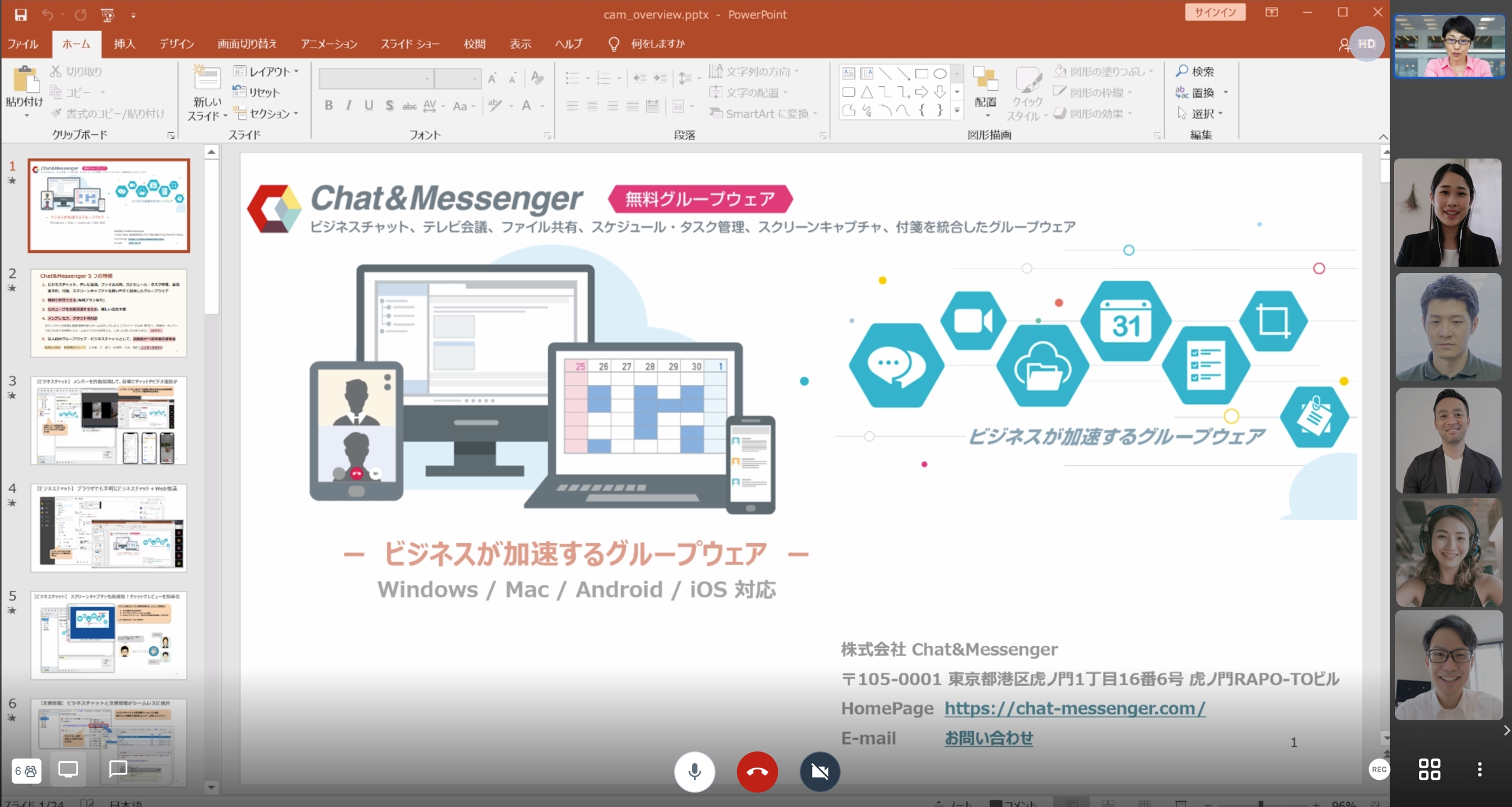
屏幕共享方法
相机选择
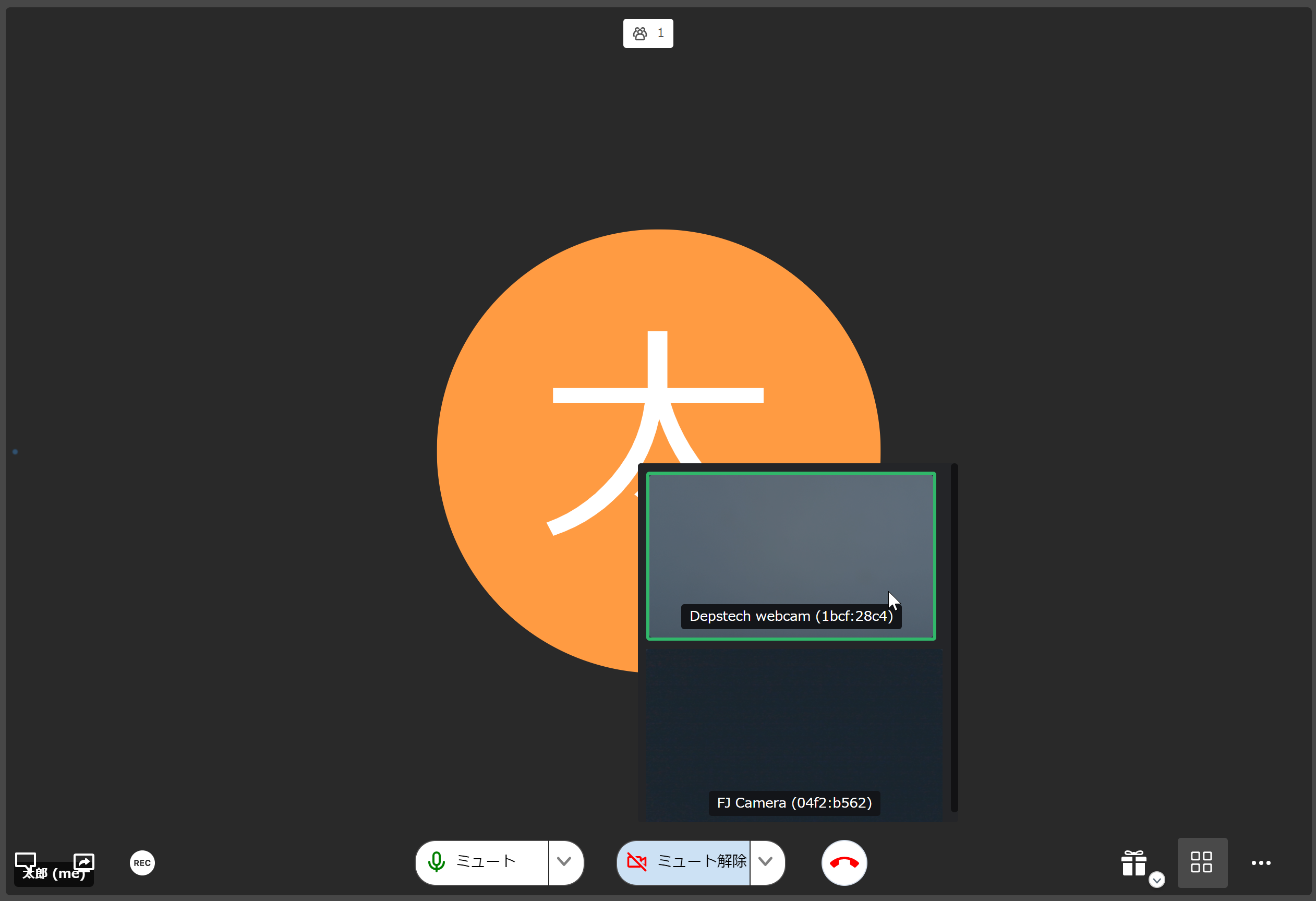
如果您的设备有多个摄像头(后置、前置等),请在设置中切换。选定的摄像头将被保存,以便后续连接时使用上次选择的摄像头。
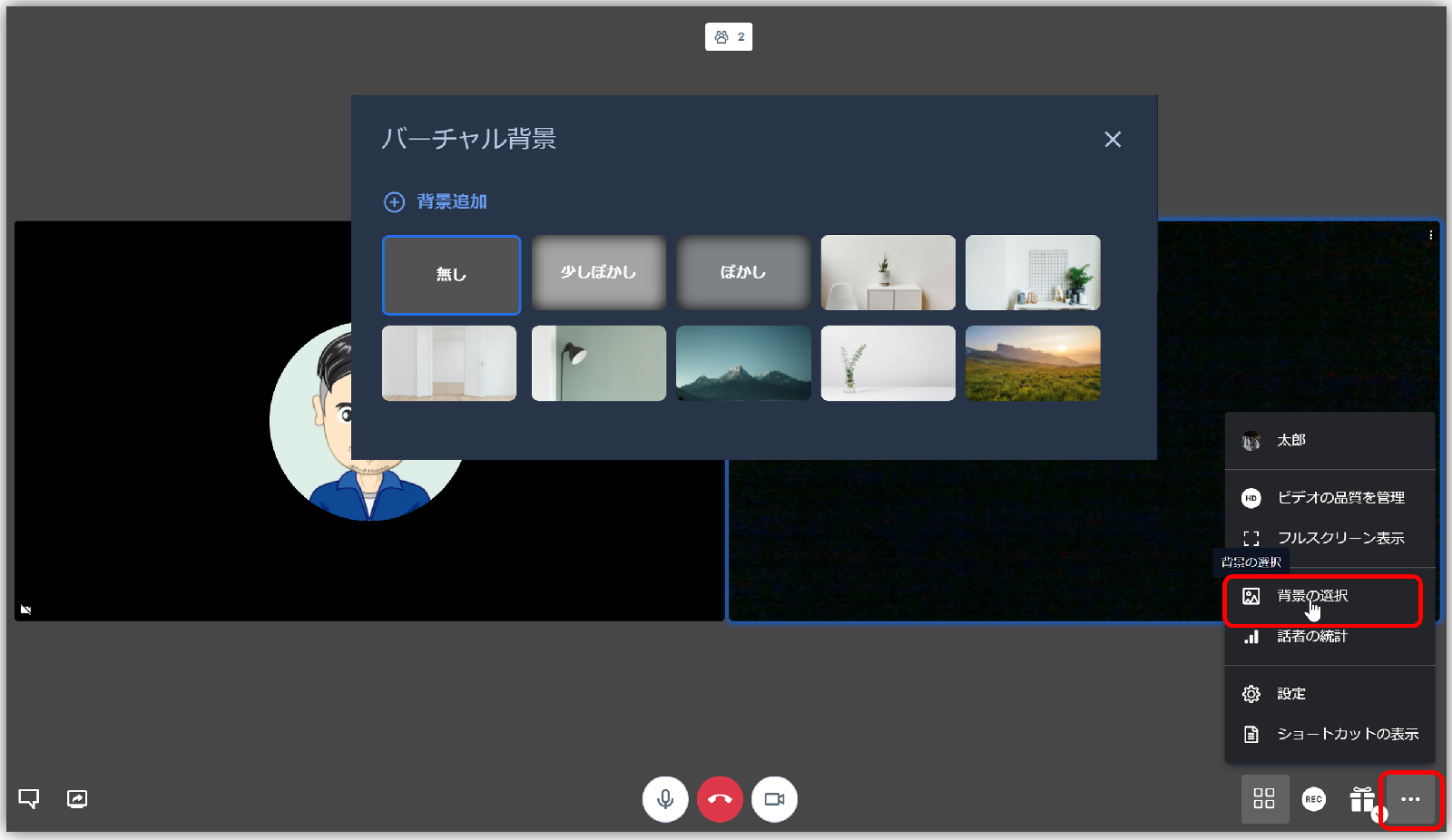
背景图像选择
通过指定背景图片,您可以在网络会议期间将其更改为您家房间的虚拟图片。
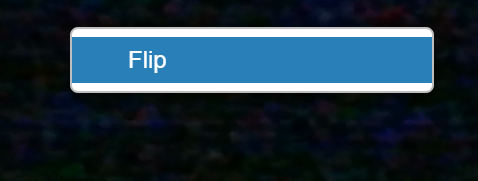
翻转操作
在网络会议中选择摄像头图像,然后右键单击选择“翻转”,即可对称地捕获摄像头图像。
高级功能
高级功能仅在付费版本中提供。
绘制功能
在网络会议期间,您可以在共享的摄像头画面和文档上进行绘制,并与参会者实时共享。
- 此功能适用于付费套餐(云企业版、本地终极版)。
- 要在移动应用上使用绘图功能,请在管理面板的功能限制部分启用“在移动设备上使用基于网络的调用”。
语音识别和会议记录创建
会议创建者(主持人)可以在网络会议期间进行语音识别并生成会议纪要。他们还可以通过点击“翻译”按钮将纪要翻译成参会者的语言。此功能可用于与海外团队进行网络会议,也可用于酒店、医院和政府机关等面向客户的服务行业。
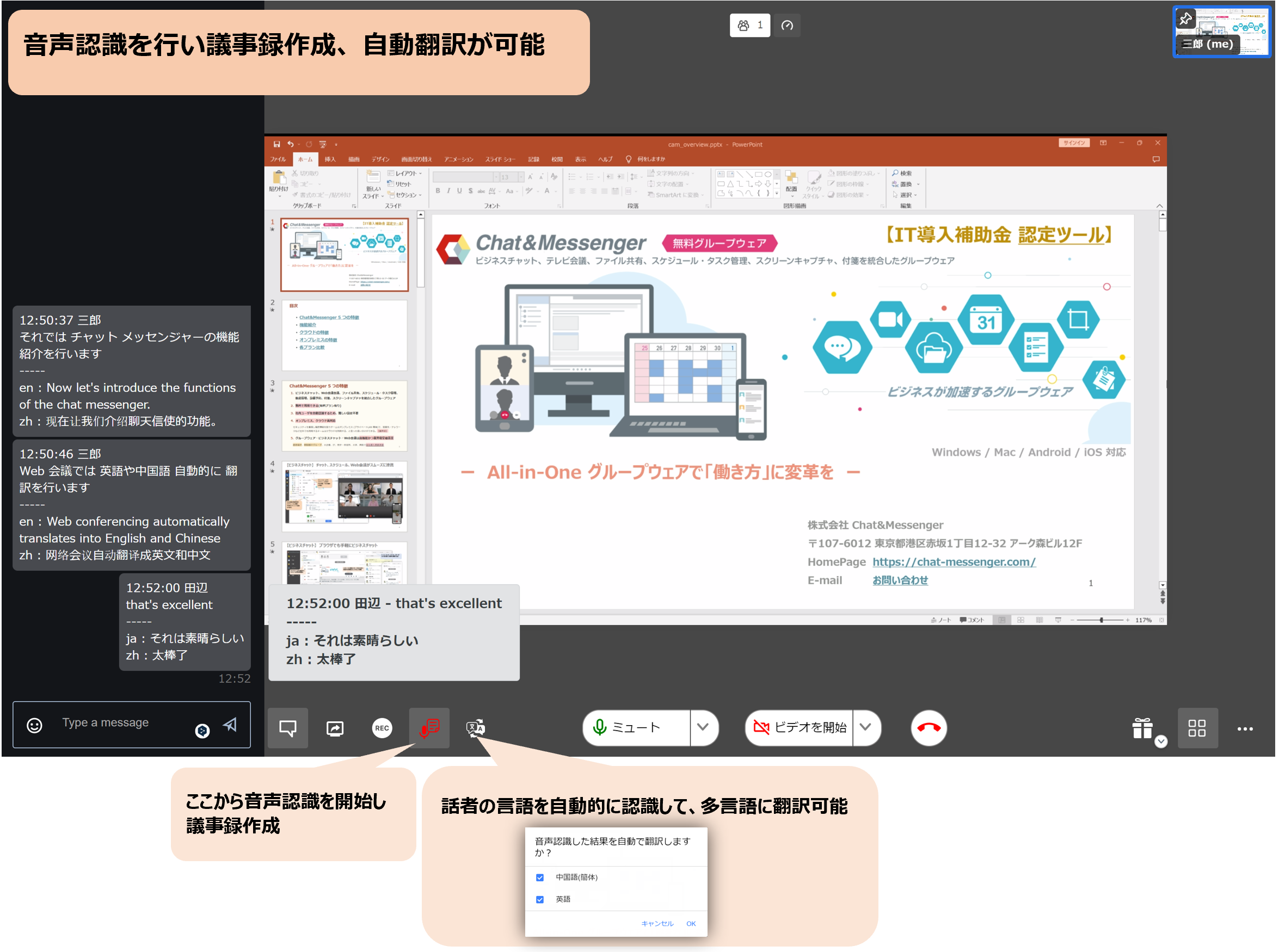
- 此功能适用于付费套餐(云企业版、本地终极版)。
- 语音识别需要互联网连接,因为它会执行来自浏览器供应商(Chrome、Edge、Firefox 等)的 API。
- 如果您不使用此功能,请转到管理界面。功能限制请关闭语音识别功能。
- 网页版应用不支持语音识别。
视频录制方法
网络会议的视频录制功能可通过以下方式实现,适用于网页应用程序和浏览器版本:
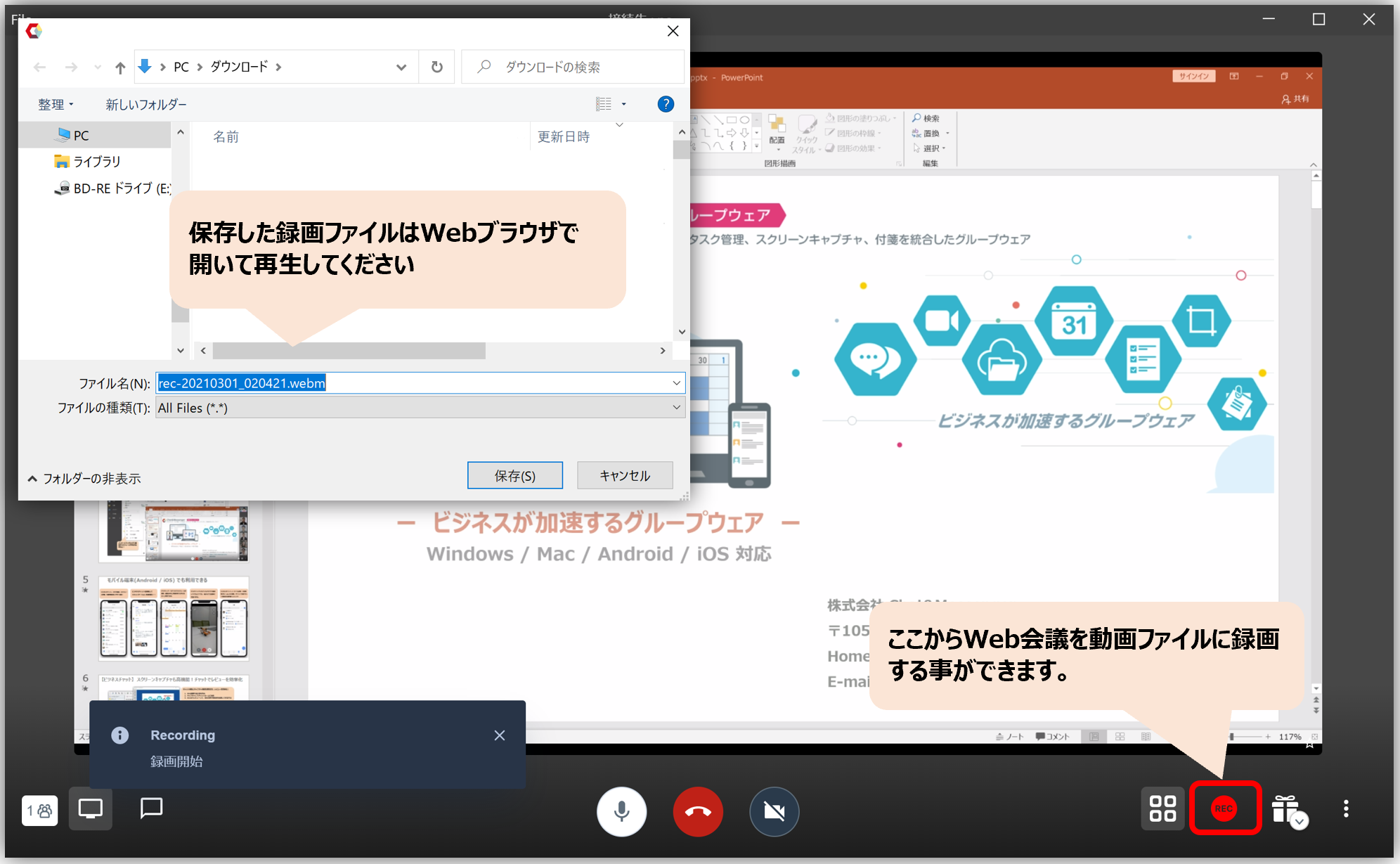
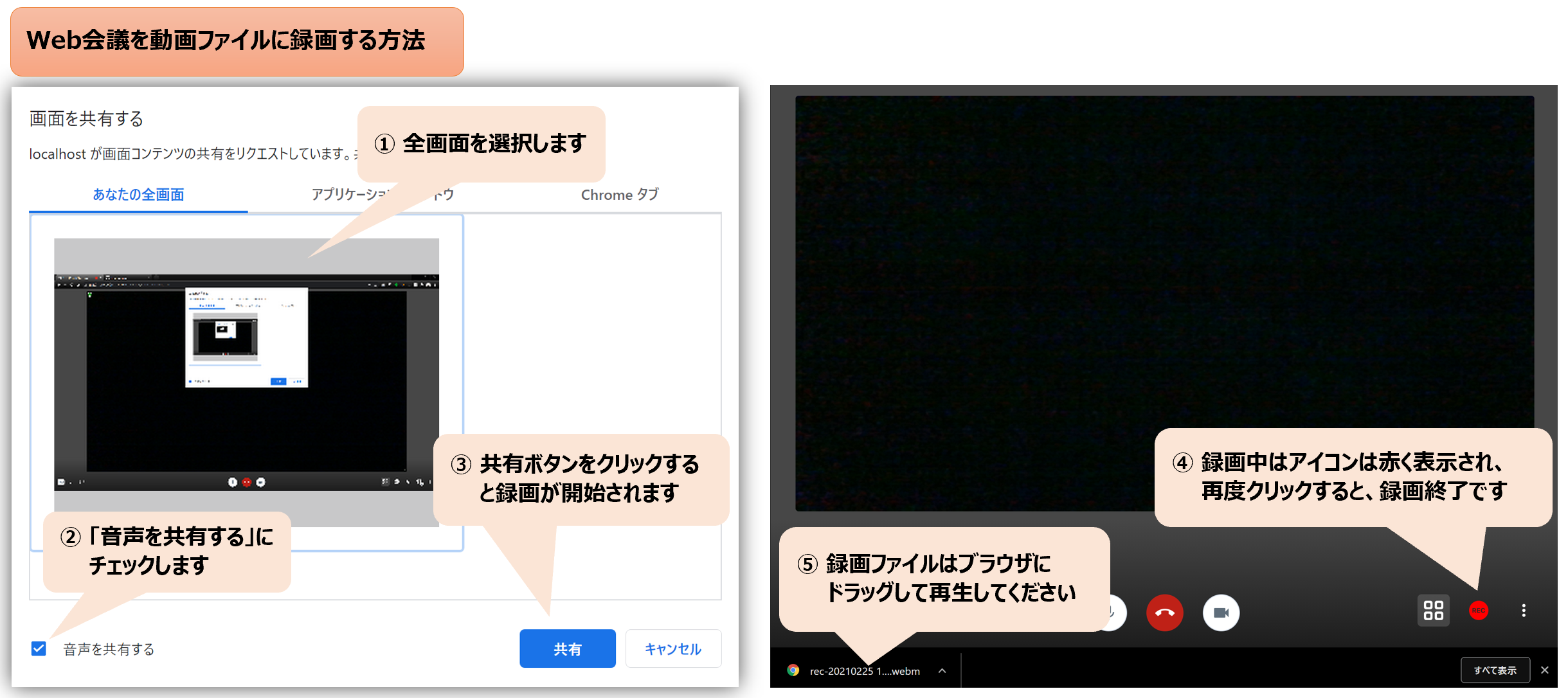
- Web 应用版本 这种方法可以更轻松地进行视频录制,并且只录制网络会议屏幕(不显示任务栏等不必要的元素)。
- 生成的 webm 文件可以通过浏览器(Chrome/Edge)打开播放。关联文件扩展名很方便。
调整分辨率和帧速率
分辨率和帧速率会根据网络带宽自动调整,但管理员用户可以设置网络会议的标准“分辨率”和“帧速率”。这样,即使整个网络带宽充足,也会根据参会人数强制降低分辨率,从而节省整体带宽。
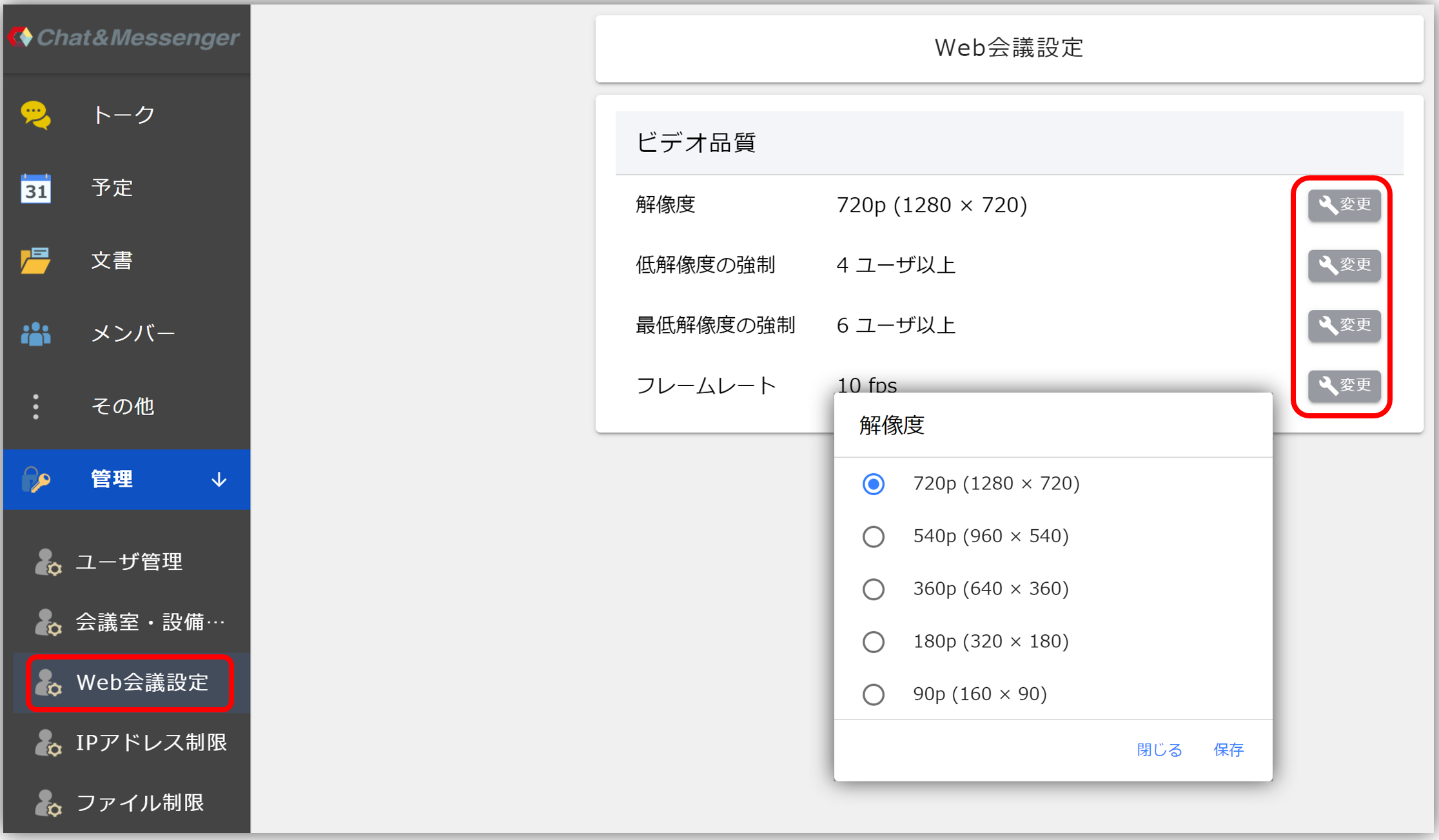
- 分辨率……这是您网络摄像头的图像质量。降低分辨率可以减轻网络负载。720p 仅适用于“演讲者视图”。
- 强制降低分辨率:当用户数量超过指定阈值时,强制降低分辨率可以减少网络流量。例如,两名用户可以享受清晰的 720p 高清显示效果,同时减轻其他用户的网络负载。
- 帧速率……该单位表示每秒传输的图像数量。降低帧速率可以减轻系统负载。
当程序无法正常运行时的解决方案
如果您在使用网络会议时遇到问题,请参考以下内容。