无法连接到摄像头或麦克风
如果在网络会议期间无法连接浏览器的摄像头和麦克风,请按以下步骤操作。
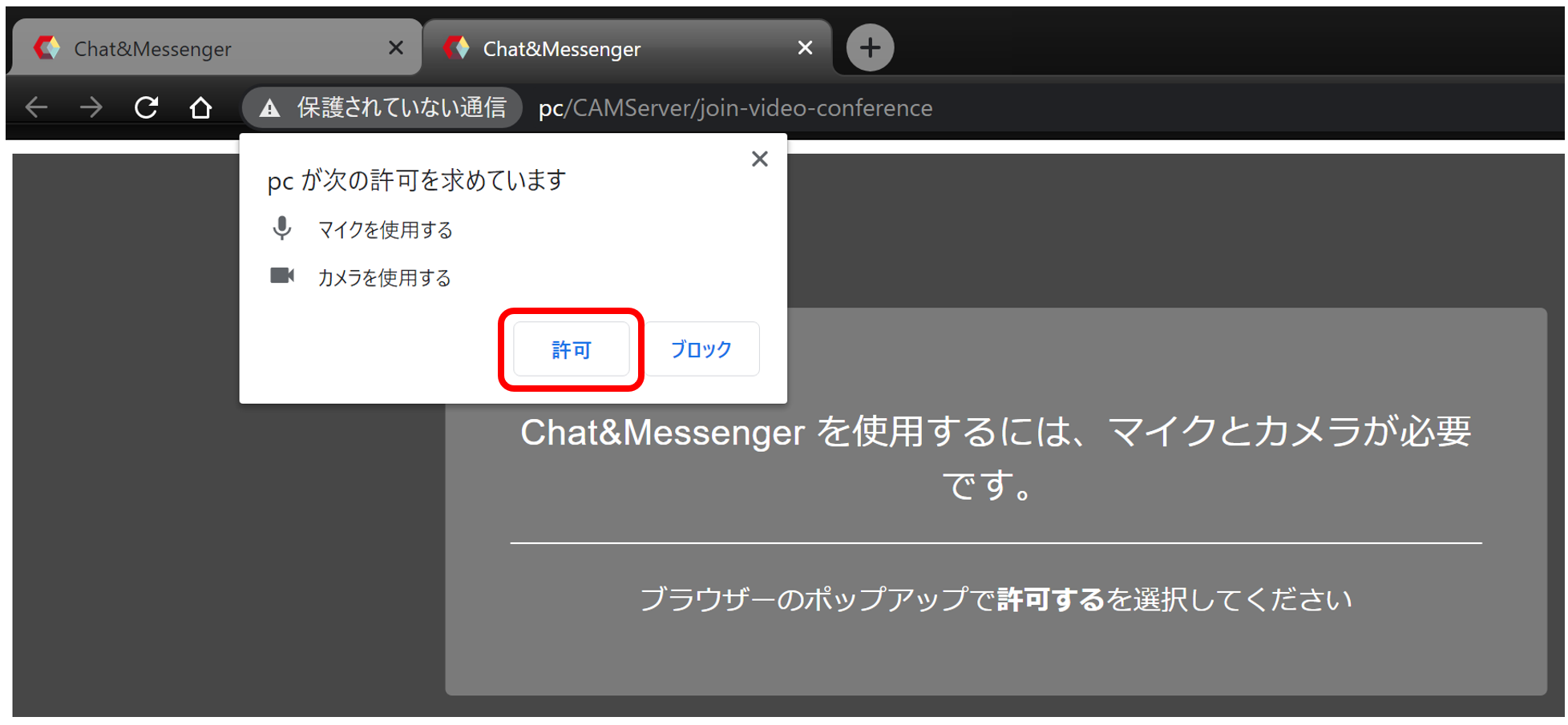
请检查浏览器设置中是否允许连接摄像头和麦克风。
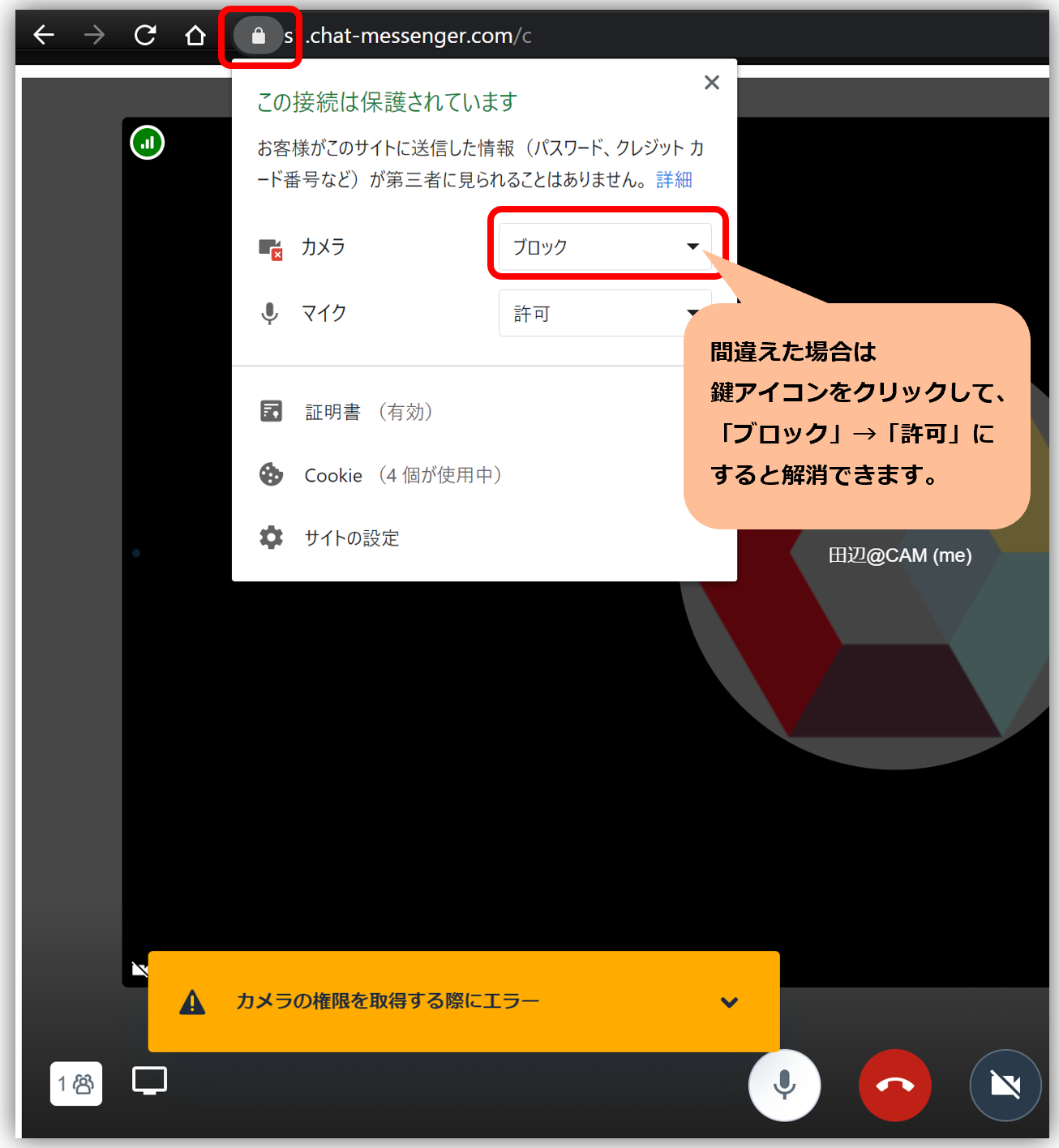
首次连接麦克风和摄像头时,系统会请求您的权限,但请注意,如果您阻止了该功能,则将无法连接。
排除相机连接故障
如果您在使用聊天和即时通讯工具时遇到问题,WebRTC 示例 但请先确定是否出现了问题。
如果您仍然无法使用上述 WebRTC 示例连接摄像头,则可能是您的电脑 Windows 更新或摄像头和音频驱动程序组合存在问题。在这种情况下,您可能无法使用网络会议服务,而不仅仅是聊天和即时通讯。
「Windows 10 系统下摄像头无法正常工作请参阅该页面并联系IT支持部门。
出现嚎叫回声

如何进行呼叫测试
如果摄像头和音频连接正常,您可以与其他用户进行连接测试;如果您独自一人,您可以给自己发起通话,然后使用“复制标签页”打开多个浏览器标签页来模拟多人通话测试。
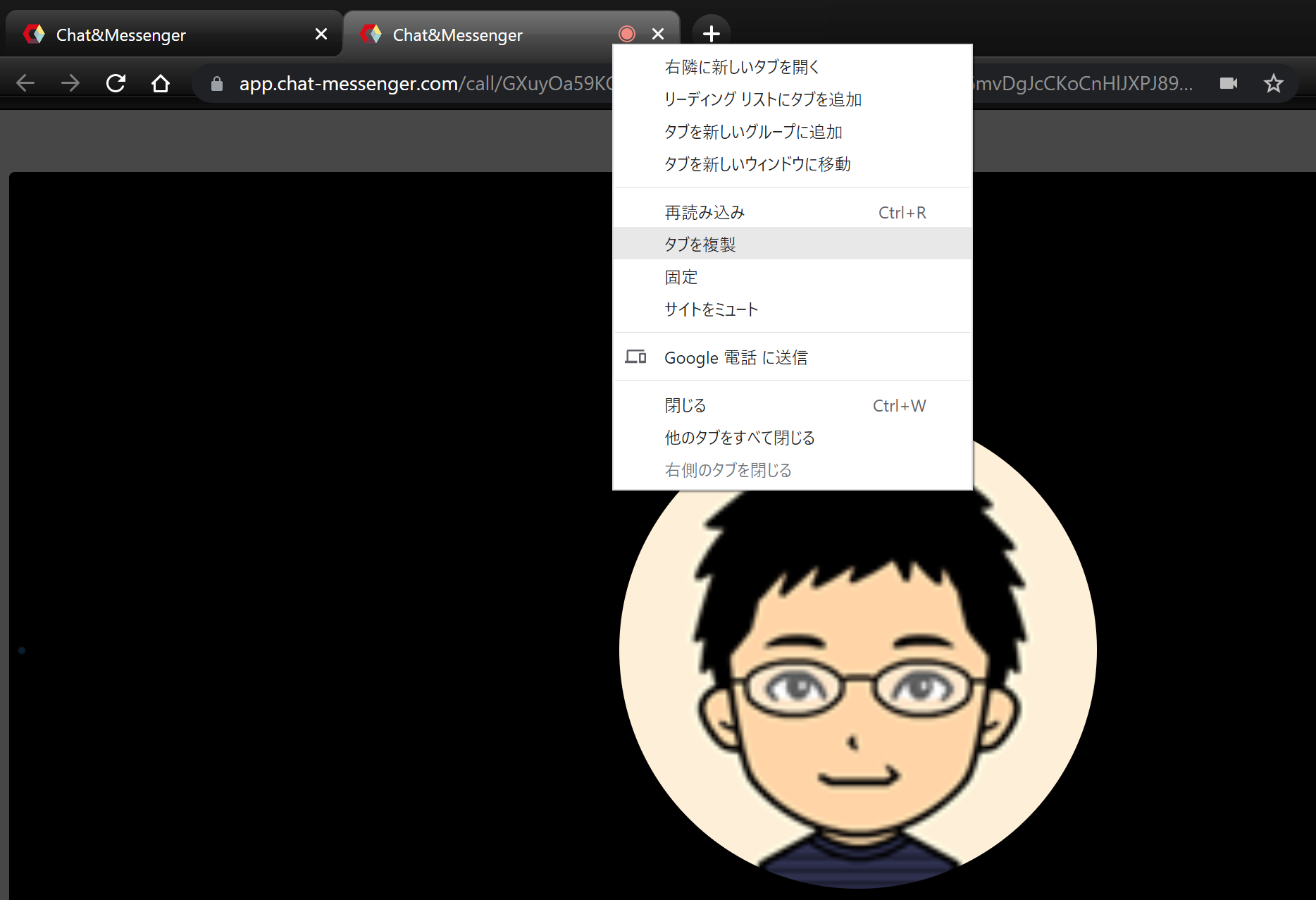
Chrome 和 Edge 浏览器允许你通过“复制标签页”来模拟多人测试。
连接不稳定。
使用 VPN 时稳定性较差。
通过 VPN 连接时,VPN 服务器和网络上的流量集中可能会导致带宽不足,从而造成音频中断或视频卡顿。如果原因是处理能力或带宽不足,升级 VPN 服务器或扩展网络带宽可以改善这种情况。如果升级不可行,请考虑通过减少摄像头使用或减少同时通过同一 VPN 连接的用户数量来降低通信负载。
此外,VPN路由上应用的防火墙和HTTPS/SSL检查(加密通信检查)可能会影响通信。请与您的网络管理员确认,Chat&Messenger使用的域名已获准访问,并已从SSL检查中排除,且语音和视频所需的必要目标地址和端口(包括UDP)均已开放。设置更改应符合贵组织的安全策略。
客户端电脑上的时间存在差异
如果客户端电脑上的时间不正确,可能会出现无法加入会议等问题,所以请务必准确设置时间。
不包括安全软件
过去曾出现过这样的情况:在安装了安全软件(例如 VirusBuster)的环境中,除非配置排除设置,否则通信会变得不稳定。
将 camapp 从扫描中排除或许可以解决问题。
- 标准安装后,文件位于 C:\Users\<用户名>\AppData\Local\Programs\camapp 目录下。- 如果您使用自定义版本并将其安装在 Program Files 目录下,则文件位于 C:\Program Files\camapp 目录下。
节省交通
预计同时连接的最大人数为“大约 20 人使用摄像头,30 人仅使用音频”,但根据环境的不同,可能无法达到此数量。
此外,当多人参与时,可以通过一些措施(例如只让主持人打开摄像头)来显著减少流量,因此请告知参与者这一点。
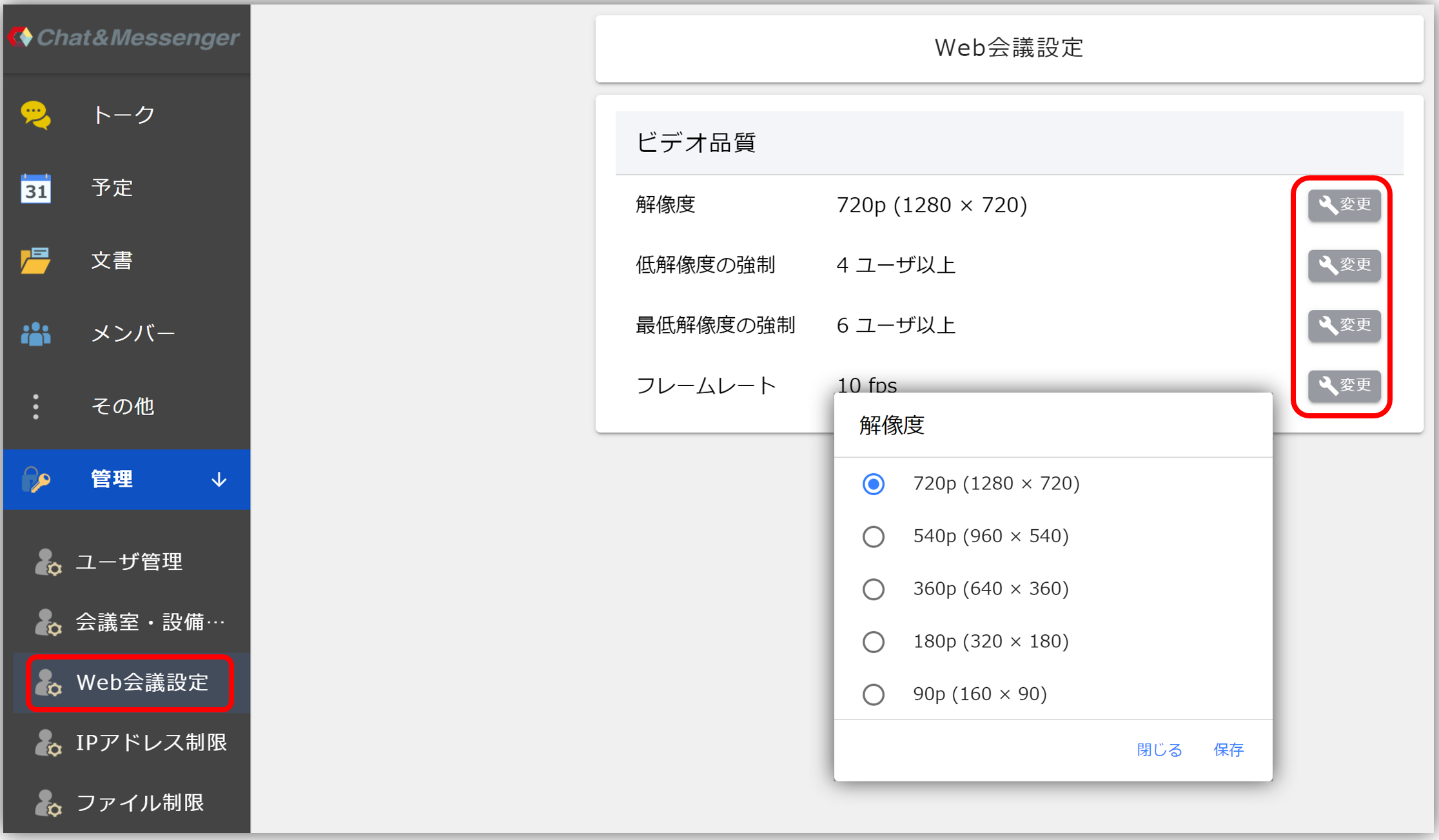
但是,如果贵公司的网络连接较差且不稳定,您可以设置网络会议标准,例如“分辨率”和“帧速率”。详情请参见……调整分辨率和帧速率请参阅[...]。
网络容量已达极限。
公司内部网络会议使用量的增加可能会导致网络拥塞,一旦达到公司网络容量上限,就可能造成连接不稳定。首先,请检查贵公司的网络速度是否足够。
尤其需要注意的是,VPN 和内部路由器可能会设置流量阈值,因此请咨询您的网络管理员。


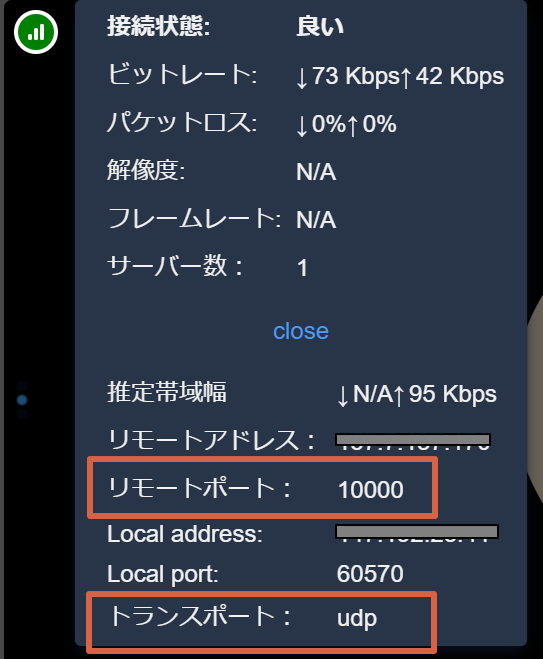
检查UDP端口10000是否可用。
如果连接用户超过三人,服务器将切换到 SFU(服务器功能单元)进行连接转发。请检查您是否使用了 UDP 传输协议和 10000 远程端口。
如果贵公司的防火墙设置严格,UDP 被阻止,则会故障转移到 TCP,但对于参与人数众多的会议,不建议这样做。
对于本地部署的 CAMServer
CAM服务器 通过实施该系统,您可以在公司内部网中构建视频服务器并启用网络会议。
如果摄像头和音频连接正常,但您无法拨打对方电话,请检查以下事项。
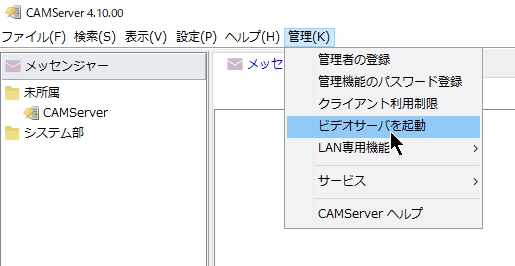
启动视频服务器
如果您想在本地使用网络会议,则需要启动视频服务器。详情请见下文。 在 CAMServer(企业版)上启动视频服务器 请参考以下内容。
过去发生的事件的原因和应对措施按发生频率排序。
CAMServer 的规格说明不足。
我们经常收到关于 CAMServer 规格不足导致出现问题的报告。最佳规格请检查。
CAMServer 和浏览器版本兼容性问题
当 CAMServer 版本过旧但客户端浏览器已更新至最新版本时,可能会出现问题。请定期更新 CAMServer,或在客户端使用 camapp 来避免版本更新引起的问题。
使用 Windows Defender 或其他安全工具添加排除项。
如果您启用了 Windows Defender 或其他安全工具,请将 CAMServer 安装文件夹添加到排除列表中。
防火墙设置
- 请检查您的安全软件是否阻止了与视频服务器的通信。以下程序受到影响,必须全部停用。
- CAMServer\camserver.exe
- CAMServer\jre\bin\java.exe
- CAMServer\sys\openfire\cam-videoserver.exe* Windows 防火墙将在首次安装过程中自动配置。如果您安装了其他安全工具,请手动允许通信。
- 各种客户端终端连接到 CAMServer 所需的通信端口为 TCP 8080、TCP 443、UDP 3478 和 UDP 10000。 详情请见CAMServer 使用的端口“参考。
- 如果两个用户连接稳定,但多个用户连接不稳定,系统将对两个用户采用点对点连接,对多个用户采用通过视频服务器中继的SFU(服务单元)连接。因此,请仔细检查CAMServer通信是否被阻塞。
当 CAMServer 置于 NAT 之后时
当 CAMServer 位于 NAT 之后时,由于 NAT 转换,客户端识别到的 CAMServer IP 地址可能与实际地址不同。在网络会议中,CAMServer 和客户端之间必须直接通信,因此如果保持现状,连接将无法正常工作。
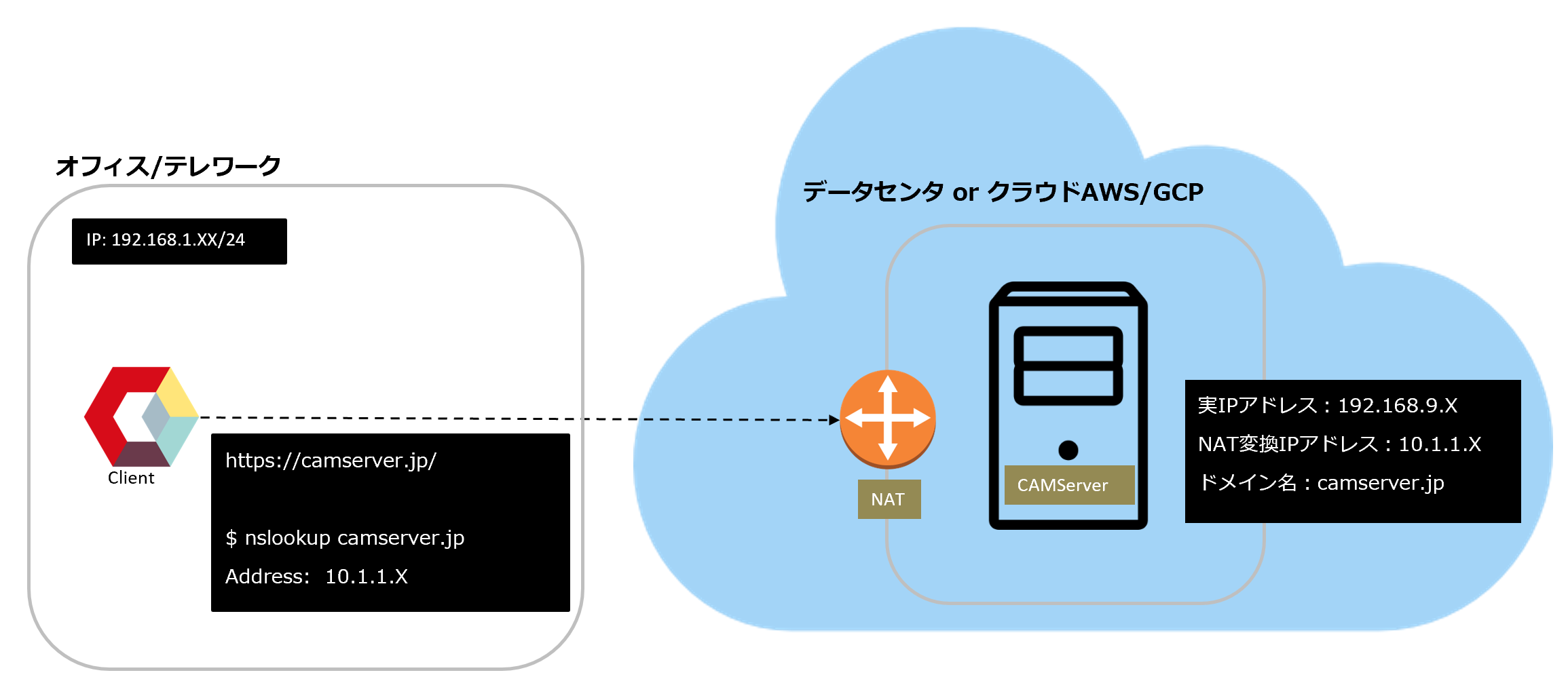
如果你愿意这样做的话 CAMServer/boot.ini 请在配置文件中设置客户端能够识别的、经过 NAT 转换的 CAMServer 的 IP 地址。配置如图所示: 10.1.1.X 请设置一下。
cam.natPublicAddress=10.1.1.X
- 在数据中心或云(AWS/GCP 等)中部署 CAMServer 时,出于安全原因需要考虑 NAT 转换。
cam.natPublicAddress配置此设置不会影响使用实际 IP 地址连接的用户。此外,即使既有通过 NAT 转换访问的客户端,也有使用实际 IP 地址访问的客户端,他们仍然可以连接到同一个网络会议。CAMServer/boot.ini请在停止 CAMServer 后编辑该文件。
在 VMware 上部署 CAMServer 时
将 CAMServer 部署到 VMware 时,必须在网络配置中选择“桥接网络”。详情请参见下文。这里请参考此内容。
- 桥梁网络
- 仅主机网络
- 网络地址转换 (NAT) 网络 <-- 默认
在 VDI 环境中使用时需要注意的事项
虽然有 Horizon、Citrix 和 AVD (RDP) 等各种 VDI 产品,但只有 Horizon 和 Citrix 可以直接用作 C&M 产品。
Horizon 的 RTAV 工作原理是捕获客户端终端上的网络摄像头/麦克风输入,对其进行编码(音频相当于 Opus,视频 H.264 等),然后将其传输到 VDI。
另一方面,当使用 AVD (RDP) 进行摄像头重定向或 USB 重定向时,虚拟机的浏览器 (WebRTC) 会有效地处理编码,从而导致客户端和 VDI 之间出现“未针对特定媒体传输进行优化”的部分。网络会议媒体在客户端终端和虚拟桌面基础架构 (VDI) 之间的传输效率这有很大的区别。
| 物品 | 地平线(RTAV) Citrix(HDX 网络摄像头) | AVD(RDP) |
|---|---|---|
| 媒体报道 | 在本地终端上进行编码和发送(相当于 H.264 / Opus) | 摄像头/USB 重定向用于将数据传递到 VDI(由 VM 端的 WebRTC 处理)。 |
| 压缩位置 | 本地终端(发送前) | VDI 端(浏览器/WebRTC) |
| 网络部分 | 媒体优化流 | RDP通用压缩(非媒体特定优化) |
| 带宽(720p 近似值) | 0.5–2 Mbps | 2-8 Mbps |
| 带宽差异 | 标准 | 大约 2-5 倍 |
*虽然 RDP 确实执行了一些压缩,但它没有利用媒体特定的比特率控制或低延迟控制,因此传输效率相对较低。
Teams 的媒体优化功能通过将媒体处理卸载到客户端来降低网络负载,类似于 RTAV,即使在使用 AVD(RDP)时也是如此。C&M 目前不支持此功能。
重启 CAMServer 是绝对必要的。
CAM服务器重启间隔 请查收。
如果问题仍然存在
如果以上步骤均正确,但您仍然无法连接,请将日志发送给我们。
客户端
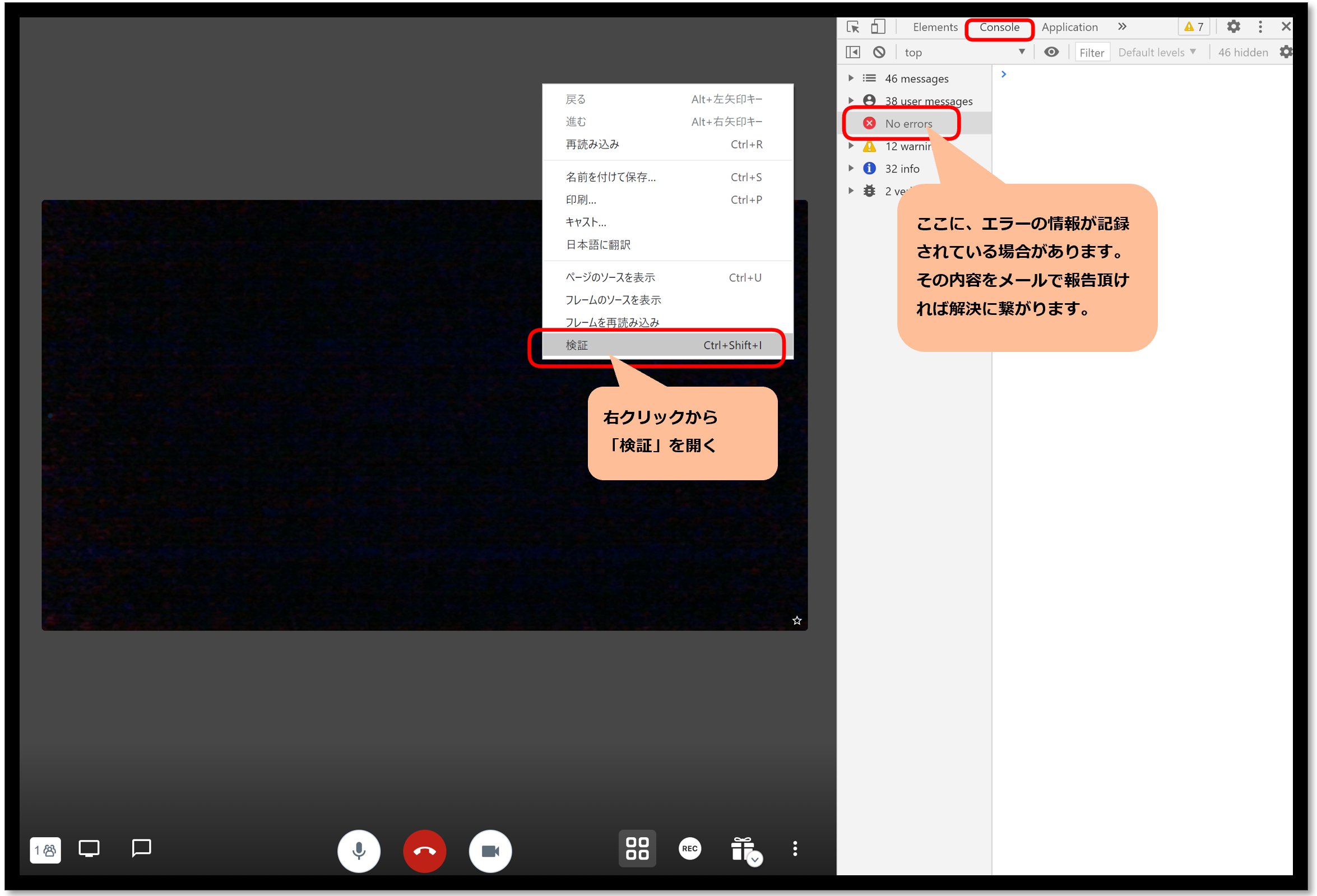
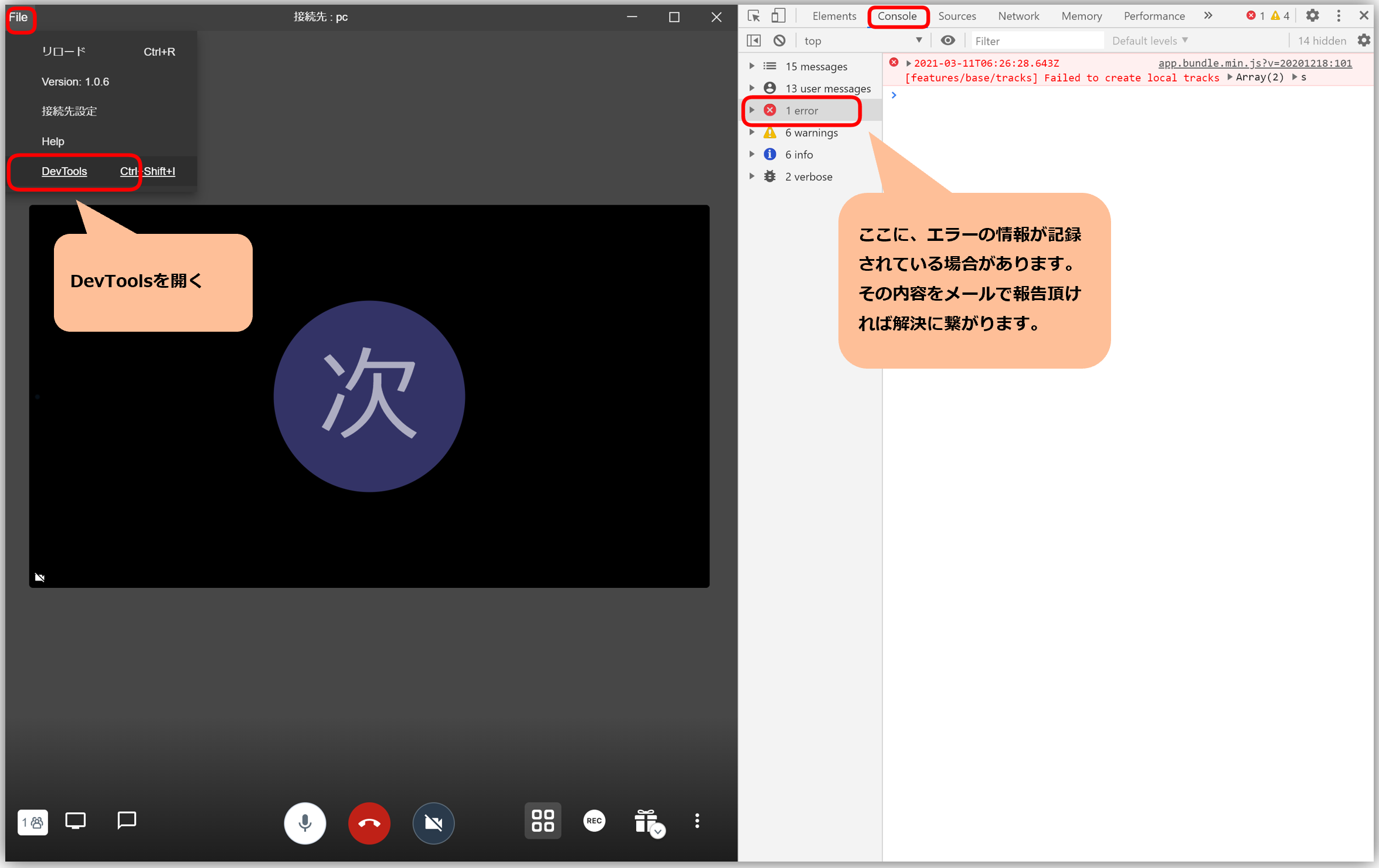
如果您在网络会议或类似过程中遇到任何问题,请打开 DevTools,选择“控制台”,然后在右侧选择“错误”,并将该屏幕的屏幕截图发送给我们。
仅限浏览器的 Web 应用程序
标准浏览器版本