Không thể kết nối với camera hoặc micro.
Nếu bạn không thể kết nối camera và micro của trình duyệt trong khi tham gia hội nghị trực tuyến, vui lòng kiểm tra các bước sau theo thứ tự.
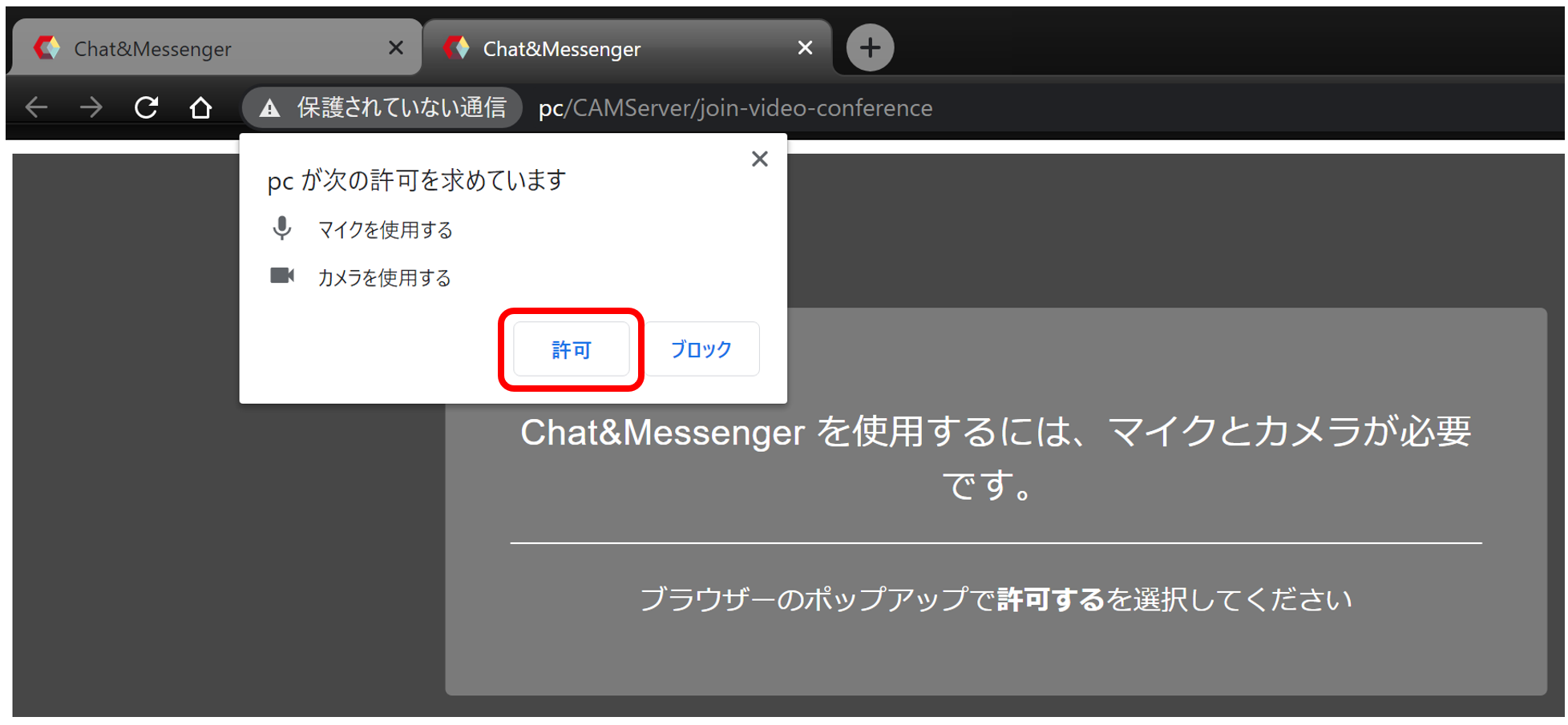
Kiểm tra xem cài đặt trình duyệt của bạn có cho phép kết nối camera và micro hay không.
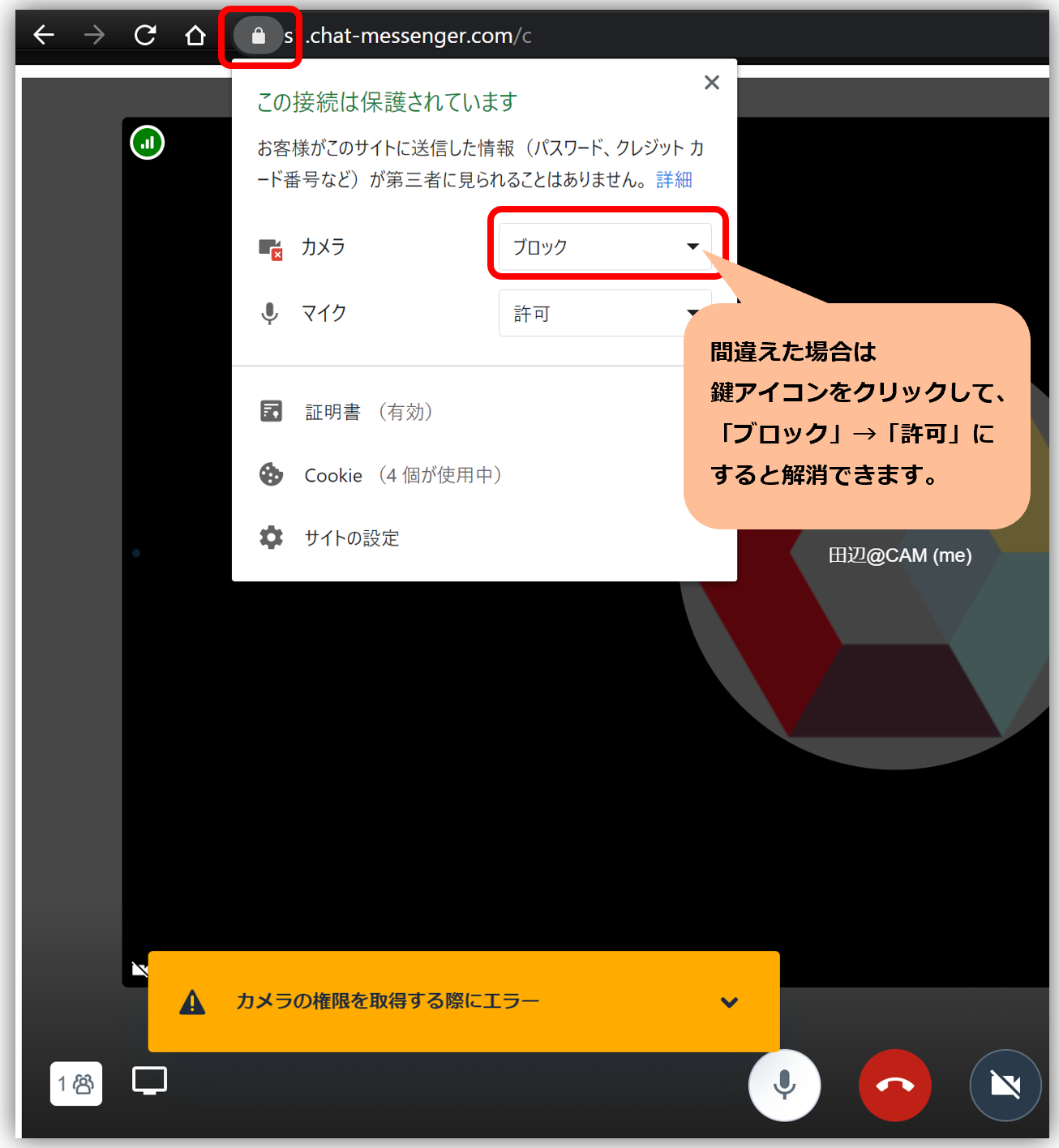
Bạn sẽ được yêu cầu cấp quyền khi kết nối micro và camera lần đầu tiên, nhưng xin lưu ý rằng bạn sẽ không thể kết nối nếu bạn chặn quyền này.
Khắc phục sự cố kết nối camera
Nếu bạn gặp sự cố với Chat&Messenger,Ví dụ về WebRTC Nhưng hãy xác định xem có vấn đề gì xảy ra hay không.
Nếu bạn vẫn không thể kết nối camera bằng các ví dụ WebRTC ở trên, có thể có vấn đề với bản cập nhật Windows trên máy tính của bạn hoặc sự kết hợp giữa trình điều khiển camera và âm thanh. Trong trường hợp như vậy, bạn có thể không sử dụng được các dịch vụ hội nghị trực tuyến, không chỉ riêng Chat&Messenger.
「Camera không hoạt động trên Windows 10Vui lòng tham khảo trang này và liên hệ với bộ phận hỗ trợ CNTT.
Tiếng vọng hú xảy ra

Cách thực hiện kiểm tra cuộc gọi
Nếu kết nối camera và âm thanh hoạt động bình thường, bạn có thể thực hiện kiểm tra kết nối với những người dùng khác, hoặc nếu bạn ở một mình, bạn có thể bắt đầu cuộc gọi với chính mình rồi mở nhiều tab trình duyệt bằng chức năng "Sao chép tab" để mô phỏng cuộc gọi nhiều người tham gia.
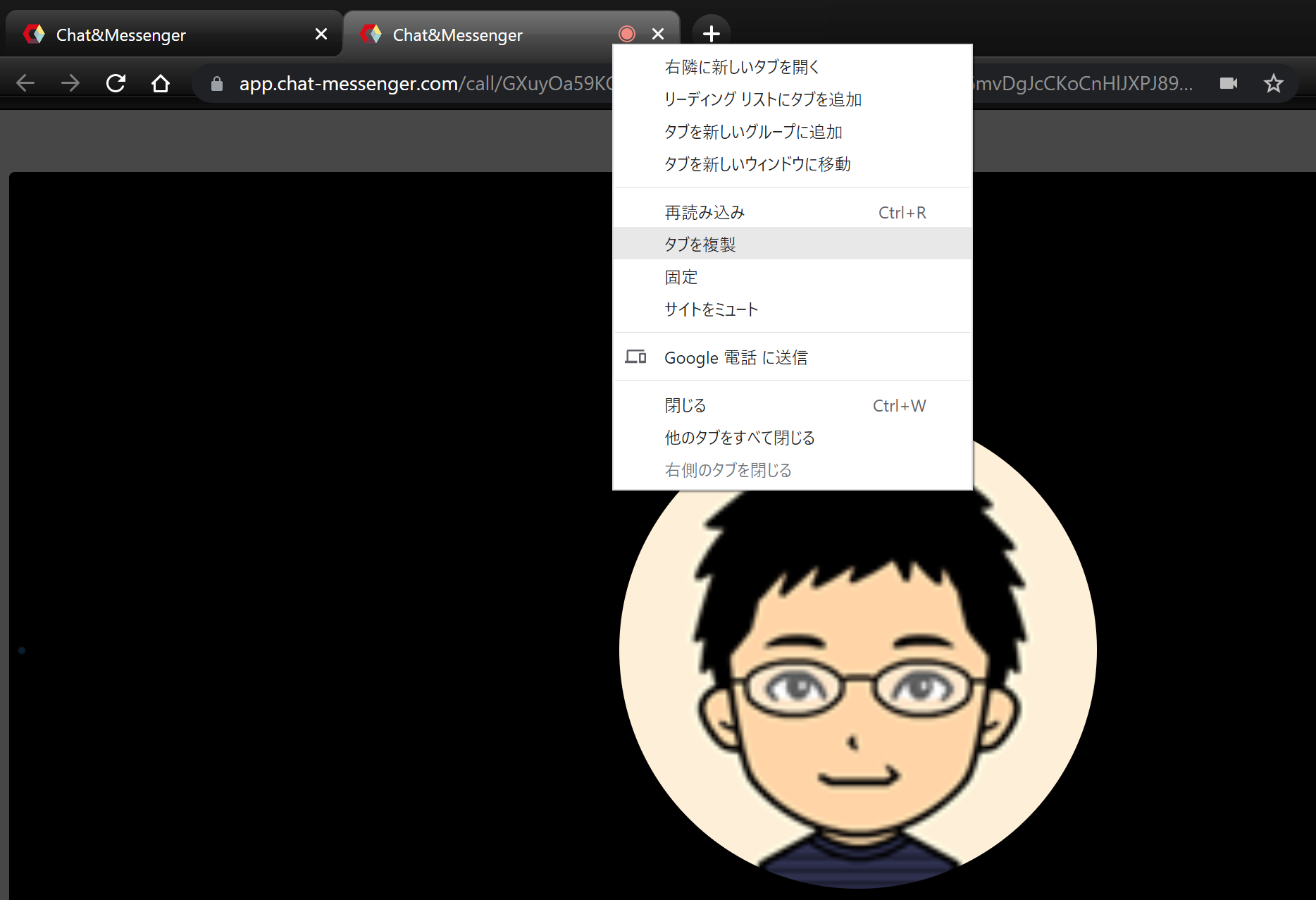
Chrome và Edge cho phép bạn mô phỏng quá trình thử nghiệm với nhiều người bằng cách "nhân đôi tab".
Kết nối trở nên không ổn định.
Nó không ổn định khi sử dụng VPN.
Khi kết nối qua VPN, lưu lượng truy cập tập trung vào máy chủ VPN và mạng có thể dẫn đến thiếu băng thông, gây ra hiện tượng gián đoạn âm thanh hoặc đóng băng video. Nếu nguyên nhân là do sức mạnh xử lý hoặc băng thông không đủ, có thể cải thiện bằng cách nâng cấp máy chủ VPN hoặc mở rộng băng thông mạng. Nếu việc nâng cấp không khả thi, vui lòng xem xét giảm tải truyền thông bằng cách giảm thiểu việc sử dụng camera hoặc giảm số lượng người dùng kết nối đồng thời qua cùng một VPN.
Ngoài ra, tường lửa và các kiểm tra HTTPS/SSL (kiểm tra mã hóa giao tiếp) được áp dụng cho tuyến VPN có thể ảnh hưởng đến quá trình giao tiếp. Vui lòng kiểm tra với quản trị viên mạng của bạn để đảm bảo rằng tên miền được Chat&Messenger sử dụng được phép truy cập, không bị kiểm tra SSL và các đích đến cũng như cổng cần thiết (bao gồm UDP) cho thoại và video được cho phép. Việc thay đổi cài đặt cần được thực hiện theo chính sách bảo mật của tổ chức bạn.
Chênh lệch thời gian trên máy tính của khách hàng
Nếu thời gian trên máy tính của khách hàng không chính xác, có thể xảy ra các sự cố như không thể tham gia cuộc họp, vì vậy vui lòng đặt thời gian chính xác.
Không bao gồm phần mềm bảo mật
Trước đây, đã có những trường hợp việc liên lạc trở nên không ổn định trong môi trường có cài đặt phần mềm bảo mật (như VirusBuster) trừ khi các thiết lập loại trừ được cấu hình.
Việc loại trừ Camapp khỏi quá trình quét có thể giải quyết vấn đề.
- Đối với cài đặt tiêu chuẩn, nó sẽ nằm ở thư mục C:\Users\<tên người dùng>\AppData\Local\Programs\camapp - Nếu bạn sử dụng phiên bản tùy chỉnh và cài đặt nó trong thư mục Program Files, nó sẽ nằm ở thư mục C:\Program Files\camapp
Tiết kiệm lưu lượng truy cập
Số lượng kết nối đồng thời tối đa ước tính là "khoảng 20 người có camera và 30 người chỉ có âm thanh", nhưng con số này có thể không đạt được tùy thuộc vào môi trường.
Ngoài ra, khi có nhiều người tham gia, lưu lượng truy cập có thể giảm đáng kể bằng cách thực hiện các biện pháp như chỉ bật camera của người thuyết trình, vì vậy vui lòng thông báo điều này cho những người tham gia.
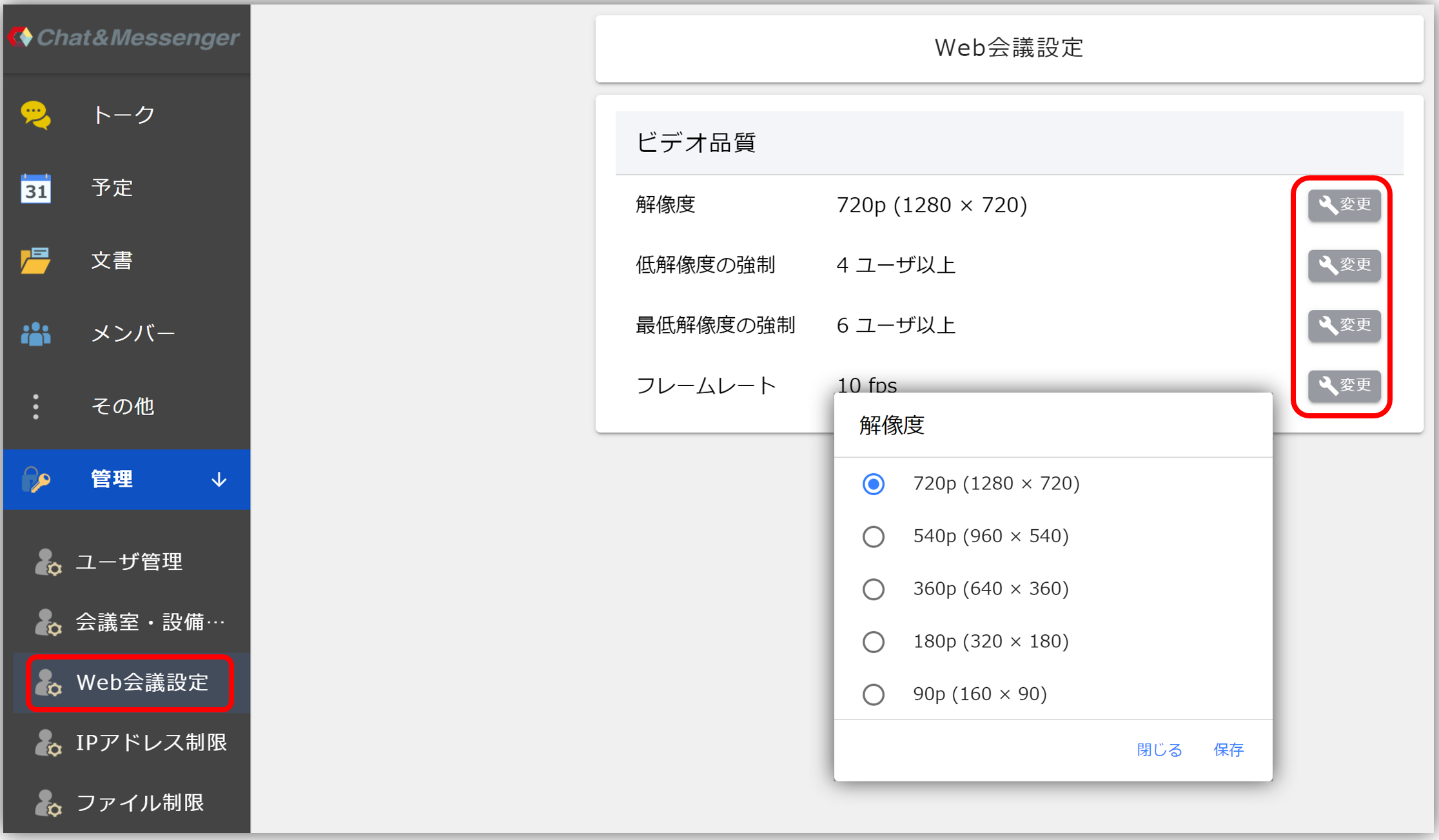
Tuy nhiên, nếu kết nối mạng của công ty bạn yếu và không ổn định, bạn có thể thiết lập các tiêu chuẩn hội nghị trực tuyến, "độ phân giải" và "tốc độ khung hình". Để biết thêm chi tiết, xemĐiều chỉnh độ phân giải và tốc độ khung hìnhVui lòng tham khảo "[...]."
Dung lượng mạng đã đạt đến giới hạn.
Việc sử dụng hội nghị trực tuyến ngày càng nhiều trong công ty có thể dẫn đến tắc nghẽn mạng, tiềm ẩn nguy cơ gây ra kết nối không ổn định khi dung lượng mạng của công ty đạt đến giới hạn. Trước tiên, vui lòng kiểm tra xem tốc độ mạng của công ty bạn có đáp ứng đủ nhu cầu hay không.
Đặc biệt, ngưỡng lưu lượng truy cập có thể được thiết lập trên VPN và bộ định tuyến nội bộ, vì vậy vui lòng tham khảo ý kiến quản trị viên mạng của bạn.
Kiểm tra xem cổng UDP 10000 có khả dụng hay không.
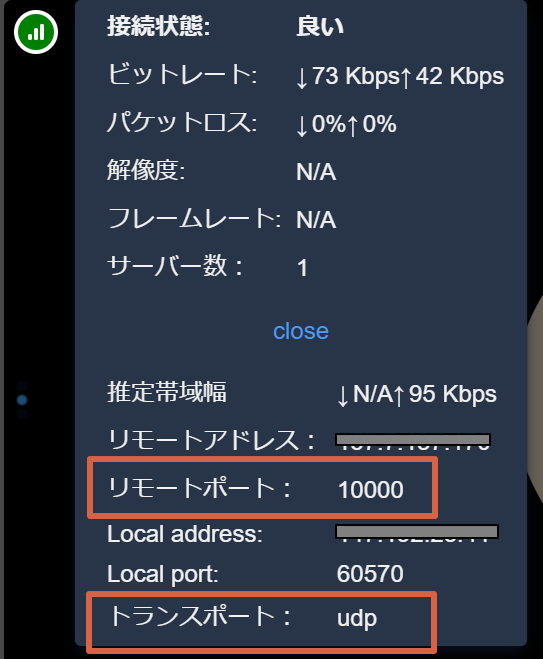
Nếu có hơn ba người kết nối, máy chủ sẽ chuyển sang sử dụng SFU (Server Function Unit) để chuyển tiếp kết nối. Vui lòng kiểm tra xem bạn có đang sử dụng giao thức truyền tải: udp và cổng từ xa: 10000 hay không.
Nếu tường lửa của công ty bạn nghiêm ngặt và chặn giao thức UDP, hệ thống sẽ tự động chuyển sang sử dụng TCP, nhưng điều này không được khuyến khích đối với các cuộc họp có nhiều người tham gia.
Đối với CAMServer tại chỗ
Máy chủ CAM Bằng cách triển khai hệ thống này, bạn có thể xây dựng một máy chủ video trong mạng nội bộ của công ty và cho phép hội nghị trực tuyến.
Nếu camera và kết nối âm thanh hoạt động tốt nhưng bạn không thể gọi cho người bên kia, vui lòng kiểm tra những điều sau đây.
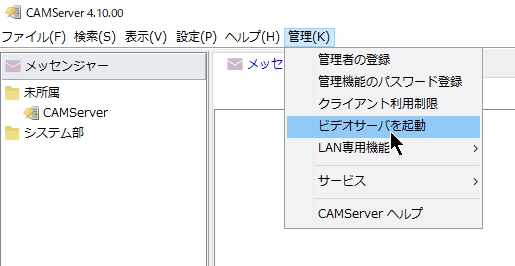
Khởi động máy chủ video
Nếu bạn muốn sử dụng hội nghị trực tuyến tại chỗ, bạn cần phải khởi động một máy chủ video. Chi tiết xem bên dưới. Khởi động máy chủ video trên CAMServer (Enterprise) Vui lòng tham khảo những thông tin sau.
Các nguyên nhân và biện pháp khắc phục đối với các sự cố trong quá khứ được liệt kê theo thứ tự tần suất xảy ra.
Thông số kỹ thuật của CAMServer không đủ.
Chúng tôi thường xuyên nhận được báo cáo về các vấn đề phát sinh do thông số kỹ thuật CAMServer không đáp ứng đủ yêu cầu.Thông số kỹ thuật tối ưuVui lòng kiểm tra.
Các vấn đề về khả năng tương thích giữa phiên bản CAMServer và trình duyệt
Sự cố có thể xảy ra trong môi trường mà CAMServer đã lỗi thời nhưng trình duyệt của máy khách đã được cập nhật lên phiên bản mới nhất. Hoặc là thực hiện cập nhật CAMServer thường xuyên, hoặc sử dụng camapp ở phía máy khách để tránh các sự cố do cập nhật phiên bản gây ra.
Thêm các ngoại lệ bằng Windows Defender hoặc các công cụ bảo mật khác.
Nếu bạn đã bật Windows Defender hoặc các công cụ bảo mật khác, vui lòng thêm thư mục cài đặt CAMServer vào danh sách loại trừ.
Cài đặt tường lửa
- Vui lòng kiểm tra xem phần mềm bảo mật của bạn có đang chặn liên lạc với máy chủ video hay không.Các chương trình sau đây bị ảnh hưởng và tất cả đều phải được vô hiệu hóa.
- CAMServer\camserver.exe
- CAMServer\jre\bin\java.exe
- CAMServer\sys\openfire\cam-videoserver.exe* Tường lửa Windows sẽ được cấu hình tự động trong quá trình cài đặt ban đầu. Nếu bạn đã cài đặt các công cụ bảo mật khác, vui lòng cho phép giao tiếp theo cách thủ công.
- Các cổng giao tiếp cần thiết để các thiết bị đầu cuối khách hàng khác nhau kết nối với CAMServer là TCP 8080, TCP 443, UDP 3478 và UDP 10000. Để biết thêm chi tiết, vui lòng xemCác cổng được CAMServer sử dụng"thẩm quyền giải quyết.
- Nếu kết nối ổn định cho hai người dùng nhưng không ổn định cho nhiều người dùng, hệ thống sẽ chuyển sang chế độ ngang hàng (peer-to-peer) cho hai người dùng và chuyển tiếp qua SFU (Service Unit) bằng máy chủ video cho nhiều người dùng. Do đó, vui lòng kiểm tra kỹ xem quá trình giao tiếp với CAMServer có bị chặn hay không.
Khi đặt CAMServer phía sau NAT
Khi CAMServer được đặt sau NAT, địa chỉ IP của CAMServer mà máy khách nhận diện thực tế có thể khác do quá trình dịch NAT. Trong hội nghị trực tuyến, việc giao tiếp trực tiếp giữa CAMServer và máy khách là cần thiết, vì vậy nếu để nguyên như vậy, kết nối sẽ không hoạt động đúng cách.
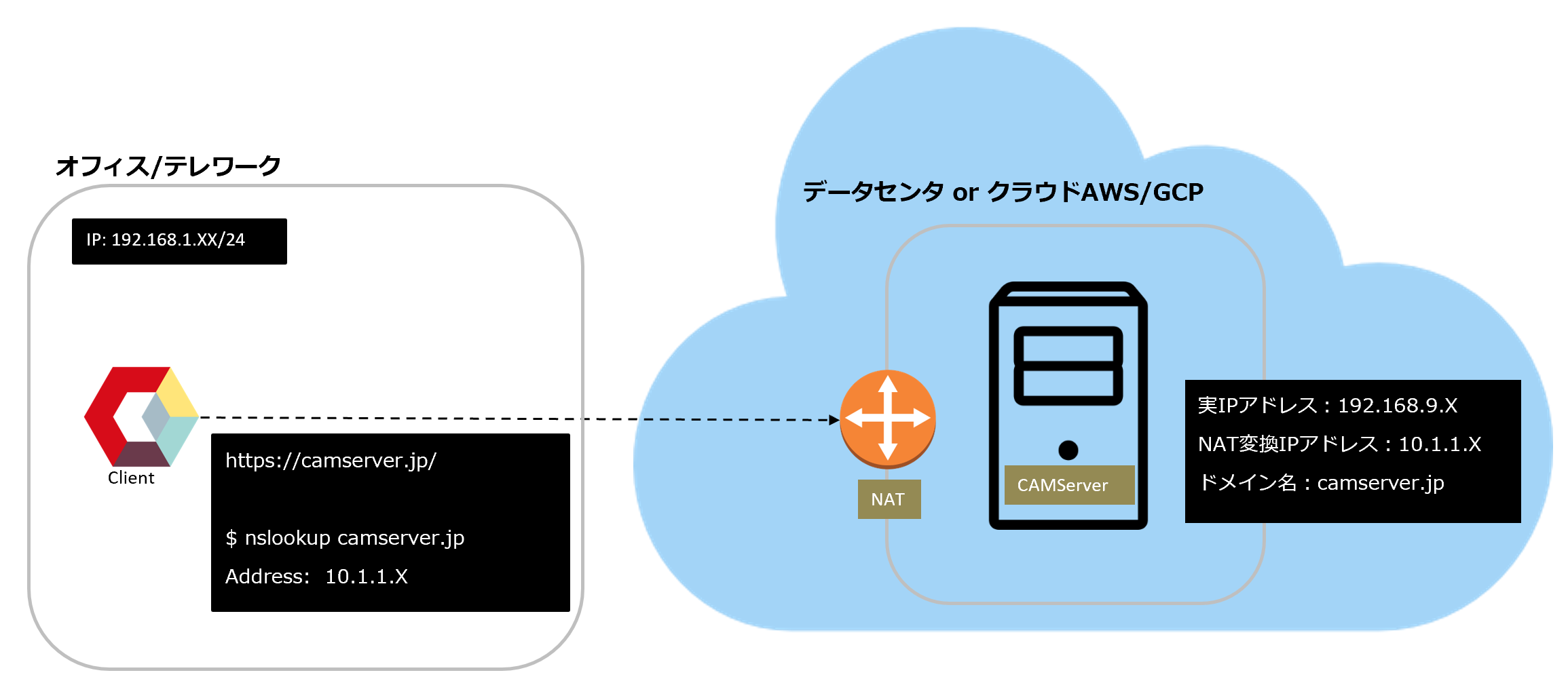
Nếu bạn muốn làm vậy CAMServer/boot.ini Vui lòng thiết lập địa chỉ IP của CAMServer đã được NAT dịch và được máy khách nhận diện trong tệp cấu hình. Trong cấu hình được hiển thị trong sơ đồ: 10.1.1.X Hãy thiết lập nó.
cam.natPublicAddress=10.1.1.X
- Khi triển khai CAMServer trong trung tâm dữ liệu hoặc đám mây (AWS/GCP, v.v.), cần phải xem xét việc dịch địa chỉ NAT vì lý do bảo mật.
cam.natPublicAddressViệc cấu hình cài đặt này sẽ không ảnh hưởng đến người dùng kết nối bằng địa chỉ IP thực của họ. Hơn nữa, ngay cả khi có sự kết hợp giữa các máy khách truy cập thông qua dịch NAT và những máy khách truy cập bằng địa chỉ IP thực, họ vẫn có thể kết nối đến cùng một hội nghị trực tuyến.CAMServer/boot.iniVui lòng chỉnh sửa tệp sau khi dừng CAMServer.
Khi triển khai CAMServer trên VMware
Khi triển khai CAMServer lên VMware, bạn phải chọn "Bridged Network" trong cấu hình mạng. Để biết thêm chi tiết, xem bên dưới.ĐâyVui lòng tham khảo tài liệu này.
- Mạng lưới cầu
- Mạng chỉ dành cho máy chủ
- Dịch địa chỉ mạng (NAT) <-- Mặc định
Những điểm cần lưu ý khi sử dụng trong môi trường VDI
Mặc dù có nhiều sản phẩm VDI khác nhau như Horizon, Citrix và AVD (RDP), nhưng chỉ có Horizon và Citrix mới có thể được sử dụng trực tiếp như các sản phẩm C&M (Container & Maintenance).
Công nghệ RTAV của Horizon hoạt động bằng cách thu tín hiệu đầu vào từ webcam/micro trên thiết bị đầu cuối của khách hàng, mã hóa tín hiệu đó (âm thanh tương đương với Opus, video H.264, v.v.) và sau đó truyền tải đến VDI.
Mặt khác, khi sử dụng chuyển hướng camera hoặc chuyển hướng USB với AVD (RDP), trình duyệt của máy ảo (WebRTC) sẽ xử lý việc mã hóa, dẫn đến kết nối giữa máy khách và VDI "không được tối ưu hóa cho việc truyền tải phương tiện cụ thể".Hiệu quả truyền tải phương tiện hội nghị trực tuyến giữa các thiết bị đầu cuối của khách hàng và VDICó sự khác biệt rất lớn.
| mục | Chân trời (RTAV) Citrix (Webcam HDX) | AVD (RDP) |
|---|---|---|
| Thông tin truyền thông | Mã hóa và gửi trên thiết bị đầu cuối cục bộ (tương đương với H.264 / Opus) | Chức năng chuyển hướng camera/USB được sử dụng để truyền dữ liệu đến VDI (được xử lý bởi WebRTC ở phía máy ảo). |
| Vị trí nén | Thiết bị đầu cuối cục bộ (trước khi gửi) | Phía VDI (trình duyệt/WebRTC) |
| Phần mạng | Luồng được tối ưu hóa cho phương tiện truyền thông | Nén đa năng RDP (không phải tối ưu hóa cho từng loại phương tiện) |
| Băng thông (ước tính cho độ phân giải 720p) | 0,5–2 Mbps | 2-8 Mbps |
| Sự khác biệt về băng thông | tiêu chuẩn | Khoảng 2-5 lần |
*Mặc dù RDP có thực hiện một số nén dữ liệu, nhưng nó không sử dụng tính năng kiểm soát tốc độ bit hoặc độ trễ thấp dành riêng cho từng loại phương tiện, dẫn đến hiệu suất truyền tải tương đối thấp hơn.
* Tính năng tối ưu hóa phương tiện của Teams giúp giảm tải mạng bằng cách chuyển việc xử lý phương tiện sang phía máy khách, tương tự như RTAV, ngay cả khi sử dụng AVD (RDP). C&M hiện không hỗ trợ tính năng này.
Việc khởi động lại CAMServer là hoàn toàn cần thiết.
Khoảng thời gian khởi động lại CAMServer Vui lòng kiểm tra lại.
Nếu vấn đề vẫn tiếp diễn
Nếu bạn vẫn không thể kết nối được dù đã làm đúng tất cả các bước trên, vui lòng gửi nhật ký cho chúng tôi.
Phía máy khách
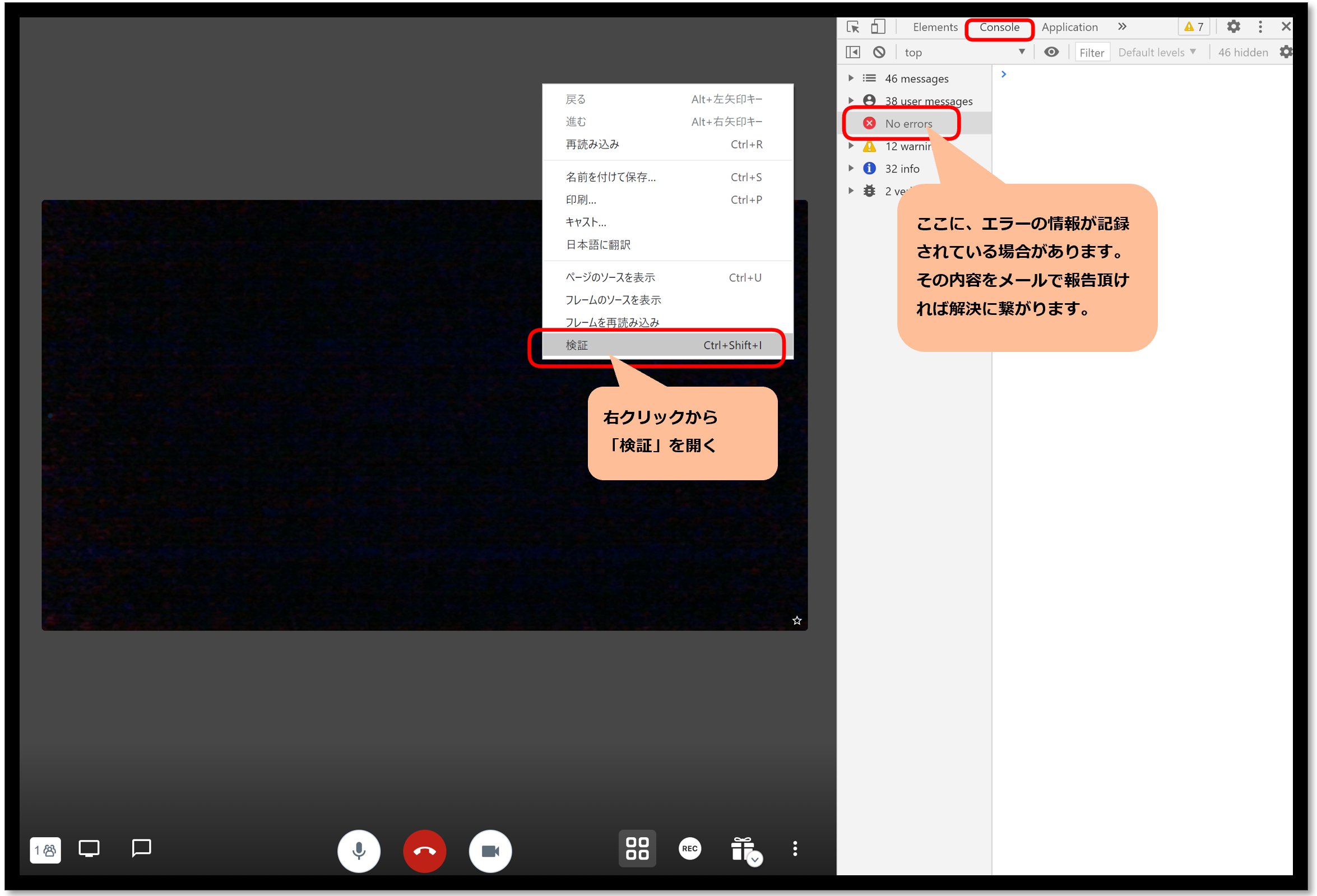
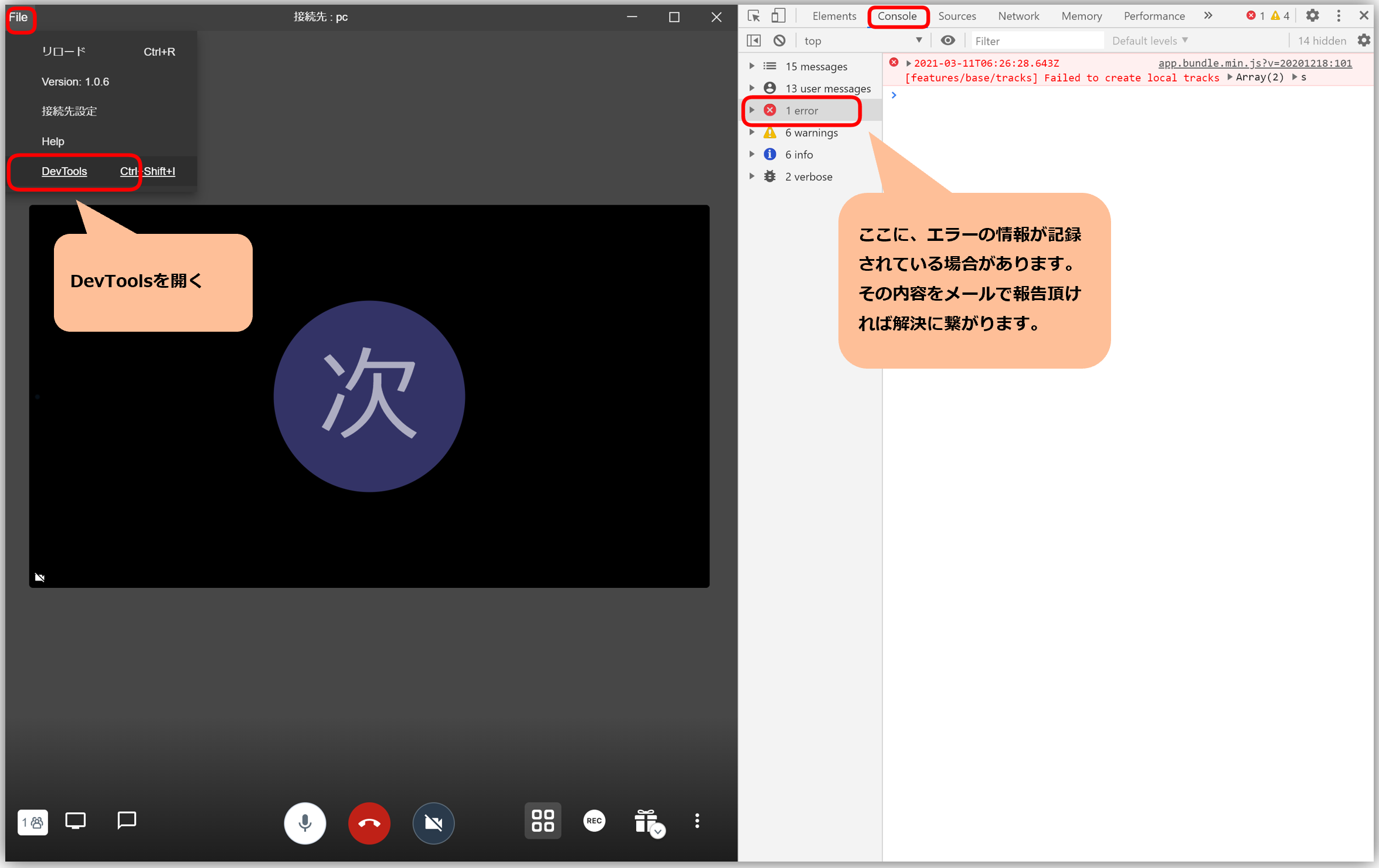
Nếu bạn gặp bất kỳ sự cố nào trong hội nghị trực tuyến hoặc các sự cố tương tự, vui lòng mở DevTools, chọn "console" rồi chọn "error" ở phía bên phải và gửi cho chúng tôi ảnh chụp màn hình đó.
Ứng dụng web chỉ dành cho trình duyệt
Phiên bản trình duyệt tiêu chuẩn