









Về việc khởi động lại CAMServer
CAMServer làViệc khởi động lại hệ thống thường xuyên sẽ giúp đảm bảo hoạt động ổn định.
Phương pháp khởi động lại CAMServer khác nhau tùy thuộc vào việc đó là khởi động bình thường hay khởi động dịch vụ Windows. Hơn nữa, cách tiếp cận cũng khác nhau tùy thuộc vào việc bạn đang sử dụng Trình lập lịch tác vụ Windows hay phối hợp với việc khởi động lại hệ điều hành. Chúng tôi sẽ giải thích từng phương pháp.
CAMServer hiếm khi cần khởi động lại trong môi trường cấu hình cao (hệ điều hành có RAM từ 16GB trở lên), nhưng vui lòng lên kế hoạch khởi động lại nếu cần.
Cách khởi động lại
Sử dụng Trình lập lịch tác vụ Windows
Về Trình lập lịch tác vụ Windows,Cách thiết lậpVui lòng tham khảo tài liệu này.
Chế độ khởi động bình thường
Trong Trình lập lịch tác vụ Windows, hãy chỉ định vị trí của tệp camserver.exe và thư mục cài đặt của nó.
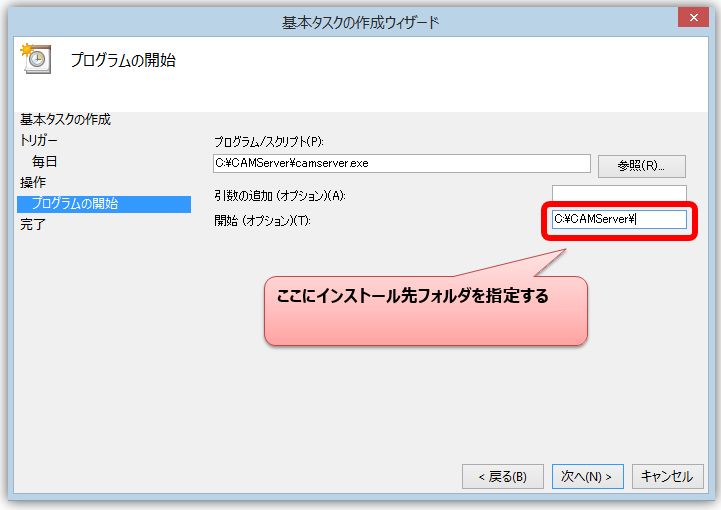
Ở chế độ khởi động bình thường, bạn không cần chỉ định chương trình nào cần chấm dứt. Chương trình được khởi chạy gần đây nhất sẽ được ưu tiên hơn camserver.exe.
Cơ chế hoạt động như sau: CAMServer, khởi động sau đó, phát hiện ra rằng nó không thể liên kết với cổng TCP 2425 và phát ra lệnh taskkill cho chương trình hiện có.
Chế độ khởi động dịch vụ Windows
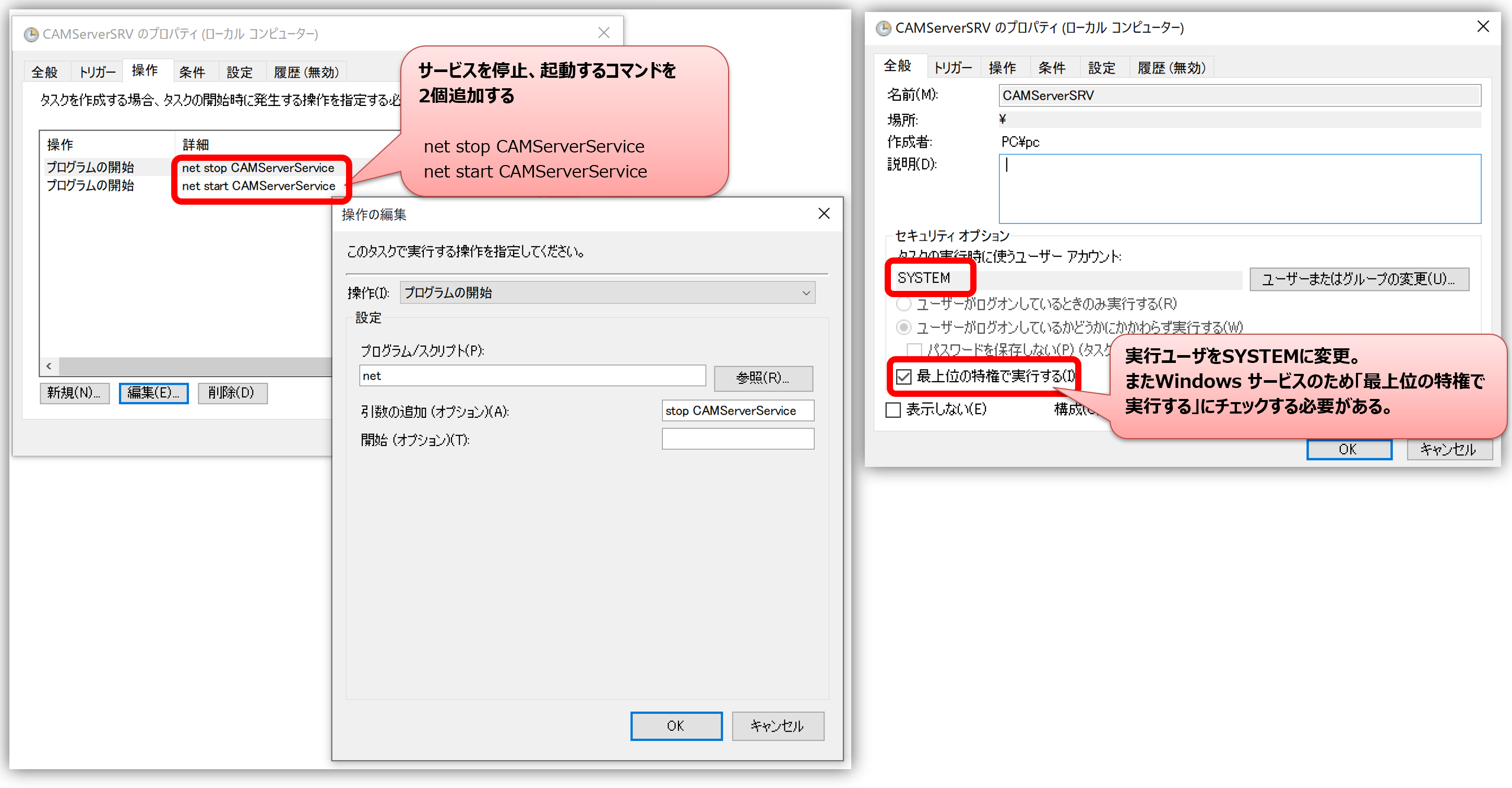
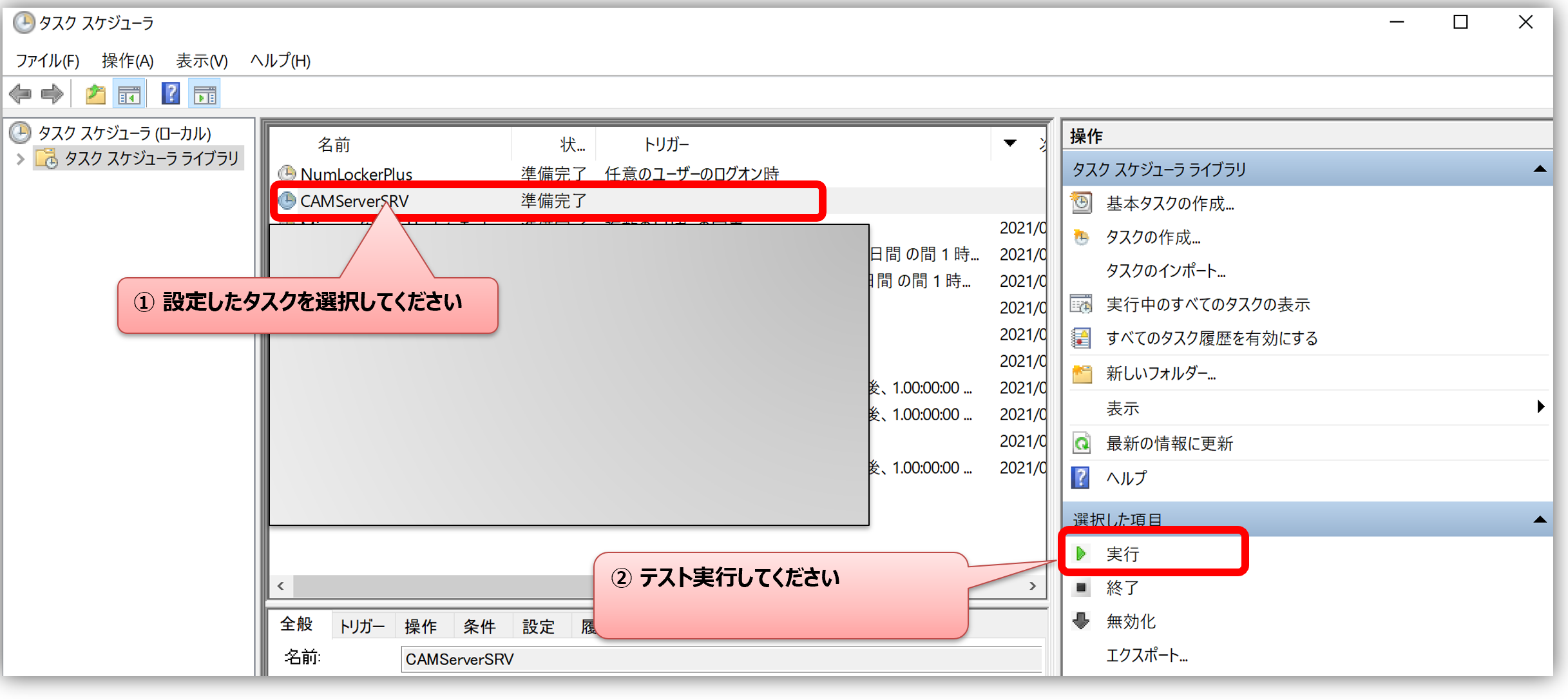
Hãy chỉ định các lệnh `net stop CAMServerService` và `net start CAMServerService` trong chương trình của bạn. Sau khi cấu hình Trình lập lịch tác vụ, hãy thực hiện chạy thử.
Khởi động lại hệ điều hành cũng sẽ khởi động lại CAMServer.
Nếu CAMServer khởi động lại khi hệ điều hành khởi động lại, vui lòng kiểm tra các điểm sau trong cả chế độ khởi động bình thường và chế độ khởi động dịch vụ Windows.
- Chế độ khởi động bình thường
Để khởi chạy camserver.exe cùng lúc với hệ điều hành,công ty khởi nghiệpVui lòng xác nhận rằng bạn đã đăng ký. - Chế độ khởi động dịch vụ Windows
Khởi động tự độngHãy đảm bảo rằng cài đặt đã được thiết lập chính xác.