









CAMServer को पुनः आरंभ करने के संबंध में
CAMServer हैसिस्टम को नियमित रूप से रीस्टार्ट करने से स्थिर संचालन सुनिश्चित करने में मदद मिलेगी।
CAMServer को रीस्टार्ट करने का तरीका इस बात पर निर्भर करता है कि यह सामान्य स्टार्टअप है या विंडोज सर्विस स्टार्टअप, और साथ ही इस बात पर भी कि आप विंडोज टास्क शेड्यूलर का उपयोग कर रहे हैं या इसे ऑपरेटिंग सिस्टम रीस्टार्ट के साथ टाइम कर रहे हैं। हम प्रत्येक तरीके को विस्तार से समझाएंगे।
उच्च-स्तरीय वातावरणों (16 जीबी या उससे अधिक रैम वाले ऑपरेटिंग सिस्टम) में CAMServer को शायद ही कभी रीस्टार्ट करने की आवश्यकता होती है, लेकिन कृपया आवश्यकतानुसार रीस्टार्ट करने की योजना बनाएं।
पुनः आरंभ कैसे करें
विंडोज टास्क शेड्यूलर का उपयोग करें
विंडोज टास्क शेड्यूलर के संबंध में,इसे कैसे सेट अप करेंकृपया इसे देखें।
सामान्य स्टार्टअप मोड
विंडोज टास्क शेड्यूलर में, camserver.exe और उसके इंस्टॉलेशन फोल्डर का स्थान निर्दिष्ट करें।
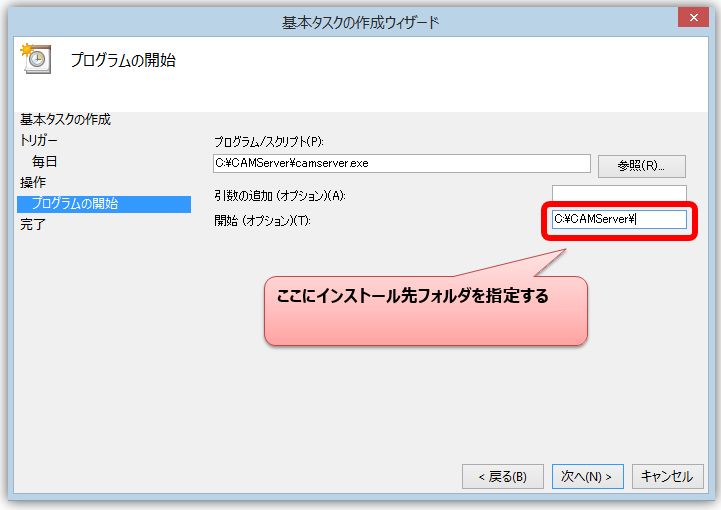
सामान्य स्टार्टअप मोड में, आपको किसी प्रोग्राम को बंद करने के लिए निर्दिष्ट करने की आवश्यकता नहीं है। सबसे हाल ही में लॉन्च किया गया प्रोग्राम camserver.exe पर प्राथमिकता लेगा।
यह तंत्र इस प्रकार काम करता है: सीएएमएसर्वर, जो बाद में शुरू होता है, यह पता लगाता है कि वह टीसीपी पोर्ट 2425 से जुड़ नहीं सकता है और मौजूदा प्रोग्राम को टास्ककिल कमांड जारी करता है।
विंडोज सेवा स्टार्टअप मोड
अपने प्रोग्राम में `net stop CAMServerService` और `net start CAMServerService` कमांड निर्दिष्ट करें। टास्क शेड्यूलर कॉन्फ़िगर हो जाने के बाद, एक परीक्षण रन करें।
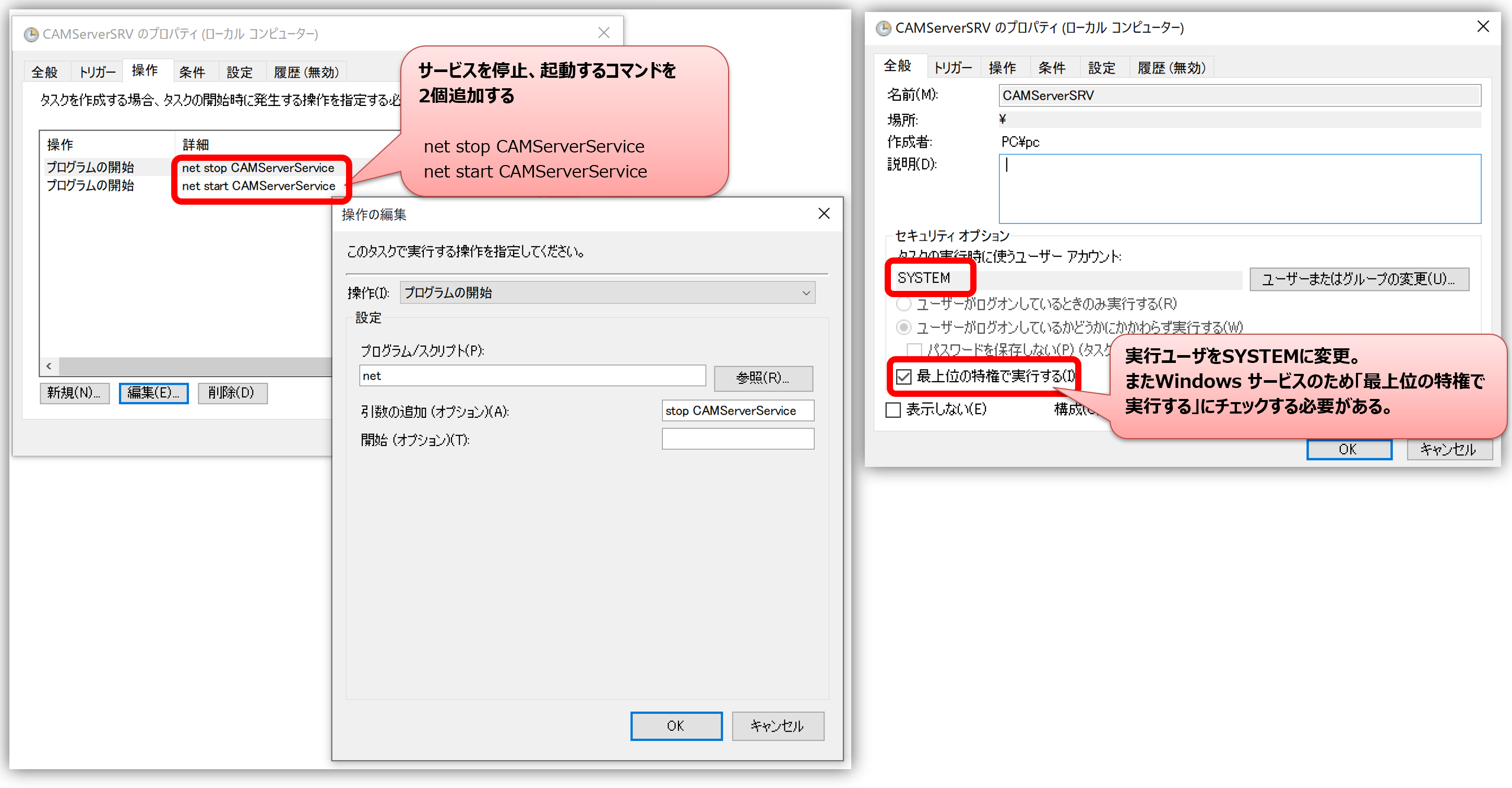
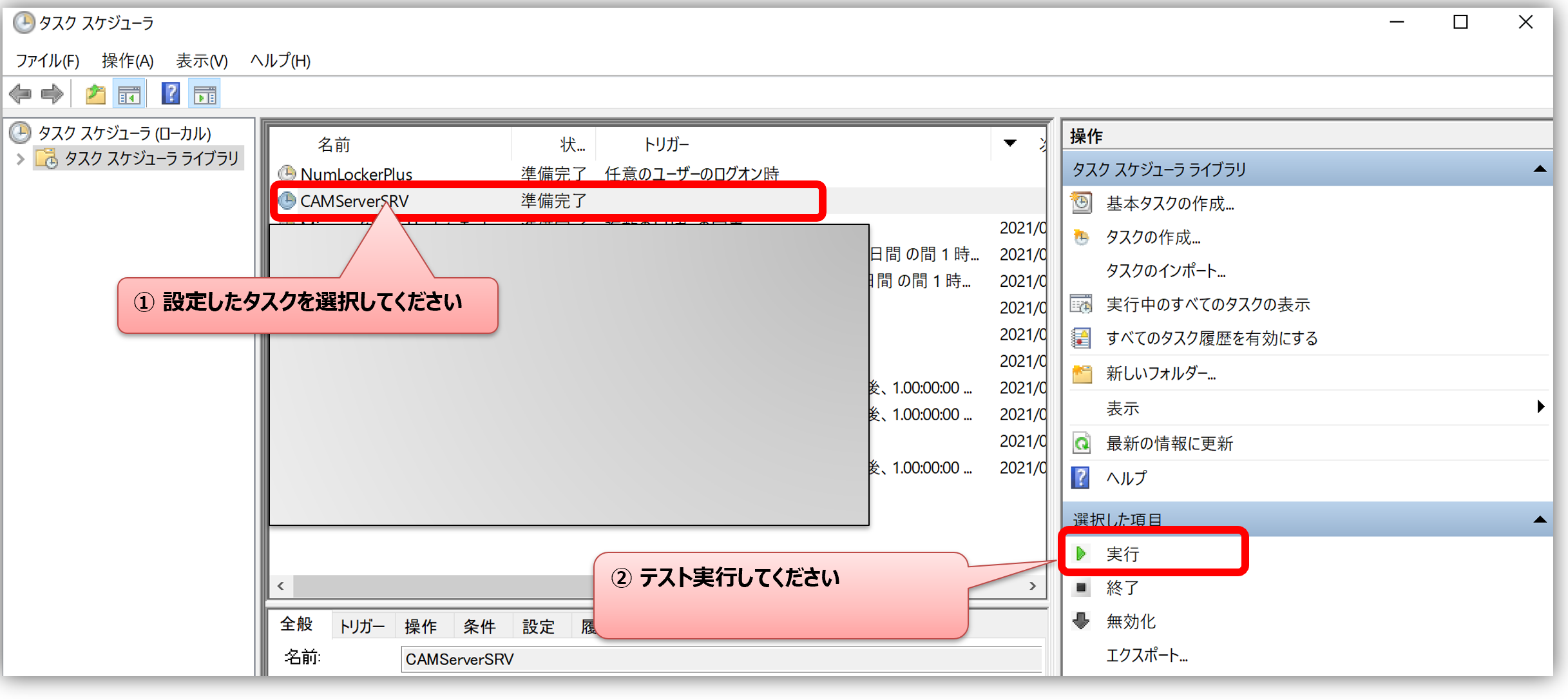
ऑपरेटिंग सिस्टम को रीस्टार्ट करने से CAMServer भी रीस्टार्ट हो जाएगा।
यदि ऑपरेटिंग सिस्टम के रीस्टार्ट होने पर CAMServer भी रीस्टार्ट हो जाता है, तो कृपया सामान्य स्टार्टअप मोड और विंडोज सर्विस स्टार्टअप मोड दोनों में निम्नलिखित बिंदुओं की जांच करें।
- सामान्य स्टार्टअप मोड
ऑपरेटिंग सिस्टम शुरू होने के साथ ही camserver.exe को शुरू करने के लिए,चालू होनाकृपया पुष्टि करें कि आप पंजीकृत हैं। - विंडोज सेवा स्टार्टअप मोड
स्वचालित स्टार्टअपकृपया सुनिश्चित करें कि यह सही ढंग से सेट किया गया है।