Tổng quan về các dịch vụ Windows
CAMServer cũng có thể được chạy như một dịch vụ Windows. Việc chạy nó như một dịch vụ Windows mang lại một số lợi thế.
Ưu điểm và nhược điểm
công lao
- CAMServer không dừng hoạt động ngay cả khi kết nối với máy chủ thông qua máy tính từ xa và đăng xuất.
- Quá trình tắt máy được thực hiện một cách đáng tin cậy khi hệ điều hành tắt.
- Trong trường hợp CAMServer gặp sự cố, bạn có thể tự động hóa quá trình khởi động lại bằng chức năng "Khôi phục" của Dịch vụ Windows.
Nhược điểm
- Không có gì đặc biệt cả.
Cách thiết lập
Kiểm tra thư mục win_service trong cấu trúc thư mục sau khi cài đặt.
Là một kịch bản dùng để đăng ký/xóa/khởi động/dừng dịch vụ,CAMServer/win_service Nó được đặt ở vị trí đó.
Vai trò của mỗi kịch bản như sau:
- installSvc.vbs... Đăng ký CAMServer như một dịch vụ Windows.
- removeSvc.vbs... Gỡ bỏ dịch vụ CAMServer đã được đăng ký.
- startSvc.vbs... Khởi động CAMServer như một dịch vụ.
- stopSvc.vbs... Dừng dịch vụ CAMServer vừa được khởi động.
Đăng ký dịch vụ Windows
Để chạy CAMServer như một dịch vụ, bạn chỉ cần đăng ký nó như một dịch vụ với Windows một lần duy nhất ban đầu.
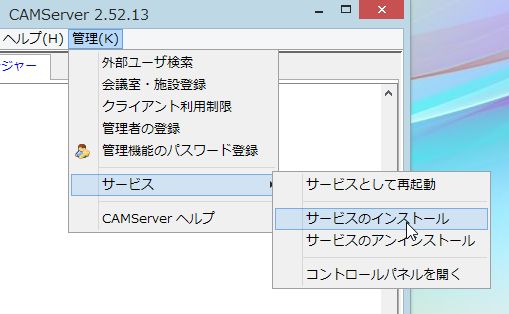
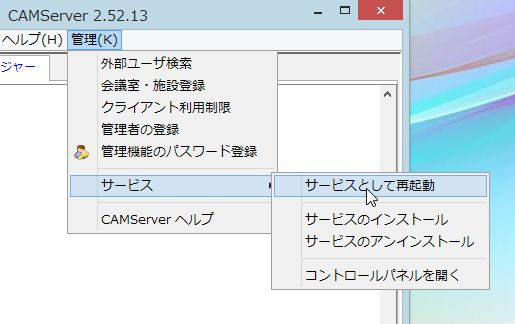
Để đăng ký nó như một dịch vụ Windows, hãy nhấp chuột và khởi chạy thủ công tệp camserver.exe nằm trong thư mục đã giải nén. Cửa sổ chính sẽ xuất hiện như thường lệ, vì vậy hãy vào "Menu quản trị" → "Dịch vụ" → "Cài đặt dịch vụ".
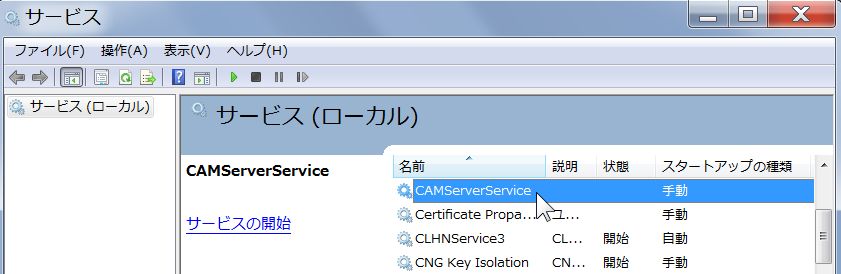
Khi được thực thi, nó sẽ được đăng ký như một dịch vụ với tên dịch vụ là "CAMServerService".
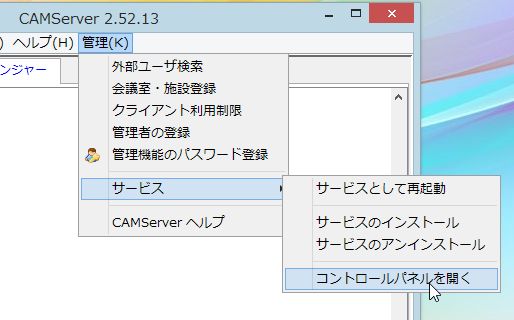
Sau khi đăng ký, để kiểm tra xem dịch vụ đã được đăng ký đúng cách hay chưa, hãy mở màn hình Dịch vụ Windows trong Bảng điều khiển.
Tự động khởi động các dịch vụ Windows
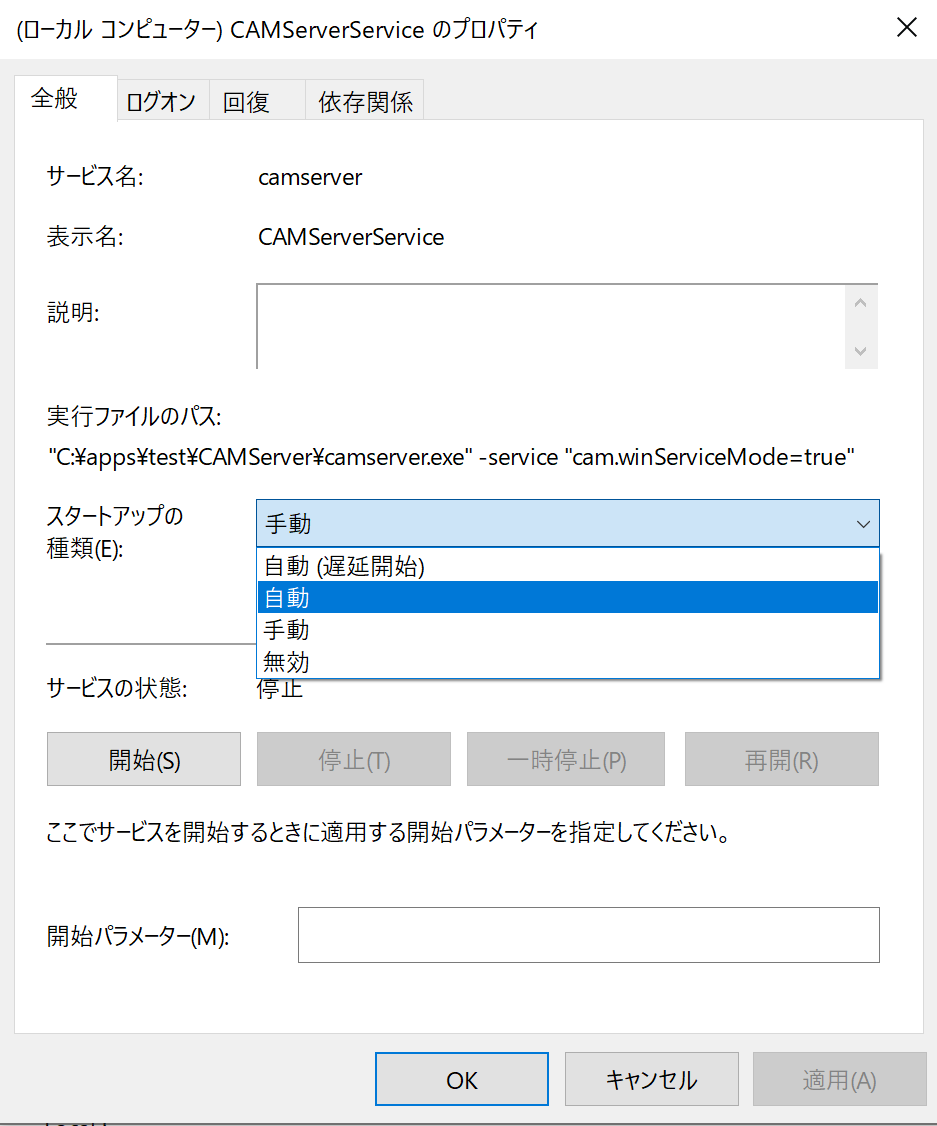
Trong màn hình Dịch vụ Windows, tên dịch vụ Dịch vụ máy chủ CAM Nhấp đúp chuột và chọn "Tự động" trong mục "Loại khởi động".
Để các dịch vụ Windows tự động khởi chạy khi hệ điều hành Windows khởi động, bạn cần cấu hình chúng để khởi động tự động.
Người dùng hệ điều hành đang chạy các dịch vụ Windows
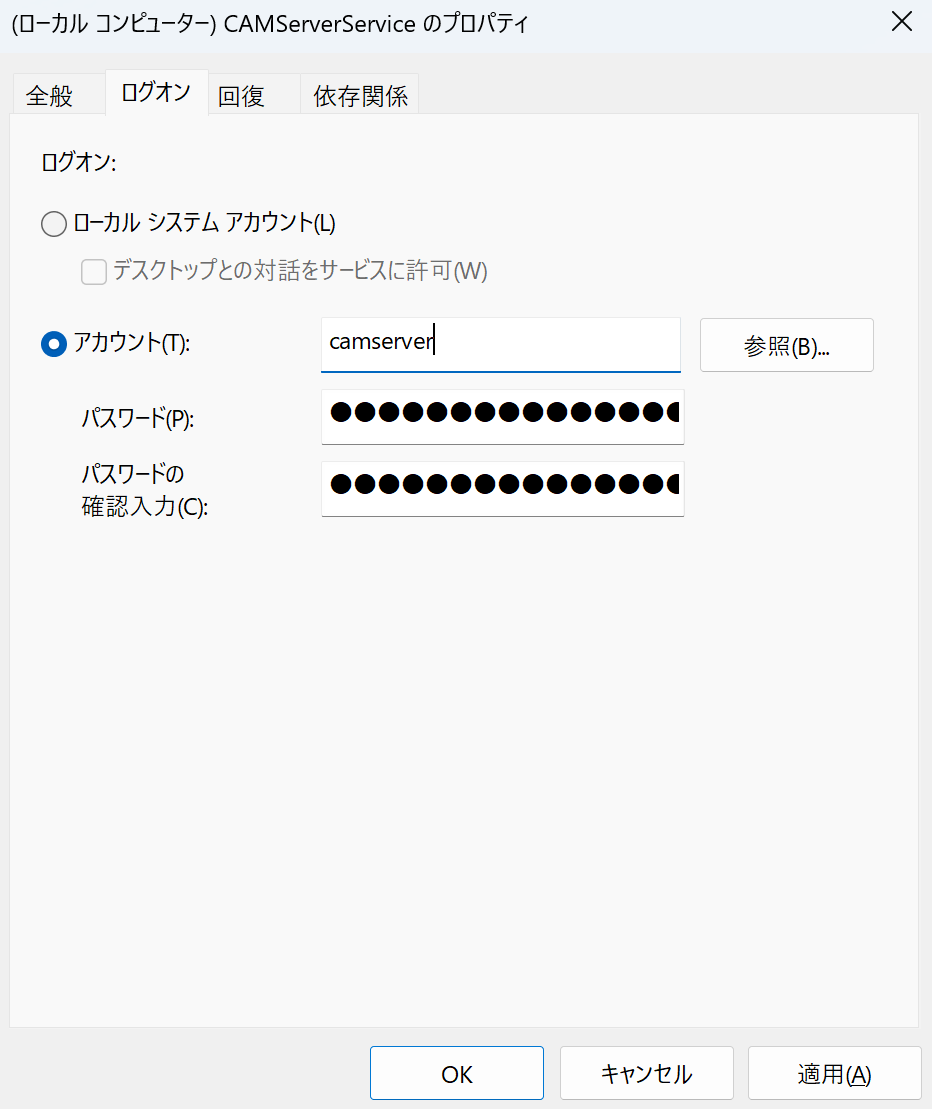
Nếu không có thiết lập cụ thể nào được cấu hình, người dùng hệ điều hành chạy dịch vụ CAMServer trên Windows sẽ là một tài khoản Windows cục bộ.
Để giải quyết vấn đề dư thừaKhi đặt các tệp cơ sở dữ liệu trên ổ đĩa mạngĐể giải quyết vấn đề này, hãy thay đổi người dùng hệ điều hành đang chạy dịch vụ Windows (sử dụng tài khoản miền hoặc tài khoản dịch vụ chuyên dụng).
Liên quan đến nội dung trên,Thiết lập quyền truy cập toàn diện cho thư mục CAMServer và các thư mục chia sẻ.Do đó, ngay cả khi chạy như một dịch vụ Windows, việc truy cập ổ đĩa mạng vẫn có thể thực hiện được.
Khôi phục tự động trong trường hợp xảy ra lỗi
Nếu dịch vụ CAMServer ngừng hoạt động, bạn có thể sử dụng tính năng Khôi phục Dịch vụ Windows để tự động khởi động lại dịch vụ này.
Trong phần cài đặt dịch vụ của công cụ quản trị, chọn CAMServer, và trong phần thuộc tính, dưới tab "Khôi phục", chọn "Khởi động lại dịch vụ" hoặc tương tự như cách khắc phục lỗi ban đầu.
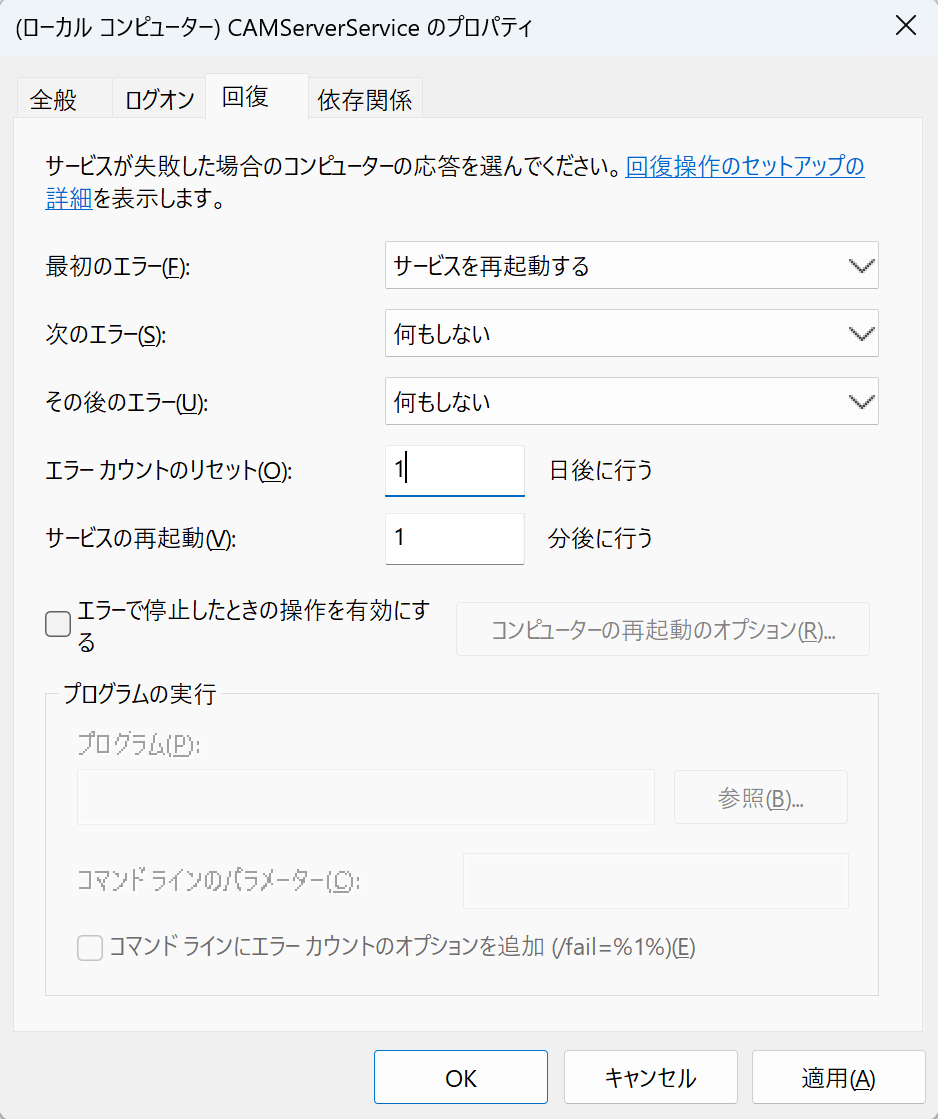
*Vui lòng tham khảo phần mô tả bên dưới để hiểu ý nghĩa của từng thiết lập.
Khởi động và dừng các dịch vụ Windows
Khởi chạy như một dịch vụ Windows.
Khởi động dịch vụ từ bảng điều khiển hoặc bằng cách vào "Menu quản lý" → "Dịch vụ" → "Khởi động dịch vụ" trong CAMServer.
Khởi động dịch vụ từ bảng điều khiển.
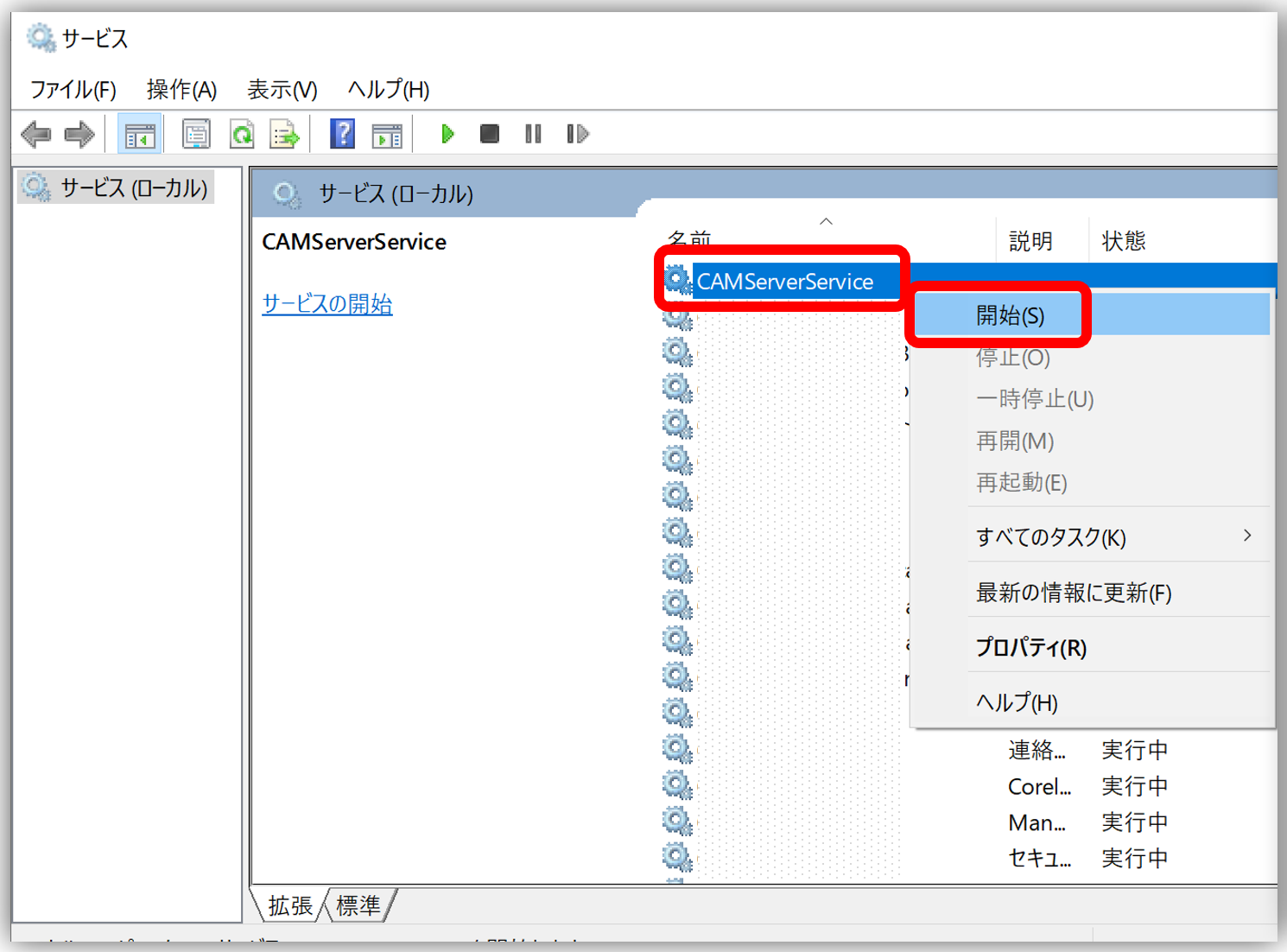
Dịch vụ "Menu quản lý" của CAMServer đã được ra mắt.
Dừng các dịch vụ Windows
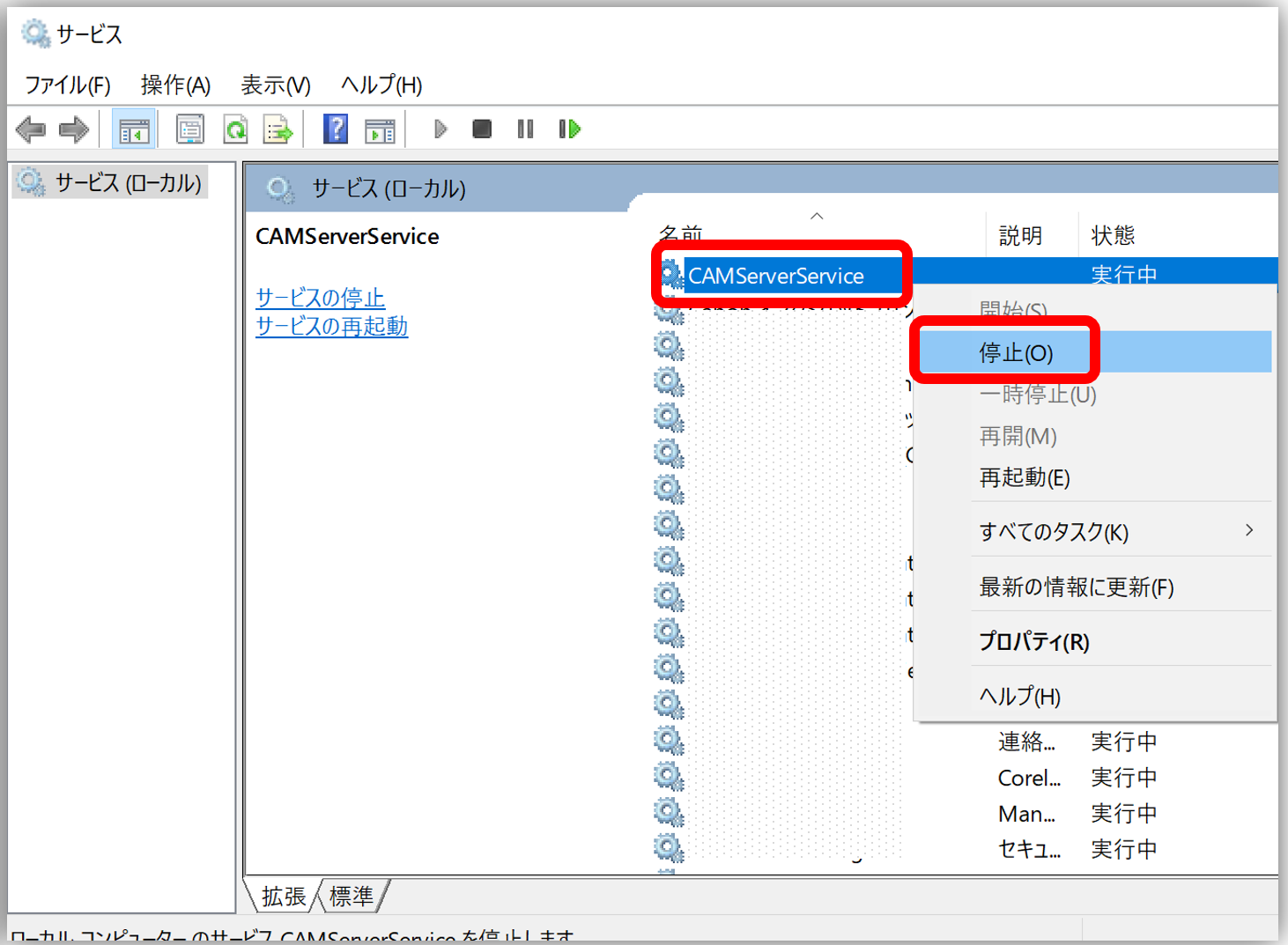
Bạn có thể dừng dịch vụ một cách an toàn bằng cách dừng nó từ Bảng điều khiển hoặc bằng cách chạy thủ công camserver.exe trước khi bắt đầu màn hình.
Ghi chú cho phiên bản dịch vụ
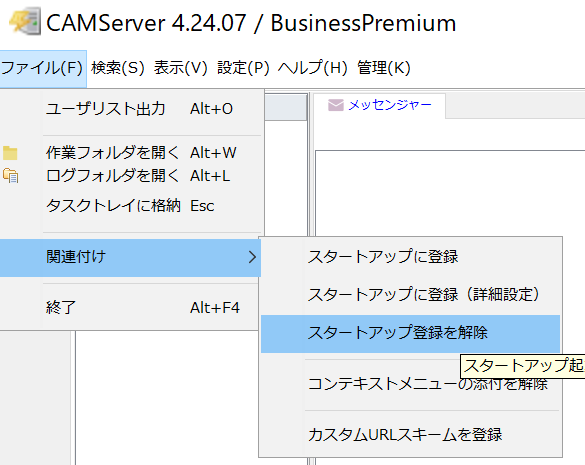
Khi chuyển đổi từ phiên bản chuẩn, hãy đảm bảo rằng quá trình khởi động của phiên bản chuẩn và cài đặt "Tự động khởi động" của dịch vụ Windows không xung đột.
Phương pháp vô hiệu hóa chức năng khởi động khi nó đang được kích hoạt được thể hiện trong sơ đồ bên phải.