ไม่สามารถเชื่อมต่อกับกล้องหรือไมโครโฟนได้
หากคุณไม่สามารถเชื่อมต่อกล้องและไมโครโฟนของเบราว์เซอร์ระหว่างการประชุมผ่านเว็บ โปรดตรวจสอบขั้นตอนต่อไปนี้ตามลำดับ
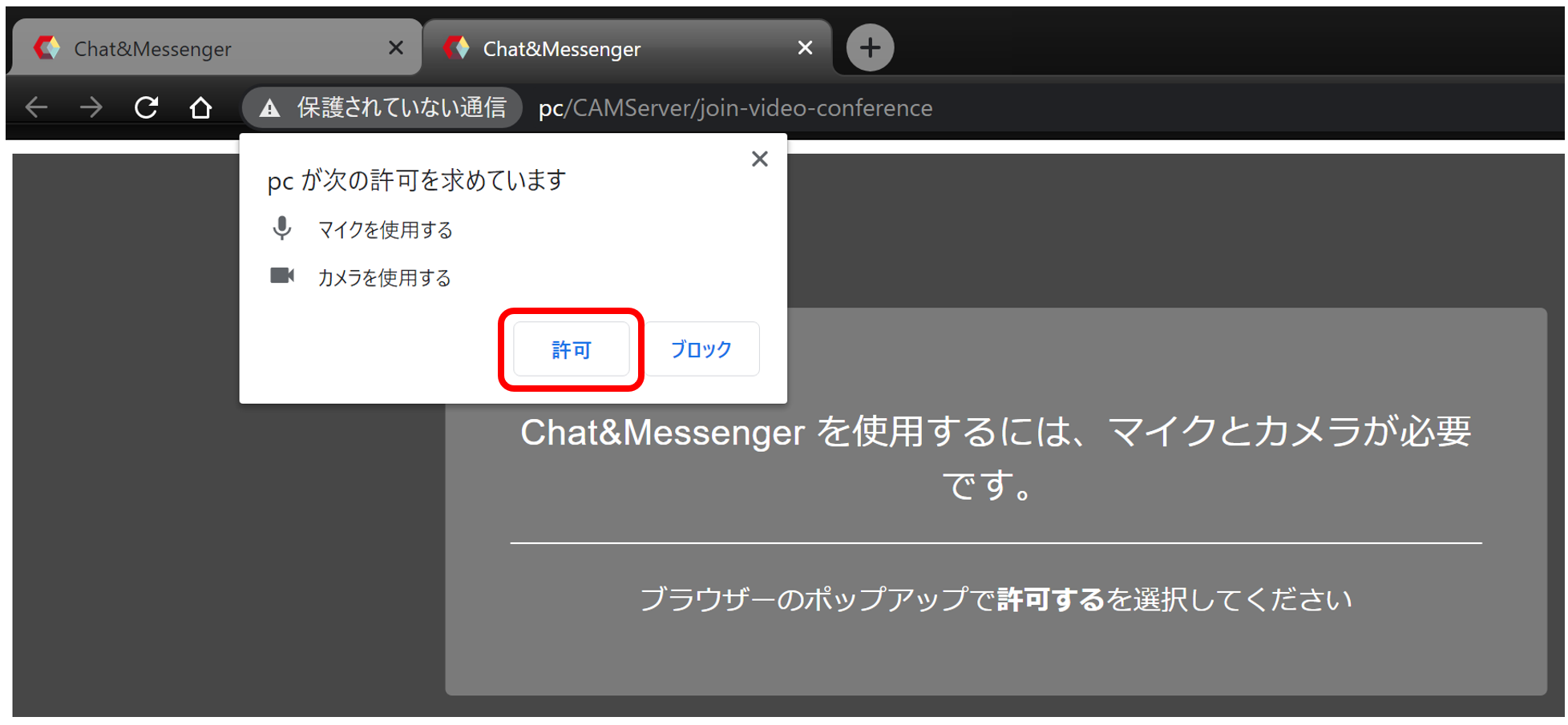
ตรวจสอบว่าเบราว์เซอร์ของคุณอนุญาตการเชื่อมต่อกล้องและไมโครโฟนหรือไม่
เมื่อคุณเชื่อมต่อไมโครโฟนและกล้องเป็นครั้งแรก ระบบจะขออนุญาตคุณ แต่โปรดทราบว่า คุณจะไม่สามารถเชื่อมต่อได้หากคุณปิดกั้นการเชื่อมต่อ
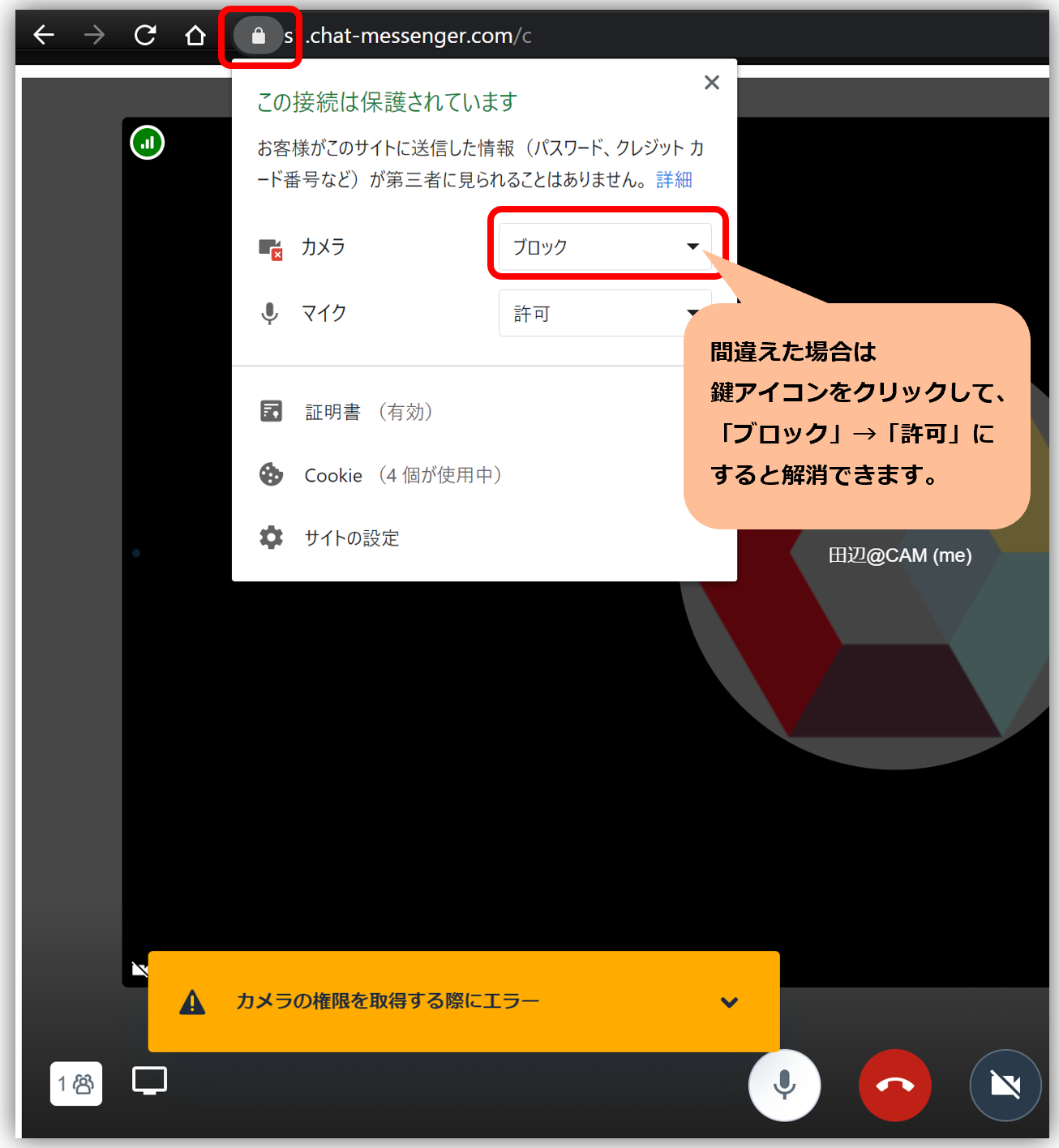
การแก้ไขปัญหาการเชื่อมต่อกล้อง
หากคุณประสบปัญหาในการใช้งาน Chat&Messengerตัวอย่าง WebRTC แต่โปรดแยกแยะว่ามีปัญหาเกิดขึ้นหรือไม่
หากคุณยังไม่สามารถเชื่อมต่อกล้องโดยใช้ตัวอย่าง WebRTC ข้างต้นได้ อาจมีปัญหาเกี่ยวกับการอัปเดต Windows ของพีซีของคุณ หรือการทำงานร่วมกันของไดรเวอร์กล้องและไดรเวอร์เสียง ในกรณีเช่นนี้ คุณอาจไม่สามารถใช้บริการการประชุมผ่านเว็บได้ ไม่ใช่แค่ Chat&Messenger เท่านั้น
「กล้องใช้งานไม่ได้บน Windows 10โปรดดูรายละเอียดในหน้าเว็บและติดต่อฝ่ายสนับสนุนด้านไอที
เกิดเสียงหอนสะท้อน

วิธีทำการทดสอบการโทร
หากการเชื่อมต่อกล้องและเสียงทำงานได้อย่างถูกต้อง คุณสามารถทำการทดสอบการเชื่อมต่อกับผู้ใช้รายอื่น หรือหากคุณอยู่คนเดียว คุณสามารถเริ่มโทรหาตัวเองแล้วเปิดแท็บเบราว์เซอร์หลายแท็บโดยใช้ "ทำซ้ำแท็บ" เพื่อจำลองการทดสอบการโทรแบบหลายคน
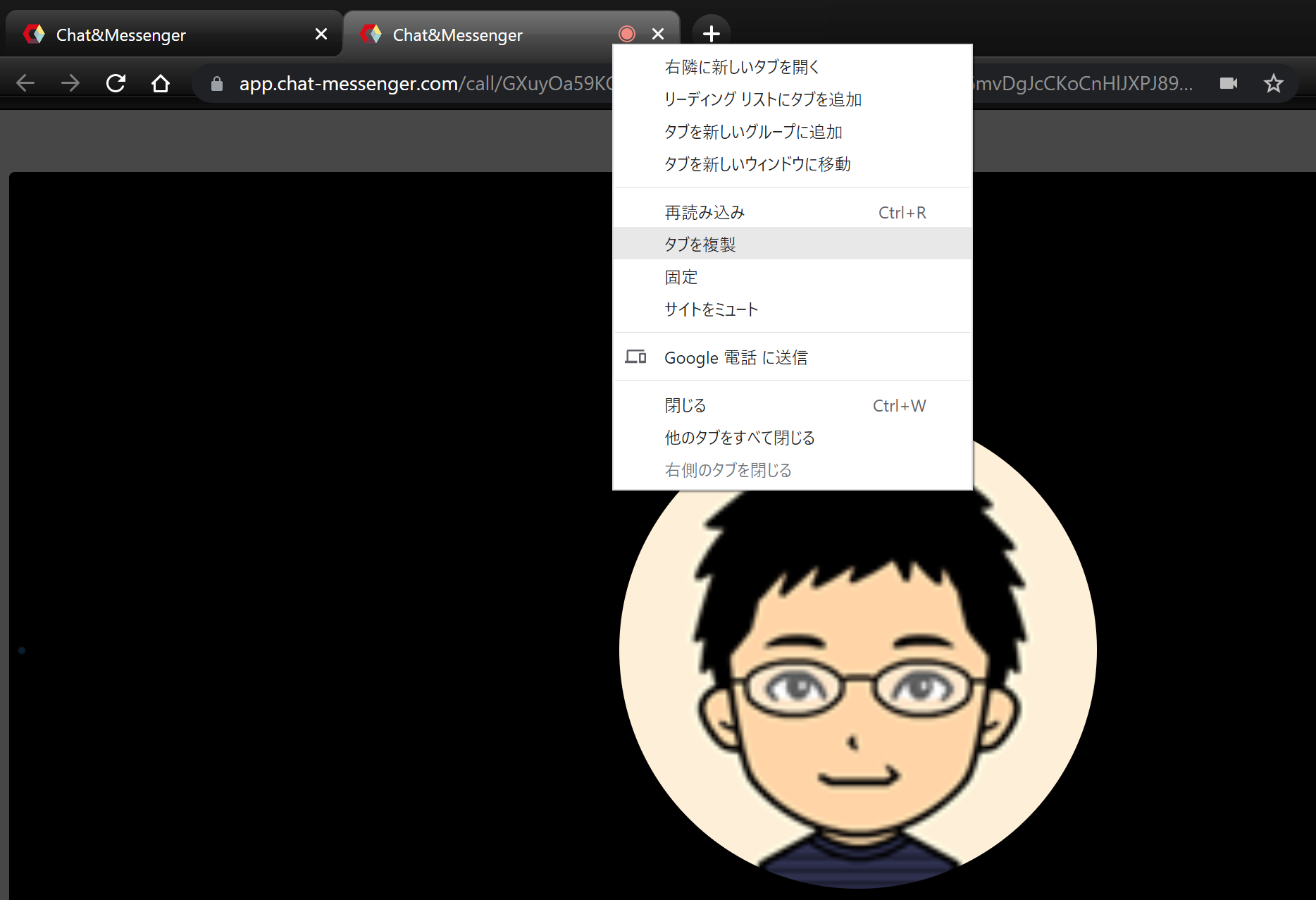
Chrome และ Edge อนุญาตให้คุณจำลองการทดสอบกับหลายคนได้โดยการ "คัดลอกแท็บ"
การเชื่อมต่อไม่เสถียร
มันไม่เสถียรเมื่อใช้ VPN
เมื่อเชื่อมต่อผ่าน VPN การรับส่งข้อมูลที่หนาแน่นบนเซิร์ฟเวอร์ VPN และเครือข่ายอาจทำให้แบนด์วิดท์ไม่เพียงพอ ส่งผลให้เสียงขาดหายหรือภาพค้าง หากสาเหตุเกิดจากกำลังประมวลผลหรือแบนด์วิดท์ไม่เพียงพอ อาจปรับปรุงได้โดยการอัปเกรดเซิร์ฟเวอร์ VPN หรือขยายแบนด์วิดท์ของเครือข่าย หากการอัปเกรดทำไม่ได้ โปรดพิจารณาลดภาระการสื่อสารโดยลดการใช้งานกล้องหรือลดจำนวนผู้ใช้ที่เชื่อมต่อพร้อมกันผ่าน VPN เดียวกัน
นอกจากนี้ ไฟร์วอลล์และการตรวจสอบ HTTPS/SSL (การตรวจสอบการสื่อสารที่เข้ารหัส) ที่ใช้กับเส้นทาง VPN อาจส่งผลกระทบต่อการสื่อสาร โปรดตรวจสอบกับผู้ดูแลระบบเครือข่ายของคุณเพื่อให้แน่ใจว่าโดเมนที่ Chat&Messenger ใช้ได้รับอนุญาตให้เข้าถึง ถูกยกเว้นจากการตรวจสอบ SSL และได้รับอนุญาตสำหรับปลายทางและพอร์ตที่จำเป็น (รวมถึง UDP) สำหรับเสียงและวิดีโอ การเปลี่ยนแปลงการตั้งค่าควรดำเนินการตามนโยบายความปลอดภัยขององค์กรของคุณ
ความคลาดเคลื่อนของเวลาบนเครื่องพีซีของลูกค้า
หากเวลาบนคอมพิวเตอร์ของลูกค้าไม่ถูกต้อง อาจเกิดปัญหาต่างๆ เช่น ไม่สามารถเข้าร่วมการประชุมได้ ดังนั้นโปรดตั้งเวลาให้ถูกต้อง
ไม่รวมซอฟต์แวร์รักษาความปลอดภัย
ในอดีต เคยมีกรณีที่การสื่อสารไม่เสถียรในสภาพแวดล้อมที่มีการติดตั้งซอฟต์แวร์รักษาความปลอดภัย (เช่น VirusBuster) เว้นแต่จะมีการกำหนดค่าการยกเว้นไว้
การไม่รวมโปรแกรม campapp ไว้ในการสแกนอาจช่วยแก้ปัญหานี้ได้
- สำหรับการติดตั้งแบบมาตรฐาน ไฟล์จะอยู่ที่ C:\Users\<username>\AppData\Local\Programs\camapp - หากคุณใช้เวอร์ชันที่ปรับแต่งเองและติดตั้งไว้ในโฟลเดอร์ Program Files ไฟล์จะอยู่ที่ C:\Program Files\camapp
ประหยัดการจราจร
จำนวนการเชื่อมต่อพร้อมกันสูงสุดที่คาดการณ์ไว้คือ "ประมาณ 20 คนที่ใช้กล้อง และ 30 คนที่ใช้เสียงอย่างเดียว" แต่จำนวนนี้อาจไม่สามารถทำได้จริง ขึ้นอยู่กับสภาพแวดล้อม
นอกจากนี้ เมื่อมีผู้เข้าร่วมหลายคน การลดปริมาณการใช้งานเครือข่ายสามารถทำได้อย่างมากโดยการใช้มาตรการต่างๆ เช่น ให้เฉพาะผู้ที่นำเสนอเปิดกล้องเท่านั้น ดังนั้นโปรดแจ้งให้ผู้เข้าร่วมทราบเรื่องนี้ด้วย
อย่างไรก็ตาม หากการเชื่อมต่อเครือข่ายของบริษัทของคุณไม่ดีและไม่เสถียร คุณสามารถตั้งค่ามาตรฐานการประชุมผ่านเว็บ เช่น "ความละเอียด" และ "อัตราเฟรม" ได้ สำหรับรายละเอียดเพิ่มเติม โปรดดูที่นี่การปรับความละเอียดและอัตราเฟรมโปรดดูที่ "[...]."
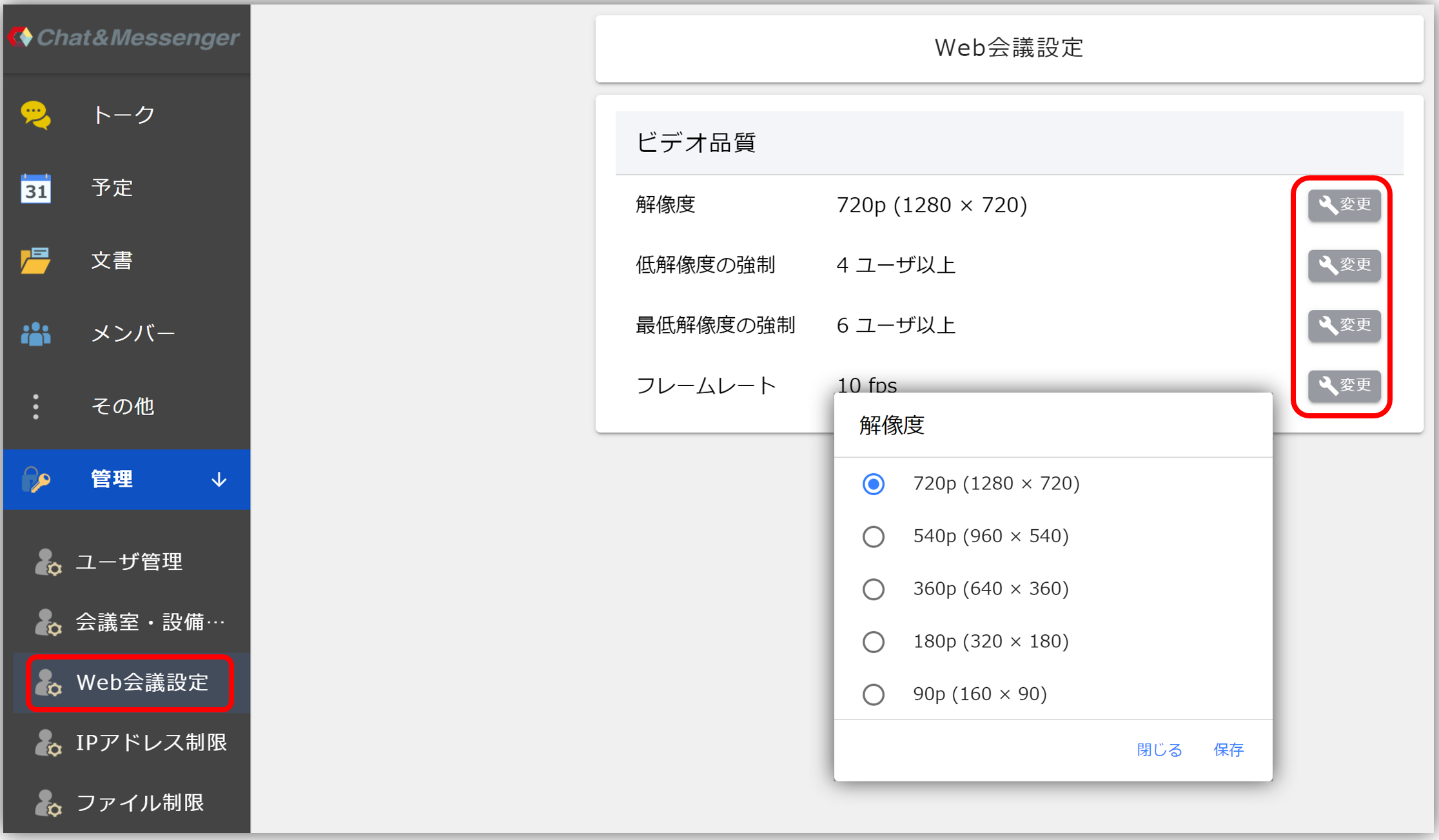
ความจุของเครือข่ายถึงขีดจำกัดแล้ว
การใช้งานการประชุมผ่านเว็บภายในบริษัทที่เพิ่มมากขึ้น อาจทำให้เกิดปัญหาความแออัดของเครือข่าย ซึ่งอาจส่งผลให้การเชื่อมต่อไม่เสถียรเมื่อถึงขีดจำกัดความจุของเครือข่ายบริษัท ดังนั้น โปรดตรวจสอบว่าความเร็วเครือข่ายของบริษัทของคุณเพียงพอหรือไม่
โดยเฉพาะอย่างยิ่ง อาจมีการกำหนดขีดจำกัดปริมาณการรับส่งข้อมูลบน VPN และเราเตอร์ภายใน ดังนั้นโปรดปรึกษาผู้ดูแลระบบเครือข่ายของคุณ
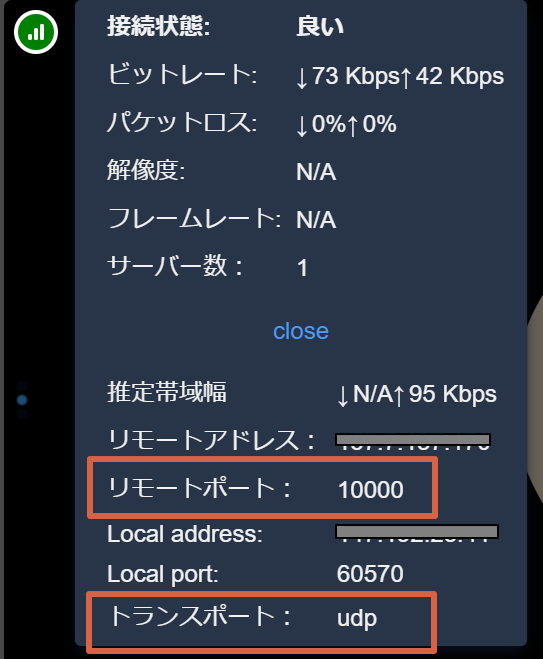
ตรวจสอบว่าพอร์ต UDP 10000 ว่างหรือไม่
หากมีผู้เชื่อมต่อมากกว่าสามคน เซิร์ฟเวอร์จะเปลี่ยนไปใช้ SFU (Server Function Unit) เพื่อส่งต่อการเชื่อมต่อ โปรดตรวจสอบให้แน่ใจว่าคุณใช้การขนส่งแบบ udp และพอร์ตระยะไกลเป็น 10000
หากไฟร์วอลล์ของบริษัทของคุณเข้มงวดและบล็อก UDP ระบบจะเปลี่ยนไปใช้ TCP โดยอัตโนมัติ แต่ไม่แนะนำให้ใช้สำหรับการประชุมที่มีผู้เข้าร่วมจำนวนมาก
สำหรับ CAMServer ที่ติดตั้งในสถานที่
CAMServer ด้วยการนำระบบนี้ไปใช้ คุณสามารถสร้างเซิร์ฟเวอร์วิดีโอภายในเครือข่ายภายในองค์กรของคุณ และเปิดใช้งานการประชุมผ่านเว็บได้
หากกล้องและการเชื่อมต่อเสียงใช้งานได้ปกติ แต่คุณไม่สามารถโทรหาอีกฝ่ายได้ โปรดตรวจสอบสิ่งต่อไปนี้
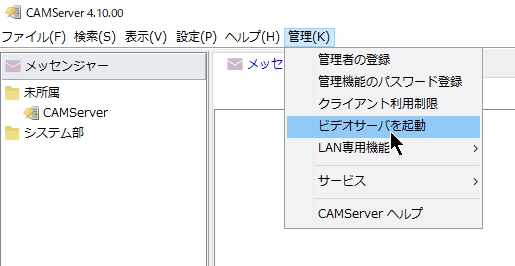
กำลังเริ่มเซิร์ฟเวอร์วิดีโอ
หากคุณต้องการใช้การประชุมทางเว็บภายในองค์กร คุณจะต้องเริ่มต้นใช้งานเซิร์ฟเวอร์วิดีโอ สำหรับรายละเอียดเพิ่มเติม โปรดดูด้านล่าง เริ่มใช้งานเซิร์ฟเวอร์วิดีโอใน CAMServer (Enterprise) โปรดดูข้อมูลต่อไปนี้
สาเหตุและมาตรการแก้ไขสำหรับเหตุการณ์ที่เกิดขึ้นในอดีตได้ถูกจัดเรียงตามลำดับความถี่แล้ว
ข้อมูลจำเพาะของ CAMServer ไม่เพียงพอ
เราได้รับรายงานปัญหาที่เกิดขึ้นบ่อยครั้งเนื่องจากข้อกำหนดของ CAMServer ไม่ครบถ้วนคุณสมบัติที่เหมาะสมที่สุดโปรดตรวจสอบ
ปัญหาความเข้ากันได้ระหว่าง CAMServer และเวอร์ชันเบราว์เซอร์
อาจเกิดปัญหาในสภาพแวดล้อมที่ CAMServer ล้าสมัย แต่เบราว์เซอร์ของไคลเอ็นต์ได้รับการอัปเดตเป็นเวอร์ชันล่าสุดแล้ว ควรทำการอัปเดต CAMServer เป็นประจำ หรือใช้ camapp บนฝั่งไคลเอ็นต์เพื่อหลีกเลี่ยงปัญหาที่เกิดจากการอัปเดตเวอร์ชัน
เพิ่มการยกเว้นโดยใช้ Windows Defender หรือเครื่องมือรักษาความปลอดภัยอื่นๆ
หากคุณเปิดใช้งาน Windows Defender หรือเครื่องมือรักษาความปลอดภัยอื่นๆ โปรดเพิ่มโฟลเดอร์การติดตั้ง CAMServer ลงในรายการยกเว้นของคุณ
การตั้งค่าไฟร์วอลล์
- โปรดตรวจสอบว่าซอฟต์แวร์รักษาความปลอดภัยของคุณกำลังบล็อกการสื่อสารกับเซิร์ฟเวอร์วิดีโอหรือไม่โปรแกรมต่อไปนี้ได้รับผลกระทบ และต้องปิดใช้งานทั้งหมด
- CAMServer\camserver.exe
- CAMServer\jre\bin\java.exe
- CAMServer\sys\openfire\cam-videoserver.exe* ไฟร์วอลล์ของ Windows จะได้รับการตั้งค่าโดยอัตโนมัติระหว่างการติดตั้งครั้งแรก หากคุณติดตั้งเครื่องมือรักษาความปลอดภัยอื่นๆ ไว้ โปรดอนุญาตการสื่อสารด้วยตนเอง
- พอร์ตการสื่อสารที่จำเป็นสำหรับเทอร์มินัลไคลเอ็นต์ต่างๆ ในการเชื่อมต่อกับ CAMServer ได้แก่ TCP 8080, TCP 443, UDP 3478 และ UDP 10000 สำหรับรายละเอียดเพิ่มเติม โปรดดูที่...พอร์ตที่ใช้โดย CAMServer"อ้างอิง.
- หากการเชื่อมต่อเสถียรสำหรับผู้ใช้สองคน แต่ไม่เสถียรสำหรับผู้ใช้หลายคน ระบบจะเปลี่ยนไปใช้การเชื่อมต่อแบบ Peer-to-Peer สำหรับผู้ใช้สองคน และใช้ SFU (Service Unit) ที่ส่งผ่านเซิร์ฟเวอร์วิดีโอสำหรับผู้ใช้หลายคน ดังนั้น โปรดตรวจสอบอย่างละเอียดว่าการสื่อสารของ CAMServer ไม่ถูกบล็อก
เมื่อวาง CAMServer ไว้หลัง NAT
เมื่อ CAMServer อยู่หลัง NAT ที่อยู่ IP ของ CAMServer ที่ไคลเอ็นต์รู้จักอาจแตกต่างออกไปเนื่องจากการแปลง NAT ในการประชุมผ่านเว็บ การสื่อสารโดยตรงระหว่าง CAMServer และไคลเอ็นต์เป็นสิ่งจำเป็น ดังนั้นการเชื่อมต่อจะไม่ทำงานอย่างถูกต้องหากปล่อยไว้เช่นนั้น
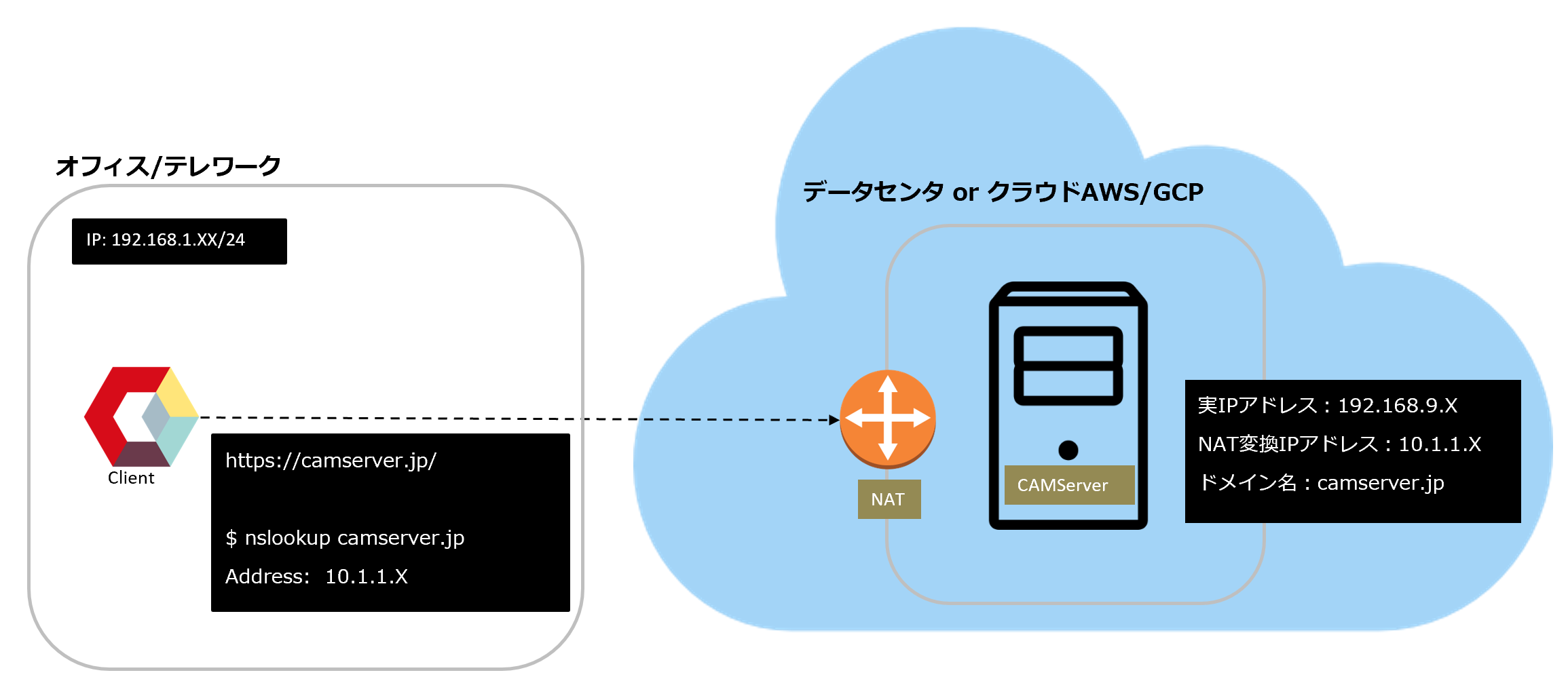
หากคุณต้องการทำเช่นนั้น CAMServer/boot.ini โปรดตั้งค่าที่อยู่ IP ของ CAMServer ที่ได้รับการแปลง NAT และได้รับการยอมรับจากไคลเอ็นต์ในไฟล์ ตามการกำหนดค่าที่แสดงในแผนภาพ: 10.1.1.X โปรดตั้งค่า
cam.natPublicAddress=10.1.1.X
- เมื่อติดตั้งใช้งาน CAMServer ในศูนย์ข้อมูลหรือระบบคลาวด์ (AWS/GCP เป็นต้น) จำเป็นต้องพิจารณาการแปลงที่อยู่ IP (NAT translation) ด้วยเหตุผลด้านความปลอดภัย
cam.natPublicAddressการกำหนดค่าการตั้งค่านี้จะไม่ส่งผลกระทบต่อผู้ใช้ที่เชื่อมต่อด้วยที่อยู่ IP จริงของพวกเขา นอกจากนี้ แม้ว่าจะมีผู้ใช้งานทั้งที่เข้าถึงผ่านการแปลง NAT และที่เข้าถึงด้วยที่อยู่ IP จริง พวกเขาก็ยังสามารถเชื่อมต่อกับการประชุมทางเว็บเดียวกันได้CAMServer/boot.iniโปรดแก้ไขไฟล์หลังจากหยุดการทำงานของ CAMServer แล้ว
เมื่อทำการติดตั้ง CAMServer บน VMware
เมื่อติดตั้ง CAMServer บน VMware คุณต้องเลือก "เครือข่ายแบบบริดจ์" ในการกำหนดค่าเครือข่าย สำหรับรายละเอียดเพิ่มเติม โปรดดูด้านล่างที่นี่โปรดอ้างอิงถึงเอกสารนี้
- เครือข่ายสะพาน
- เครือข่ายโฮสต์อย่างเดียว
- การแปลงที่อยู่เครือข่าย (NAT) เครือข่าย <-- ค่าเริ่มต้น
ข้อควรทราบเมื่อใช้งานในสภาพแวดล้อม VDI
แม้ว่าจะมีผลิตภัณฑ์ VDI หลายประเภท เช่น Horizon, Citrix และ AVD (RDP) แต่มีเพียง Horizon และ Citrix เท่านั้นที่สามารถใช้เป็นผลิตภัณฑ์ C&M ได้โดยตรง
ระบบ RTAV ของ Horizon ทำงานโดยการจับภาพอินพุตจากเว็บแคม/ไมโครโฟนบนเทอร์มินัลไคลเอ็นต์ เข้ารหัส (เช่น เสียงในรูปแบบ Opus, วิดีโอในรูปแบบ H.264 เป็นต้น) แล้วจึงถ่ายโอนไปยัง VDI
ในทางกลับกัน เมื่อใช้การส่งต่อภาพจากกล้องหรือการส่งต่อภาพจาก USB ร่วมกับ AVD (RDP) เบราว์เซอร์ของ VM (WebRTC) จะจัดการการเข้ารหัสโดยอัตโนมัติ ส่งผลให้การเชื่อมต่อระหว่างไคลเอ็นต์กับ VDI นั้น "ไม่ได้ปรับให้เหมาะสมสำหรับการถ่ายโอนข้อมูลเฉพาะสื่อ"ประสิทธิภาพการถ่ายโอนสื่อการประชุมผ่านเว็บระหว่างเทอร์มินัลไคลเอ็นต์และ VDIมีความแตกต่างกันอย่างมาก
| รายการ | ฮอไรซอน (RTAV) Citrix (เว็บแคม HDX) | AVD (RDP) |
|---|---|---|
| การรายงานข่าวของสื่อ | เข้ารหัสและส่งไปยังเทอร์มินัลในพื้นที่ (เทียบเท่ากับ H.264 / Opus) | การส่งต่อข้อมูลผ่านกล้อง/USB ใช้เพื่อส่งข้อมูลไปยัง VDI (ซึ่งจะถูกประมวลผลโดย WebRTC ทางฝั่ง VM) |
| ตำแหน่งการบีบอัด | เทอร์มินัลท้องถิ่น (ก่อนส่ง) | ฝั่ง VDI (เบราว์เซอร์/WebRTC) |
| ส่วนเครือข่าย | สตรีมที่ปรับให้เหมาะสมกับสื่อ | การบีบอัดข้อมูลทั่วไปของ RDP (ไม่ใช่การปรับแต่งเฉพาะสำหรับสื่อแต่ละประเภท) |
| แบนด์วิดท์ (โดยประมาณสำหรับความละเอียด 720p) | 0.5–2 เมกะบิตต่อวินาที | 2-8 Mbps |
| ความแตกต่างของแบนด์วิดท์ | มาตรฐาน | ประมาณ 2-5 ครั้ง |
*แม้ว่า RDP จะมีการบีบอัดข้อมูลอยู่บ้าง แต่ก็ไม่ได้ใช้การควบคุมอัตราบิตเฉพาะสื่อหรือการควบคุมความหน่วงต่ำ ส่งผลให้ประสิทธิภาพการถ่ายโอนข้อมูลค่อนข้างต่ำ
* ฟีเจอร์การเพิ่มประสิทธิภาพสื่อของ Teams ช่วยลดภาระเครือข่ายโดยการถ่ายโอนการประมวลผลสื่อไปยังฝั่งไคลเอ็นต์ คล้ายกับ RTAV แม้ว่าจะใช้ AVD (RDP) ก็ตาม ปัจจุบัน C&M ยังไม่รองรับฟีเจอร์นี้
การรีสตาร์ท CAMServer เป็นสิ่งจำเป็นอย่างยิ่ง
ช่วงเวลาการรีสตาร์ท CAMServer โปรดตรวจสอบสิ่งนี้
หากปัญหายังคงอยู่
หากคุณยังคงไม่สามารถเชื่อมต่อได้แม้ว่าทุกอย่างข้างต้นจะถูกต้องแล้ว โปรดส่งบันทึกการเชื่อมต่อมาให้เราด้วย
ฝั่งไคลเอ็นต์
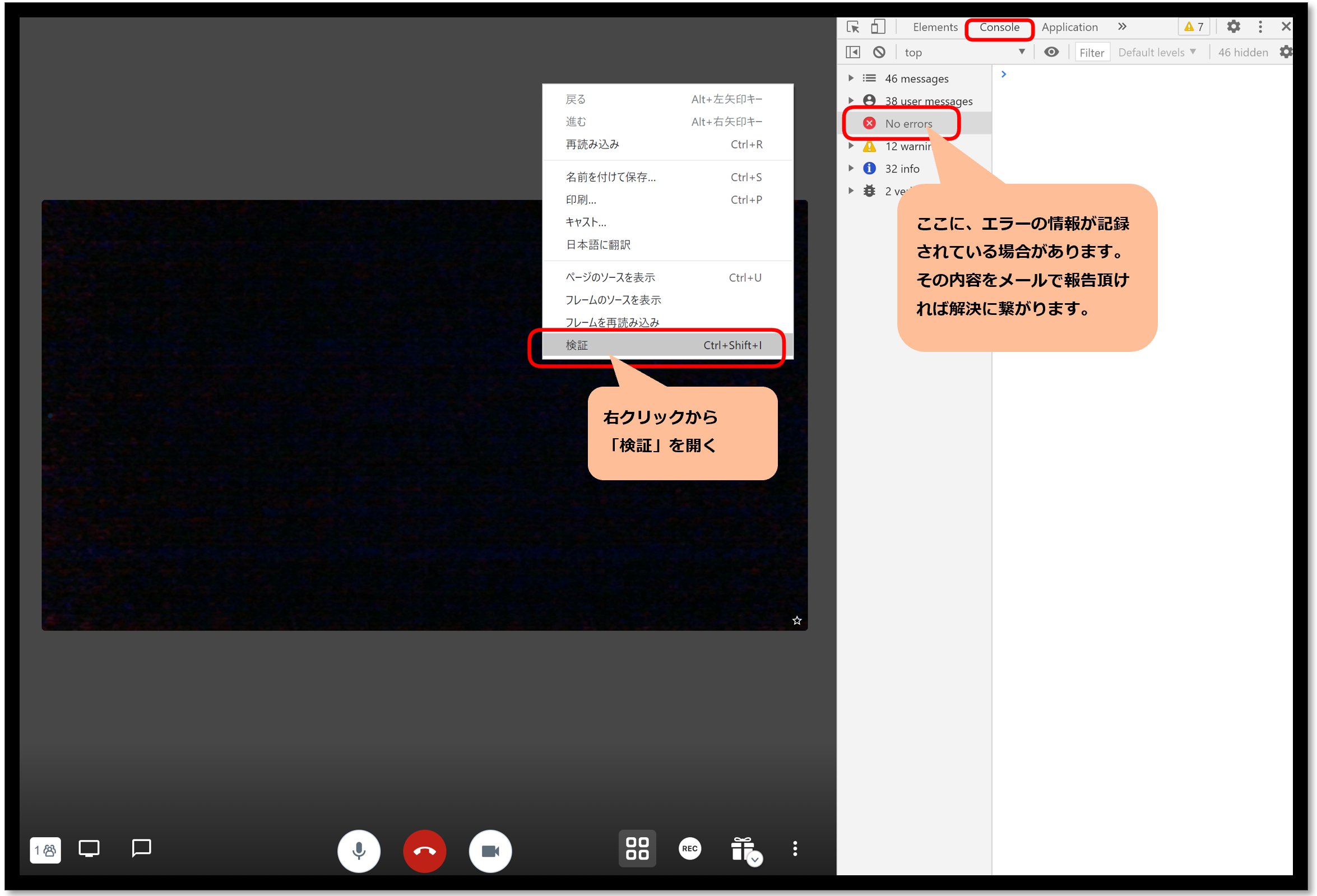
หากคุณพบปัญหาใดๆ ระหว่างการประชุมทางเว็บหรือกิจกรรมที่คล้ายคลึงกัน โปรดเปิด DevTools เลือก "คอนโซล" จากนั้นเลือก "ข้อผิดพลาด" ทางด้านขวา และส่งภาพหน้าจอของปัญหาดังกล่าวมาให้เรา
แอปพลิเคชันเว็บที่ใช้งานได้เฉพาะบนเบราว์เซอร์
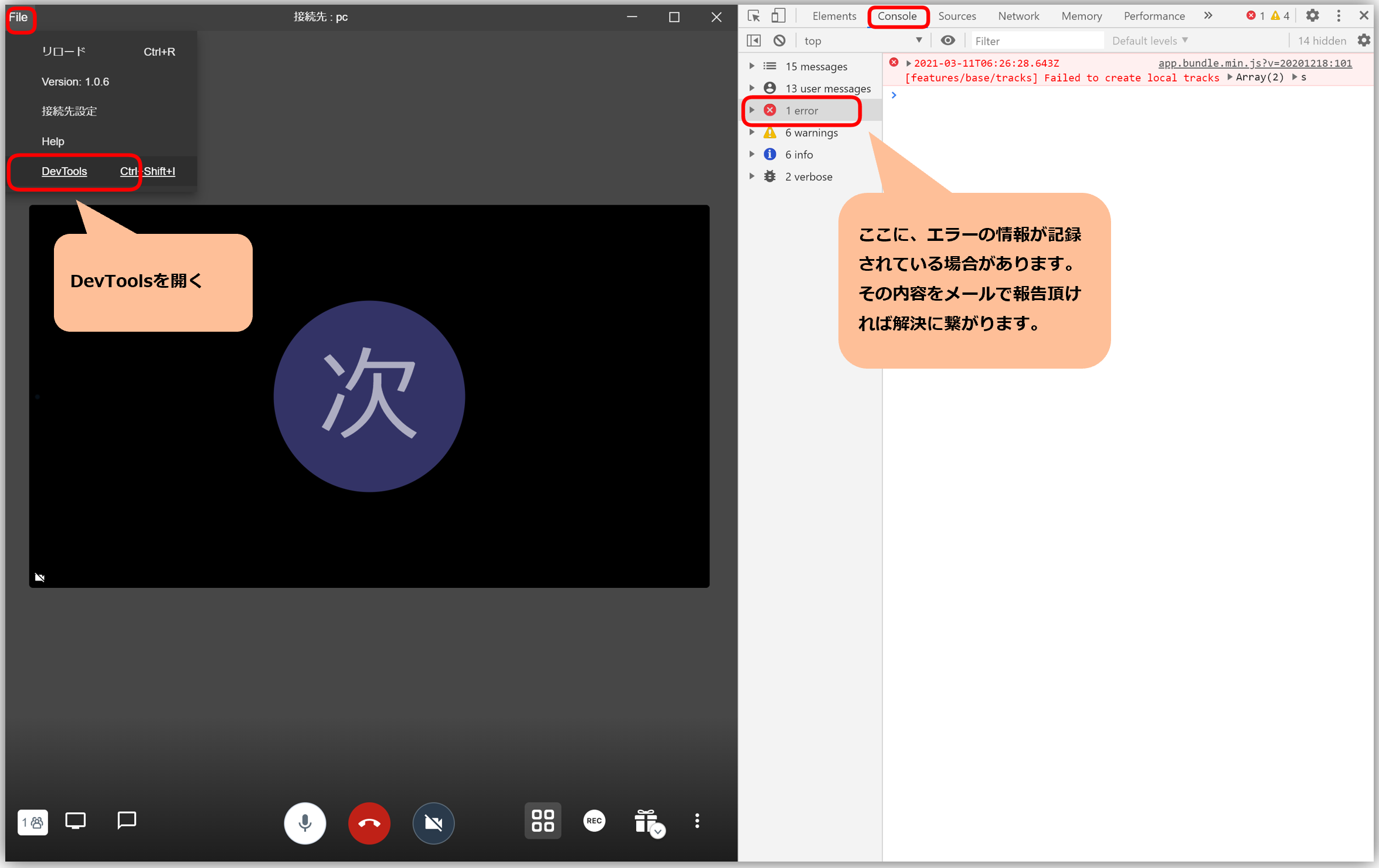
เวอร์ชันเบราว์เซอร์มาตรฐาน