Perkenalan
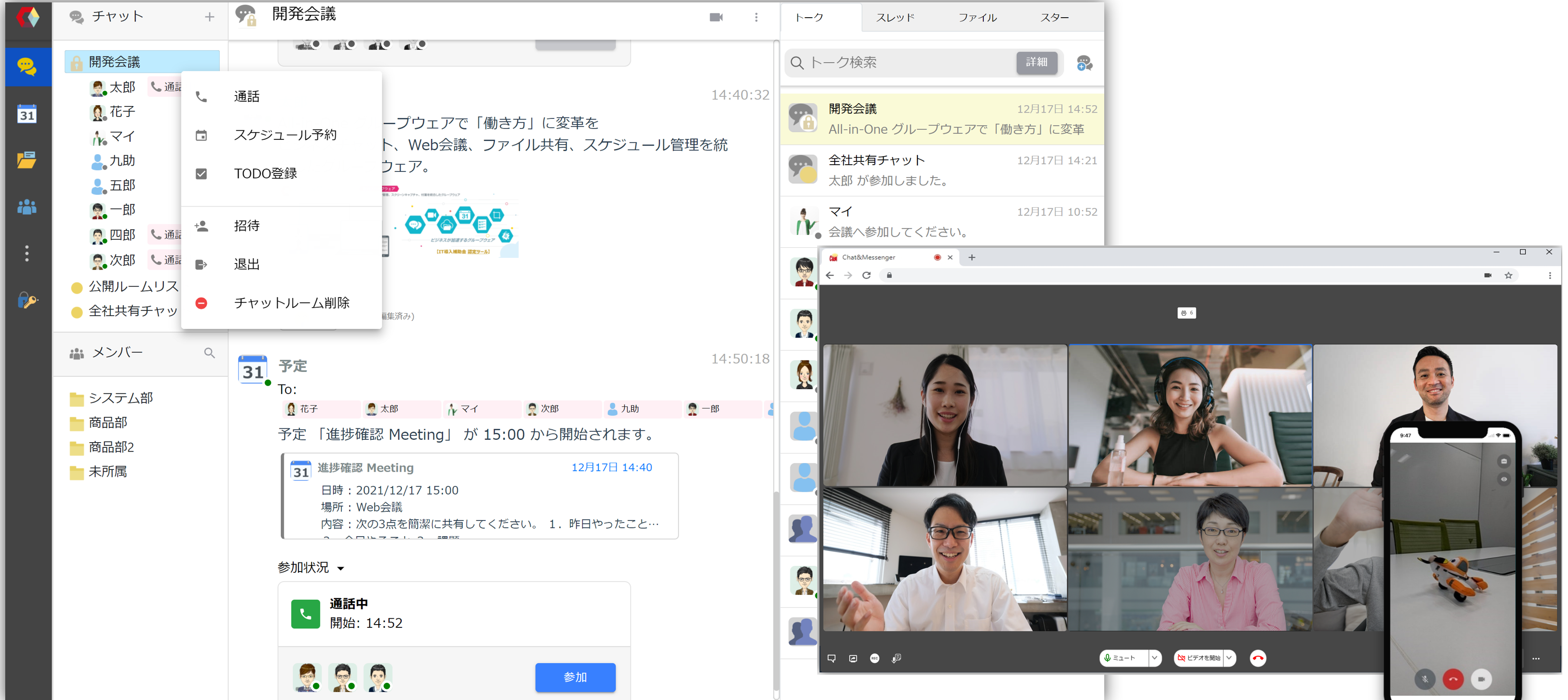
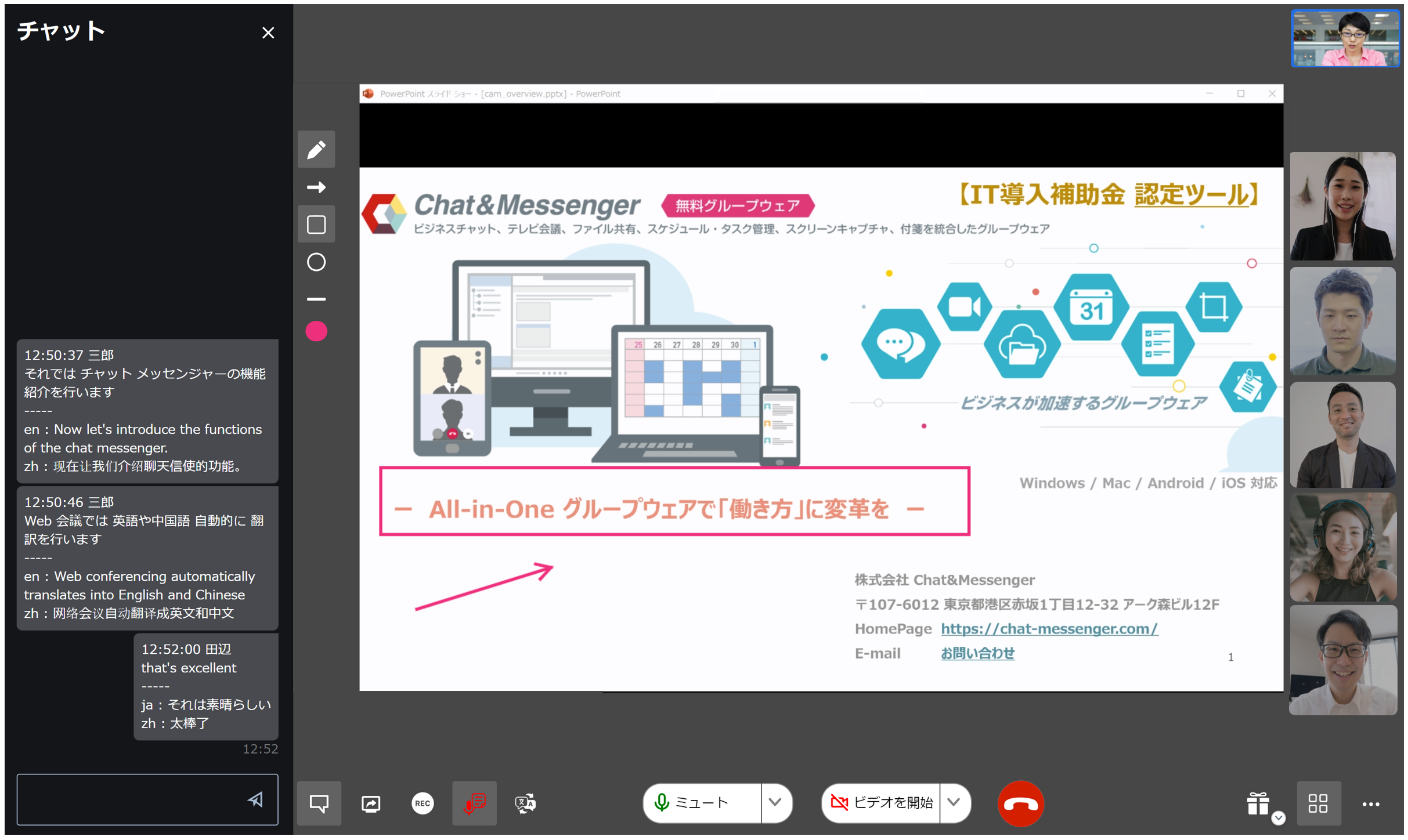
Baik versi desktop maupun browser terintegrasi dengan konferensi web secara mulus. Tergantung pada lingkungan cloud atau on-premise Anda, silakan gunakan metode berikut.
- Saat menggunakan cloud,Layanan Cloud Obrolan & Messenger Menggunakan
- Untuk penggunaan di tempat,Mulai server video menggunakan CAMServer (Enterprise). Mengerjakan
Cara memulai konferensi web
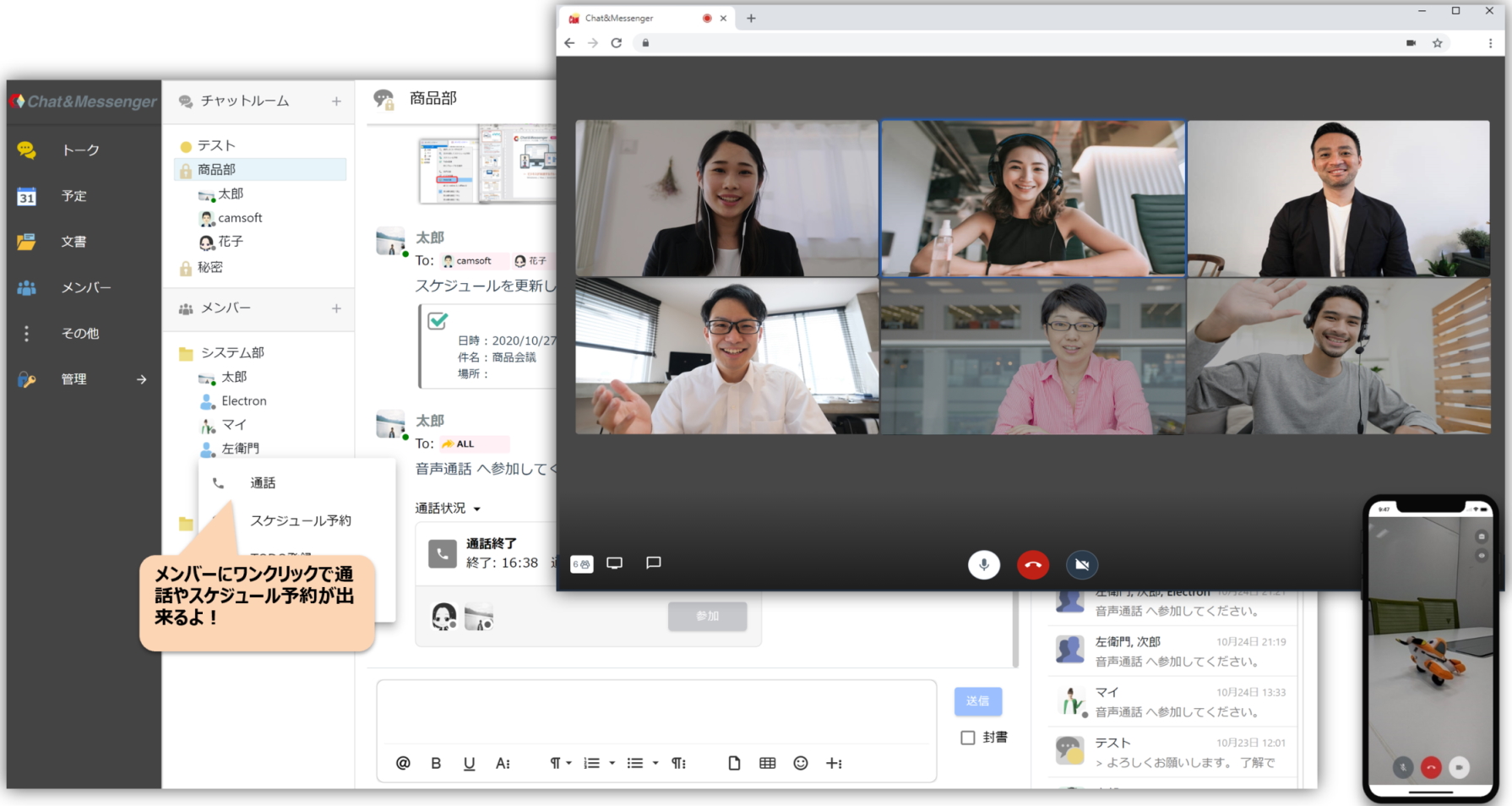
Buat ruang obrolan untuk konferensi web.
Membuat grup messenger atau ruang obrolan memudahkan untuk melakukan konferensi web dengan banyak orang.
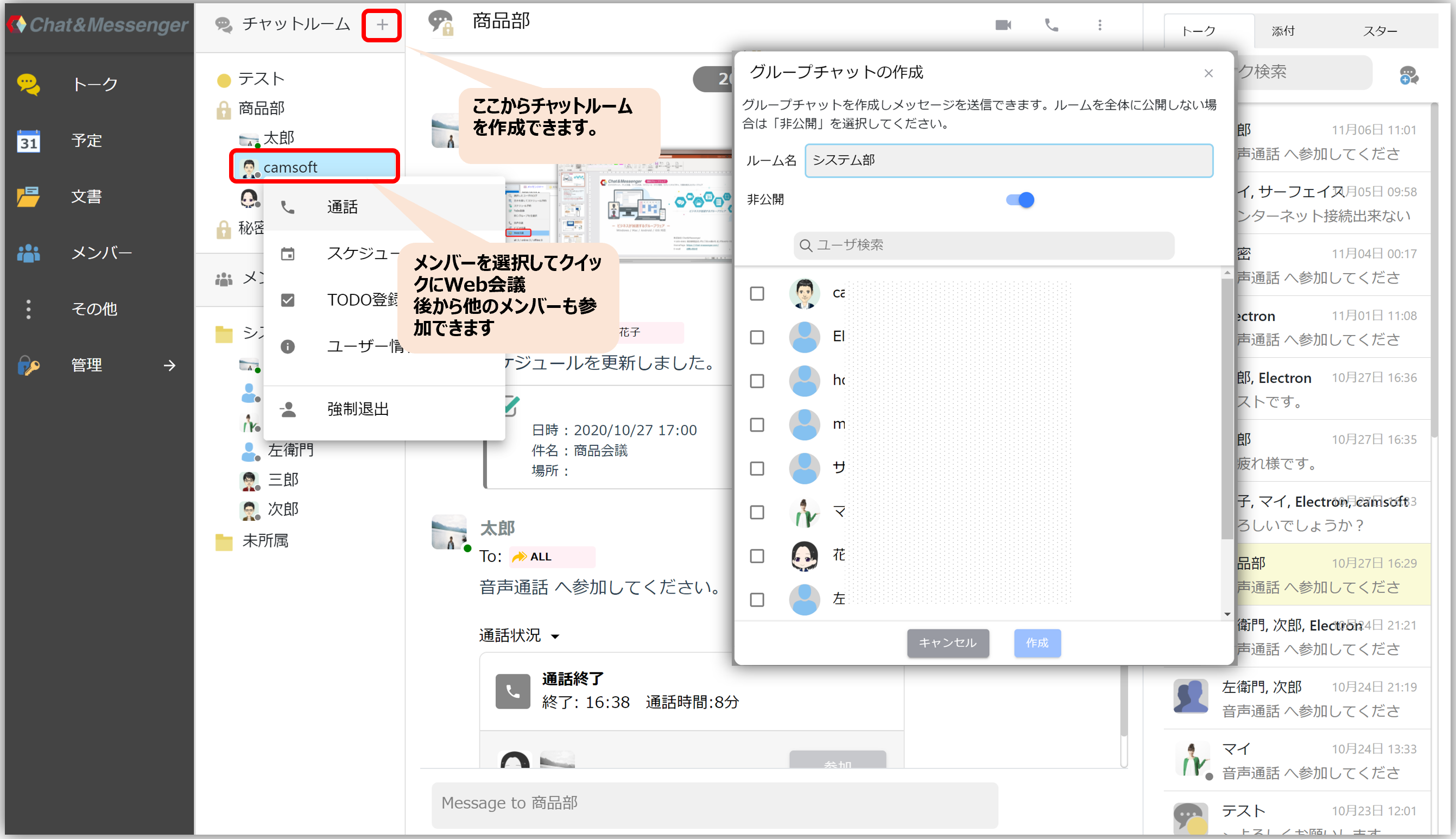
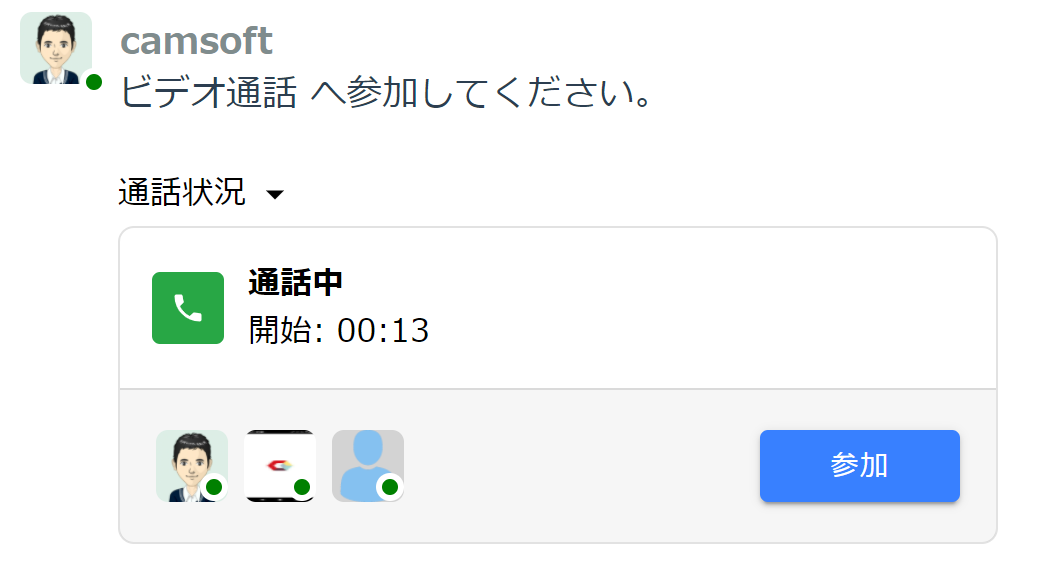
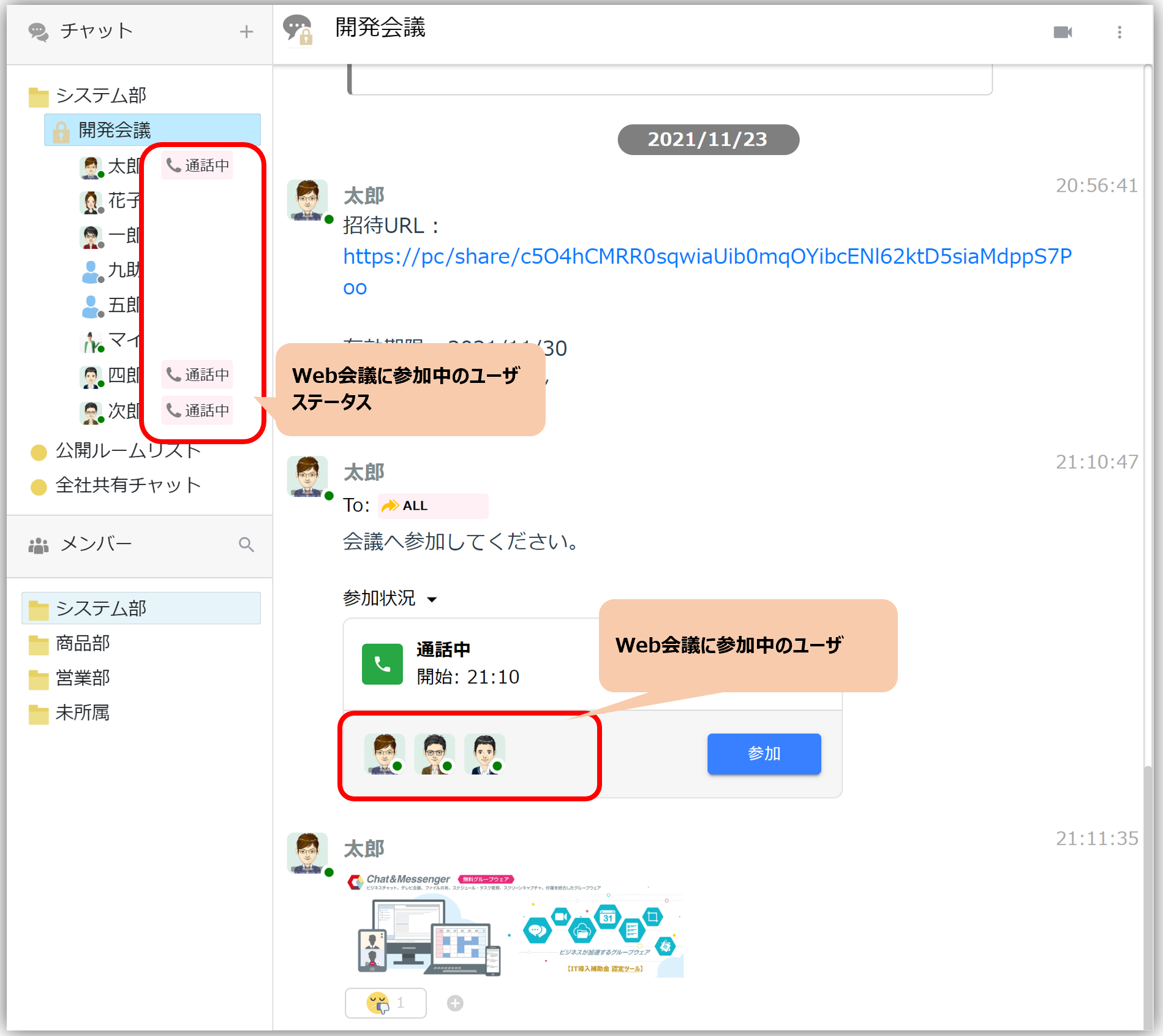
Jika Anda melakukan panggilan dari obrolan, status panggilan akan ditampilkan, dan Anda dapat dengan mudah bergabung ke rapat nanti.
Daftar untuk konferensi web
Mengaktifkan "Konferensi Web" saat mendaftarkan jadwal akan menampilkan pemberitahuan kepada anggota sebelum waktu yang dijadwalkan, memungkinkan semua orang untuk bergabung dengan lancar. Selain itu, jadwal dengan Konferensi Web yang diaktifkan dapat dibagikan melalui tautan.
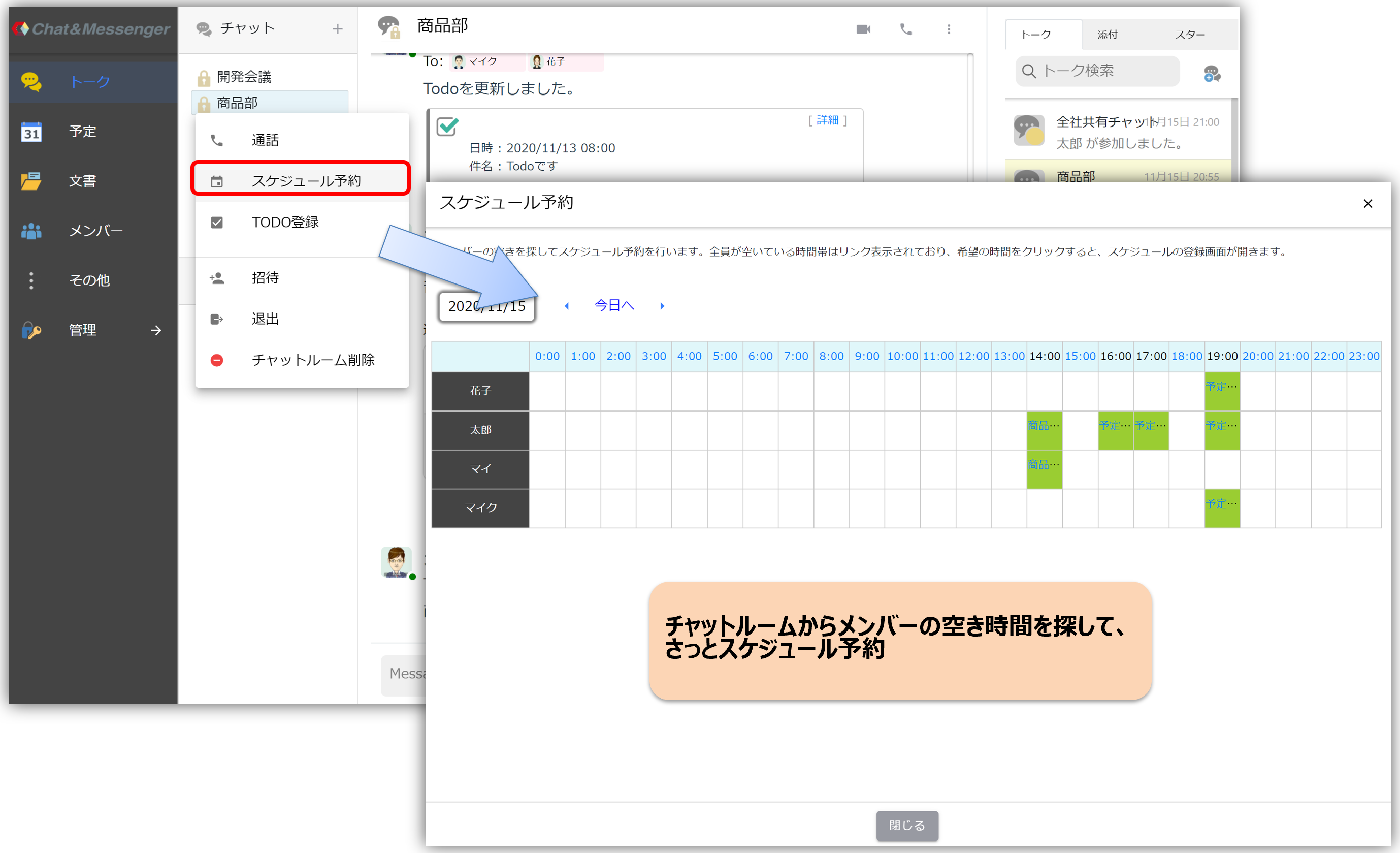
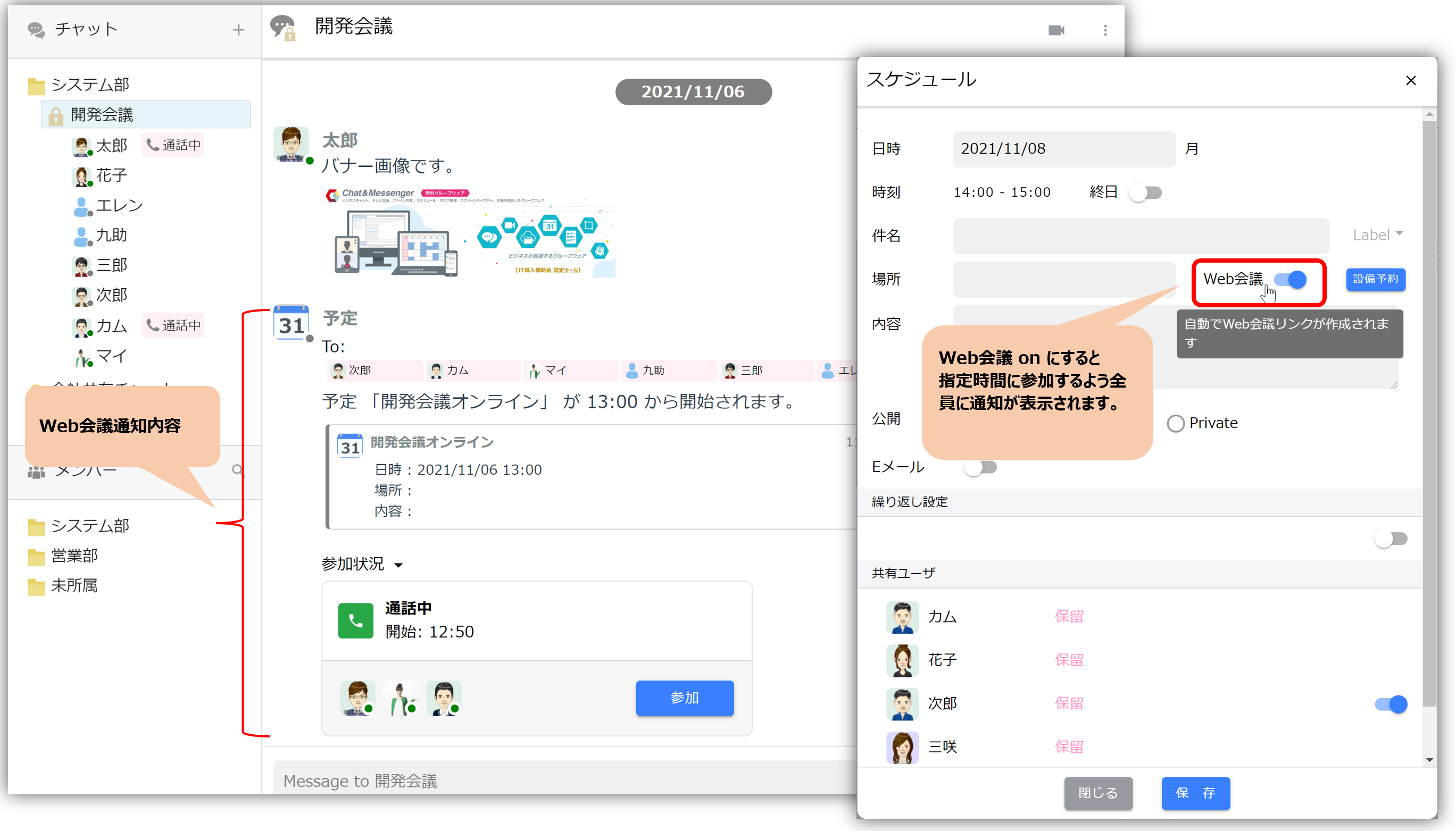
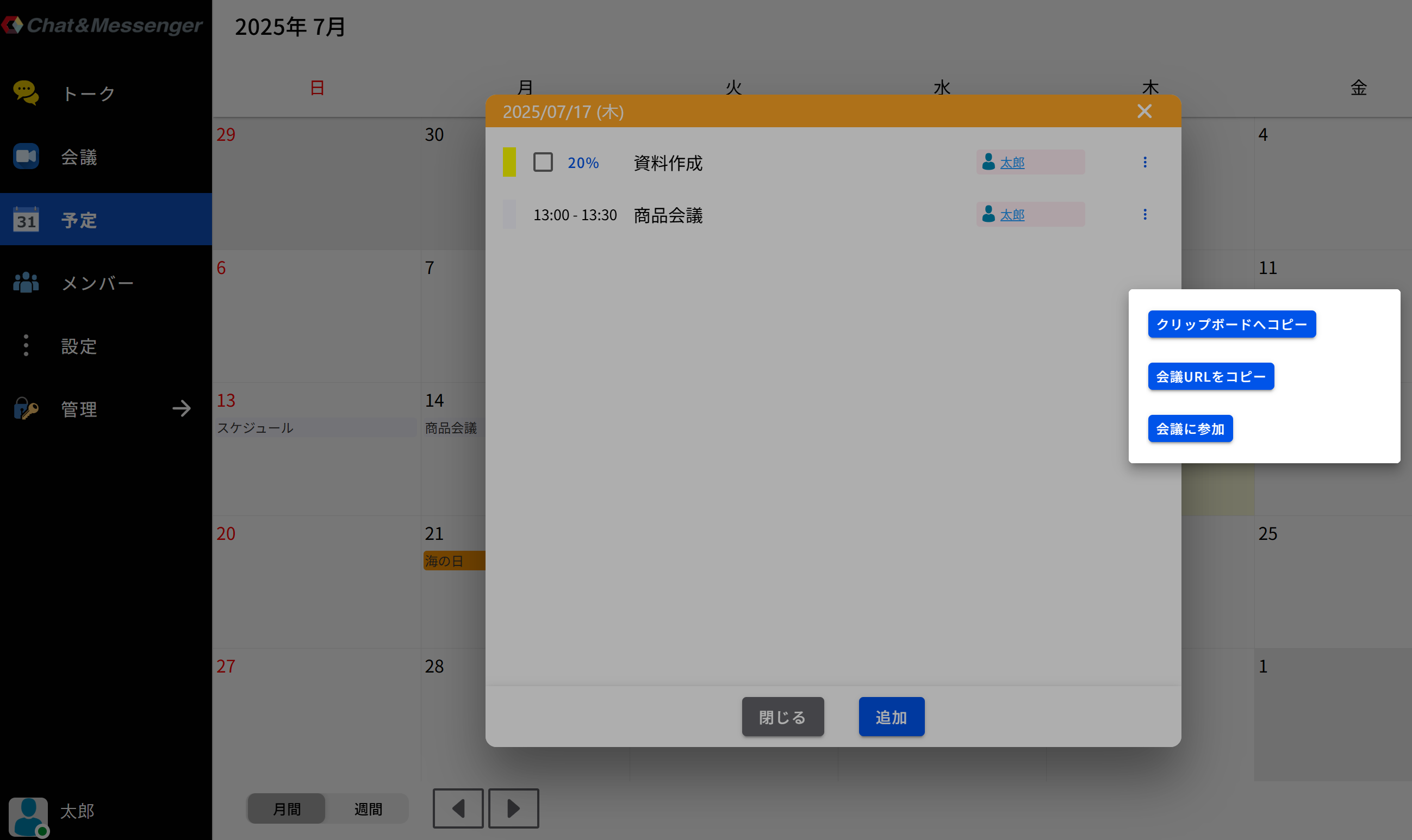
Fitur konferensi web dan penjadwalan yang cepat.
Pengguna yang berpartisipasi tidak perlu mendaftarkan akun, sehingga sangat ideal untuk rapat bisnis online dan webinar!
Tidak diperlukan instalasi aplikasi, termasuk di ponsel pintar; Anda dapat menggunakannya hanya dengan peramban web.
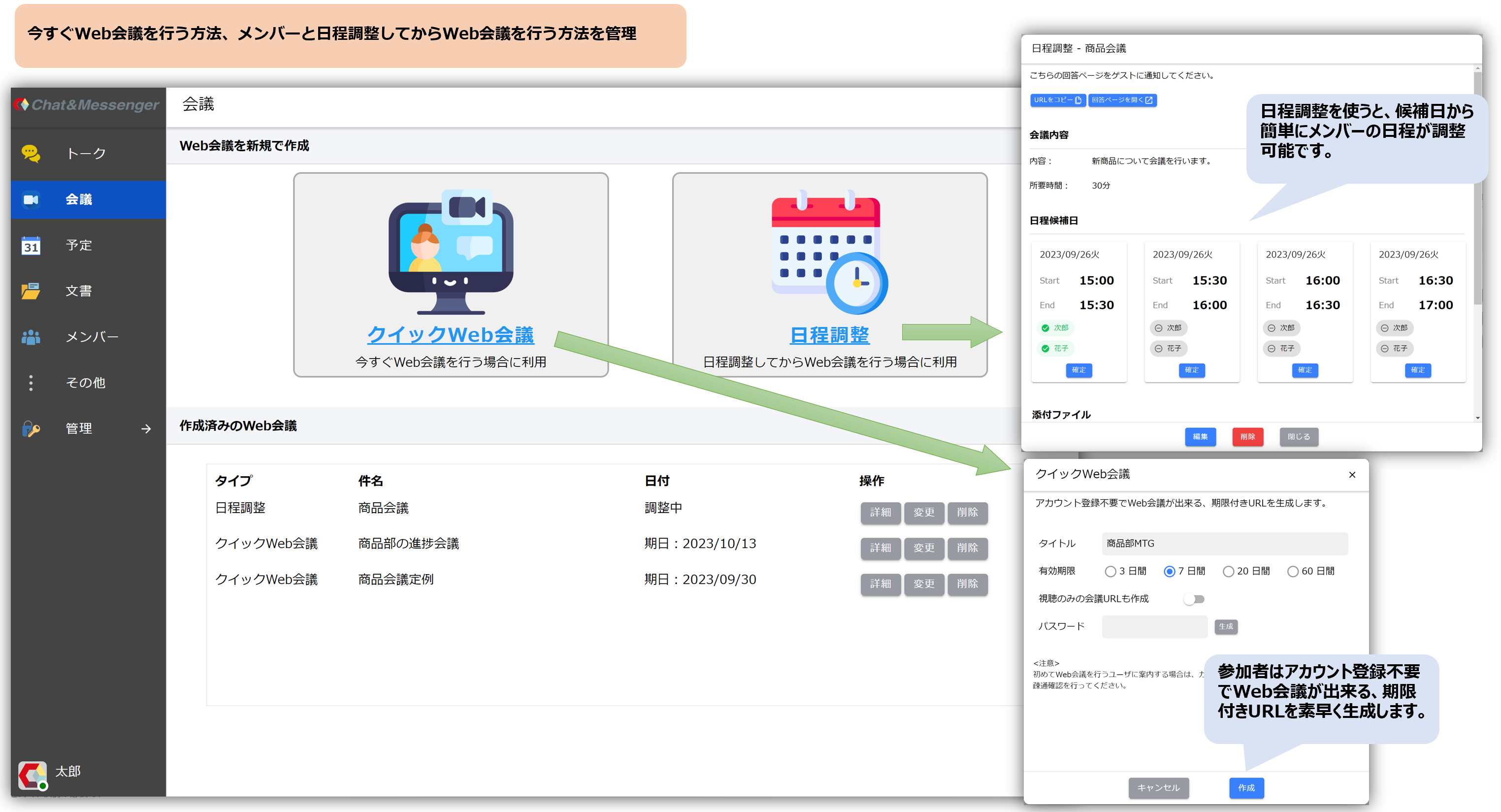
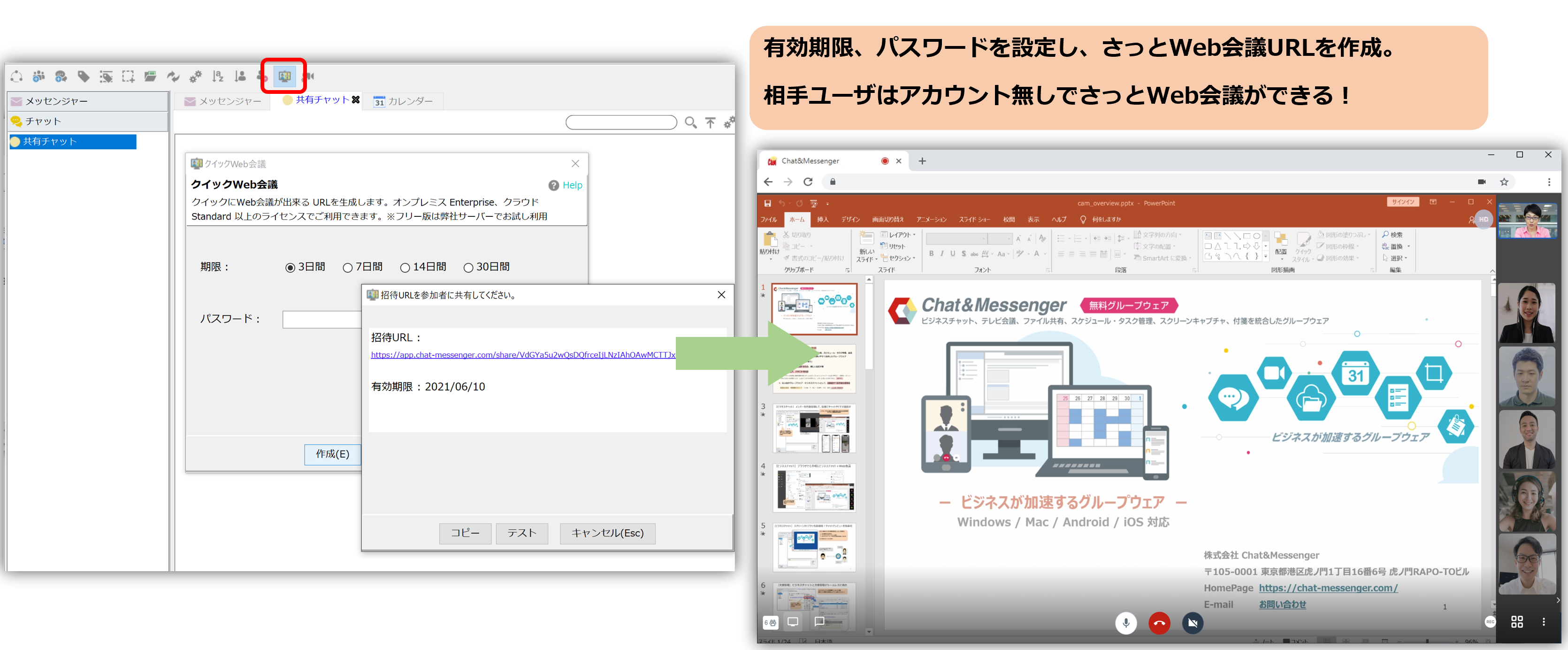
* Jika CAMServer tidak terpasang, URL rapat akan dibuat menggunakan domain app.chat-messenger.com. Jika CAMServer menjalankan server video, URL rapat akan dibuat menggunakan domain tersebut.
Hubungkan dari klien desktop.
Metode koneksi berbeda antara model LAN dan model cloud dari CAMServer.
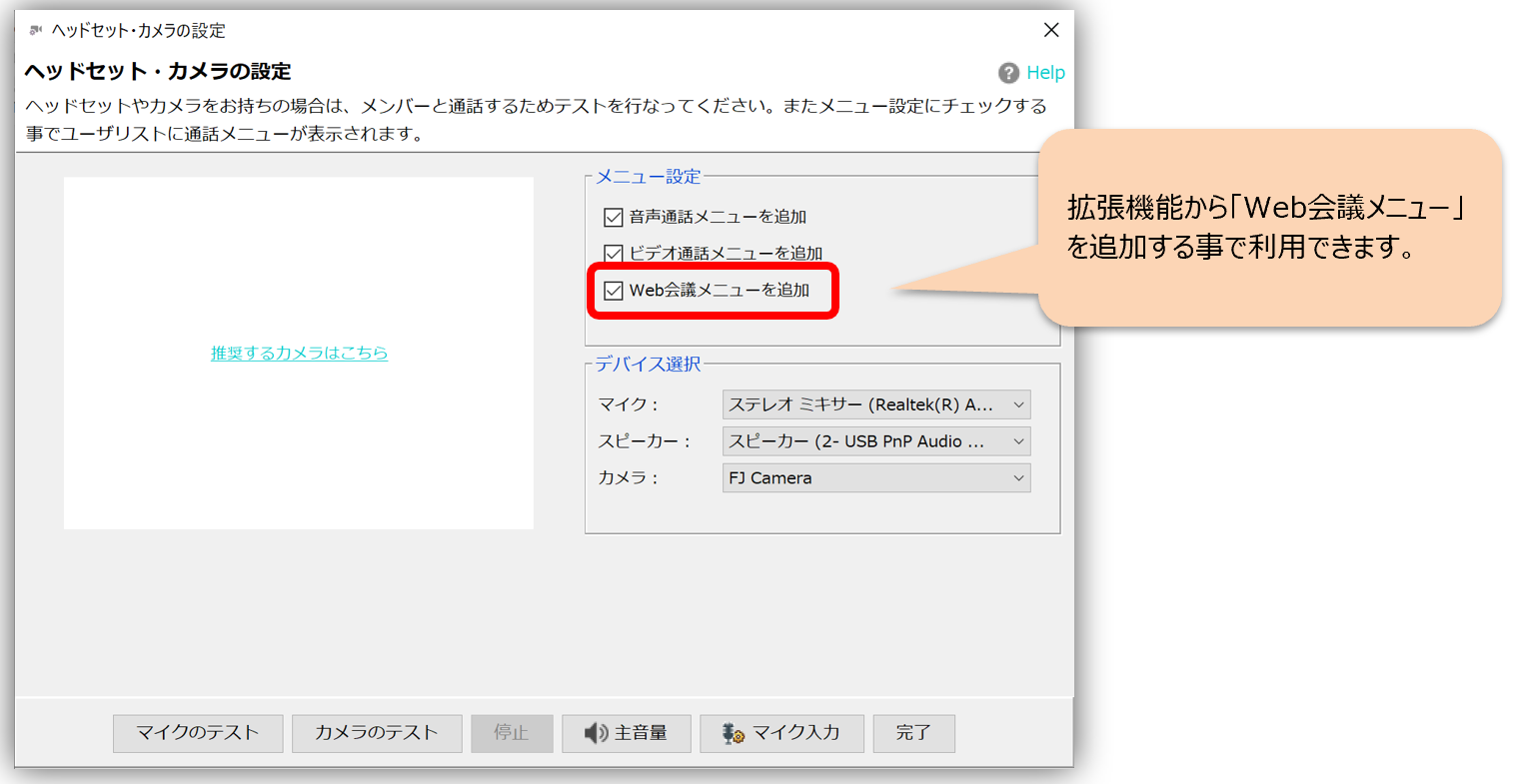
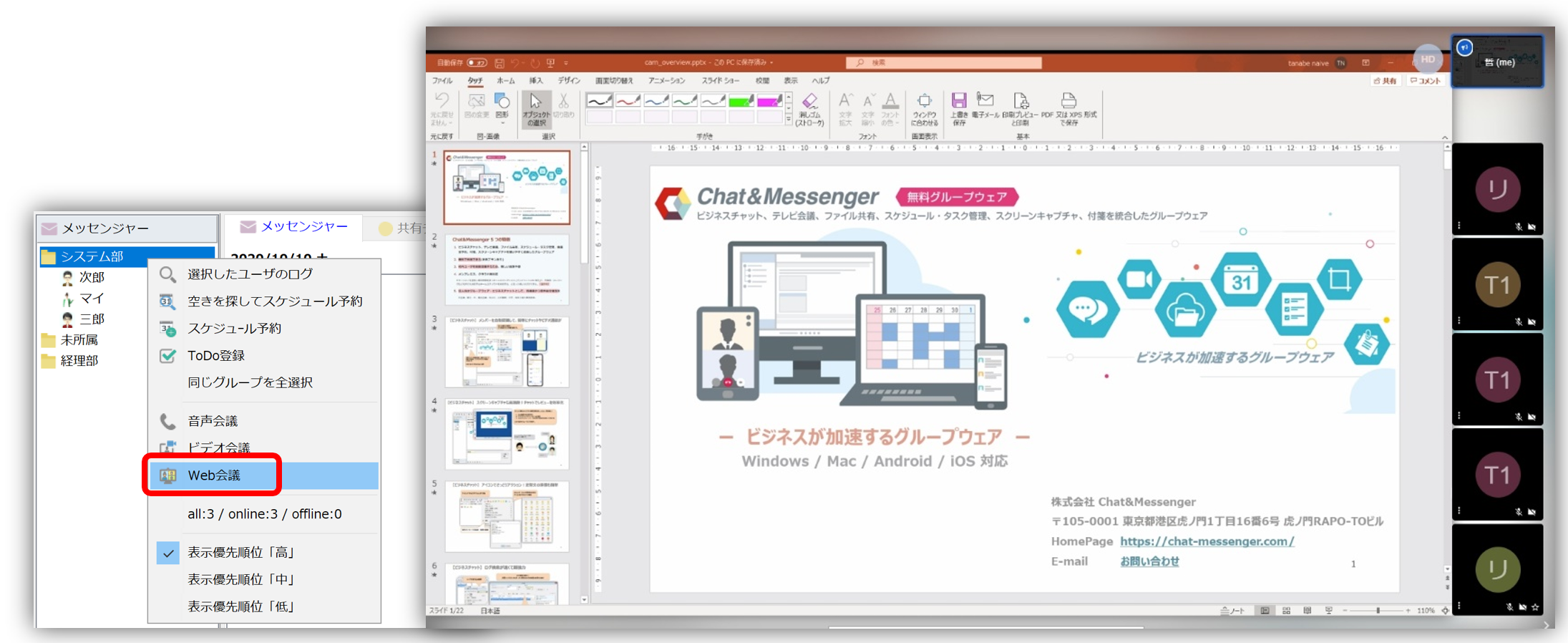
Model LAN
Pilih "Tambahkan Menu Konferensi Web" dari ekstensi.
Model Awan
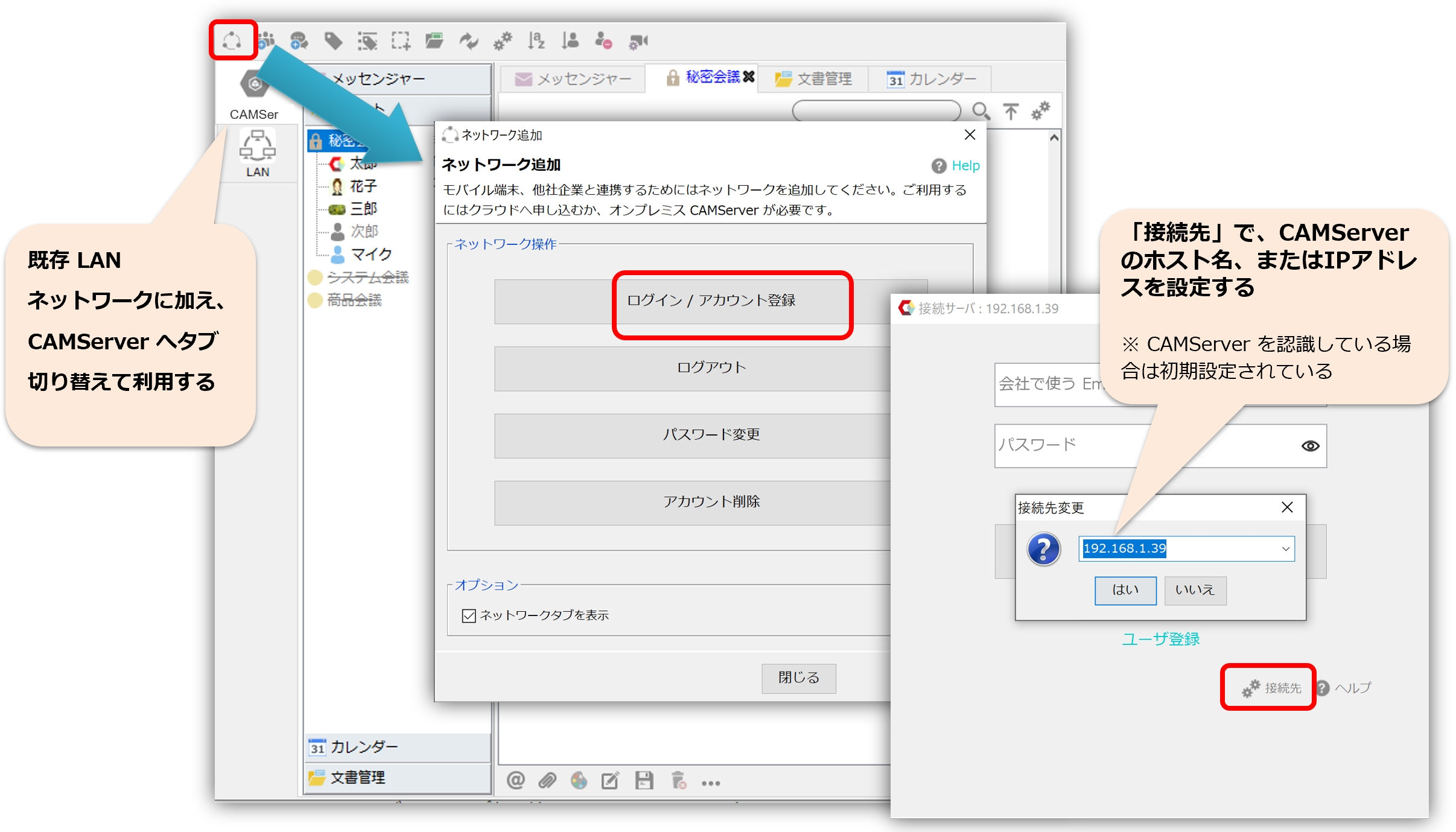
Anda perlu masuk ke model cloud CAMServer. Selain itu, dalam model cloud, "panggilan suara" dan "panggilan video" digantikan oleh konferensi web sebagai standar.
Fungsi dasar
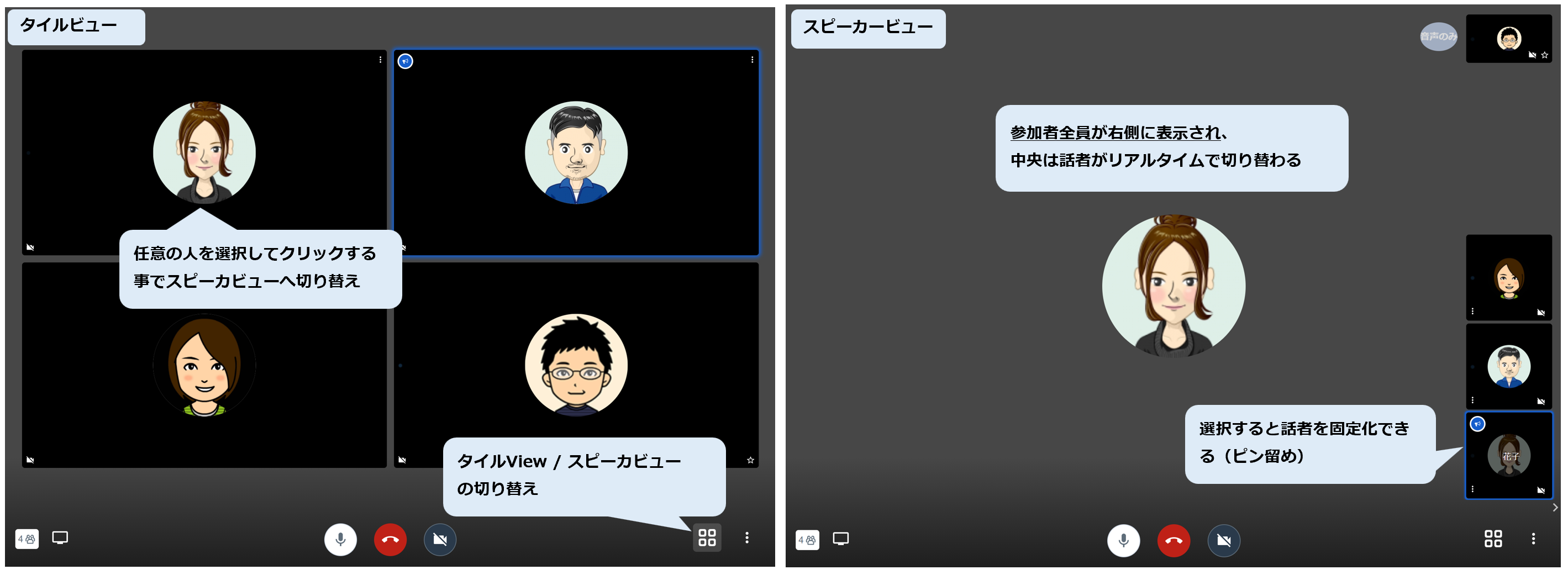
Beralih antara tampilan ubin dan tampilan speaker.
Anda dapat beralih antara tampilan ubin dan tampilan pembicara untuk menggunakan konferensi web dengan cara yang sesuai dengan kebutuhan Anda. Lihat di bawah ini untuk fitur-fitur dari setiap tampilan.
Status panggilan
Saat pengguna bergabung ke konferensi web, pengguna yang saat ini berpartisipasi dalam konferensi web akan ditampilkan, dan ikon mereka di pohon pengguna akan berubah untuk menunjukkan bahwa mereka sedang dalam panggilan.
Hak akses moderator
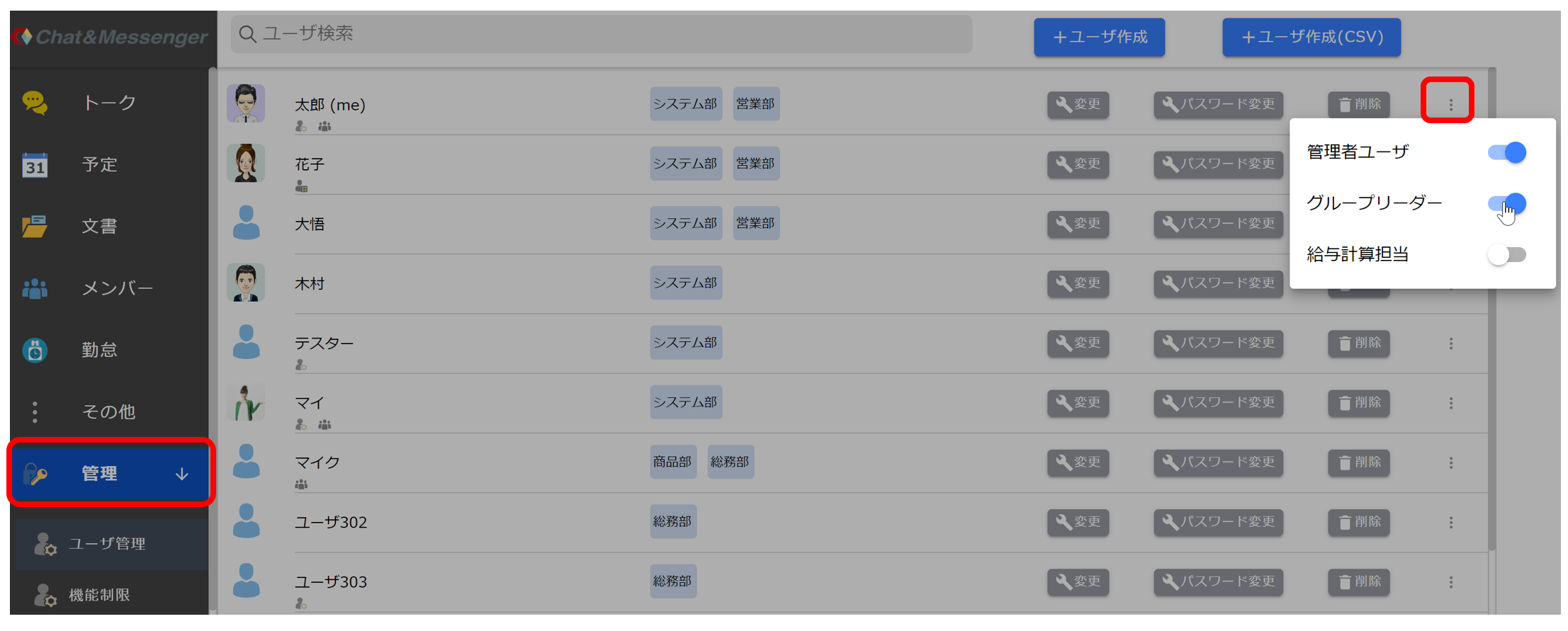
Orang yang memulai konferensi web dari ruang obrolan, pembuat konferensi web singkat, serta administrator dan pemimpin grup selalu diberikan hak istimewa moderator.
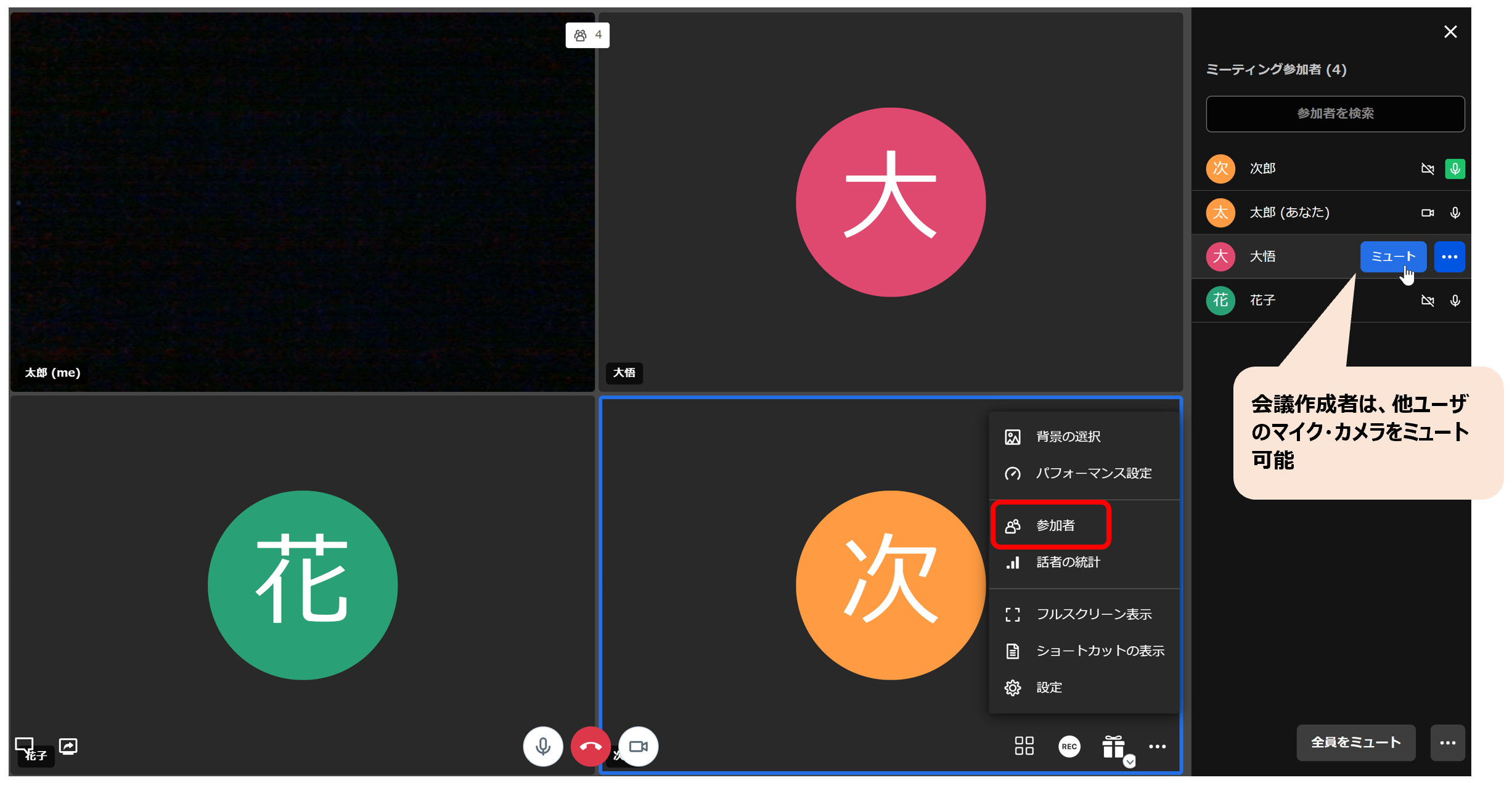
Jika Anda memiliki hak akses moderator, Anda dapat menggunakan fitur-fitur berikut:
- Membuat notulen untuk konferensi web.
- Anda dapat membisukan mikrofon dan kamera pengguna lain.
Pengaturan administrator dan pemimpin grup dikonfigurasi pada layar manajemen pengguna.
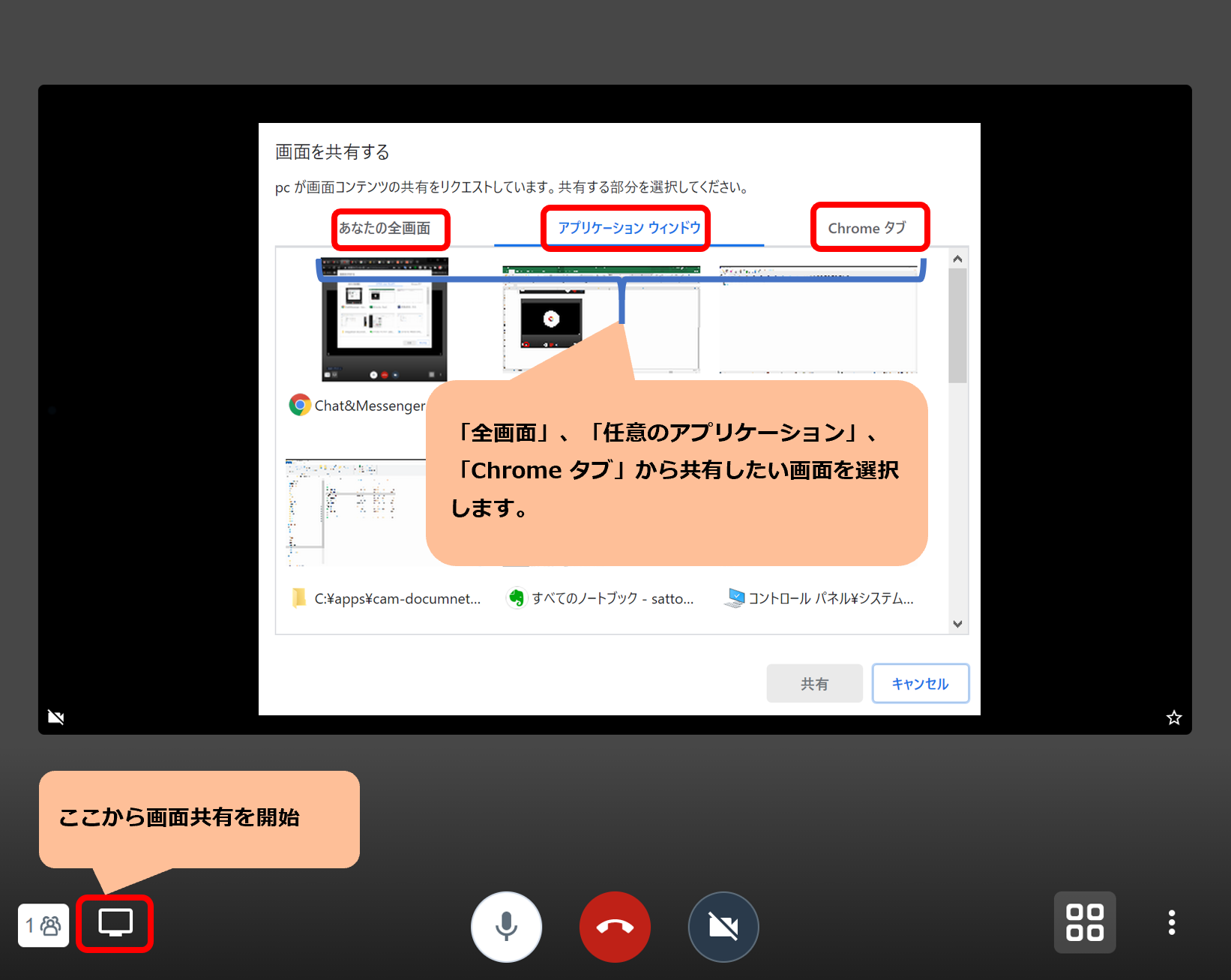
Metode berbagi layar
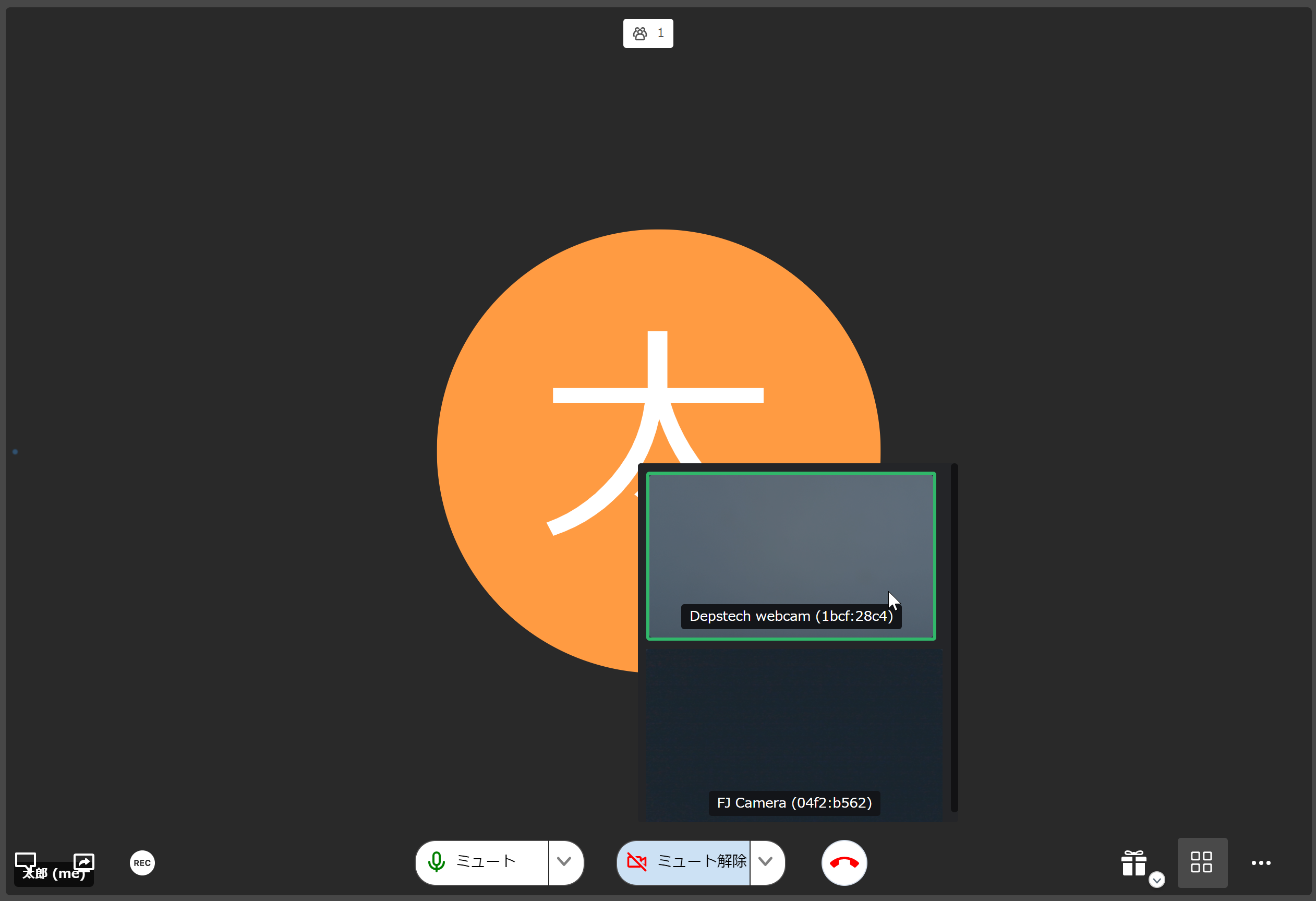
Pemilihan Kamera
Jika perangkat Anda memiliki beberapa kamera (belakang, depan, dll.), silakan beralih di antara kamera tersebut di pengaturan. Kamera yang dipilih akan disimpan, sehingga koneksi selanjutnya akan dilakukan menggunakan kamera yang sebelumnya dipilih.
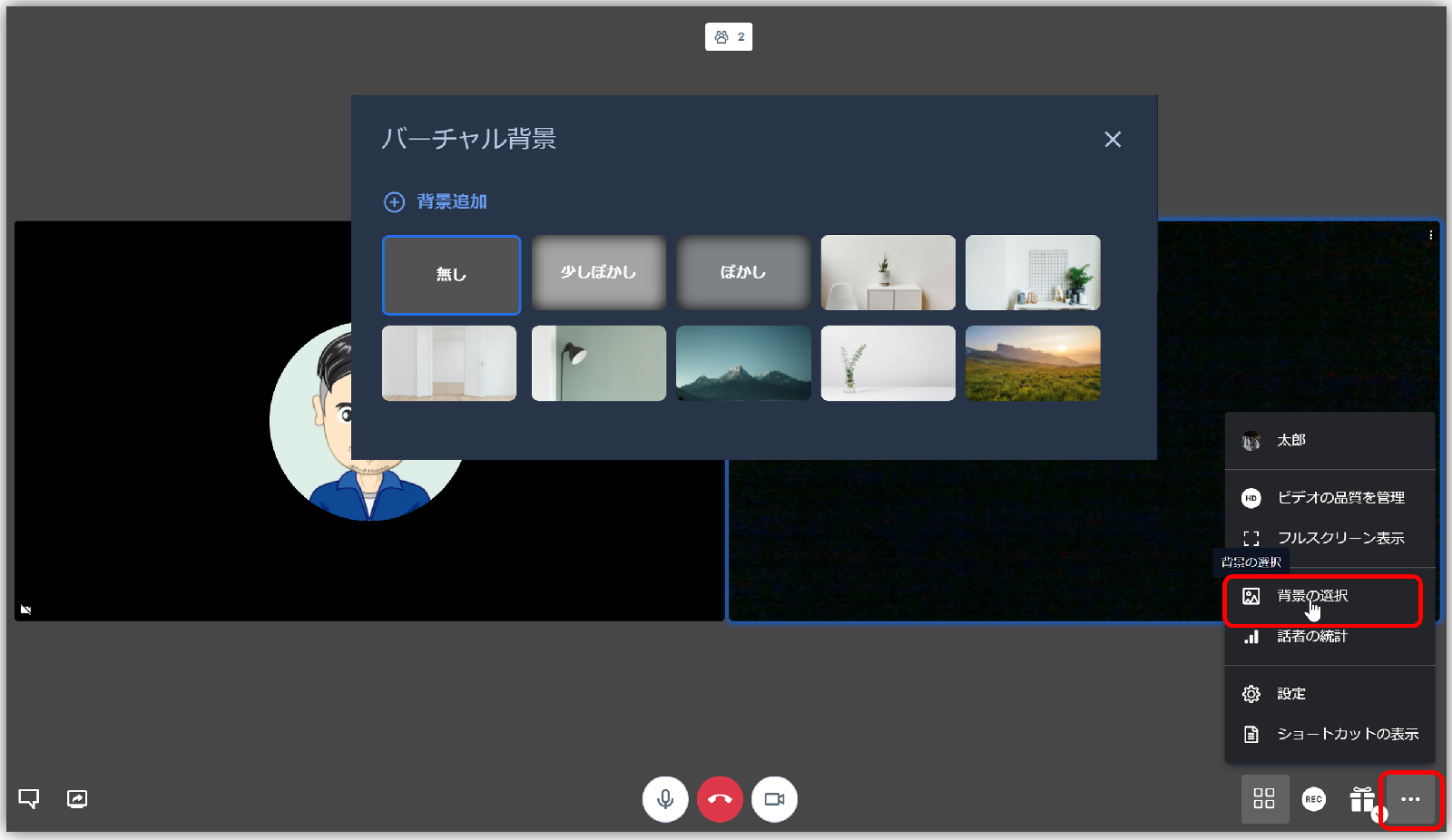
Pemilihan gambar latar belakang
Dengan menentukan gambar latar belakang, Anda dapat mengubahnya menjadi gambar contoh ruangan rumah Anda selama konferensi web.
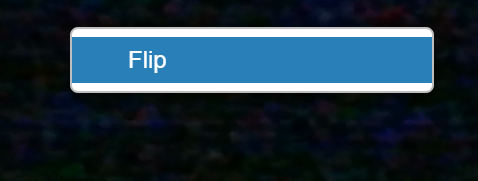
Operasi membalik
Memilih gambar kamera dalam konferensi web dan mengklik kanan untuk memilih "Balik" akan menangkap gambar kamera secara simetris.
Fitur Premium
Fitur premium tersedia di versi berbayar.
Fungsi melukis
Anda dapat melukis pada tampilan kamera dan dokumen yang dibagikan selama konferensi web dan membagikannya dengan peserta secara waktu nyata.
- Fitur ini tersedia pada paket berbayar (Cloud Enterprise, On-Premise Ultimate).
- Untuk menggunakan fungsi melukis di aplikasi seluler, harap aktifkan "Gunakan panggilan berbasis web di perangkat seluler" di bagian pembatasan fungsi pada panel administrasi.
Pengenalan suara dan pembuatan notulen rapat.
Pembuat rapat (moderator) dapat melakukan pengenalan suara selama konferensi web dan membuat notulen rapat. Mereka juga dapat menerjemahkan notulen ke dalam bahasa peserta dengan mengklik tombol "Terjemahkan". Fitur ini dapat digunakan untuk konferensi web dengan tim di luar negeri, serta di industri jasa yang berinteraksi langsung dengan pelanggan seperti hotel, rumah sakit, dan kantor pemerintahan.
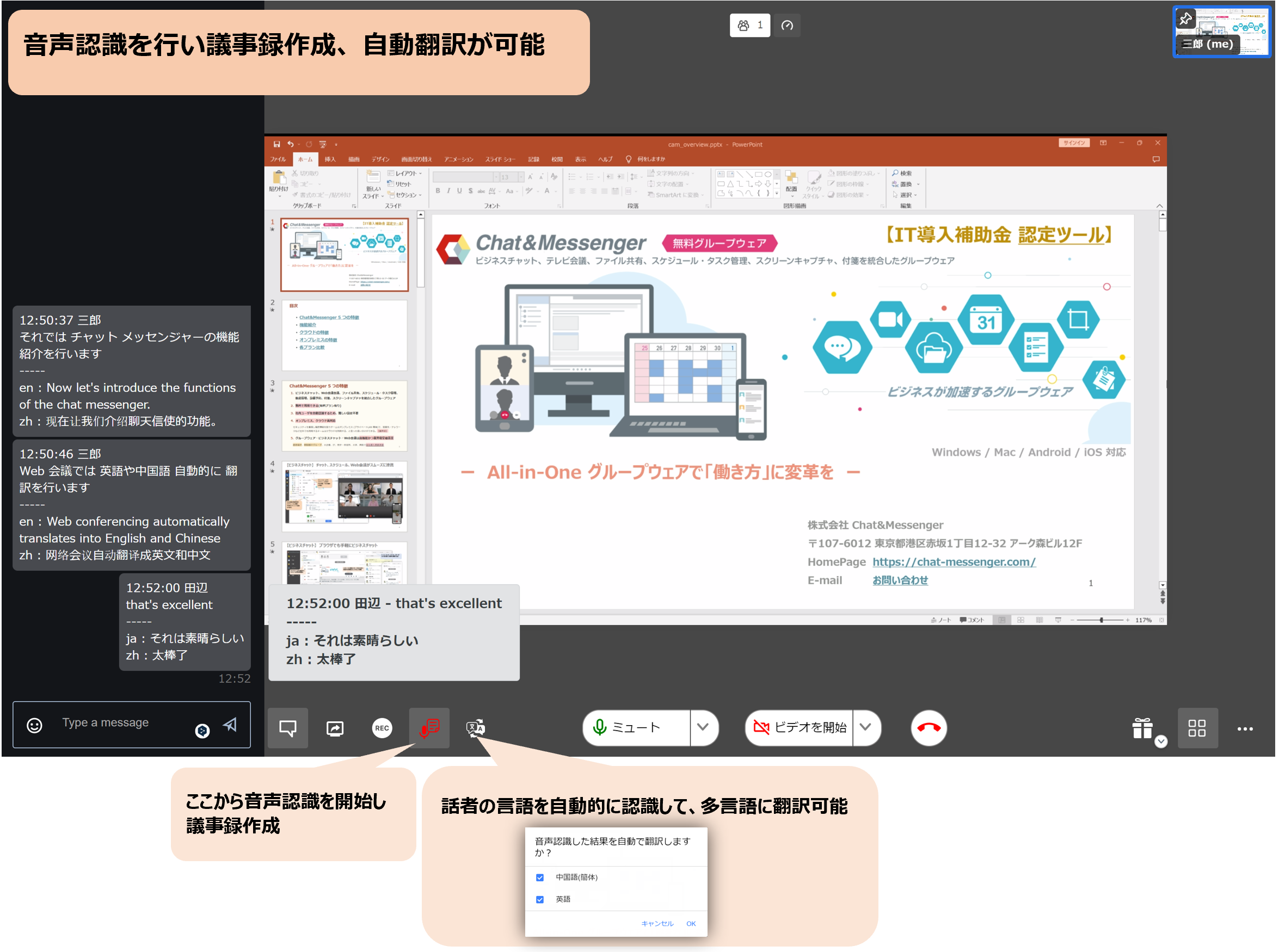
- Fitur ini tersedia pada paket berbayar (Cloud Enterprise, On-Premise Ultimate).
- Pengenalan suara memerlukan koneksi internet karena menjalankan API dari vendor peramban (Chrome, Edge, Firefox, dll.).
- Jika Anda tidak menggunakan fitur ini, silakan buka layar administrasi.Pembatasan fungsiHarap nonaktifkan pengenalan suara.
- Pengenalan suara tidak didukung dalam versi aplikasi web.
Metode perekaman video
Perekaman video untuk konferensi web tersedia dalam beberapa cara berikut, baik untuk aplikasi web maupun versi peramban:
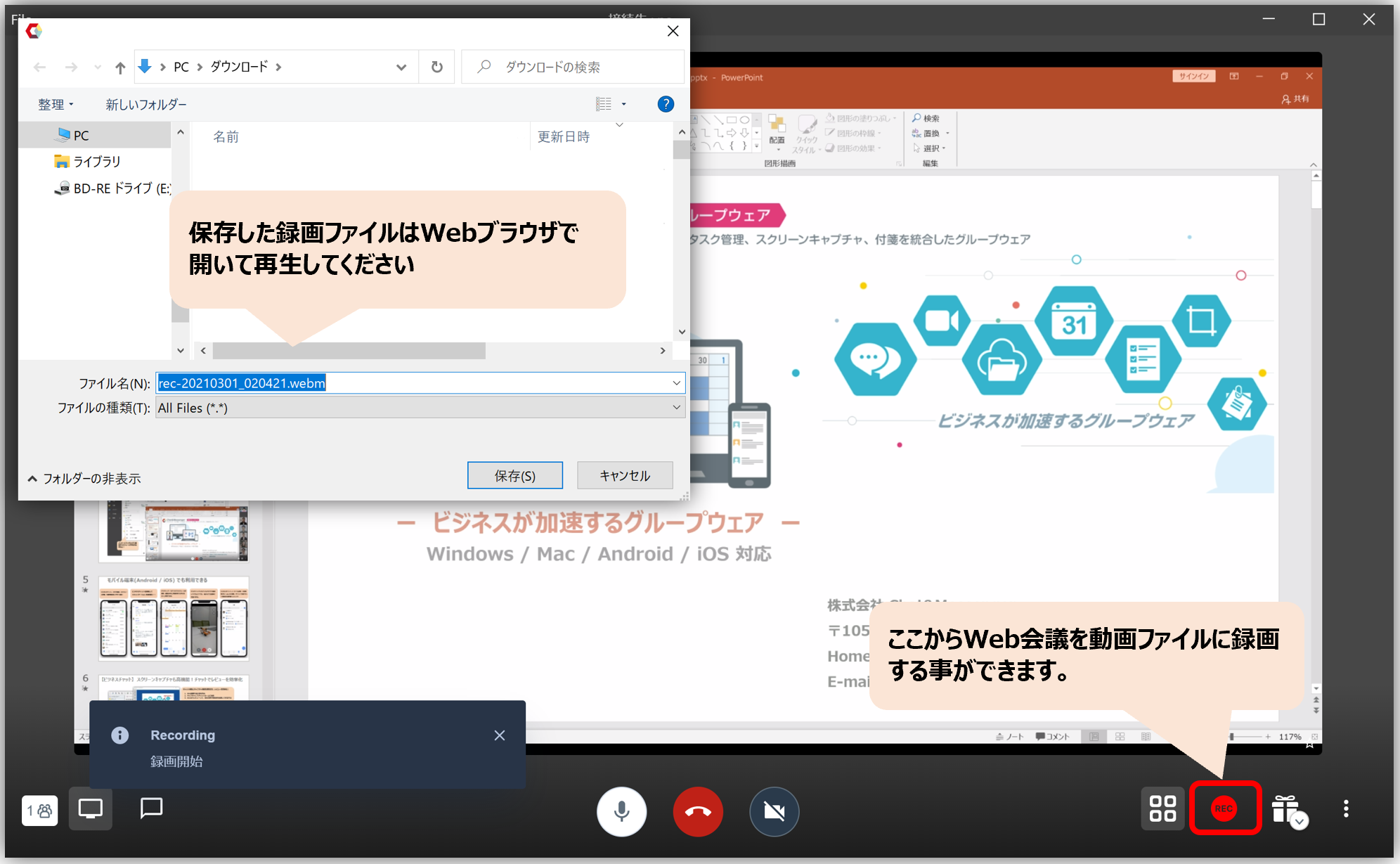
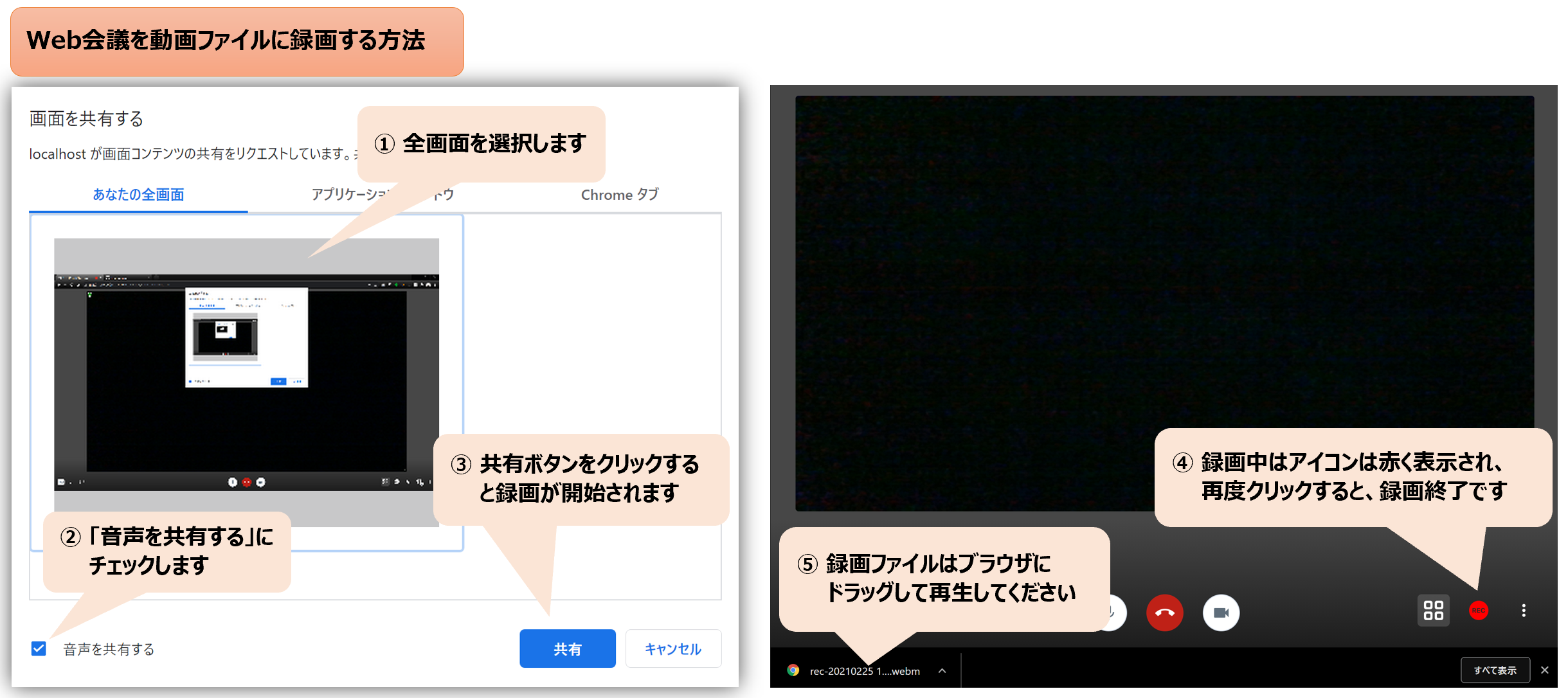
- Versi aplikasi web Metode ini memungkinkan perekaman video yang lebih mudah dan memungkinkan perekaman hanya layar konferensi web (tanpa menampilkan elemen yang tidak perlu seperti taskbar).
- File webm yang dihasilkan dapat diputar dengan membukanya di browser (Chrome/Edge). Mengaitkan ekstensi file akan memudahkan.
Menyesuaikan resolusi dan kecepatan bingkai
Resolusi dan kecepatan bingkai (frame rate) disesuaikan secara otomatis berdasarkan bandwidth jaringan, tetapi pengguna administrator dapat mengatur "resolusi" dan "kecepatan bingkai" standar untuk konferensi web. Hal ini memungkinkan pengurangan resolusi secara paksa berdasarkan jumlah peserta, bahkan jika bandwidth yang tersedia di seluruh jaringan mencukupi, sehingga menghemat bandwidth secara keseluruhan.
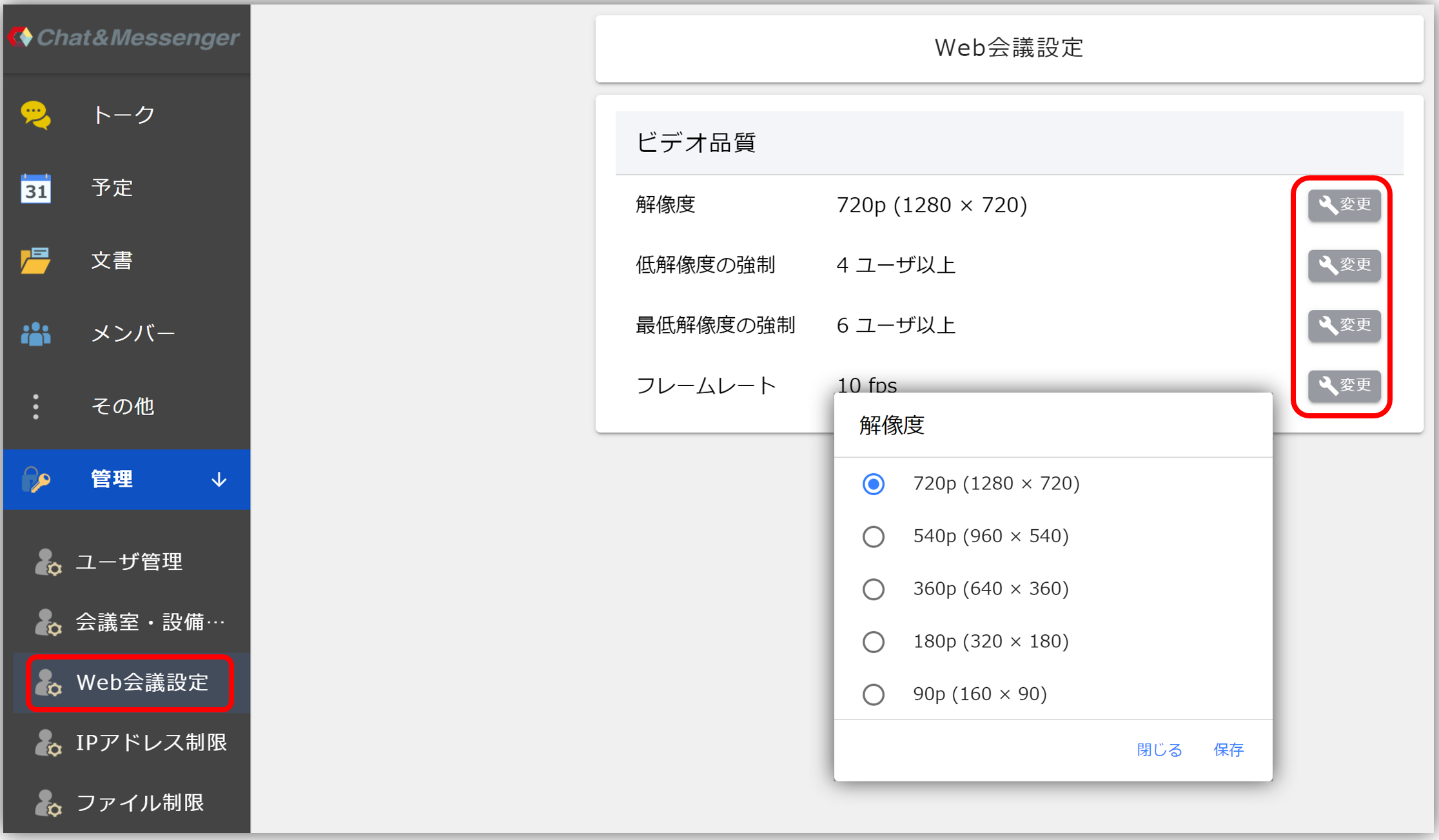
- Resolusi... Ini adalah kualitas gambar webcam Anda. Menurunkan resolusi akan mengurangi beban. Resolusi 720p hanya berlaku saat menggunakan "Tampilan Speaker".
- Memaksa resolusi lebih rendah: Dengan memaksa resolusi lebih rendah ketika jumlah pengguna melebihi jumlah tertentu, lalu lintas jaringan dapat dikurangi. Misalnya, dua pengguna dapat menikmati tampilan yang jernih dalam kualitas HD 720p sambil mengurangi beban untuk banyak pengguna.
- Kecepatan bingkai... Satuan ini menunjukkan berapa banyak gambar yang ditransmisikan per detik. Menurunkannya dapat mengurangi beban.
Solusi jika terjadi masalah
Jika Anda mengalami kesulitan menggunakan konferensi web, silakan lihat hal berikut.