









关于网页应用版本
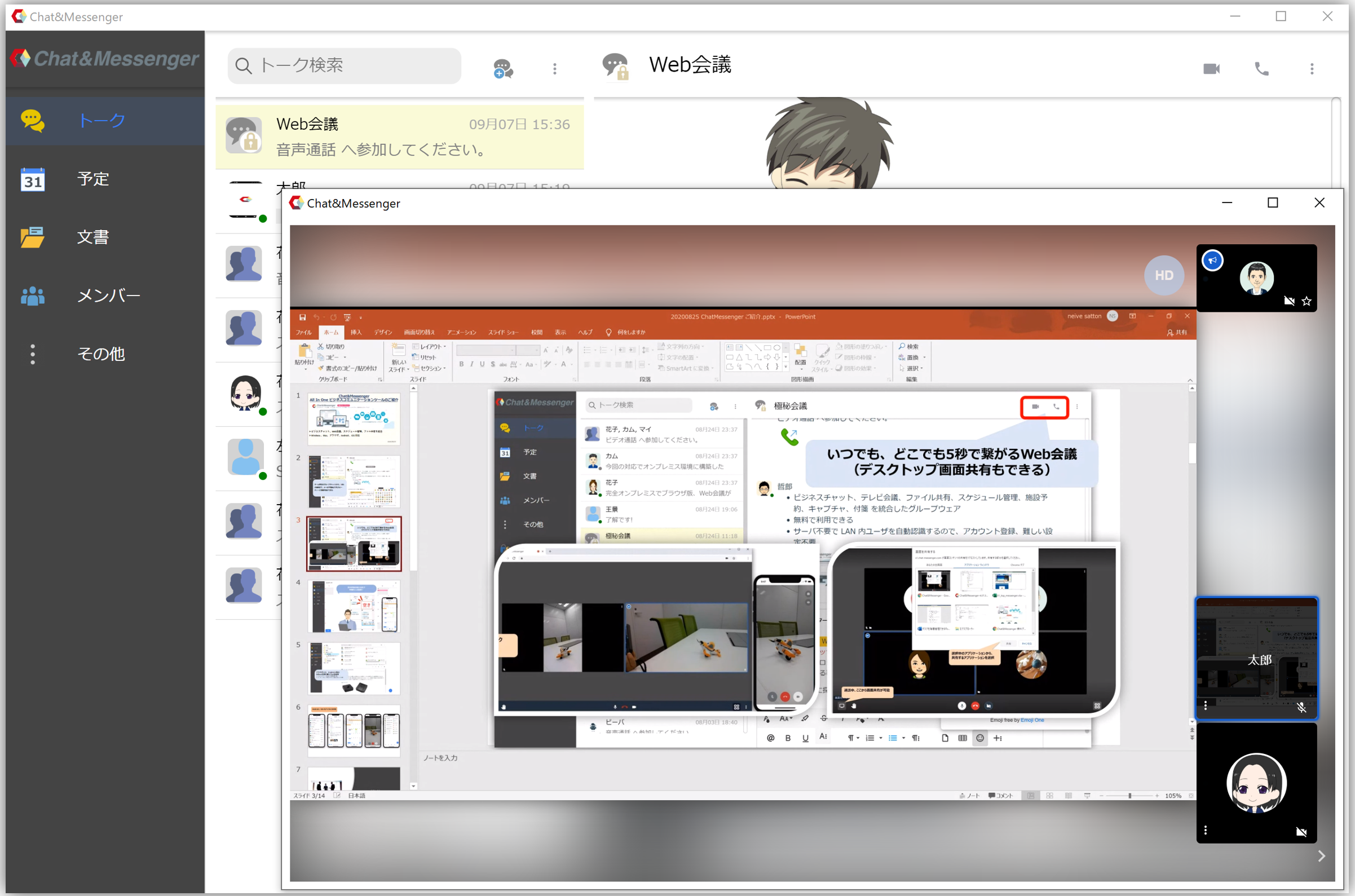
该Web应用程序是一个专用于使用Chat&Messenger云服务的浏览器,可与以下服务一起使用:
- 使用云服务时,聊天和即时通讯云服务 使用
- 供本地使用时,CAMServer 企业版 使用
使用网页版应用程序的好处
使用网页版应用程序的优势如下:
- 由于不会遇到与浏览器自动更新相关的问题,因此系统会更加稳定。
- 请勿使用外部服务进行推送通知。 通常情况下,基于浏览器的 WebPush 通知由浏览器供应商提供的服务器发送,因此在网络连接受限的环境中无法使用。然而,Web 应用程序版本即使在这样的环境下也能直接从 CAMServer 发送通知,无需经过外部服务器。
- 即使在本地部署,也不会显示 SSL 连接警告。
- 消息通知很容易被注意到。
- 无需获得许可即可访问麦克风和摄像头。
- 网络会议录制很简单。
- 自动缺勤设置可能的
- Active Directory ID 集成支持无密码认证。
- 允许访问本地文件(例如,在资源管理器中打开文件夹链接)。
Windows 下载和安装
您可以从以下链接下载网页版应用程序。
如果您无法使用 SmartScreen 下载
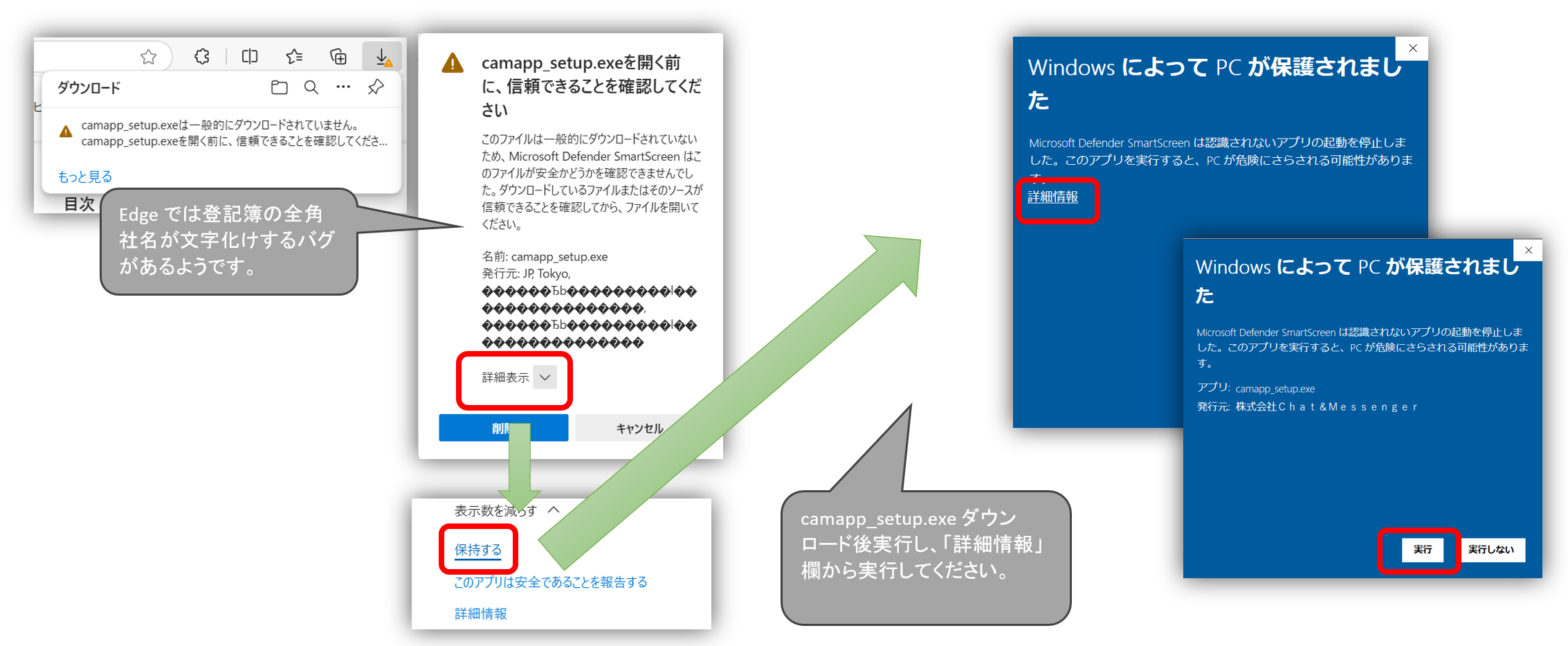
如果下载文件被 Microsoft SmartScreen 锁定,您需要按以下步骤保存并运行它:
*最新版本发布后,似乎会有一段时间无法正常下载,并且会自动锁定。
下载
*如果您需要旧版本这里
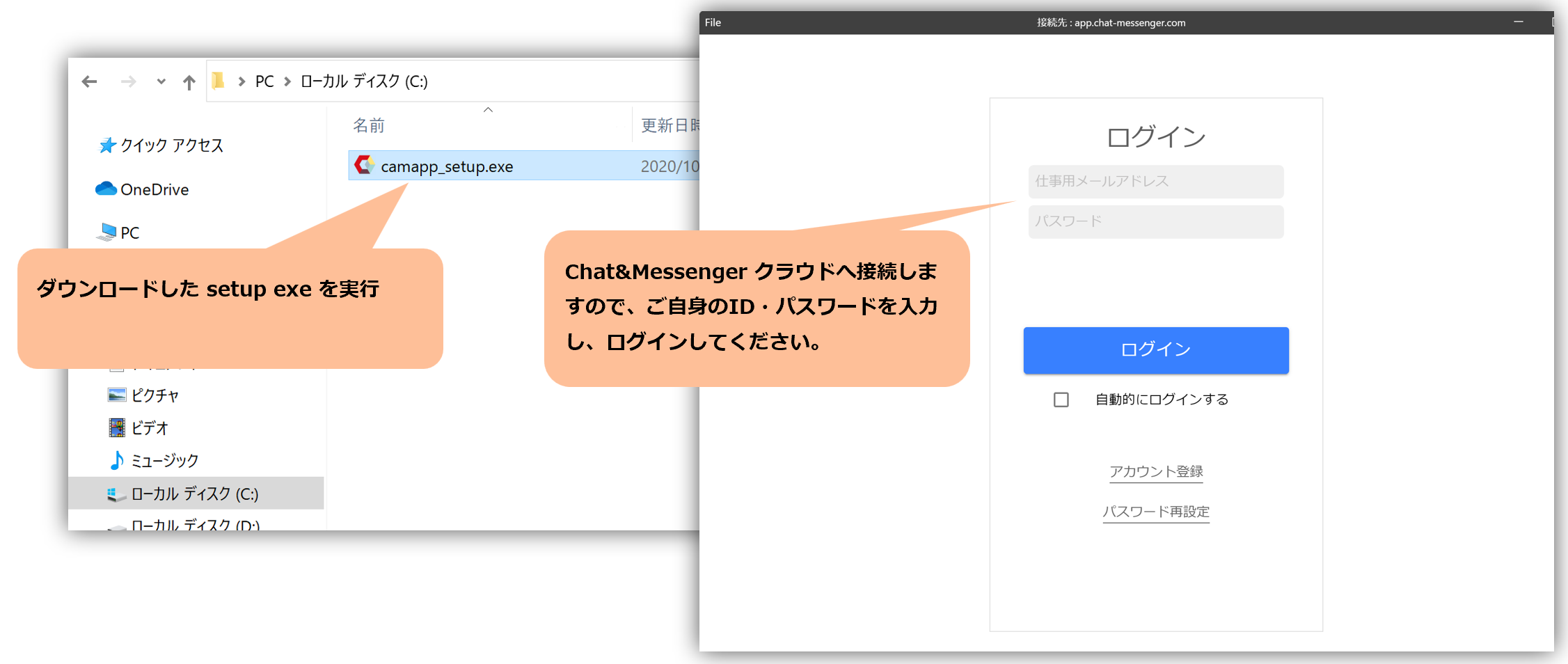
运行下载的 setup.exe 文件后,它将连接到 Chat&Messenger 云端。请输入您的 ID 和密码登录。
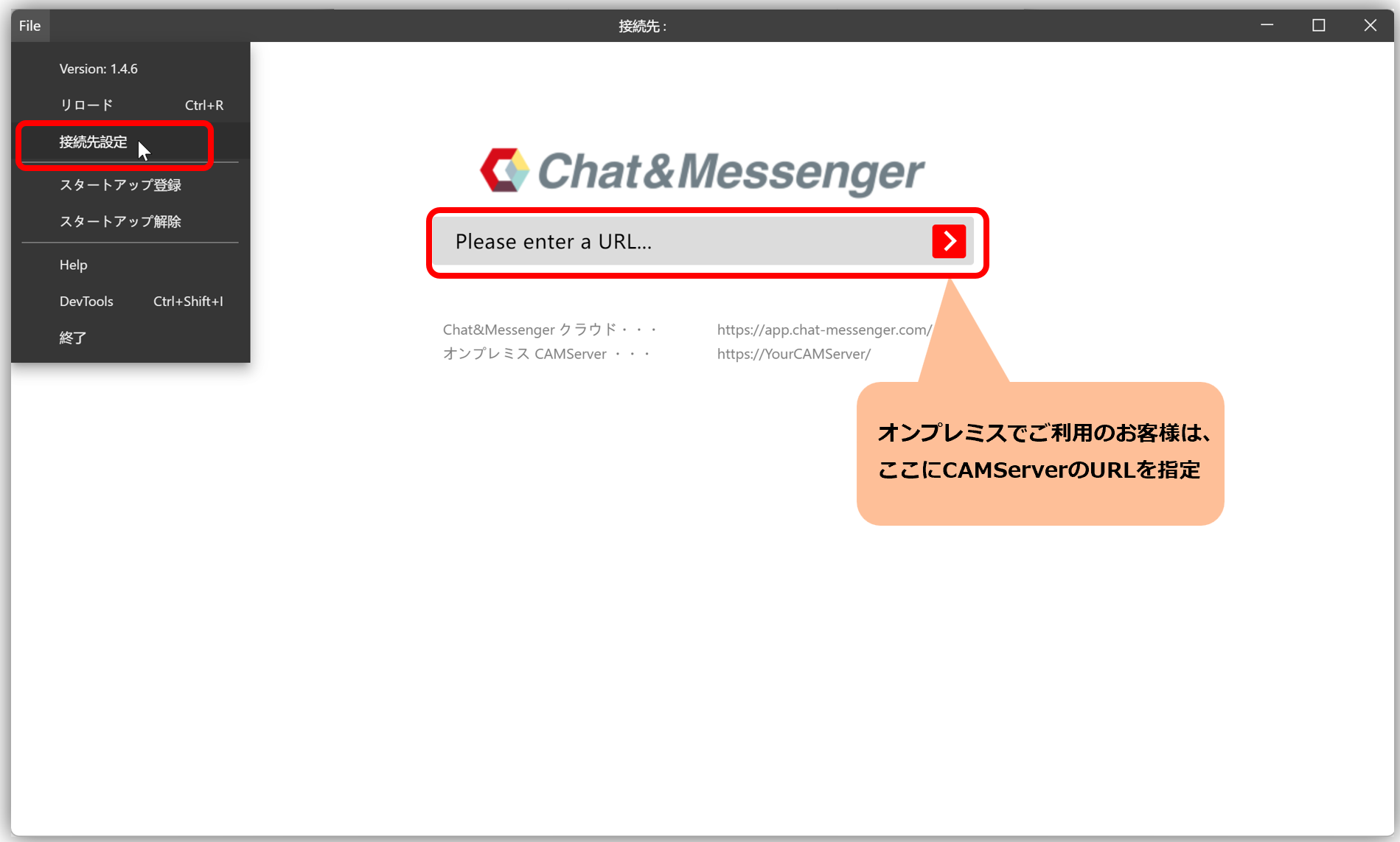
*对于使用本地部署环境的客户,请在连接设置中指定 CAMServer URL。
下载(程序文件版本)
通过将其安装在 Program Files 文件夹中,即使在多用户环境下,也可以为每个用户创建独立的环境。
通过以管理员权限运行命令提示符,并使用 /S 选项执行 setup exe,可以实现完全静默安装。
$ camapp_setup_program.exe /S将其注册为启动程序,并与 Windows 同时启动。
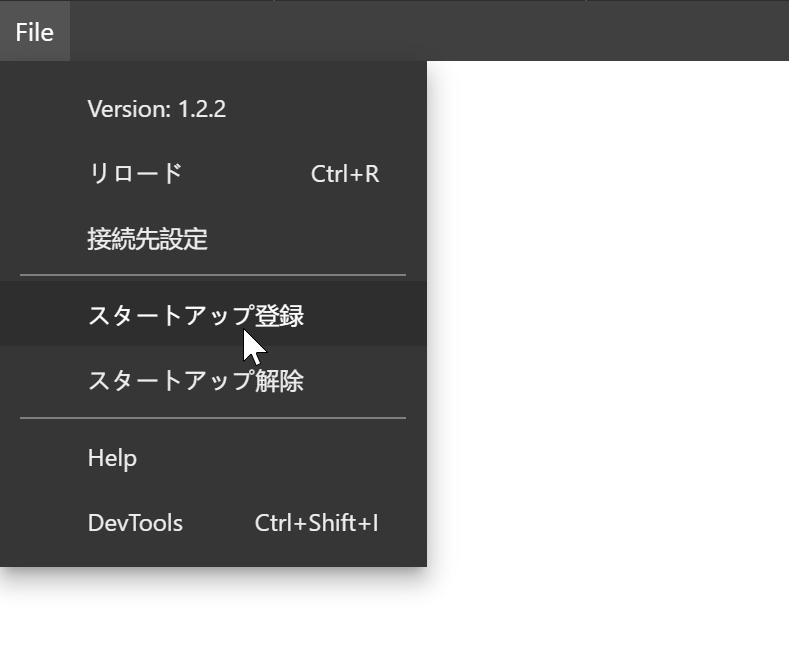
如果您希望将 Web 应用程序注册为与 Windows 同时启动,请按如下方式执行“启动注册”。
通知设置
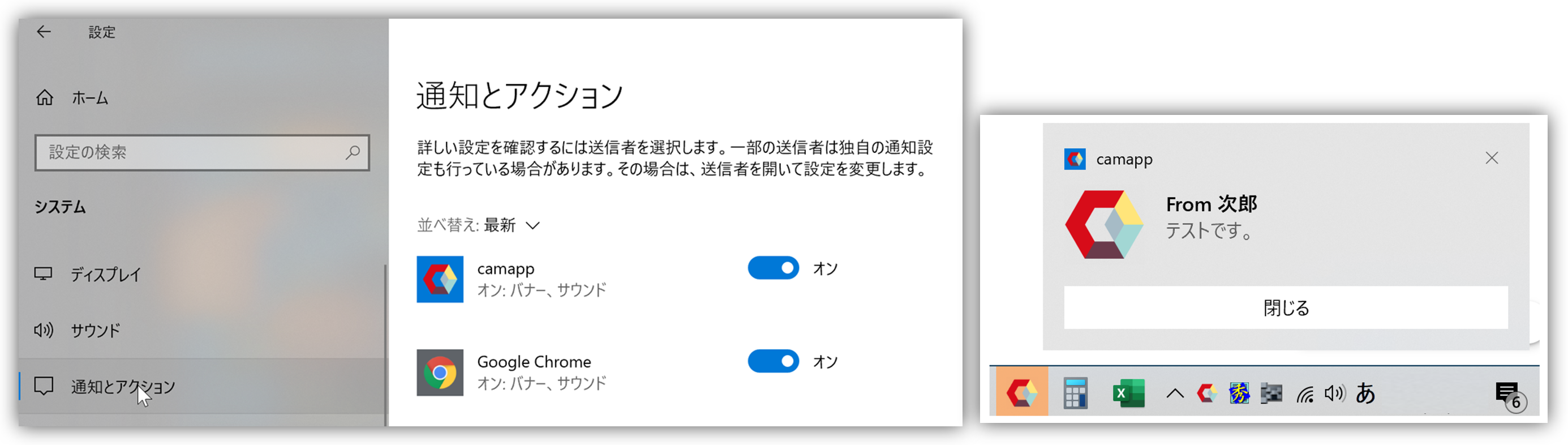
安装完成后,默认情况下会支持向您发送消息的弹出通知。如果您收不到通知,请检查 camapp 是否已在 Windows 设置 → 系统 → 通知和操作中启用。
安全软件扫描排除设置
如果您遇到性能不佳的问题,需要将某些项目从安全软件的扫描中排除,请添加以下内容:
在正常安装的情况下
C:\Users\用户名\AppData\Local\Programs\camapp
如果您使用的是自定义版本并将其安装在 Program Files 目录下,则需要使用自定义版本。
C:\Program Files\camapp
安装过程中设置默认值
camapp.setup.ini 文件
将 camapp.setup.ini 文件放置在与安装程序文件(camapp_setup.exe 或 camapp_setup_program.exe)相同的目录下,即可在安装过程中全局共享各种设置。可配置的设置如下:
[CONFIG]
; camapp 起動直後にアクセスするURL。指定するとユーザが接続先設定でURL設定を省略できます。
indexURL=https://app.chat-messenger.com/

; 初回起動時にWindowsのスタートアップ登録ができます。 (1=有効, 0=無効)
createStartUpLnk=0

; Windowsのタスクバーを非表示にするかどうかの設定です。 (1=非表示, 0=表示)
skipTaskbar=0

; アプリ起動時に最小化するかどうかの設定です。 (1=有効, 0=無効)
minimizeAfterAppLaunch=1
camapp.setup.ini 内容与之前相同。 C:\Users\用户名\AppData\Roaming\camapp\config.json 它将被写入一个文件。
config.json 文件
您也可以像以前一样,直接编辑 config.json 文件进行自定义。
{
    "indexURL": "https://pc/",
    "createStartUpLnk": true,
    "skipTaskbar": true,
    "minimizeAfterAppLaunch": true
}
在正常安装的情况下
C:\Users\用户名\AppData\Roaming\camapp\config.json
如果您将其安装在“程序文件”目录下,并希望所有电脑用户使用相同的设置:
C:\ProgramData\camapp\config.json
C:\ProgramData 文件夹是 Windows 系统中用于存储可供多个用户共享的数据的位置。此文件夹用于存储所有用户帐户共享的应用程序数据。C:\ProgramData 如果文件资源管理器中未显示该文件,请从文件资源管理器的地址栏导航至该文件。
Mac 下载和安装
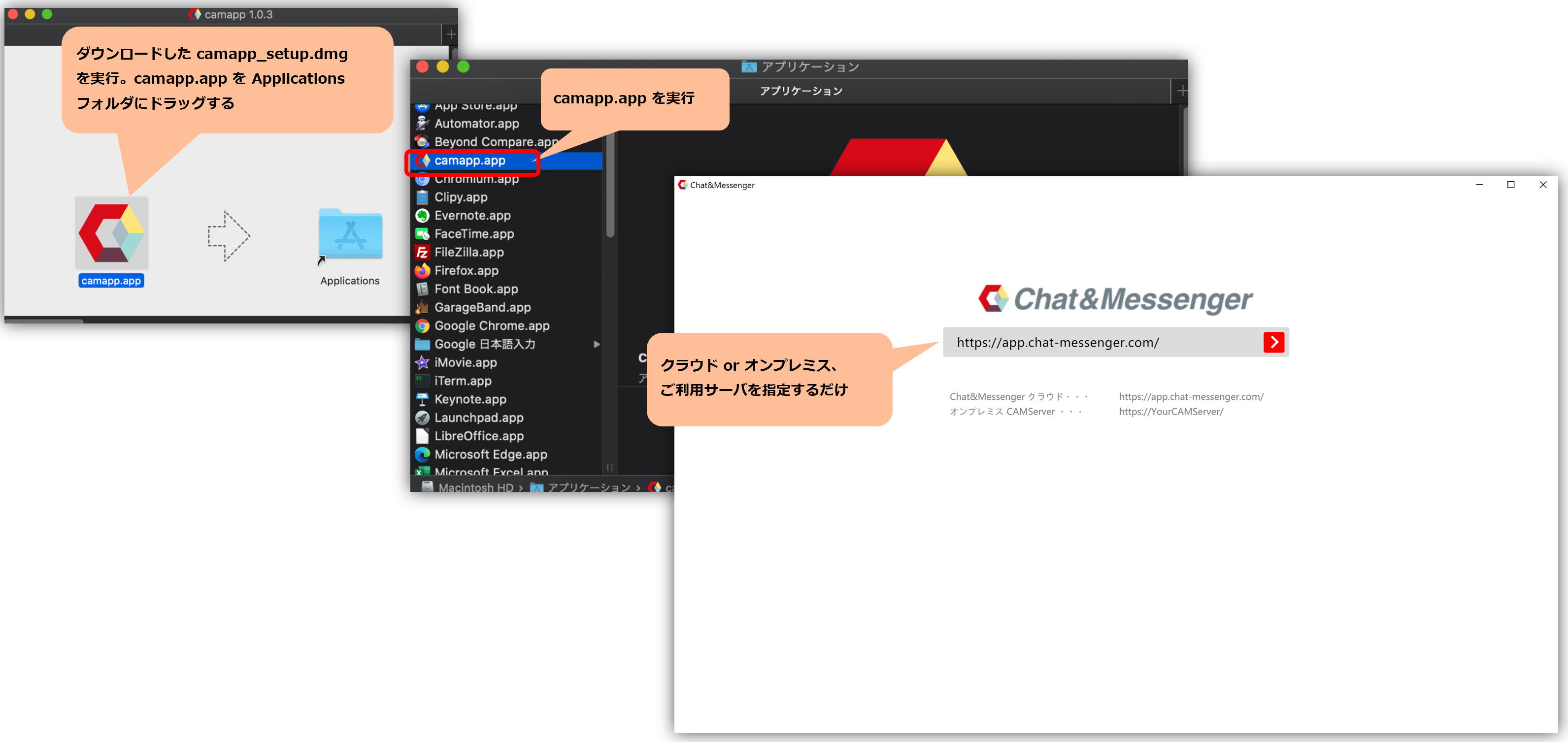
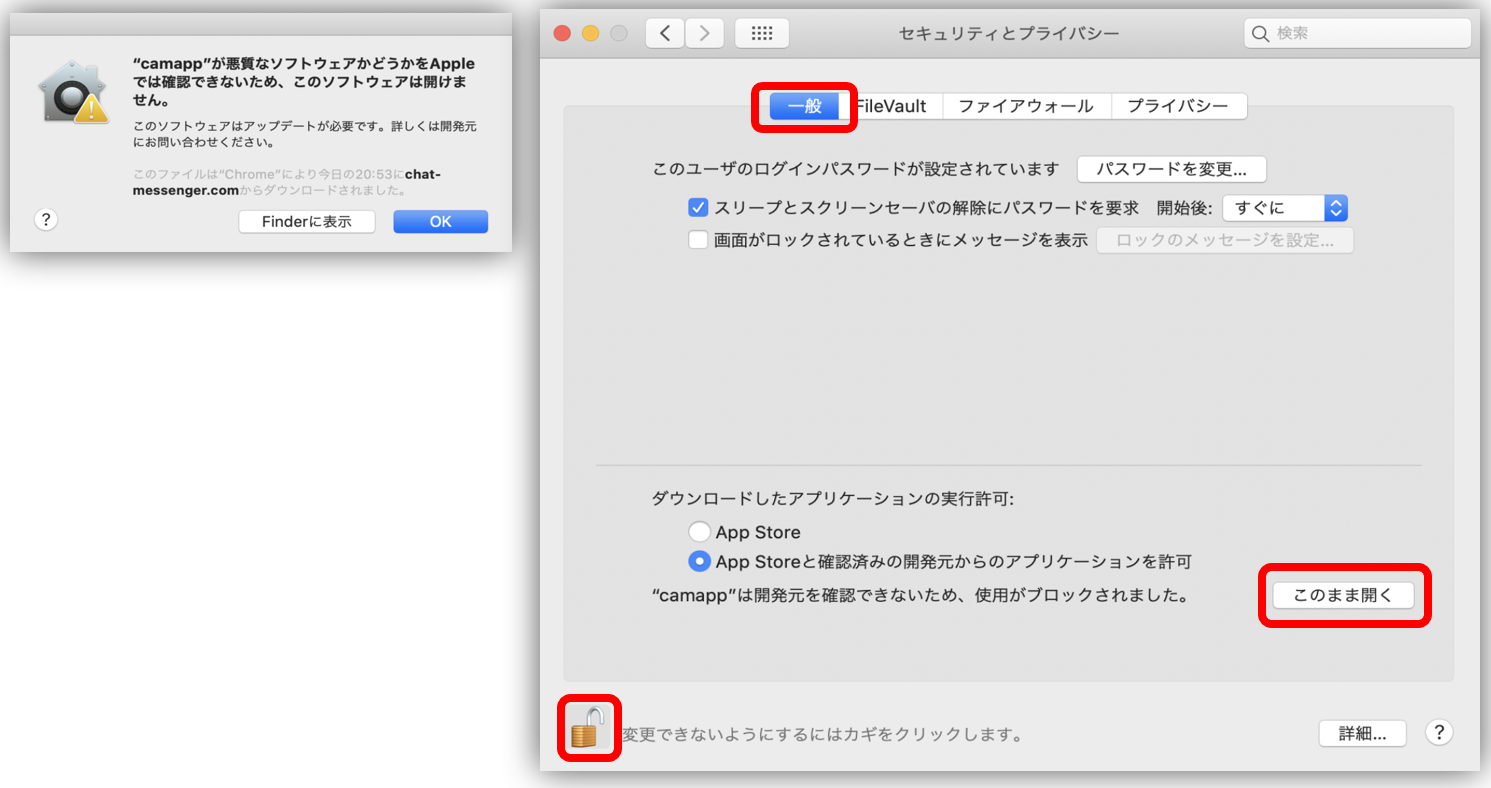
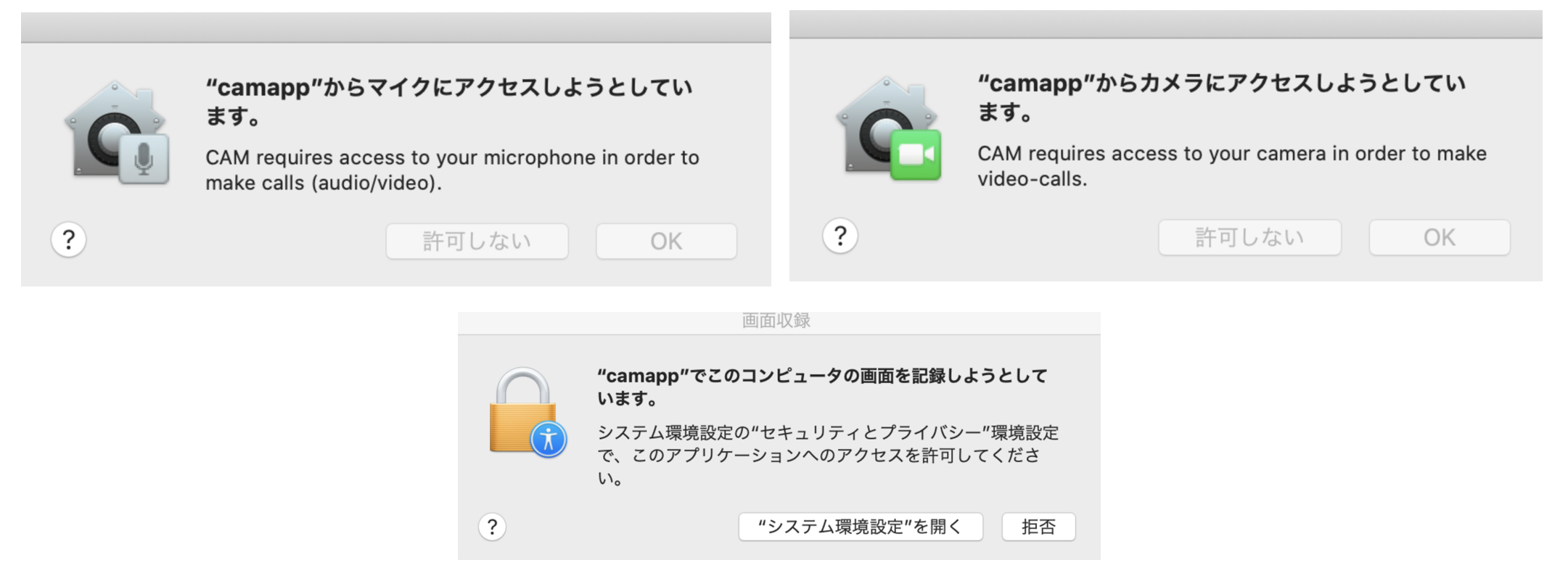
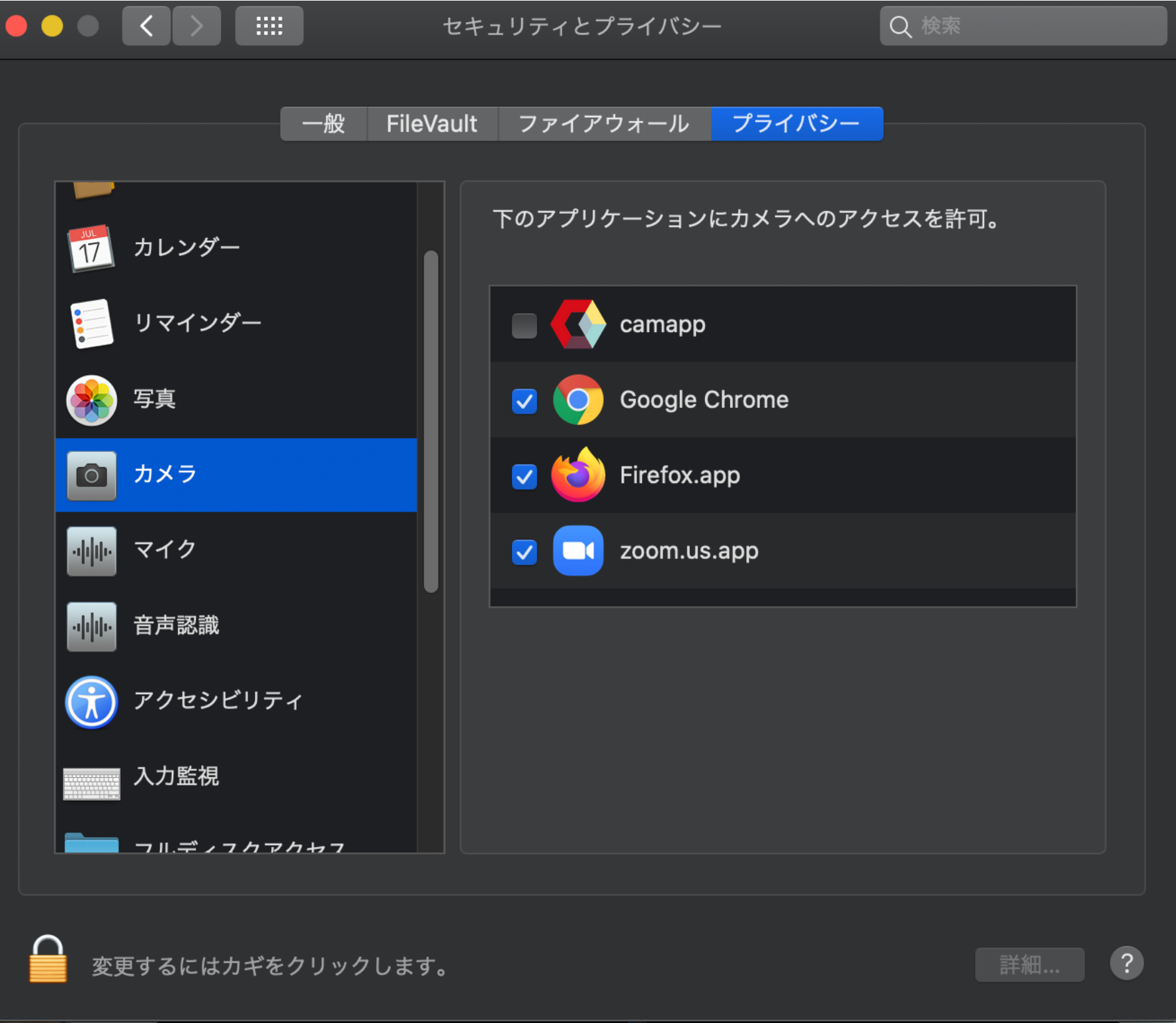
此外,您还需要授予麦克风、摄像头和屏幕共享的初始访问权限,因此请事先进行测试。
*如果您不小心阻止了它,您需要在右侧显示的设置屏幕中授予权限。
 |
 |