









वेब ऐप संस्करण के बारे में
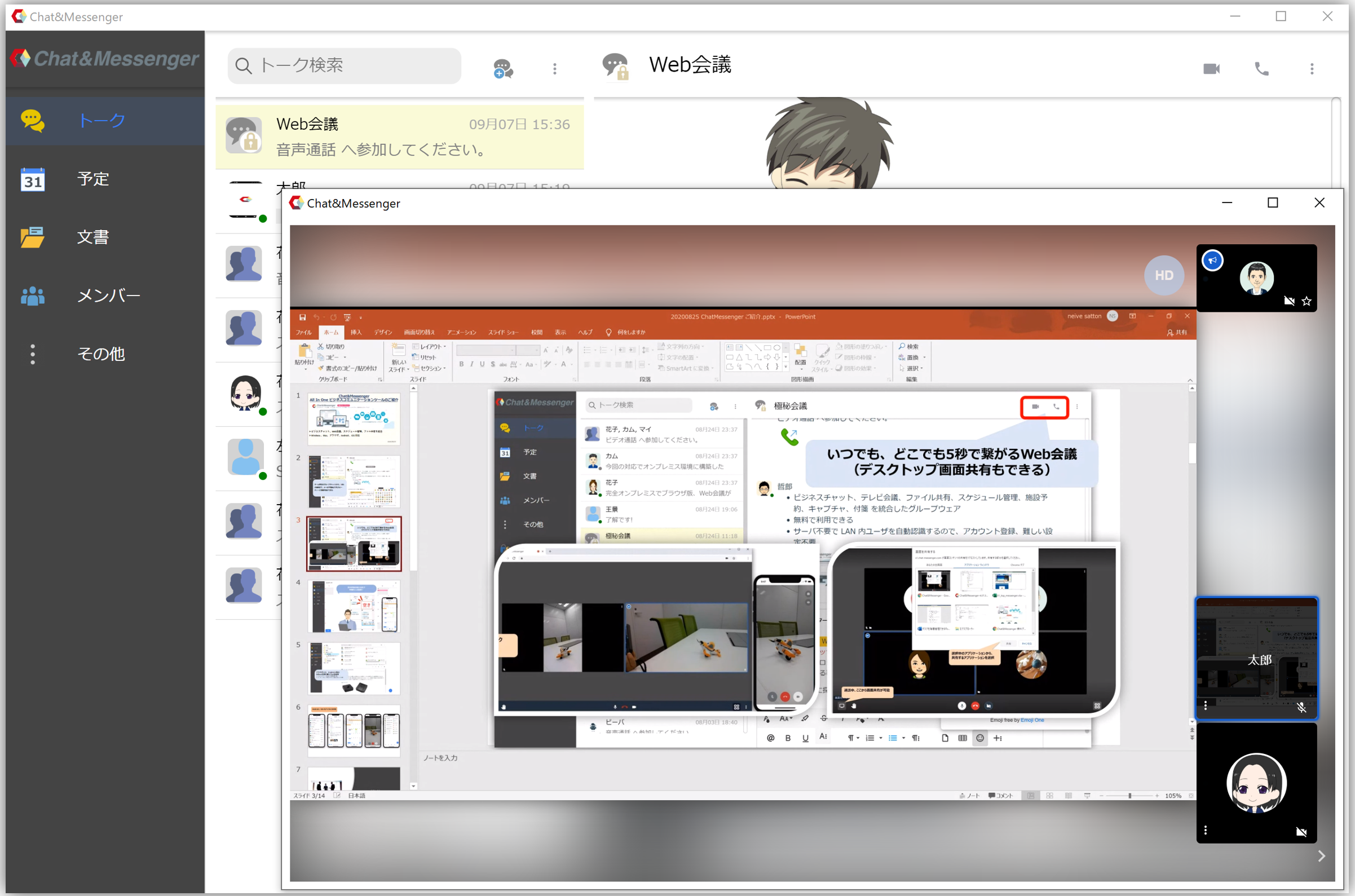
यह वेब एप्लिकेशन चैट और मैसेंजर क्लाउड सेवा का उपयोग करने के लिए एक समर्पित ब्राउज़र है और इसका उपयोग निम्नलिखित सेवाओं के साथ किया जा सकता है:
- क्लाउड का उपयोग करते समय,चैट और मैसेंजर क्लाउड सेवा उपयोग
- परिसर में उपयोग के लिए,CAMServer Enterprise उपयोग
वेब ऐप संस्करण का उपयोग करने के लाभ
वेब एप्लिकेशन संस्करण का उपयोग करने के लाभ निम्नलिखित हैं:
- यह स्थिर है क्योंकि आपको स्वचालित ब्राउज़र अपडेट से संबंधित समस्याओं का सामना नहीं करना पड़ेगा।
- पुश नोटिफिकेशन भेजने के लिए बाहरी सेवाओं का उपयोग न करें। सामान्यतः, ब्राउज़र-आधारित वेबपुश सूचनाएं ब्राउज़र विक्रेता द्वारा उपलब्ध कराए गए सर्वरों से भेजी जाती हैं, जिससे इंटरनेट कनेक्शन की समस्या वाले वातावरण में वे अनुपयोगी हो जाती हैं। हालांकि, वेब एप्लिकेशन संस्करण ऐसी स्थितियों में भी बाहरी सर्वरों के बिना सीधे CAMServer से सूचनाएं भेज सकता है।
- परिसर के भीतर भी, कोई एसएसएल कनेक्शन चेतावनी प्रदर्शित नहीं होती है।
- मैसेज नोटिफिकेशन को आसानी से देखा जा सकता है।
- माइक्रोफोन और कैमरे के उपयोग के लिए किसी अनुमति की आवश्यकता नहीं है।
- वेब कॉन्फ्रेंस की रिकॉर्डिंग करना आसान है।
- स्वचालित अनुपस्थिति सेटिंगसंभव
- एक्टिव डायरेक्टरी आईडी एकीकरणपासवर्ड रहित प्रमाणीकरण संभव है।
- यह स्थानीय फाइलों तक पहुंच की अनुमति देता है (उदाहरण के लिए, एक्सप्लोरर में फ़ोल्डर लिंक लॉन्च करना)।
विंडोज डाउनलोड और इंस्टॉलेशन
वेब एप्लिकेशन संस्करण को नीचे दिए गए लिंक से डाउनलोड किया जा सकता है।
यदि आप स्मार्टस्क्रीन का उपयोग करके डाउनलोड नहीं कर सकते हैं
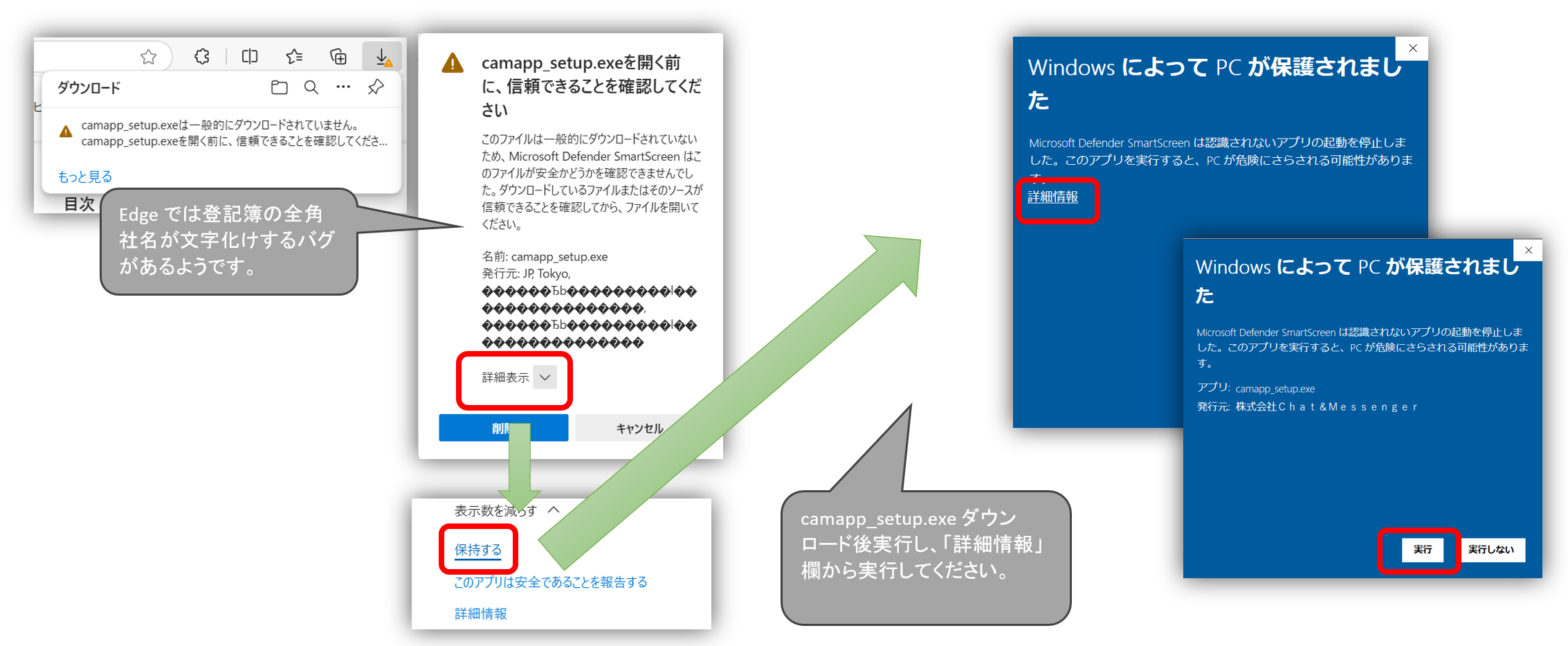
यदि डाउनलोड माइक्रोसॉफ्ट स्मार्टस्क्रीन में लॉक है, तो आपको इसे निम्नानुसार सहेज कर चलाना होगा:
*नवीनतम संस्करण जारी होने के बाद, ऐसा लगता है कि यह आमतौर पर कुछ समय के लिए डाउनलोड के लिए उपलब्ध नहीं होता है और स्वचालित रूप से लॉक हो जाता है।
डाउनलोड करना
*यदि आपको पुराने संस्करण की आवश्यकता हैयहाँ
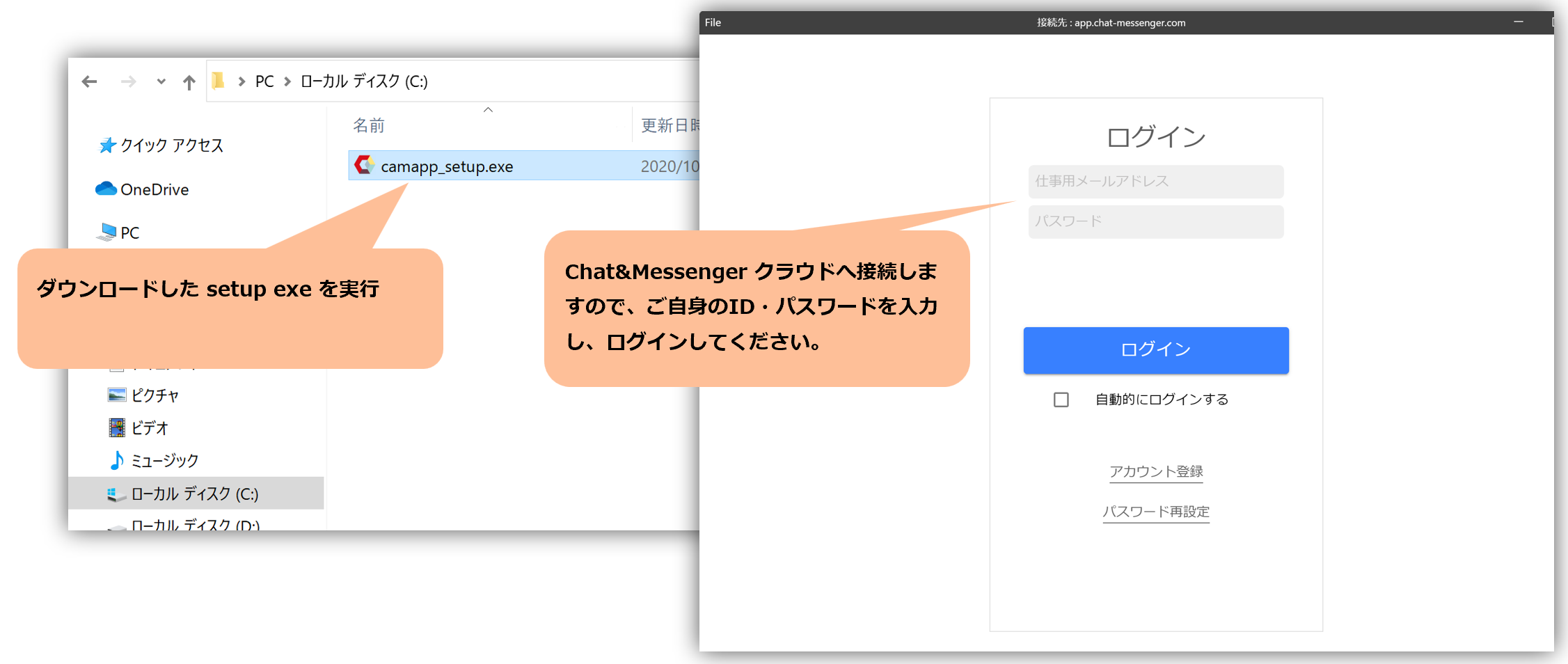
डाउनलोड की गई setup.exe फ़ाइल चलाने पर यह चैट और मैसेंजर क्लाउड से कनेक्ट हो जाएगी। कृपया लॉग इन करने के लिए अपनी आईडी और पासवर्ड दर्ज करें।
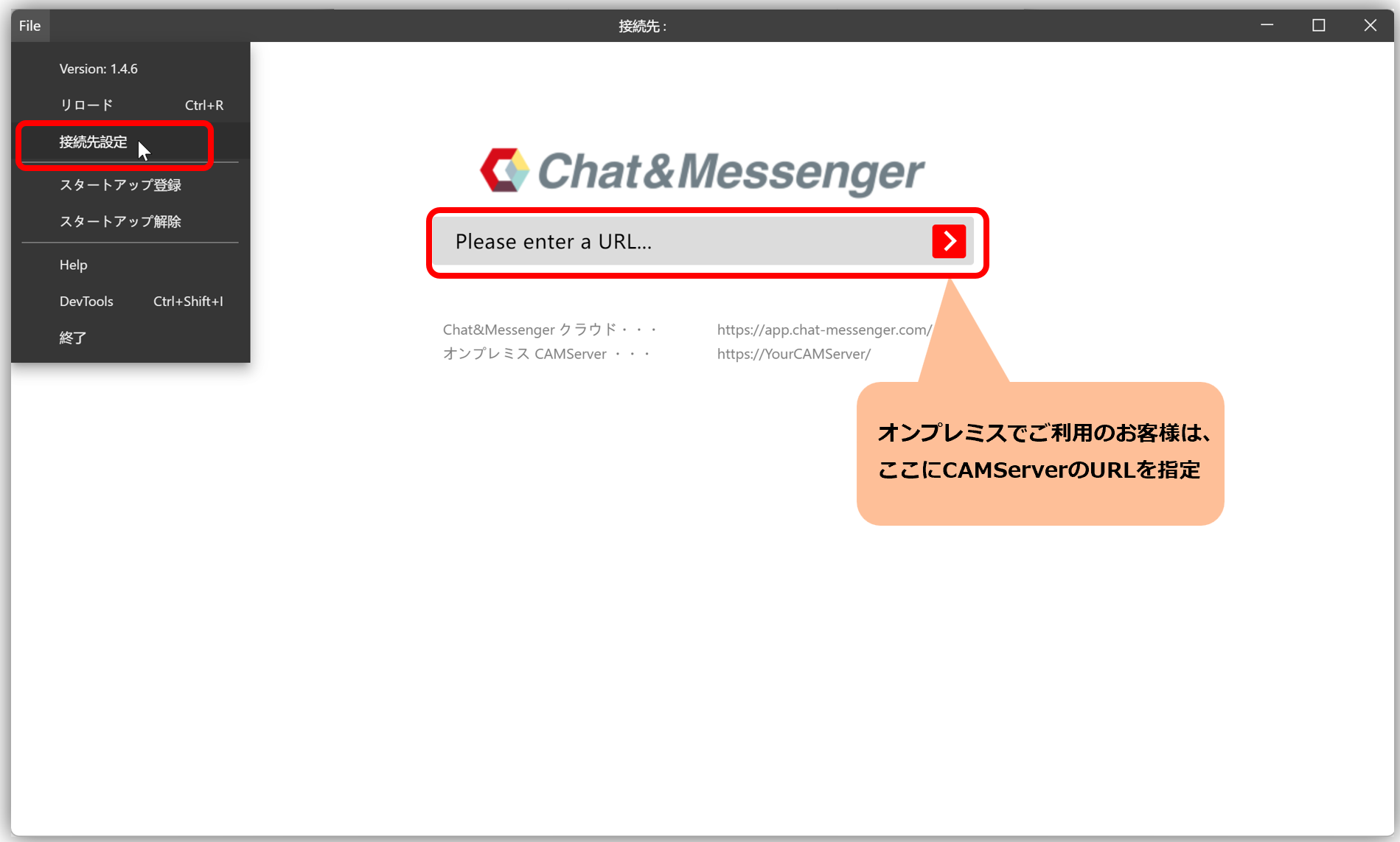
*ऑन-प्रिमाइसेस वातावरण का उपयोग करने वाले ग्राहकों के लिए, कृपया कनेक्शन सेटिंग्स में CAMServer URL निर्दिष्ट करें।
डाउनलोड करें (प्रोग्राम फाइल्स संस्करण)
इसे प्रोग्राम फाइल्स फोल्डर में इंस्टॉल करके, मल्टी-यूजर एनवायरनमेंट में भी प्रत्येक यूजर के लिए स्वतंत्र एनवायरनमेंट बनाना संभव है।
कमांड प्रॉम्प्ट को एडमिनिस्ट्रेटर विशेषाधिकारों के साथ चलाकर और सेटअप एक्ज़ी को /S विकल्प के साथ निष्पादित करके, पूरी तरह से साइलेंट इंस्टॉलेशन संभव है।
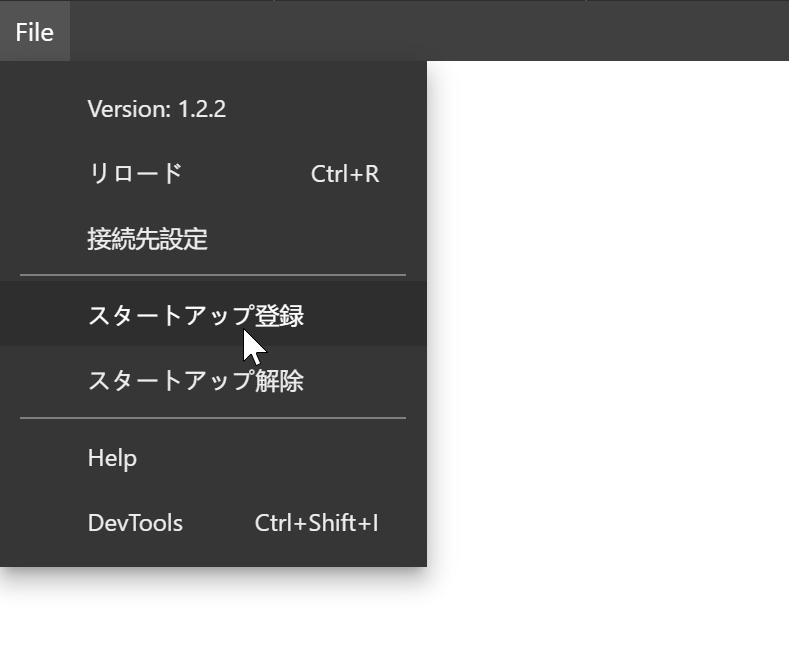
$ camapp_setup_program.exe /Sइसे स्टार्टअप प्रोग्राम के रूप में पंजीकृत करें और इसे विंडोज के साथ ही लॉन्च करें।
यदि आप चाहते हैं कि वेब एप्लिकेशन विंडोज के साथ ही शुरू हो, तो कृपया "स्टार्टअप पंजीकरण" को निम्नानुसार करें।
अधिसूचना सेटिंग्स
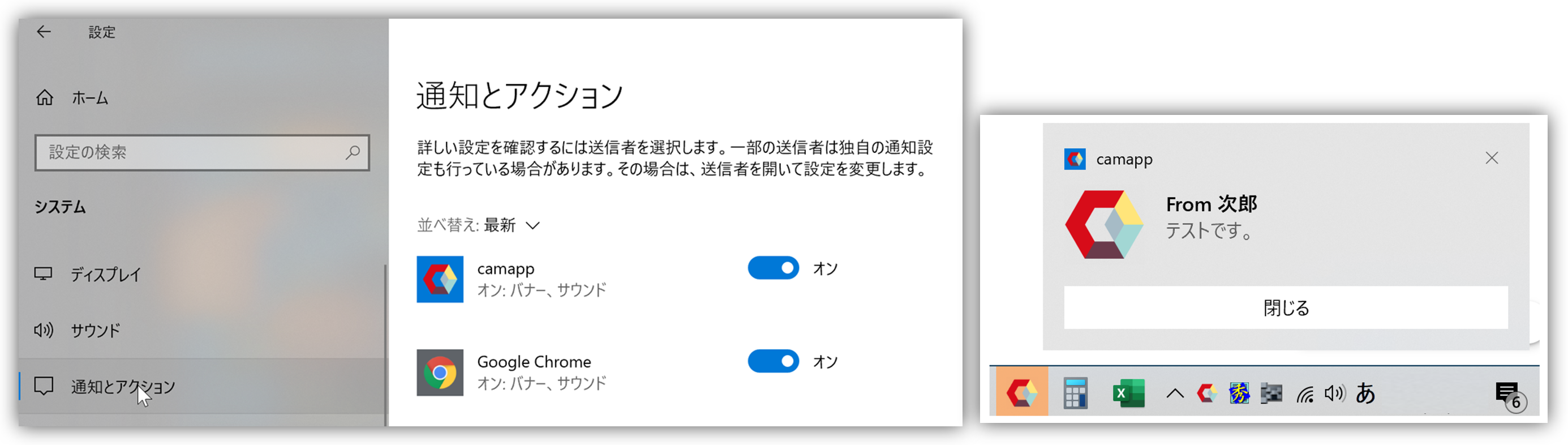
इंस्टॉल होने के बाद, यह डिफ़ॉल्ट रूप से आपके लिए भेजे गए संदेशों के लिए पॉप-अप नोटिफिकेशन दिखाएगा। यदि आपको नोटिफिकेशन नहीं मिल रहे हैं, तो कृपया विंडोज सेटिंग्स → सिस्टम → नोटिफिकेशन और एक्शन में जाकर देखें कि कैमऐप चालू है या नहीं।
सुरक्षा सॉफ़्टवेयर स्कैन बहिष्करण सेटिंग्स
यदि आपको खराब प्रदर्शन का सामना करना पड़ रहा है और आपको अपने सुरक्षा सॉफ़्टवेयर के स्कैन से कुछ आइटम को बाहर करने की आवश्यकता है, तो कृपया निम्नलिखित को लक्षित करें:
सामान्य स्थापना के मामले में
C:\Users\USER-NAME\AppData\Local\Programs\camapp
यदि आप अनुकूलित संस्करण का उपयोग करते हैं और इसे प्रोग्राम फाइल्स के अंतर्गत स्थापित करते हैं
C:\Program Files\camapp
स्थापना के दौरान डिफ़ॉल्ट मान सेट करें
camapp.setup.ini फ़ाइल
camapp.setup.ini फ़ाइल को इंस्टॉलर फ़ाइल (camapp_setup.exe या camapp_setup_program.exe) के साथ एक ही स्थान पर रखने से, इंस्टॉलेशन के दौरान विभिन्न सेटिंग्स को विश्व स्तर पर साझा किया जा सकता है। निम्नलिखित सेटिंग्स को कॉन्फ़िगर किया जा सकता है:
[CONFIG]
; camapp 起動直後にアクセスするURL。指定するとユーザが接続先設定でURL設定を省略できます。
indexURL=https://app.chat-messenger.com/

; 初回起動時にWindowsのスタートアップ登録ができます。 (1=有効, 0=無効)
createStartUpLnk=0

; Windowsのタスクバーを非表示にするかどうかの設定です。 (1=非表示, 0=表示)
skipTaskbar=0

; アプリ起動時に最小化するかどうかの設定です。 (1=有効, 0=無効)
minimizeAfterAppLaunch=1
camapp.setup.ini विषयवस्तु पहले जैसी ही है। C:\Users\USER-NAME\AppData\Roaming\camapp\config.json इसे एक फाइल के रूप में लिखा जाएगा।
config.json फ़ाइल
आप पहले की तरह ही config.json को सीधे एडिट करके भी इसे कस्टमाइज़ कर सकते हैं।
{
    "indexURL": "https://pc/",
    "createStartUpLnk": true,
    "skipTaskbar": true,
    "minimizeAfterAppLaunch": true
}
सामान्य स्थापना के मामले में
C:\Users\USER-NAME\AppData\Roaming\camapp\config.json
यदि आप इसे प्रोग्राम फाइल्स के अंतर्गत इंस्टॉल करते हैं और सभी पीसी उपयोगकर्ताओं के लिए समान सेटिंग्स का उपयोग करना चाहते हैं:
C:\ProgramData\camapp\config.json
C:\ProgramData विंडोज सिस्टम पर फ़ोल्डर एक ऐसी जगह है जहाँ कई उपयोगकर्ताओं के बीच साझा किए जा सकने वाले डेटा को संग्रहित किया जाता है। इस फ़ोल्डर का उपयोग उन एप्लिकेशन डेटा को संग्रहित करने के लिए किया जाता है जो सभी उपयोगकर्ता खातों द्वारा साझा किया जाता है।C:\ProgramData यदि यह फ़ाइल एक्सप्लोरर में प्रदर्शित नहीं होता है, तो कृपया फ़ाइल एक्सप्लोरर के एड्रेस बार से उस तक पहुँचें।
मैक डाउनलोड और इंस्टॉलेशन
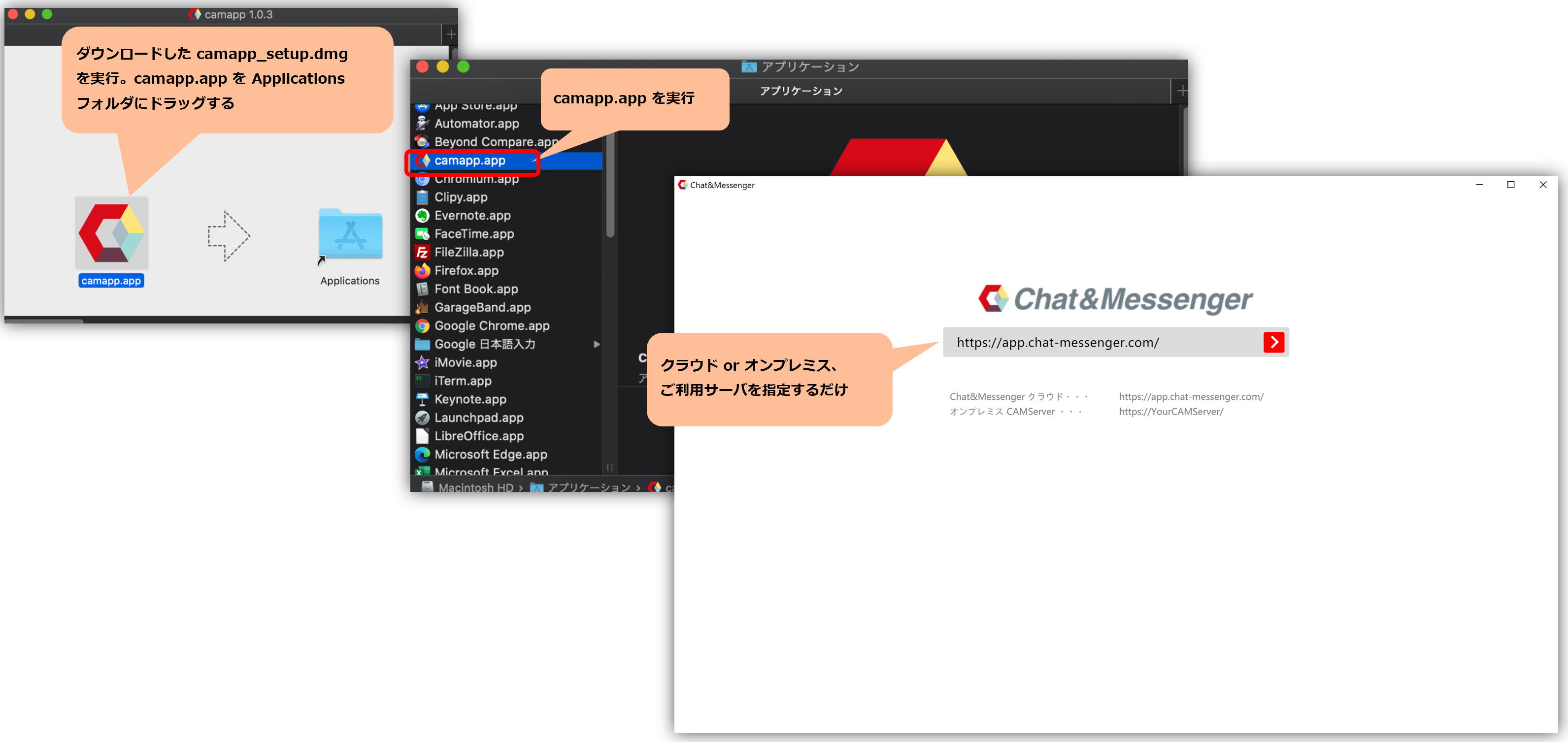
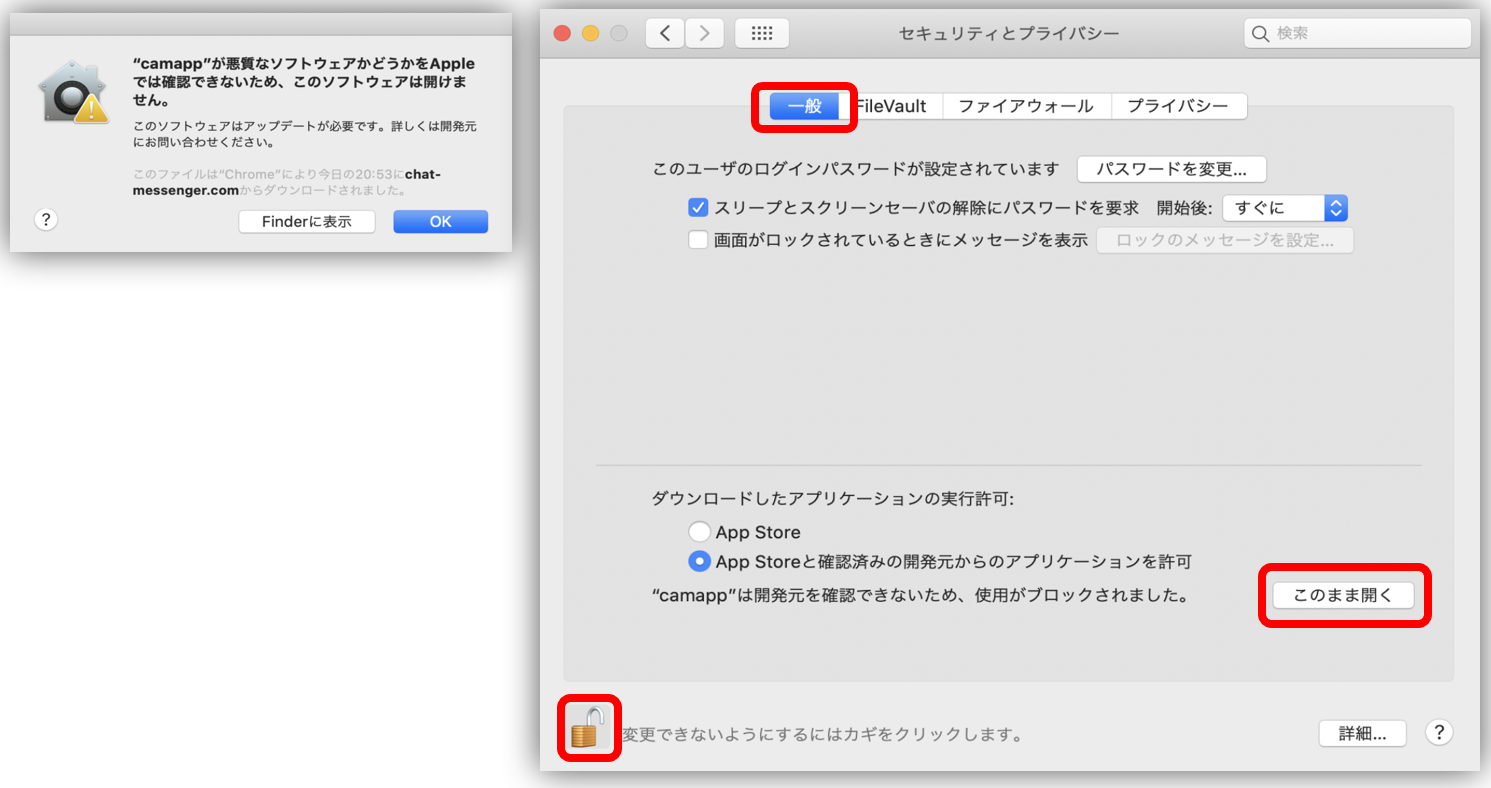
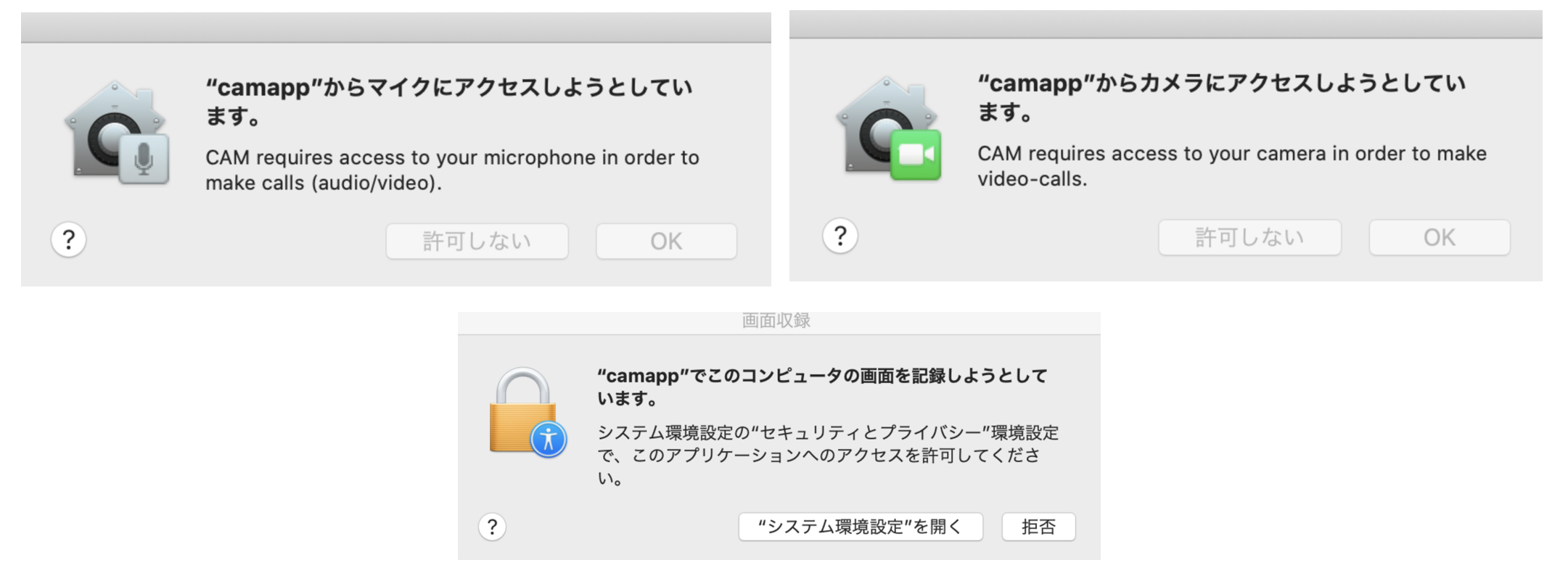
इसके अतिरिक्त, आपको अपने माइक्रोफोन, कैमरा और स्क्रीन शेयरिंग के लिए प्रारंभिक एक्सेस अनुमतियां देनी होंगी, इसलिए कृपया पहले से ही उनका परीक्षण कर लें।
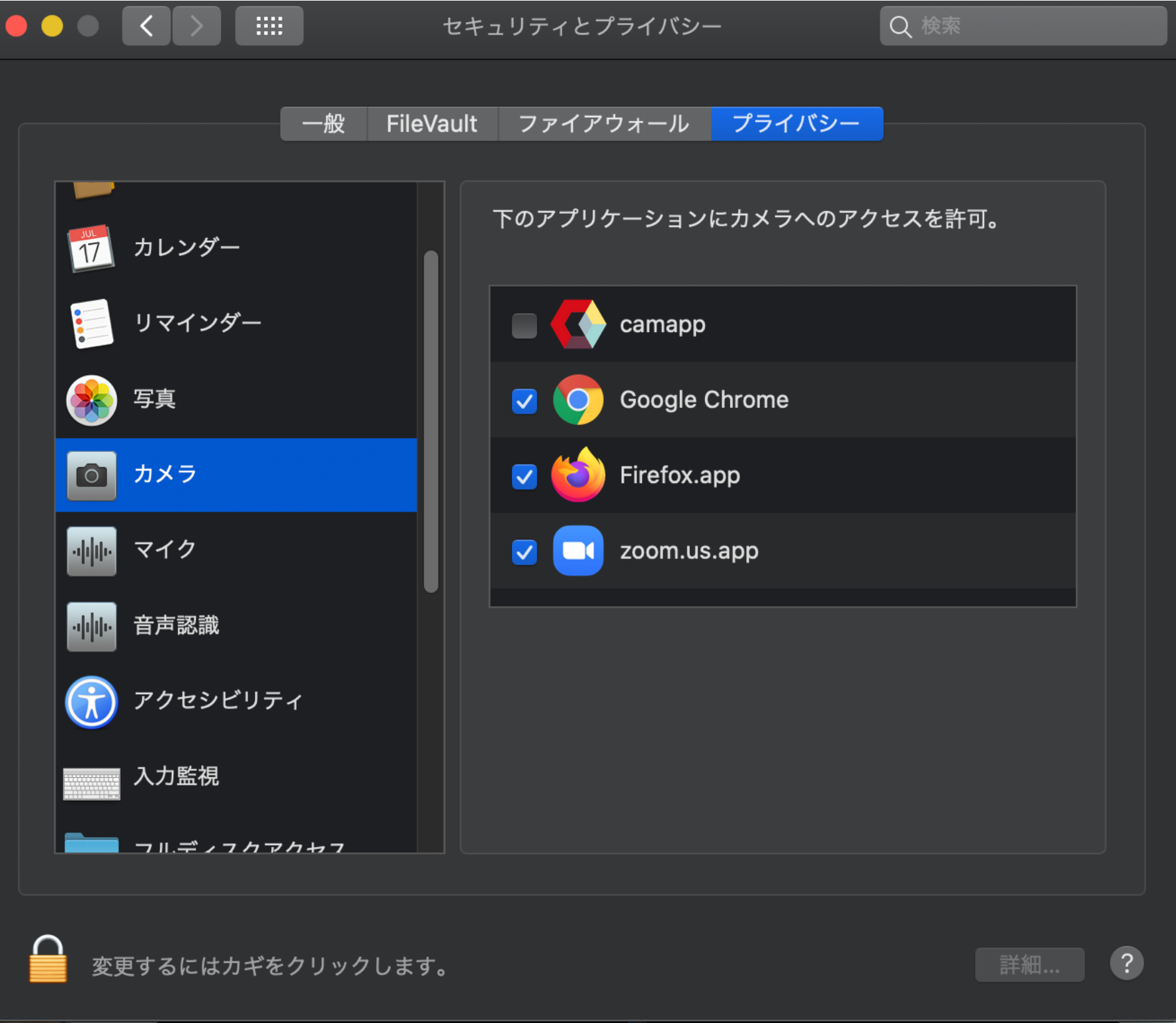
*यदि आपने गलती से इसे ब्लॉक कर दिया है, तो आपको दाईं ओर दिखाई देने वाली सेटिंग स्क्रीन में अनुमति देनी होगी।
 |
 |