









關於網頁應用程式版本
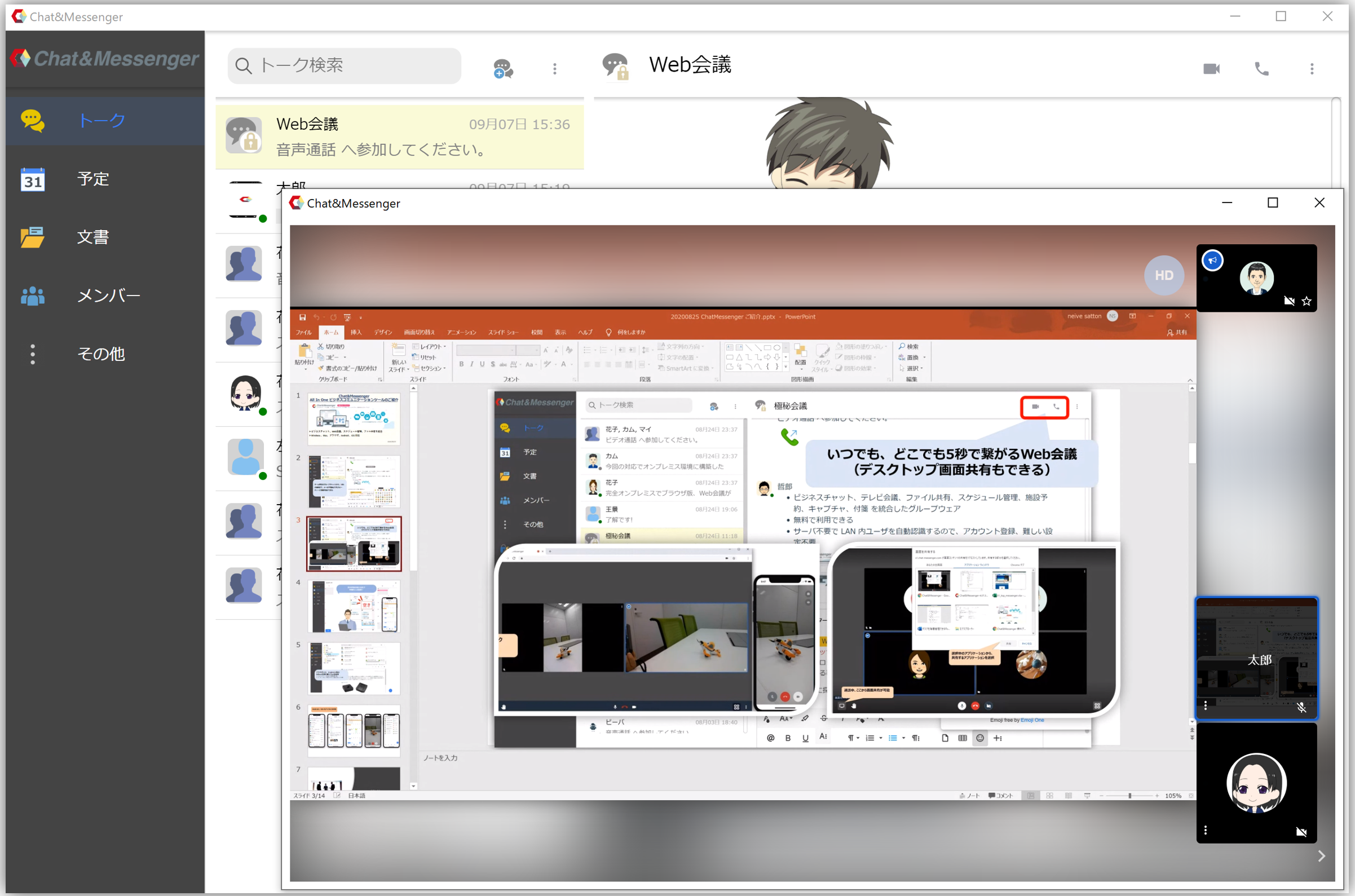
該Web應用程式是專用於使用Chat&Messenger雲端服務的瀏覽器,可與以下服務一起使用:
- 使用雲端服務時,聊天和即時通訊雲端服務 使用
- 供本地使用時,CAMServer 企業版 使用
使用網頁版應用程式的好處
使用網頁版應用程式的優點如下:
- 它很穩定,因為你不會遇到與瀏覽器自動更新相關的問題。
- 請勿使用外部服務進行推播通知。 通常情況下,基於瀏覽器的 WebPush 通知會由瀏覽器供應商提供的伺服器傳送,因此在網路連線受限的環境中無法使用。然而,Web 應用程式版本即使在這樣的環境下也能直接從 CAMServer 發送通知,而無需經過外部伺服器。
- 即使在本地部署,也不會顯示 SSL 連線警告。
- 訊息通知很容易被注意到。
- 無需獲得許可即可存取麥克風和攝影機。
- 網路會議錄製很簡單。
- 自動缺勤設定可能的
- Active Directory ID 集成支援無密碼認證。
- 允許存取本機檔案(例如,在資源管理器中開啟資料夾連結)。
Windows 下載與安裝
您可以從以下連結下載網頁版應用程式。
如果您無法使用 SmartScreen 下載
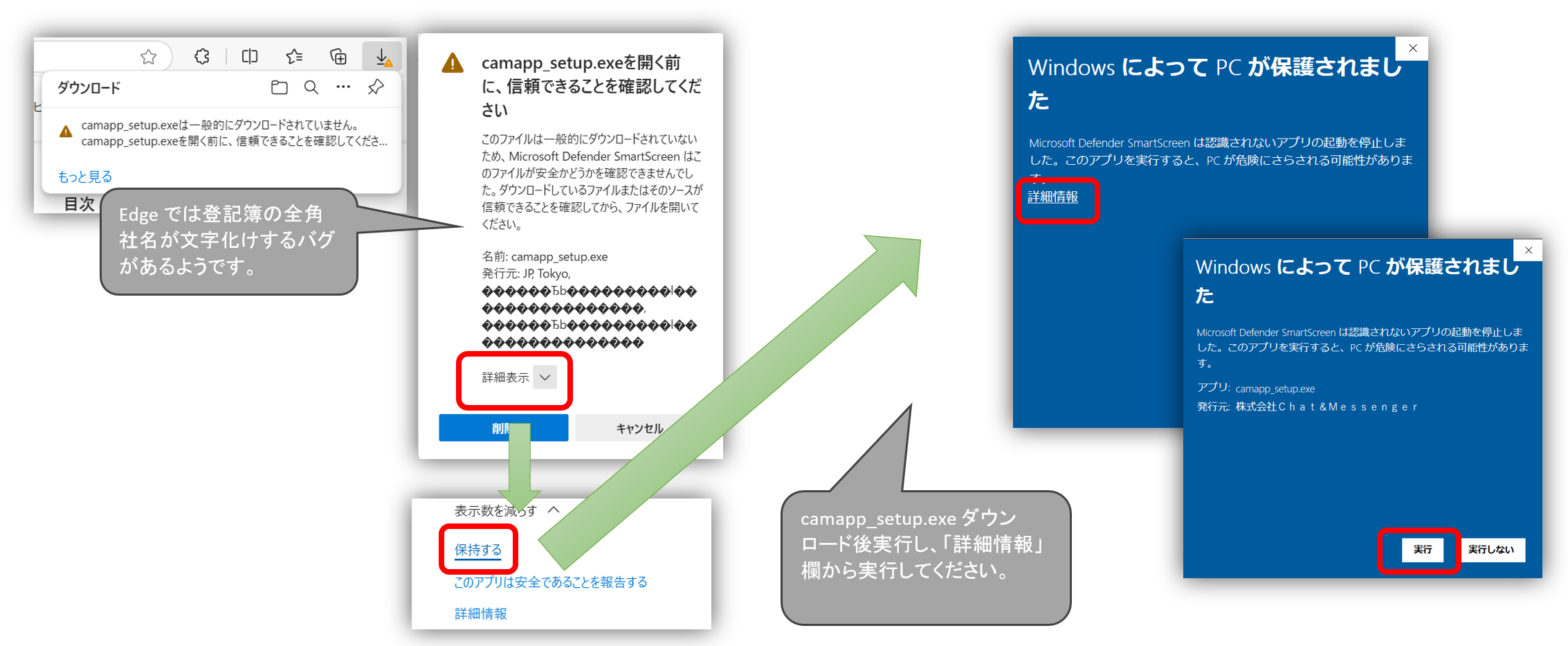
如果下載檔案被 Microsoft SmartScreen 鎖定,您需要依照下列步驟儲存並執行它:
*最新版本發布後,似乎會有一段時間無法正常下載,並且會自動鎖定。
下載
*如果您需要舊版本這裡
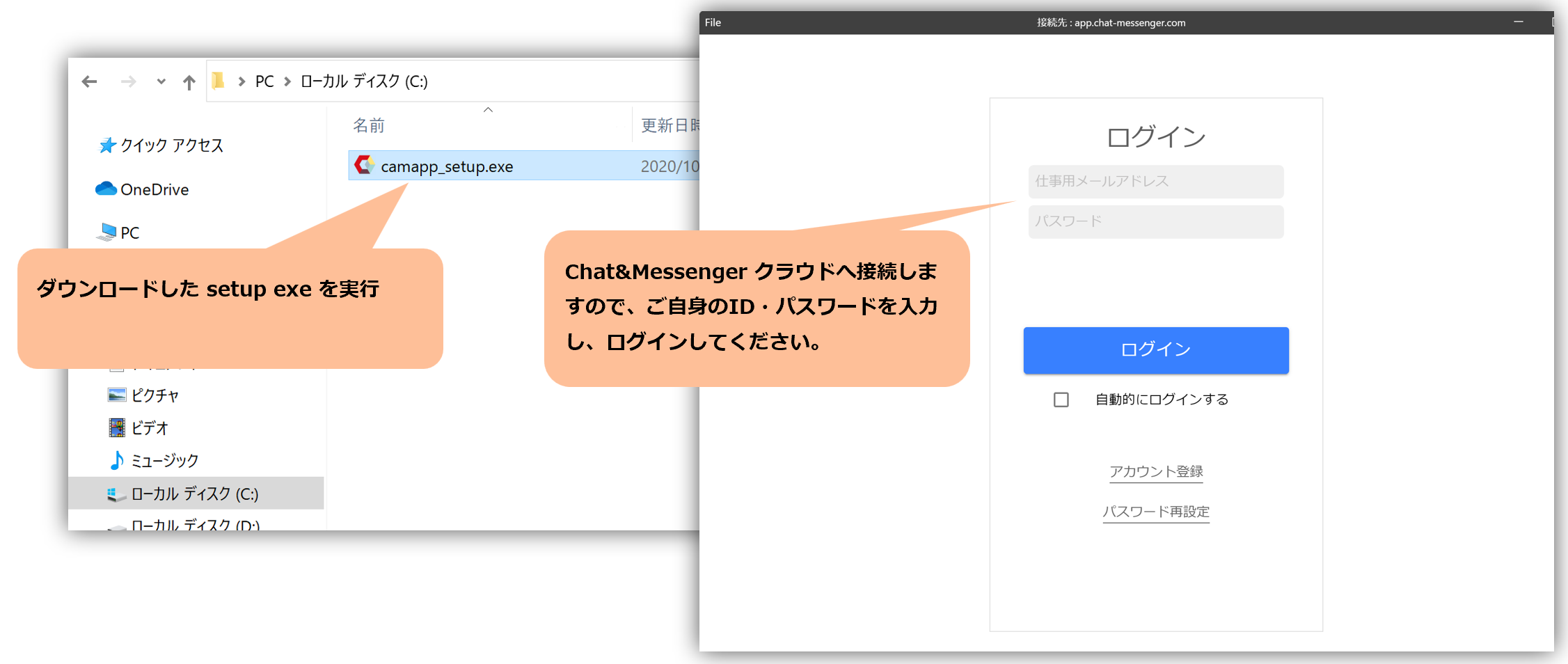
執行下載的 setup.exe 檔案後,它將連接到 Chat&Messenger 雲端。請輸入您的 ID 和密碼登入。
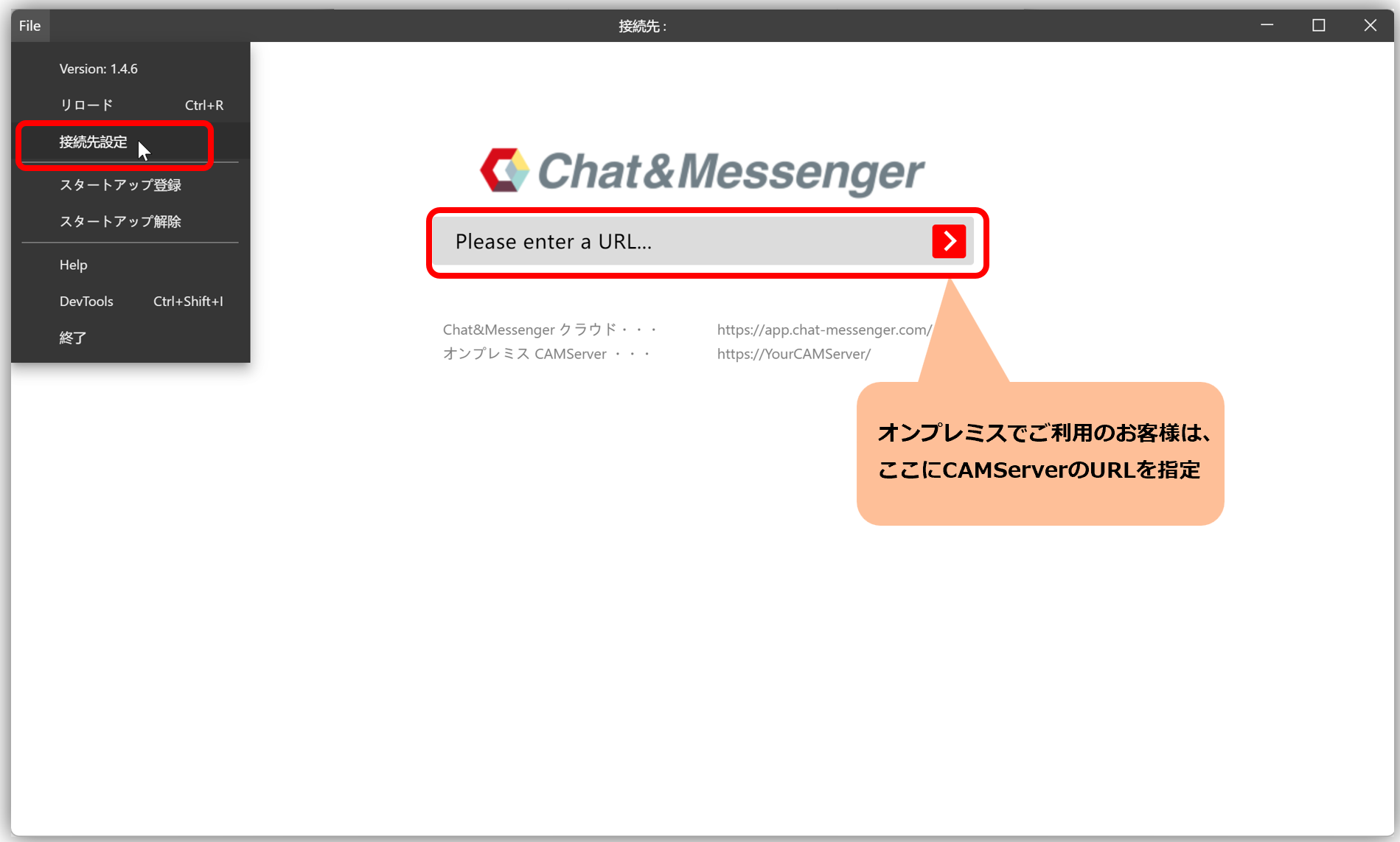
*對於使用本機部署環境的客戶,請在連線設定中指定 CAMServer URL。
下載(程式檔案版本)
透過將其安裝在 Program Files 資料夾中,即使在多用戶環境下,也可以為每個使用者建立獨立的環境。
透過以管理員權限執行命令提示符,並使用 /S 選項執行 setup exe,可以實現完全靜默安裝。
$ camapp_setup_program.exe /S將其註冊為啟動程序,並與 Windows 同時啟動。
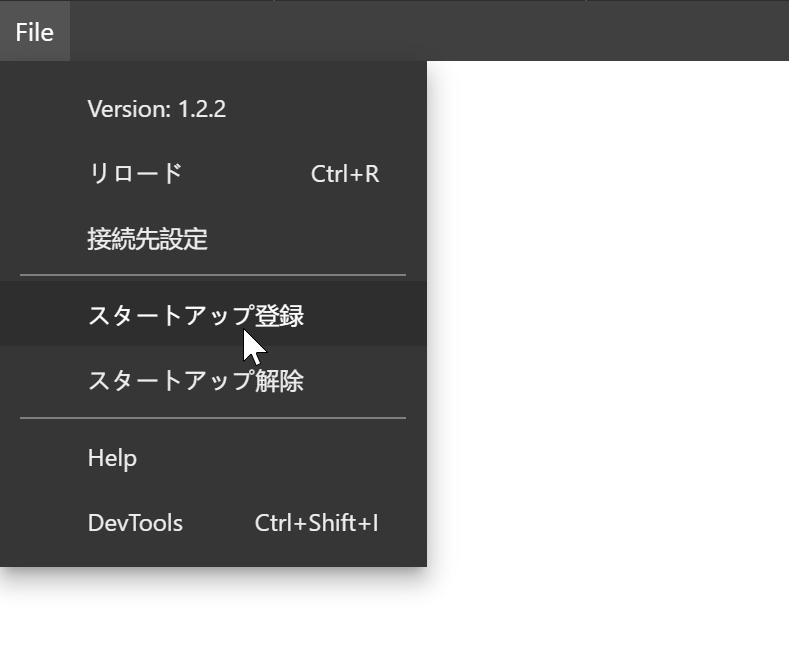
如果您希望將 Web 應用程式註冊為與 Windows 同時啟動,請如下執行「啟動註冊」。
通知設定
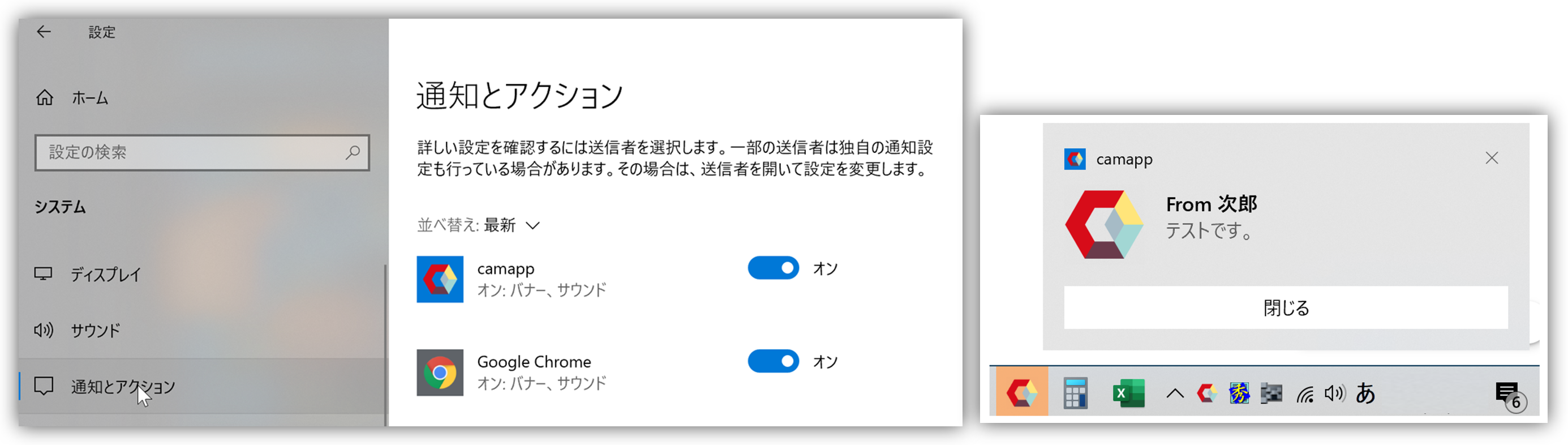
安裝完成後,預設會支援向您發送訊息的彈出通知。如果您收不到通知,請檢查 camapp 是否已在 Windows 設定 → 系統 → 通知和操作中啟用。
安全軟體掃描排除設定
如果您遇到效能不佳的問題,需要將某些項目從安全軟體的掃描中排除,請新增以下內容:
在正常安裝的情況下
C:\Users\使用者名稱\AppData\Local\Programs\camapp
如果您使用的是自訂版本並將其安裝在 Program Files 目錄下,則需要使用自訂版本。
C:\Program Files\camapp
安裝過程中設定預設值
camapp.setup.ini 文件
將 camapp.setup.ini 檔案放置在與安裝程式檔案(camapp_setup.exe 或 camapp_setup_program.exe)相同的目錄下,即可在安裝過程中全域共用各種設定。可配置的設定如下:
[CONFIG]
; camapp 起動直後にアクセスするURL。指定するとユーザが接続先設定でURL設定を省略できます。
indexURL=https://app.chat-messenger.com/

; 初回起動時にWindowsのスタートアップ登録ができます。 (1=有効, 0=無効)
createStartUpLnk=0

; Windowsのタスクバーを非表示にするかどうかの設定です。 (1=非表示, 0=表示)
skipTaskbar=0

; アプリ起動時に最小化するかどうかの設定です。 (1=有効, 0=無効)
minimizeAfterAppLaunch=1
camapp.setup.ini 內容與之前相同。 C:\Users\使用者名稱\AppData\Roaming\camapp\config.json 它將被寫入一個文件。
config.json 文件
您也可以像以前一樣,直接編輯 config.json 檔案進行自訂。
{
    "indexURL": "https://pc/",
    "createStartUpLnk": true,
    "skipTaskbar": true,
    "minimizeAfterAppLaunch": true
}
在正常安裝的情況下
C:\Users\使用者名稱\AppData\Roaming\camapp\config.json
如果您將其安裝在「程式檔案」目錄下,並希望所有電腦使用者使用相同的設定:
C:\ProgramData\camapp\config.json
C:\ProgramData 資料夾是 Windows 系統中用於儲存可供多個使用者共享的資料的位置。此資料夾用於儲存所有使用者帳戶共享的應用程式資料。C:\ProgramData 如果檔案總管中未顯示該文件,請從文件資源管理器的網址列導覽至該文件。
Mac 下載與安裝
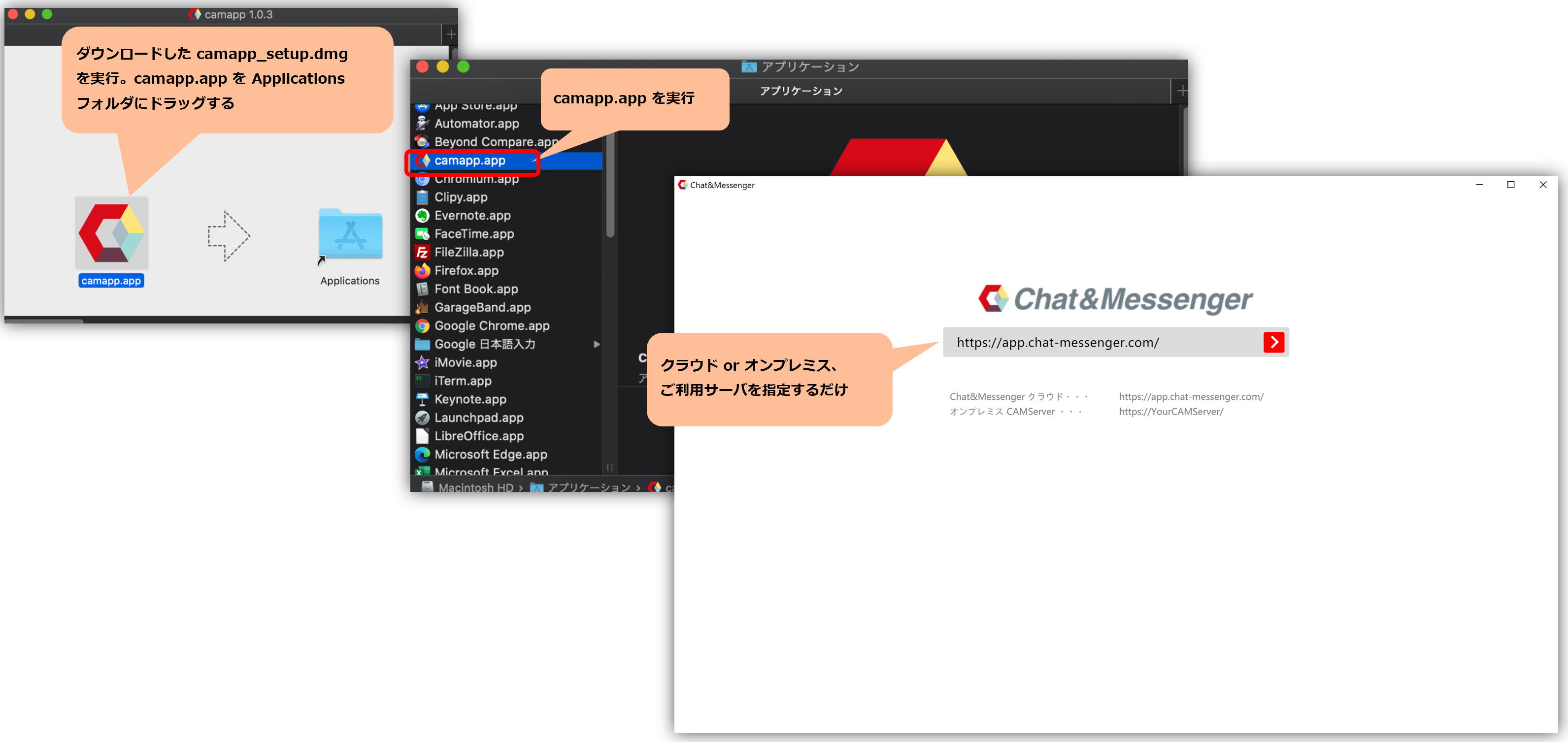
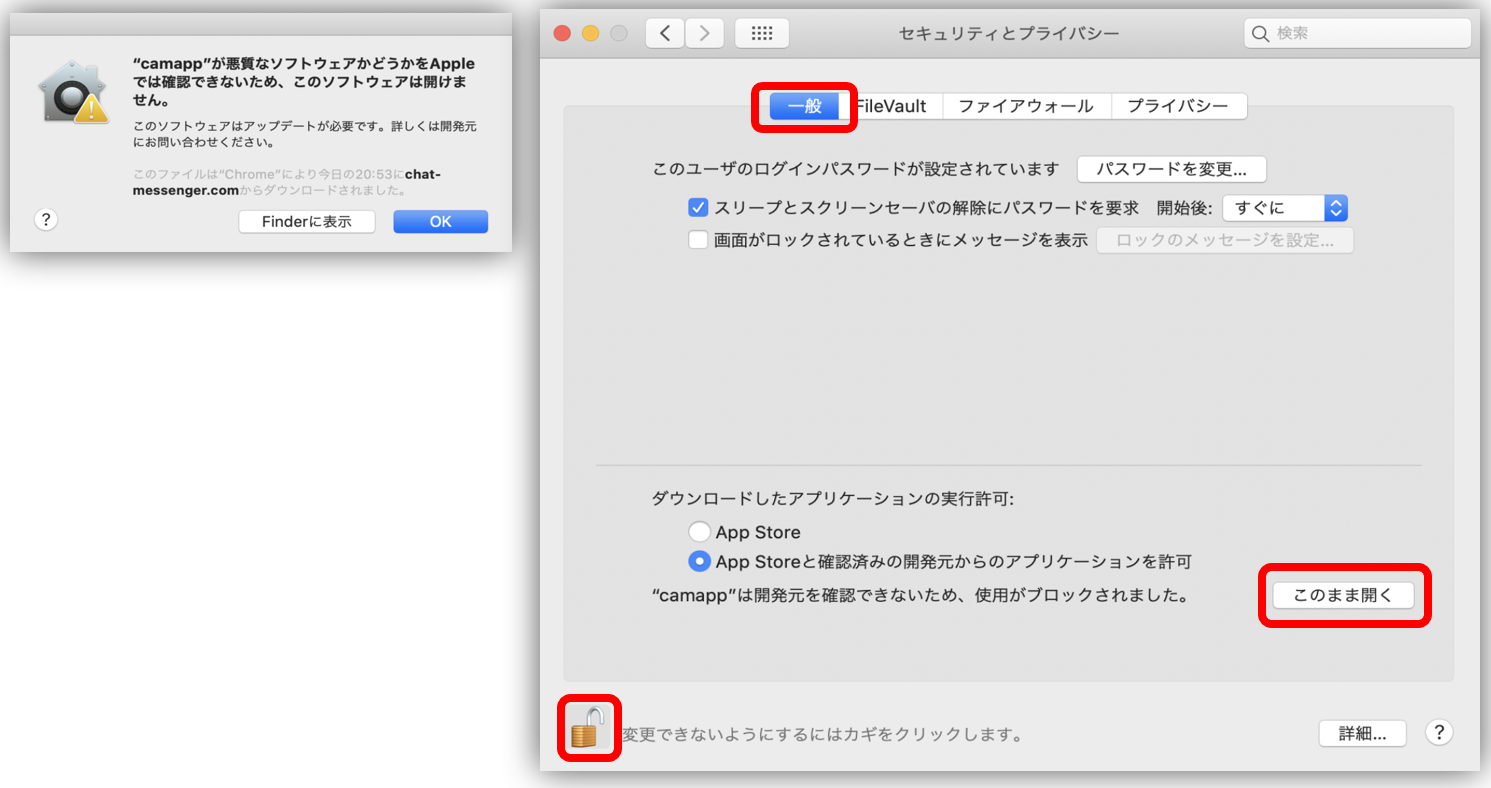
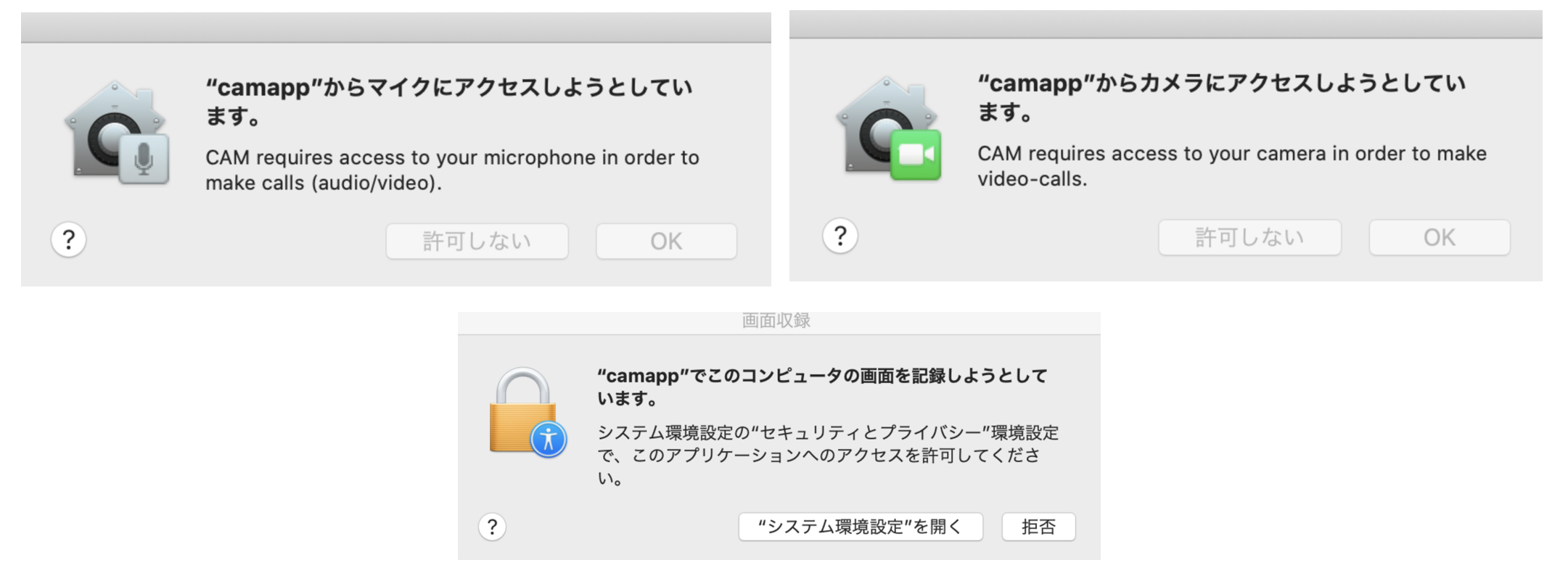
此外,您還需要授予麥克風、攝影機和螢幕共享的初始存取權限,因此請事先進行測試。
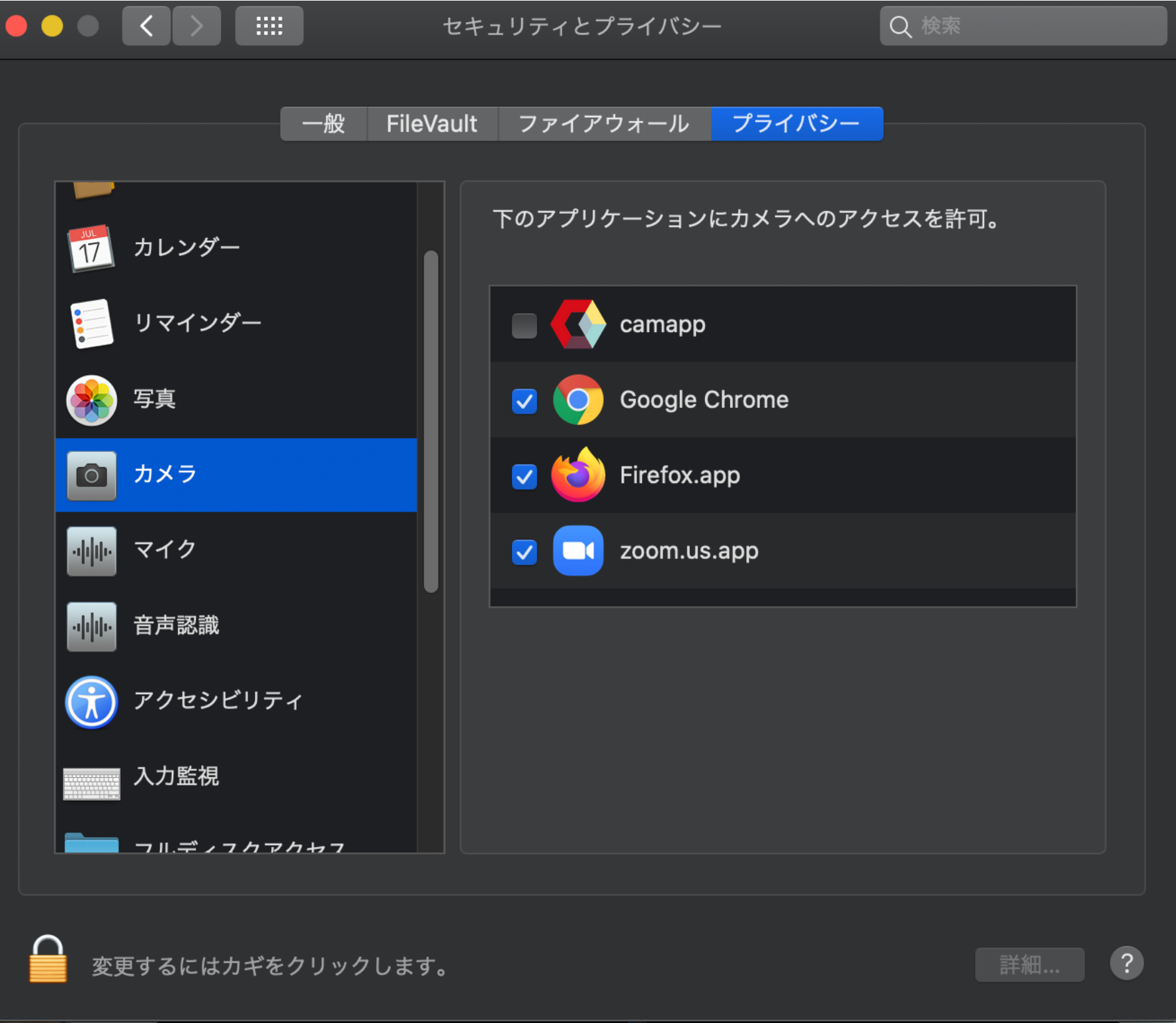
*如果您不小心阻止了它,您需要在右側顯示的設定畫面中授予權限。
 |
 |