









目錄
便籤功能
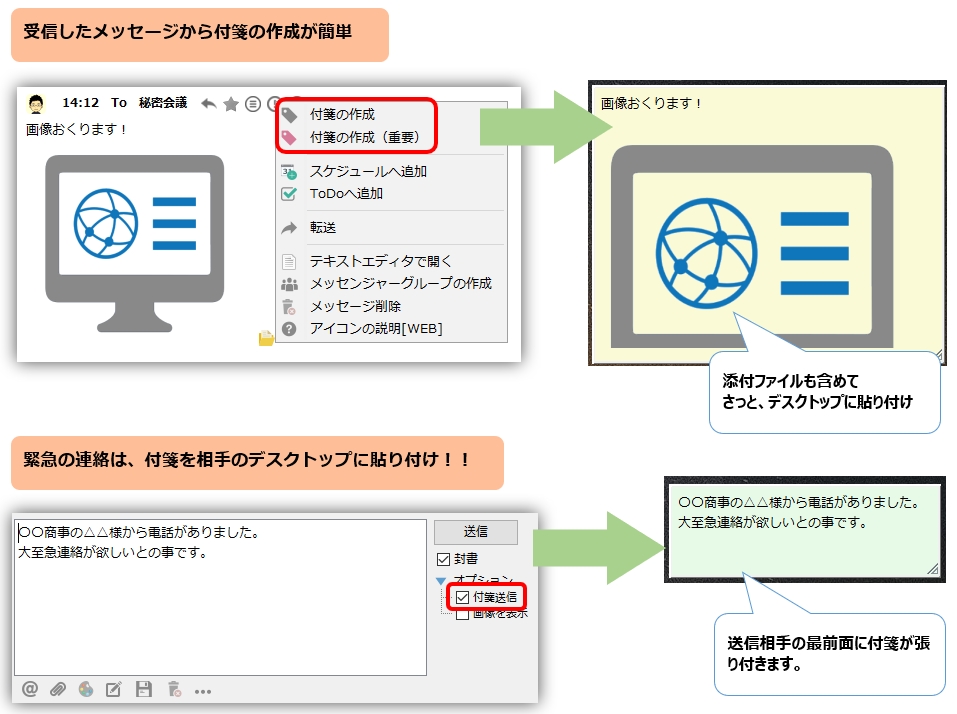
您可以快速地從已發送或已接收的訊息建立便箋。此外,便箋發送功能還允許您將便箋直接放置在收件人的桌面上。
建立便籤
-
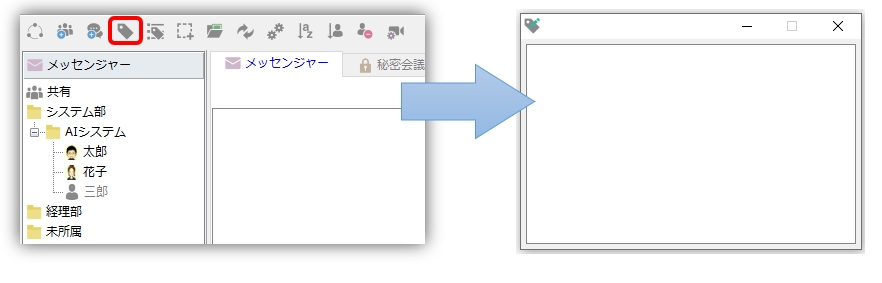
您可以點擊「檔案」選單並選擇「建立便箋」來建立便箋,也可以使用工具列上的對應按鈕。將常用電話號碼記下來並貼在桌面上非常方便。

-
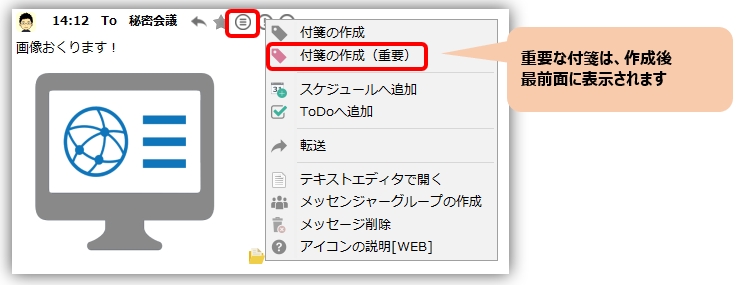
若要從收到的訊息建立便箋,請在訊息窗格的「更多」下按一下「建立便箋」。
當您選擇「建立便箋(重要)」時,始終擺放在窗前。 我們將製作一張紅色便條紙。它非常適合記錄重要信息,例如會議時間,因為它非常醒目。
-
為了能夠快速創建便箋,快速鍵 在設定中 從剪貼簿建立便籤 它具有這個功能。
執行此功能時,如果剪貼簿中有文本,則會正常貼上;如果有圖像文件(例如透過螢幕截圖獲得的文件),則會貼上該圖像;如果使用資源管理器或類似工具複製了文件,則會將該文件作為附件。
便籤彈出選單
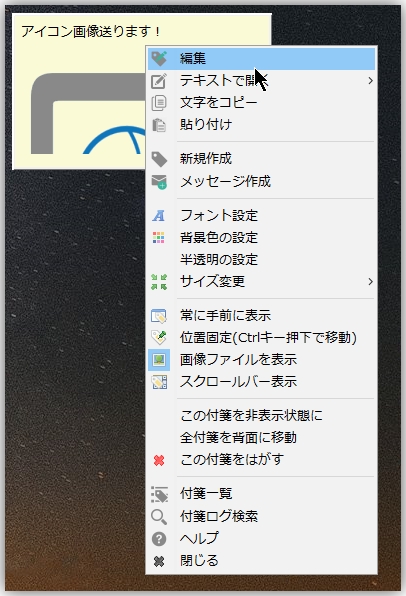
右鍵單擊便箋將顯示一個彈出式選單。以下是一些需要解釋的補充說明。
-
在文字中開啟
- 瀏覽模式 在文字編輯器中開啟便箋的內容。 (雙擊便箋即可執行此操作。)
- 編輯模式 在文字編輯器中開啟便箋內容,進行更改後關閉編輯器;變更將反映在便箋中。
- 貼上 如果剪貼簿中有文本,則會正常貼上;如果剪貼簿中有使用 Print Screen 等方式截取的圖像文件,則會貼上該圖像。此外,如果使用資源管理器或類似工具複製了文件,則會將該文件作為附件新增。
-
尺寸變化
- 最小化 這將把便籤紙的尺寸調整為更小的尺寸。將不常用的便條紙設定為這種尺寸,可以防止它們佔用桌面太多空間。
- 最佳化 便籤會自動調整大小以符合字元數。
- 便條清單 便條清單這將顯示相關資訊。
- 請參閱日誌文件 請參閱便箋建立(或修改)時記錄的日誌檔案。
- 始終顯示在前景 這樣可以確保該視窗始終顯示在主視窗的前面。選擇「建立便箋(重要)」將建立具有此選項的便箋。
- 顯示圖片 預設情況下,便箋上會顯示附加的圖片。如果您希望顯示檔案路徑而不是圖片,請取消選取此核取方塊。
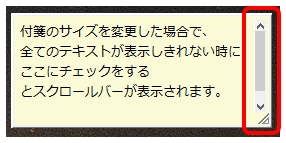
- 捲軸顯示 如果更改便箋的大小,但並非所有文字都顯示出來,選取此方塊將顯示捲軸。
- 所持的立場 如果您不想移動便箋,請勾選此方塊。
固定便籤的位置可以更方便地選擇行。 - 隱藏這張便條 選中的便箋將被隱藏。要再次顯示它…便條清單從這裡更改狀態。
-
暫時隱藏所有便籤 所有便箋將暫時隱藏。此隱藏狀態僅在本次應用程式運作期間有效。
若要再次顯示它們,請右鍵單擊托盤圖示並選擇“將便箋置於最前面”,或者快速鍵請使用「顯示/隱藏便箋」功能。 - 把這張便條紙撕掉。 刪除便籤。
便條清單
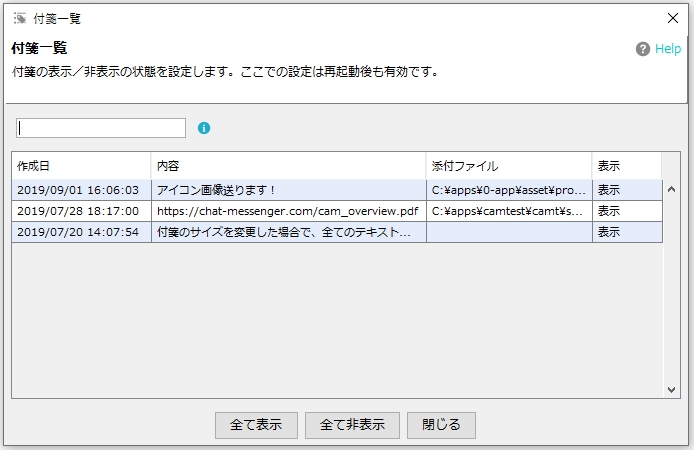
- 便箋清單功能會將所有已建立的便箋以清單形式顯示。您也可以設定每張便箋的可見性或隱藏性。
- 您可以透過前往「檔案」選單並選擇「便箋清單」來查看便箋清單。
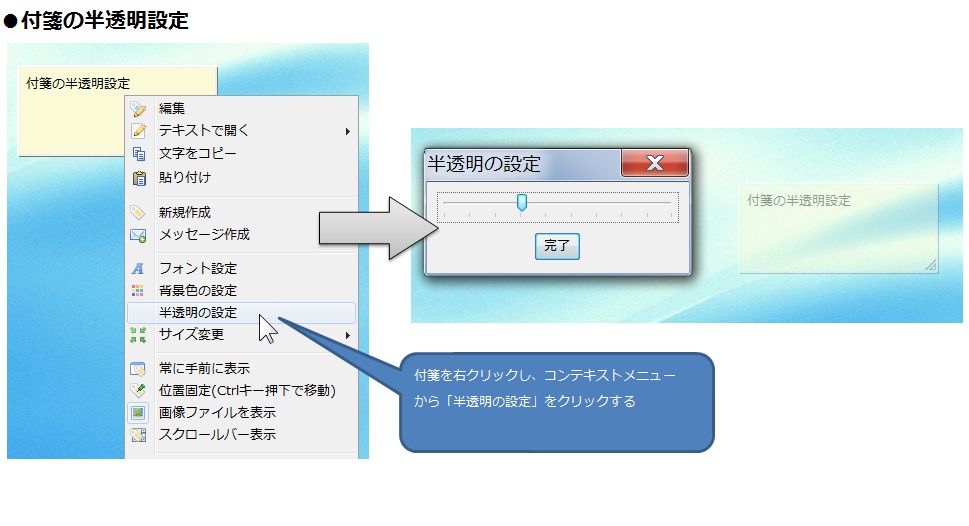
便條紙的半透明設置
您可以透過以下設定使便箋半透明。
便籤紙尺寸
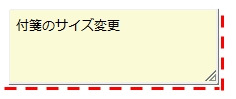
- 便籤紙的大小會根據字元數自動調整。
-
要改變大小,可以用滑鼠拖曳便箋底部(紅線指示的區域),將其調整到所需的大小。
- 您也可以使用彈出式選單中的「調整大小→最小化」或「調整大小→最佳化」選項來變更大小。
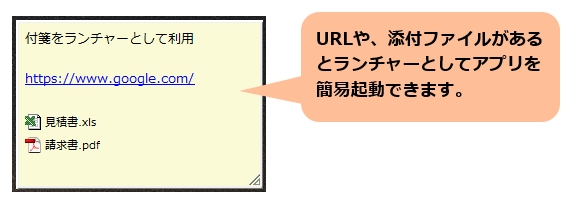
使用便籤作為啟動器
便箋中的網址和檔案路徑將顯示為連結。您可以方便地在便箋中設定任何網址或文件路徑,並將其用作書籤或捷徑。
此外,您還可以註冊常用文件、資料夾和應用程序,將其用作簡單的啟動器。
在前景顯示便籤。
可以使用以下方法將便籤顯示在前景中:
- 點擊托盤圖示會將所有便箋顯示在最前面。
- 使用快捷鍵。
更多詳情“應用程式偏好設定” ⇒ “快捷鍵”見下文。